L'ajout de vidéos dans Microsoft Word peut rendre les rapports, les manuels et les guides techniques plus interactifs en combinant des instructions textuelles avec du contenu visuel. Cependant, Word prend en charge plusieurs façons d'ajouter des vidéos, notamment les vidéos en ligne, les hyperliens et les fichiers intégrés. Le choix de la méthode dépend de la manière dont vous prévoyez de partager le document. Que vous souhaitiez intégrer une vidéo dans un document Word pour une lecture interactive en ligne ou lier un fichier local proprement, voici trois méthodes pratiques pour insérer une vidéo dans Microsoft Word tout en conservant une mise en forme propre et une taille de fichier maîtrisée.
- Insérer une vidéo en ligne dans Word pour une lecture directe
- Insérer une vidéo dans un document Word avec des hyperliens
- Intégrer une vidéo dans des documents Word en tant qu'objet
- Quelle méthode choisir
- FAQ
Comment insérer une vidéo en ligne dans Word pour une lecture directe
L'insertion d'une vidéo en ligne est l'un des moyens les plus simples d'ajouter du contenu vidéo à un document Word. Au lieu de rediriger les lecteurs vers un navigateur Web externe, Microsoft Word affiche un composant de lecteur interactif directement sur la page. Cela permet aux lecteurs d'accéder aux vidéos en ligne prises en charge directement depuis l'interface du document sans ouvrir manuellement une fenêtre de navigateur séparée.
Voici les étapes pour intégrer une vidéo YouTube dans un document Word :
- Étape 1 : Ouvrez un document Word et placez le curseur à l'endroit où vous souhaitez que le lecteur vidéo apparaisse.
- Étape 2 : Allez dans l'onglet Insertion du ruban supérieur.
- Étape 3 : Dans le groupe Multimédia, cliquez sur l'option Vidéo en ligne.
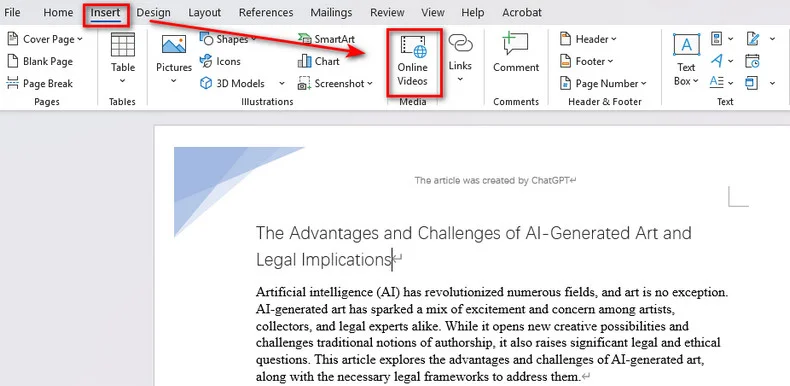
- Étape 4 : Collez le lien Web d'une vidéo YouTube.
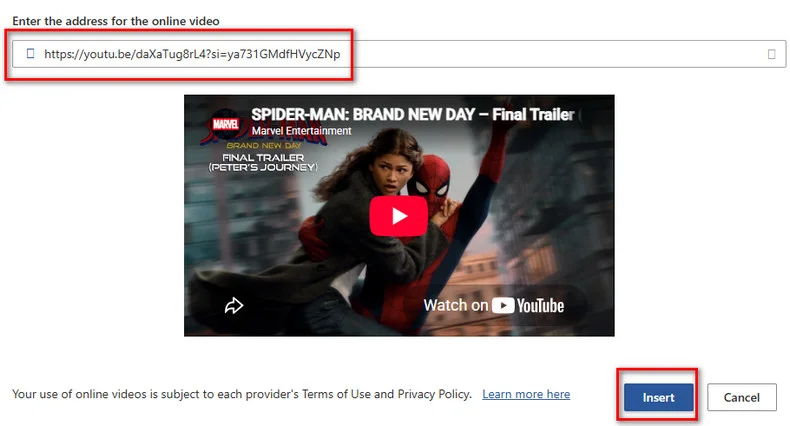
- Étape 5 : Cliquez sur Insérer. Word générera immédiatement une vignette vidéo réactive avec une icône de lecture sur votre page.
Dépannage : Pourquoi le bouton "Vidéo en ligne" est-il grisé ?
Si le bouton est désactivé, vous avez probablement ouvert un document DOC en **mode de compatibilité**. Cliquez sur Fichier > Informations > Convertir pour le mettre à niveau vers le format DOCX. Assurez-vous également que le Mode protégé est désactivé et que vos paramètres de confidentialité autorisent les expériences connectées.
Comment insérer une vidéo dans un document Word avec des hyperliens
Si vous devez référencer des fichiers MP4 locaux ou personnaliser l'apparence d'un lien vidéo, l'insertion d'un hyperlien est généralement une option plus flexible. Contrairement à l'outil natif de vidéo en ligne, cette technique attache une URL Web ou un chemin de fichier local à une chaîne de texte ou à une image de couverture personnalisée. Lorsque les lecteurs cliquent sur le lien, la vidéo s'ouvre de manière transparente dans leur navigateur Web par défaut ou leur lecteur multimédia local.
1. Insérer manuellement un lien vidéo dans Word
La configuration manuelle d'un hyperlien vidéo ne prend que quelques secondes et fonctionne parfaitement pour n'importe quel fichier Web ou local.
- Étape 1 : Sélectionnez le texte ou l'image (comme une vignette de couverture vidéo) dans votre document Word où vous souhaitez ajouter le lien.
- Étape 2 : Faites un clic droit sur l'objet sélectionné et choisissez Lien, ou allez dans le ruban supérieur et cliquez sur Insertion > Lien.
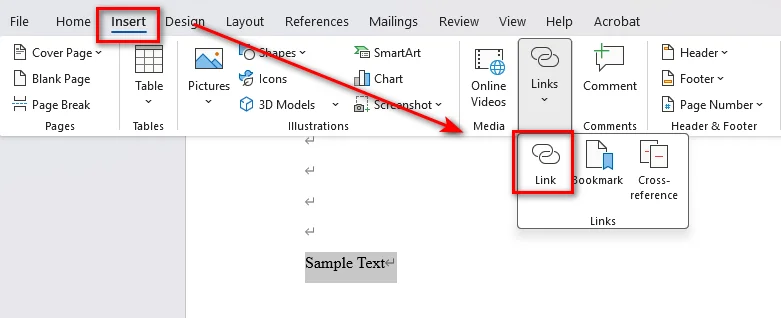
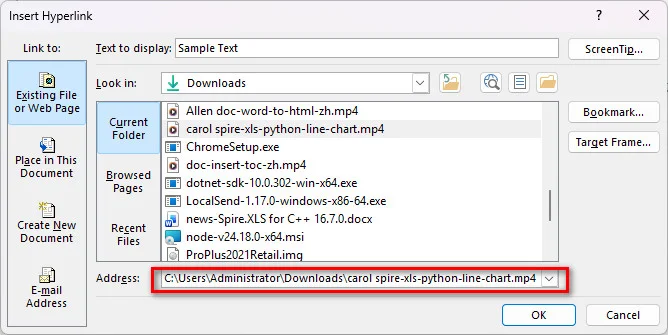
- Étape 3 : Dans la fenêtre contextuelle, collez l'URL de votre vidéo en ligne ou cliquez sur Fichier ou page Web existant pour sélectionner le chemin d'un fichier vidéo local, puis cliquez sur OK.
2. Insérer automatiquement des hyperliens vidéo avec Python
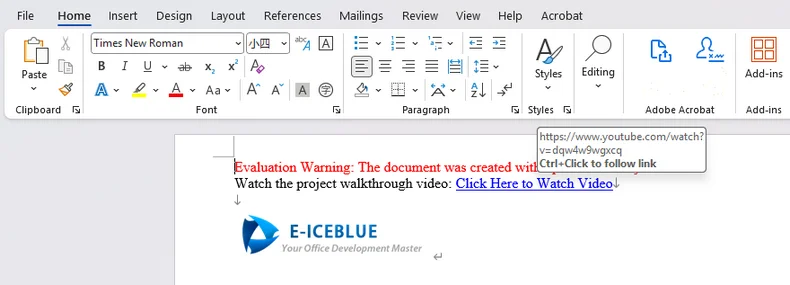
Pour les développeurs générant des rapports automatisés, traitant des documents par lots ou créant des pipelines de génération de docx, vous pouvez insérer un lien vidéo dans Word par programmation en utilisant Free Spire.Doc for Python. Il s'agit d'une bibliothèque Python autonome qui permet aux développeurs de créer, modifier et convertir des documents Word sans Microsoft Office. Elle fournit également des API liées aux hyperliens qui peuvent être utilisées pour ajouter des URL vidéo ou des liens vers des fichiers locaux aux éléments de texte et d'image dans les documents Word.
from spire.doc import *
from spire.doc.common import *

# Initialiser un nouveau document Word
doc = Document()

# Ajouter une section et un paragraphe
section = doc.AddSection()
paragraph = section.AddParagraph()

# Insérer un hyperlien texte pointant vers une vidéo en ligne
video_url = "https://www.youtube.com/watch?v=dQw4w9WgXcQ"
paragraph.AppendText("Regardez la vidéo de présentation du projet : ")
paragraph.AppendHyperlink(video_url, "Cliquez ici pour regarder la vidéo", HyperlinkType.WebLink)

# Ajouter des sauts de ligne
paragraph.AppendBreak(BreakType.LineBreak)
paragraph.AppendBreak(BreakType.LineBreak)

# Insérer un hyperlien image (vignette + lien vidéo)
thumbnail_path = "/Logo1.png"
picture = paragraph.AppendPicture(thumbnail_path)

# Attacher l'URL vidéo à l'image de la vignette
paragraph.AppendHyperlink(video_url, picture, HyperlinkType.WebLink)

# Enregistrer le document généré
doc.SaveToFile("/output/VideoLinksDocument.docx", FileFormat.Docx2019)
doc.Dispose()
Intégrer une vidéo dans des documents Word en tant qu'objet
Si vous livrez des fichiers à des clients dans un environnement hors ligne, vous pouvez choisir d'intégrer une vidéo dans Word en tant qu'objet binaire incorporé. Cette approche force Word à empaqueter le fichier vidéo brut directement à l'intérieur du conteneur de fichier. Elle est mieux adaptée aux scénarios où les liens externes sont interdits et où les appareils des destinataires n'ont pas accès à Internet, mais cela augmentera la taille du document.
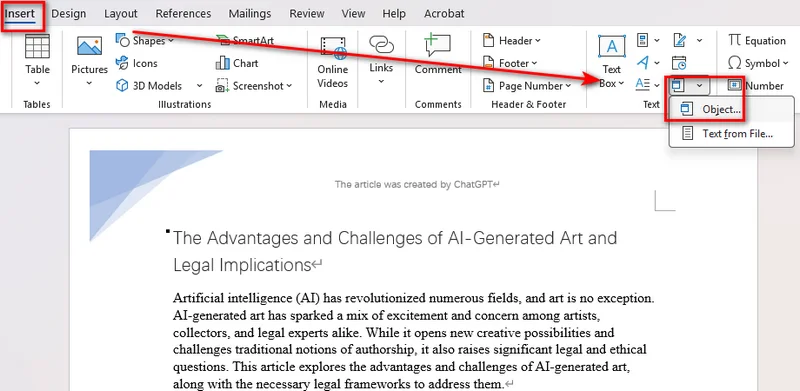
- Étape 1 : Accédez à l'onglet Insertion sur le ruban supérieur.
- Étape 2 : Localisez la section Texte, cliquez sur la liste déroulante Objet et choisissez Objet....
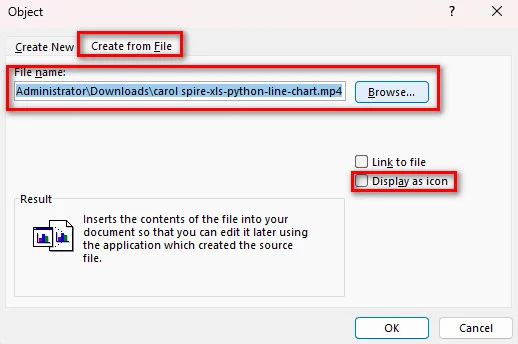
- Étape 3 : Dans la boîte de dialogue contextuelle, passez à l'onglet Créer à partir du fichier.
- Étape 4 : Cliquez sur Parcourir pour localiser votre fichier vidéo local (MP4, AVI, MOV).
- Étape 5 : Cochez la case Afficher sous forme d'icône pour vous assurer qu'elle apparaît comme une pièce jointe propre, puis cliquez sur OK.
Contrairement à PowerPoint, Word ne rend pas de cadres de prévisualisation vidéo natifs pour les fichiers vidéo locaux intégrés. Il affiche une icône système ou un carré simple. Un double-clic lance votre lecteur multimédia local par défaut.
Vous aimerez peut-être : Comment joindre des fichiers à un document Word (5 méthodes efficaces)
Quelle méthode choisir ?
Utilisez ce tableau de comparaison rapide pour choisir la méthode adaptée aux besoins de votre document :
| Méthode | Expérience de lecture | Impact sur la taille du fichier | Internet requis ? | Prend en charge l'automatisation ? |
|---|---|---|---|---|
| Vidéo en ligne | Lecteur contextuel direct dans Word | Négligeable (octets) | Oui | Limité |
| Hyperlien vidéo | Ouvre le navigateur / lecteur par défaut | Négligeable (octets) | Optionnel | Oui (Python) |
| Objet intégré | Double-clic pour ouvrir le lecteur | Extrêmement volumineux | Non | Oui |
FAQ sur l'insertion de vidéo dans Word
1. Puis-je intégrer une vidéo directement dans Word comme dans PowerPoint ?
Oui, mais le comportement de lecture dépend de la source de la vidéo :
- Vidéos en ligne (YouTube, Vimeo, etc.) : Lecture directe dans Word via une fenêtre contextuelle intégrée avec un bouton de lecture natif.
- Fichiers vidéo locaux (MP4, MOV, etc.) : Ne peuvent pas être lus en ligne. Ils s'insèrent sous forme d'icônes de fichier (ou d'images hyperliées) qui lancent votre lecteur multimédia par défaut lorsqu'on clique dessus.
2. Comment insérer une vidéo dans Word sans augmenter la taille du fichier ?
Pour garder votre document léger, utilisez la Méthode 1 (Vidéo en ligne) ou la Méthode 2 (Hyperlien sur image de couverture). Les deux méthodes renvoient à des ressources externes et n'alourdiront pas le document Word.
3. Pourquoi ma vidéo intégrée ne se lit-elle pas dans Microsoft Word ?
Si votre vidéo ne se lit pas, vérifiez si votre document est enregistré en **mode de compatibilité**. Assurez-vous également que votre connexion réseau est active pour les vidéos en ligne, ou vérifiez que votre lecteur multimédia local prend en charge le format vidéo.
Conclusion
L'ajout correct de vidéos vous aide à créer des documents Word plus faciles à comprendre et plus interactifs pour les lecteurs. Que vous choisissiez d'intégrer une vidéo dans un document Word à l'aide de la fonctionnalité native Vidéo en ligne de Microsoft Word, de lier manuellement des vignettes d'image personnalisées ou via l'automatisation Python, ou de joindre des objets vidéo hors ligne, le choix de la méthode dépend des contraintes techniques de votre public. Choisissez les vidéos en ligne pour une lecture Web fluide, les hyperliens pour un stockage local flexible et les objets intégrés strictement pour le partage hors ligne.