Un arrière-plan blanc convient à la plupart des documents Word, mais ce n'est pas toujours le meilleur choix. Que vous créiez une brochure, une invitation, un document pédagogique, un rapport de marque ou un document destiné à la lecture sur écran, une couleur d'arrière-plan soigneusement choisie peut renforcer le style visuel du document et améliorer le confort de lecture.
Dans ce guide, vous apprendrez quatre méthodes pratiques pour changer la couleur d'arrière-plan dans Word. Que vous modifiiez un seul document ou que vous traitiez un grand nombre de fichiers, vous pouvez choisir l'approche qui correspond à votre flux de travail.
Présentation des méthodes : Choisissez celle qui convient à votre flux de travail
La méthode idéale dépend de votre configuration technique et du volume de documents que vous devez traiter. Consultez le tableau comparatif ci-dessous pour déterminer quelle approche correspond aux exigences de votre projet :
| Méthode | Idéal pour | Avantages | Limites |
|---|---|---|---|
| Microsoft Word (Bureau) | Documents individuels | Ensemble complet de fonctionnalités, facile à utiliser | Nécessite une modification manuelle |
| Word pour le Web | Édition rapide dans le navigateur | Aucune installation de bureau nécessaire | Moins d'options de remplissage avancées |
| Modifier le package XML Word | Utilisateurs avancés effectuant une modification contrôlée au niveau du fichier | Ne nécessite pas Word ou une bibliothèque tierce | Les modifications manuelles peuvent invalider le fichier si elles sont mal effectuées |
| Automatisation C# | Traitement répété ou par lots de documents | Applique des paramètres cohérents sur plusieurs fichiers | Nécessite des connaissances en programmation C# |
Méthode 1 : Changer la couleur d'arrière-plan de la page dans Microsoft Word (Bureau)
La version de bureau de Microsoft Word offre l'ensemble le plus complet d' options d'arrière-plan de page. Vous pouvez appliquer des couleurs unies, des dégradés, des textures ou des motifs à l'ensemble du document, ou utiliser une forme pleine page lorsqu'une seule page nécessite un arrière-plan visuel différent.
Ajouter une couleur d'arrière-plan pour tout le document
-
Ouvrez votre document Word.
-
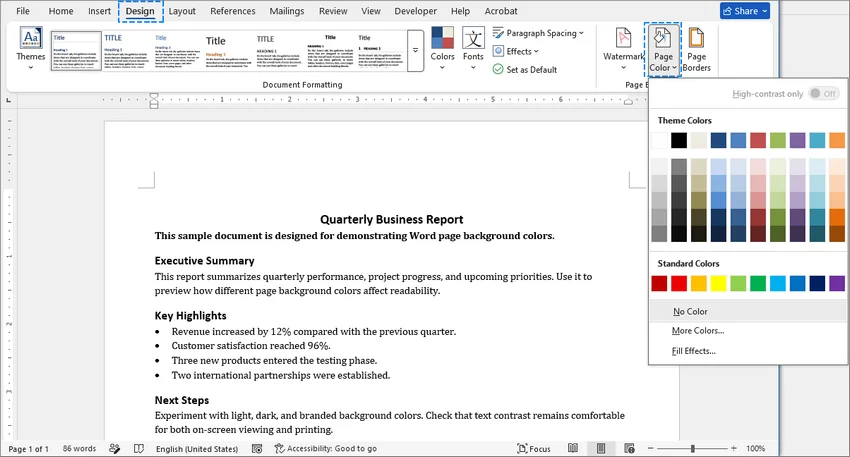
Allez dans l'onglet Conception sur le ruban supérieur.
-
Sélectionnez Couleur de page dans le groupe Arrière-plan de page.
-
Choisissez une Couleur de thème ou une Couleur standard dans la grille.
-
Options de remplissage avancées (Facultatif) :
- Pour utiliser une couleur personnalisée : Cliquez sur Autres couleurs, choisissez ou saisissez les valeurs de couleur requises, puis cliquez sur OK.
- Pour utiliser un dégradé, une texture ou un motif : Sélectionnez Motifs et textures dans le menu déroulant pour appliquer des dégradés multicolores, des textures prédéfinies ou des motifs géométriques, puis cliquez sur OK.
Résultat : Word applique immédiatement la couleur ou l'effet sélectionné à chaque page du document.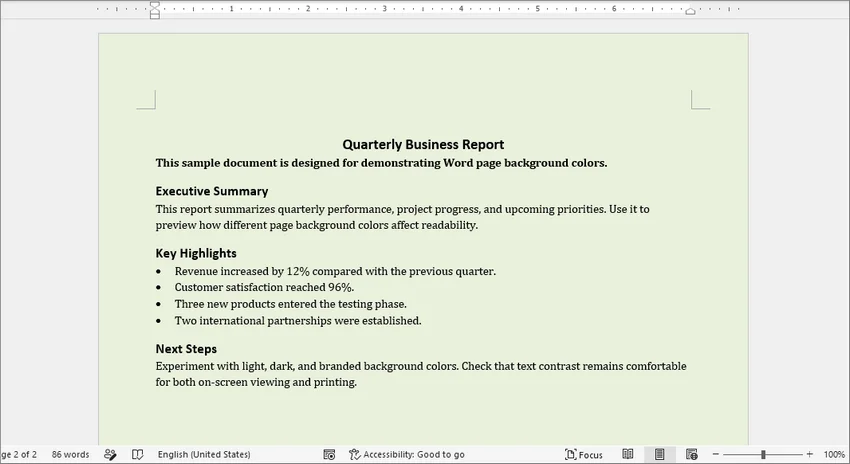
Ajouter une couleur d'arrière-plan à une seule page
Par défaut, l'utilisation de l'outil "Couleur de page" applique l'arrière-plan à toutes les pages du document. Si vous souhaitez uniquement modifier la couleur d'arrière-plan d'une page spécifique (comme une page de couverture ou un séparateur de section), utilisez une forme pleine page comme arrière-plan :
-
Faites défiler jusqu'à la page que vous souhaitez modifier.
-
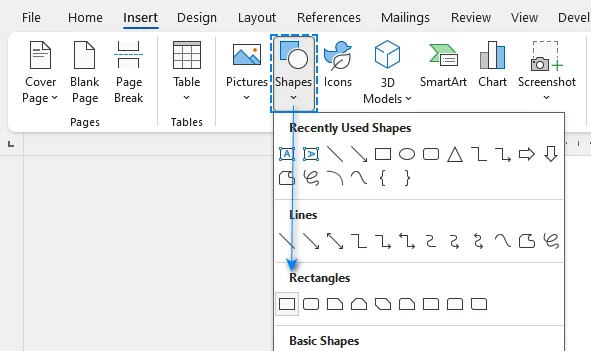
Cliquez sur l'onglet Insertion sur le ruban supérieur.
-
Sélectionnez Formes et choisissez l'outil Rectangle.
-
Cliquez et faites glisser le rectangle pour couvrir complètement toute la page d'un bord à l'autre.
-
Accédez à l'onglet Format de forme qui vient de s'ouvrir.
-
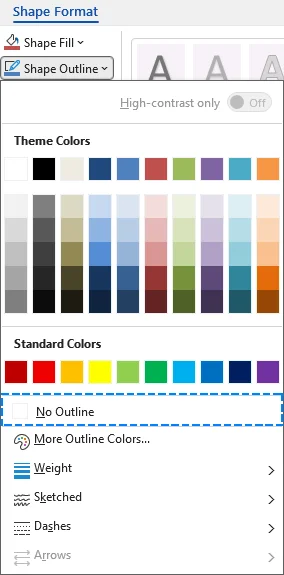
Cliquez sur Contour de forme et sélectionnez Sans contour.
-
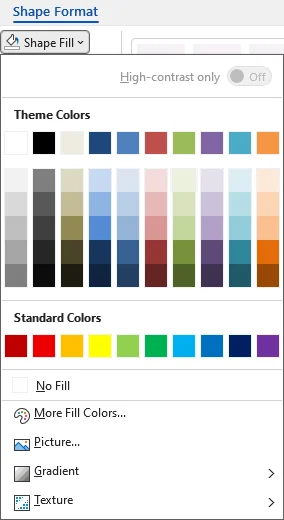
Cliquez sur Remplissage de forme et choisissez la couleur souhaitée.
-
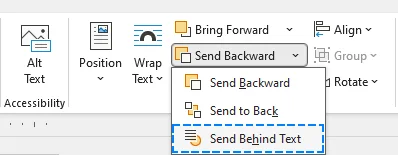
Cliquez sur la flèche à côté de Reculer et sélectionnez Arrière-plan (ou "Placer derrière le texte").
Résultat : La couleur d'arrière-plan s'applique uniquement à la page sélectionnée, tandis que les autres pages restent intactes.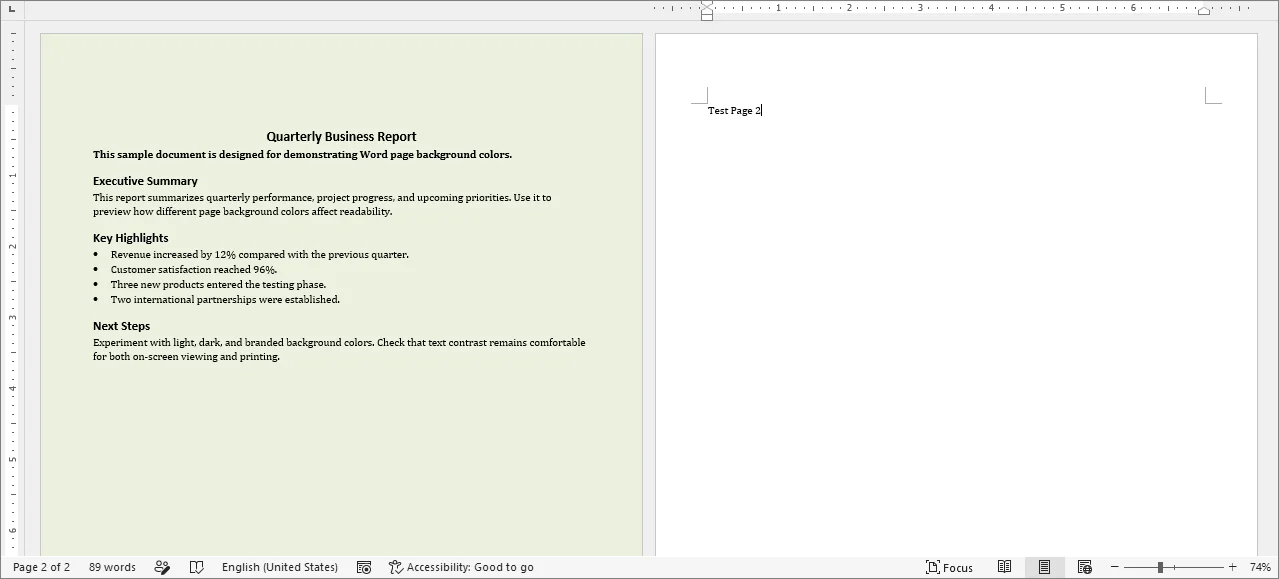
Conseil important : Maintenir la forme d'arrière-plan en position
Word traite une forme flottante comme un objet ancré à un paragraphe. À mesure que le contenu environnant change, la forme peut se déplacer si sa position n'est pas configurée avec soin.
Pour maintenir le rectangle d'arrière-plan fixe par rapport à la page :
- Faites un clic droit sur la forme insérée et choisissez Autres options de mise en page.
- Accédez à l'onglet Position.
- Changez les points de référence des positions absolues horizontale et verticale sur Page.
- Cochez la case Verrouiller l'ancrage en bas pour éviter que l'ancrage ne soit déplacé accidentellement vers un autre paragraphe.
- Cliquez sur OK pour appliquer les modifications.
Pour une mise en forme de page supplémentaire, vous pouvez également ajouter un filigrane ou appliquer des bordures de page, selon l'objectif et la conception du document.
Méthode 2 : Changer la couleur d'arrière-plan dans Word pour le Web
Si vous travaillez sur un Chromebook, utilisez une machine sans Office de bureau ou collaborez en temps réel, vous pouvez ajuster les couleurs d'arrière-plan de page directement dans votre navigateur en utilisant Word pour le Web (Microsoft 365 en ligne).
Étapes pour changer la couleur d'arrière-plan en ligne
- Téléchargez et ouvrez votre document dans Word pour le Web.
- Allez dans Mise en page > Couleur de page.
- Choisissez une couleur sous Couleurs de page ou Couleurs standard.
- Si vous ne voyez pas la couleur souhaitée, sélectionnez Autres couleurs, puis choisissez une couleur dans la boîte de dialogue du sélecteur de couleurs qui s'ouvre.
⚠️ Limites de Word pour le Web :
- Pas de remplissages avancés : Les dégradés, motifs, textures et images d'arrière-plan ne peuvent pas être ajoutés en ligne.
- Incohérences d'affichage : Les documents avec des arrière-plans complexes créés sur la version de bureau peuvent ne pas s'afficher correctement dans le navigateur. Utilisez l'application de bureau pour une prévisualisation et une édition haute fidélité.
Méthode 3 : Modifier le package XML du document Word
Si vous devez changer la couleur d'arrière-plan d'un fichier .docx sans ouvrir Microsoft Word ou écrire du code, vous pouvez modifier directement la structure du fichier Open XML sous-jacent. Un fichier .docx est en réalité un package ZIP qui contient des fichiers XML et des ressources associées.
Guide étape par étape
-
Créez une copie de sauvegarde du document Word original.
-
Renommez l'extension de votre fichier de
.docxà.zip. -
Extrayez le package ZIP dans un nouveau dossier.
-
Ouvrez le fichier word/document.xml à l'intérieur de ce dossier à l'aide d'un éditeur de texte tel que Notepad++ ou Visual Studio Code.
-
Localisez l'élément d'ouverture
<w:document ...>et insérez l'élément suivant après sa balise d'ouverture mais avant<w:body>:<w:background w:color="F0F0F0"/>(Remplacez
F0F0F0par la valeur de couleur hexadécimale RVB à six chiffres souhaitée. N'incluez pas le symbole#.)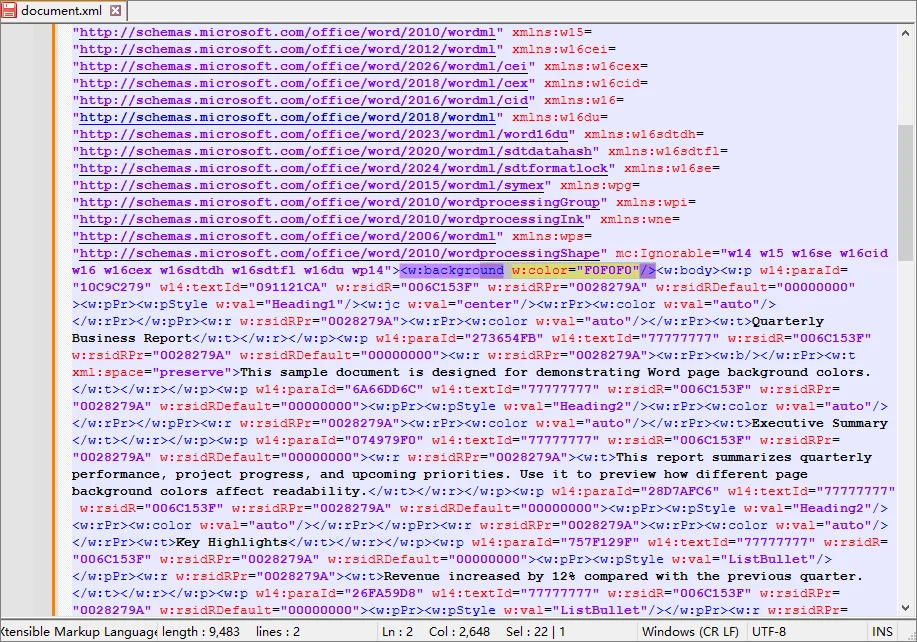
-
Enregistrez et fermez document.xml.
-
Ouvrez word/settings.xml et assurez-vous que l'élément suivant apparaît à l'intérieur de l'élément
<w:settings>:<w:displayBackgroundShape/> -
Sélectionnez tous les fichiers et dossiers à l'intérieur du package extrait (
[Content_Types].xml,_rels,docProps,word), et compressez-les dans une nouvelle archive ZIP. Ne compressez pas le dossier extérieur lui-même. -
Renommez l'extension de la nouvelle archive de
.zipà.docx. -
Ouvrez le document dans Word et vérifiez que la couleur d'arrière-plan s'affiche correctement.
⚠️ Considérations importantes
Les modifications manuelles du XML peuvent facilement corrompre votre document. Si des éléments sont mal placés, si la syntaxe est mal formée ou si la structure des dossiers change lors de la recompression, Word signalera un contenu illisible. Travaillez toujours sur une copie de sauvegarde de votre fichier original.
Méthode 4 : Changer la couleur d'arrière-plan par programmation avec C#
Pour les systèmes de génération de documents, les rapports récurrents ou les dossiers contenant de nombreux fichiers Word, changer la couleur d'arrière-plan manuellement est inefficace et peut conduire à des résultats incohérents. Une solution C# est plus appropriée lorsque la même règle de mise en forme doit être appliquée de manière répétée ou intégrée dans un flux de travail existant.
L'exemple suivant utilise Free Spire.Doc for .NET pour appliquer des couleurs d'arrière-plan aux documents Word par programmation sans nécessiter l'installation de Microsoft Word.
Note : Free Spire.Doc for .NET est limité à 500 paragraphes et 25 tableaux par document lors de la lecture ou de l'écriture de fichiers. Les documents dépassant ces limites doivent être testés avec soin ou traités avec une édition prenant en charge la taille de document requise.
Étape 1 : Installer Free Spire.Doc
Ouvrez la Console du gestionnaire de package NuGet dans Visual Studio et exécutez :
Install-Package FreeSpire.Doc
Alternativement, recherchez FreeSpire.Doc sous Gérer les packages NuGet et installez-le dans votre projet.
Étape 2 : Écrire le code d'automatisation C#
L'exemple suivant parcourt les fichiers .docx dans un dossier spécifié, applique une couleur d'arrière-plan unie et enregistre les documents modifiés dans un dossier de sortie séparé :
using System;
using System.Drawing;
using System.IO;
using Spire.Doc;
using Spire.Doc.Documents;

class Program
{
    static void Main()
    {
        // Définir des dossiers séparés pour les fichiers sources et les fichiers traités.
        string inputFolder = @"C:\Documents\Input";
        string outputFolder = @"C:\Documents\Output";

        // Créer le dossier de sortie s'il n'existe pas déjà.
        Directory.CreateDirectory(outputFolder);

        // Récupérer tous les fichiers DOCX du dossier d'entrée.
        string[] files = Directory.GetFiles(
            inputFolder,
            "*.docx",
            SearchOption.TopDirectoryOnly);

        foreach (string inputPath in files)
        {
            // Ignorer les fichiers de verrouillage temporaires créés lorsqu'un document est ouvert dans Word.
            if (Path.GetFileName(inputPath).StartsWith("~$"))
            {
                continue;
            }

            // Conserver le nom de fichier original dans le dossier de sortie.
            string outputPath = Path.Combine(
                outputFolder,
                Path.GetFileName(inputPath));

            try
            {
                // Créer et supprimer automatiquement l'instance Document.
                using (Document document = new Document())
                {
                    // Charger le document Word actuel.
                    document.LoadFromFile(inputPath);

                    // Appliquer un arrière-plan gris clair uni au document.
                    document.Background.Type = BackgroundType.Color;
                    document.Background.Color = Color.LightGray;

                    // Enregistrer la copie modifiée sans écraser le fichier source.
                    document.SaveToFile(outputPath, FileFormat.Docx);
                }

                // Signaler le succès du traitement.
                Console.WriteLine(
                    $"Traité : {Path.GetFileName(inputPath)}");
            }
            catch (Exception ex)
            {
                // Enregistrer l'erreur et continuer le traitement des fichiers restants.
                Console.WriteLine(
                    $"Échec : {Path.GetFileName(inputPath)} - {ex.Message}");
            }
        }
    }
}
Conseils pour les développeurs :
-
Dans cet exemple,
Color.LightGrayapplique un arrière-plan gris clair. Vous pouvez également définir une couleur RVB personnalisée :// Appliquer une couleur d'arrière-plan RVB personnalisée. document.Background.Color = Color.FromArgb(240, 240, 240); -
Le paramètre
Document.Backgrounds'applique à l'ensemble du document. Pour des arrière-plans spécifiques à une page, ajoutez une forme pleine page et placez-la derrière le texte.
Dépannage des problèmes courants de couleur d'arrière-plan Word
1. Pourquoi ma couleur d'arrière-plan Word ne s'imprime-t-elle pas ?
Par défaut, Microsoft Word masque les couleurs d'arrière-plan pour économiser l'encre de l'imprimante. Si votre arrière-plan apparaît blanc dans votre aperçu avant impression ou sur l'impression physique, utilisez les étapes rapides ci-dessous pour le corriger :
- Allez dans Fichier > Options.
- Sélectionnez Affichage dans le menu de gauche.
- Faites défiler jusqu'à la section Options d'impression.
- Cochez la case "Imprimer les couleurs et images d'arrière-plan".
- Cliquez sur OK pour enregistrer vos modifications.
2. Pourquoi la couleur de page semble-t-elle différente en mode sombre ?
Le mode sombre de Word peut modifier l'apparence du canevas du document pendant que vous modifiez. Ce changement d'affichage ne signifie pas nécessairement que l'arrière-plan de page enregistré a changé. Pour voir la couleur d'arrière-plan de la page sur le canevas de document clair sans désactiver le mode sombre :
- Allez dans l'onglet Affichage.
- Cliquez sur Basculer les modes dans le groupe Mode sombre pour basculer entre les vues de canevas de document clair et sombre.
3. Pourquoi y a-t-il des bordures blanches autour de l'arrière-plan de ma page ?
La plupart des imprimantes ne peuvent pas imprimer jusqu'au bord extrême du papier. Par conséquent, un arrière-plan qui remplit la page à l'écran peut toujours avoir des bordures blanches lors de l'impression.
Si votre imprimante prend en charge l'impression sans bordure :
- Ouvrez Fichier > Imprimer.
- Sélectionnez Propriétés de l'imprimante ou Préférences.
- Activez Impression sans bordure, si disponible.
- Sélectionnez un format de papier pris en charge par le mode sans bordure de l'imprimante.
- Vérifiez l'aperçu avant impression avant d'imprimer.
Si l'imprimante ne prend pas en charge l'impression sans bordure pour le format de papier sélectionné, les bordures blanches ne peuvent pas être éliminées uniquement via les paramètres Word. Vous devrez peut-être imprimer sur un papier plus grand et le découper, ou utiliser un service d'impression professionnel.
Questions fréquemment posées (FAQ)
Q1 : Comment supprimer la couleur d'arrière-plan dans Word ?
Pour supprimer une couleur d'arrière-plan de page :
- Ouvrez l'onglet Conception.
- Cliquez sur Couleur de page.
- Sélectionnez Aucune couleur.
L'arrière-plan du document reviendra à la couleur blanche par défaut.
Q2 : Le changement de couleur d'arrière-plan Word affecte-t-il l'impression ?
Pas toujours. Word peut afficher les couleurs d'arrière-plan à l'écran mais ne pas les imprimer, sauf si l'impression en arrière-plan est activée.
Q3 : Puis-je changer la couleur d'arrière-plan de plusieurs fichiers Word automatiquement ?
Oui. Une approche par programmation, telle que l'utilisation de C# avec Spire.Doc, peut traiter plusieurs documents Word par lots et appliquer les mêmes paramètres d'arrière-plan automatiquement.
Conclusion
Vous connaissez maintenant plusieurs façons de changer la couleur d'arrière-plan dans Word, de l'édition manuelle rapide à l'automatisation par lots avec C#. Quelle que soit la méthode que vous choisissez, assurez-vous que la couleur convient au document et offre un contraste suffisant avec le texte pour que le contenu reste facile à lire.