Les bordures sont parmi les ancres visuelles les plus puissantes dans la conception de documents. Elles ne font pas que décorer une page : elles guident le regard du lecteur, établissent une hiérarchie claire de l'information, encadrent le contenu essentiel et apportent un sentiment de clôture et de complétude à vos mises en page.
Que vous conceviez une proposition commerciale importante, un certificat de célébration, un document pédagogique ou que vous cherchiez simplement à mettre en valeur une statistique clé, savoir comment insérer une bordure dans Word est une compétence fondamentale pour tout professionnel.
Ce guide couvre trois approches distinctes pour ajouter des bordures dans Word : le formatage manuel via le ruban Word, l'automatisation par programmation avec Python et l'édition assistée par IA.
- Types de bordures dans Word
- Comment ajouter une bordure dans Microsoft Word
- Comment insérer une bordure dans Word avec Python
- Comment ajouter des bordures à l'aide d'un agent documentaire IA
- Quelle méthode devriez-vous utiliser ?
- Foire aux questions (FAQ)
Types de bordures dans Word
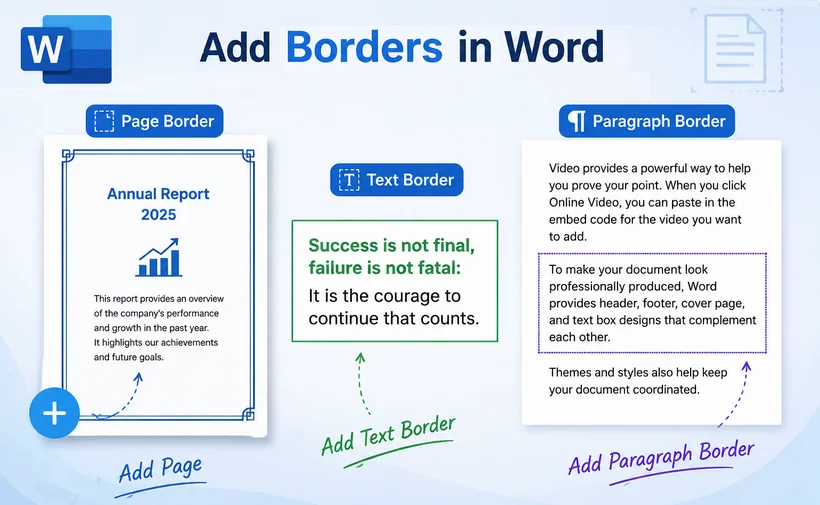
Microsoft Word prend en charge trois types de bordures principaux, chacun étant conçu pour des cas d'utilisation spécifiques et accessible via différents menus du ruban.
- Bordures de page : Cadre décoratif autour de toute la page ou du document.
- Bordures de paragraphe : Un cadre autour d'un ou plusieurs paragraphes complets, couvrant la largeur du texte.
- Bordures de texte : Un cadre serré uniquement autour du texte sélectionné dans un paragraphe.
Comprendre la différence entre ces types est essentiel pour appliquer le bon effet. Par exemple, une bordure de page est idéale pour un certificat, tandis qu'une bordure de paragraphe est parfaite pour mettre en évidence un point clé ou un titre de section.
Comment ajouter une bordure dans Microsoft Word
L'interface native de MS Word vous donne un contrôle visuel direct sur chaque paramètre de bordure. C'est idéal pour des modifications rapides et centrées sur le design où vous souhaitez voir les changements instantanément et ajuster l'esthétique visuelle à la volée.
Exemple 1 : Ajouter une bordure de page dans Word
Les bordures de page appliquent un cadre complet à une ou plusieurs pages et prennent en charge à la fois les styles de ligne standard et les designs graphiques décoratifs.
- Ouvrez votre document dans Microsoft Word.
- Allez dans l'onglet Conception (Word 2013 et versions ultérieures) ou l'onglet Mise en page (Word 2010).
- Dans le groupe Arrière-plan de page, cliquez sur Bordures de page.

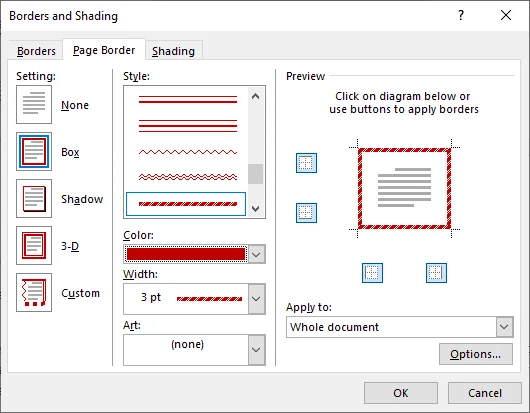
- Dans la boîte de dialogue Bordures et trame, sélectionnez l'onglet Bordure de page.
- Sous Paramètres, choisissez un style :
- Aucun : Supprime la bordure
- Encadrement : Une bordure rectangulaire simple
- Ombre : Ajoute un effet d'ombre portée
- 3D : Donne un aspect tridimensionnel
- Personnalisé : Vous permet d'appliquer des bordures uniquement sur certains côtés
- Sous Style, faites défiler les options de ligne — des lignes pleines aux tirets, points et doubles lignes.
- Utilisez les menus déroulants Couleur et Largeur pour personnaliser l'apparence de votre bordure.
- (Facultatif) Pour les bordures décoratives, ouvrez le menu déroulant Motif et choisissez parmi des dizaines de designs graphiques comme des étoiles, des cœurs, des arbres, et plus encore.
- Sous Appliquer à, sélectionnez où la bordure doit apparaître :
- Tout le document
- Cette section
- Cette section - Première page seulement
- Cette section - Tout sauf la première page
- Cliquez sur OK pour appliquer la bordure.
✅ Conseil de pro
Cliquez sur le bouton Options dans l'onglet Bordure de page pour ajuster la marge entre la bordure et le bord de la page. La valeur par défaut est de 24 points, mais la réduire à 12-18 points rend la bordure plus serrée et plus professionnelle.
Exemple 2 : Ajouter une bordure de texte ou de paragraphe dans Word
Les bordures de texte et de paragraphe sont utilisées pour mettre en évidence respectivement du contenu en ligne ou du contenu au niveau du bloc. Le processus de configuration est presque identique, la différence clé étant le paramètre Appliquer à.
- Sélectionnez le texte que vous souhaitez encadrer. Pour encadrer un paragraphe entier, cliquez n'importe où à l'intérieur — vous n'avez pas besoin de surligner chaque mot.
- Allez dans l'onglet Accueil et localisez le groupe Paragraphe au milieu du ruban.
- Cliquez sur la petite flèche à côté du bouton Bordures (l'icône ressemble à une grille carrée).

- Sélectionnez Bordures et trame en bas du menu déroulant pour ouvrir la boîte de dialogue complète.
- Dans l'onglet Bordures, choisissez un paramètre (Encadrement, Ombre, 3D ou Personnalisé).
- Choisissez votre style de ligne, couleur et largeur préférés dans la colonne centrale.
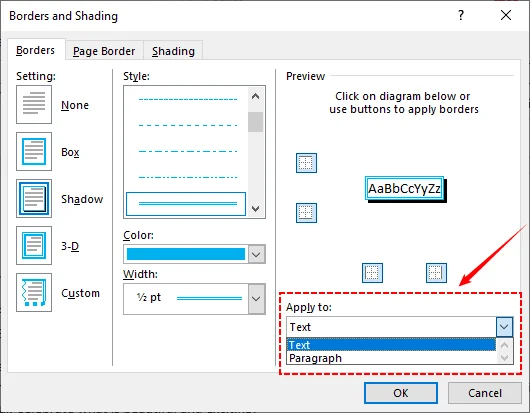
- Sous Appliquer à, sélectionnez :
- Texte - si vous avez surligné des mots spécifiques.
- Paragraphe - si vous voulez que la bordure s'étende sur toute la largeur de la page autour du paragraphe entier.
- Cliquez sur OK pour appliquer la bordure à votre sélection.
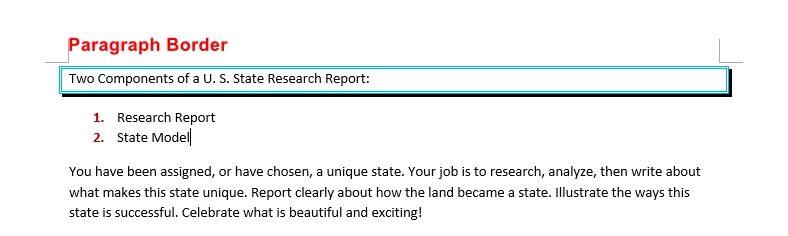
⚠️ Important : Les bordures de texte et les bordures de paragraphe ont une apparence différente. Une bordure de texte s'enroule étroitement autour des mots sélectionnés.
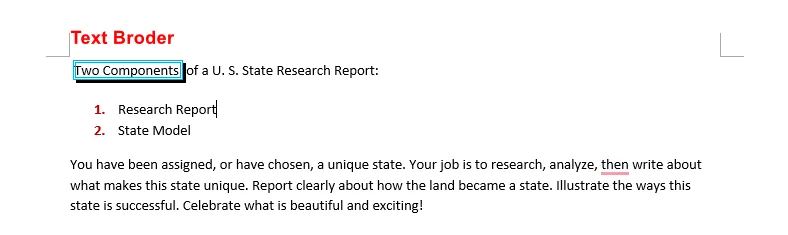
Une bordure de paragraphe s'étire sur toute la largeur de la page, créant une boîte qui ressemble davantage à un conteneur.
Pour une couche supplémentaire d'image de marque visuelle ou de sécurité documentaire, explorez notre guide étape par étape : Comment ajouter des filigranes dans Word.
Comment insérer une bordure dans Word avec Python
Si vous devez ajouter des bordures à plusieurs documents en masse, automatiser la génération de documents ou intégrer le formatage de bordures dans un flux de travail documentaire plus large, le faire par programmation avec Python est bien plus efficace que le formatage manuel.
Free Spire.Doc for Python est une bibliothèque gratuite et puissante qui vous permet de créer, lire et manipuler des documents Word entièrement par code — aucune installation de Microsoft Word n'est requise.
Installer la bibliothèque Python gratuite
Installez la bibliothèque via pip avant d'exécuter les exemples de code ci-dessous :
pip install Spire.Doc.Free
Exemple de code Python pour insérer une bordure de page dans Word
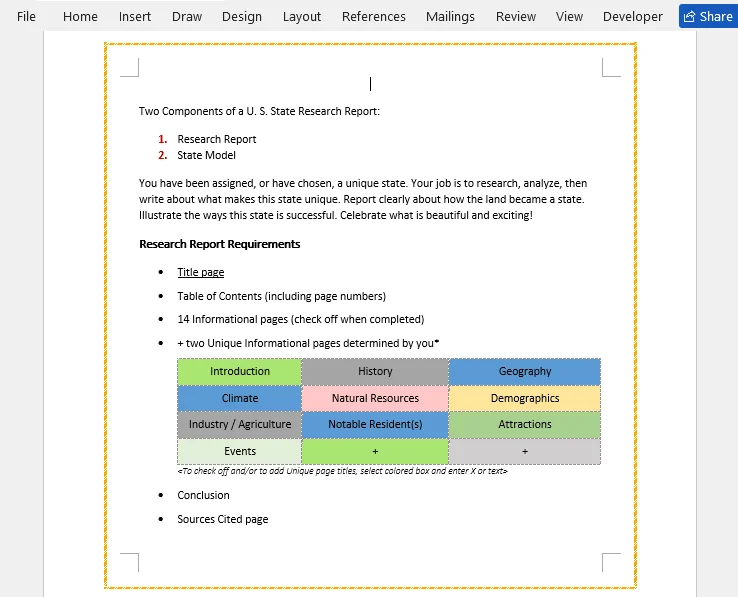
Le script suivant charge un document Word existant, parcourt toutes les sections et applique une bordure de page personnalisée (style tiret-point, couleur orange, largeur 2pt, avec un espacement de 30 points par rapport au contenu de la page).
from spire.doc import *
from spire.doc.common import *

# Créer un objet Document
doc = Document()

# Charger un document Word existant
doc.LoadFromFile("Sample.docx")

# Parcourir toutes les sections du document
for i in range(doc.Sections.Count):
    # Obtenir une section spécifique
    section = doc.Sections[i]

    # Obtenir l'objet de mise en page
    pageSetup = section.PageSetup

    # Définir les bordures pour toutes les pages
    pageSetup.PageBordersApplyType = PageBordersApplyType.AllPages

    # Définir le style de bordure
    pageSetup.Borders.BorderType(BorderStyle.DashDotStroker)

    # Définir la largeur de la bordure
    pageSetup.Borders.LineWidth(2)

    # Définir la couleur de la bordure
    pageSetup.Borders.Color(Color.get_Orange())

    # Définir l'espacement entre les bordures et le texte à l'intérieur
    pageSetup.Borders.Top.Space = 30.0
    pageSetup.Borders.Bottom.Space = 30.0
    pageSetup.Borders.Left.Space = 30.0
    pageSetup.Borders.Right.Space = 30.0

# Enregistrer le résultat dans un nouveau fichier
doc.SaveToFile("AddWordPageBorders.docx", FileFormat.Docx)

# Libérer les ressources
doc.Dispose()
Paramètres de code principaux
- PageBordersApplyType : Contrôle quelles pages reçoivent des bordures (AllPages, FirstPage, ou AllPagesExceptFirst).
- BorderStyle : Définit le motif de ligne — les options incluent Single, Double, Dot, Thick, DotDash, et bien d'autres.
- LineWidth() : Définit l'épaisseur de la bordure en points.
- Color() : Définit la couleur de la bordure en utilisant des méthodes RVB ou des noms de couleurs comme get_Orange(), get_Blue(), etc.
- Propriété Space : Contrôle la marge (en points) entre chaque bordure et la zone de contenu de la page.
Résultat :
Au-delà de la bordure de page, Free Spire.Doc vous permet également d' ajouter des bordures de texte ou de paragraphe avec Python.
✅ Quand utiliser Python par rapport au formatage manuel
- Utilisez le formatage manuel (la méthode du ruban Word ci-dessus) pour des documents ponctuels ou lorsque vous avez besoin d'un contrôle visuel total.
- Utilisez Python avec Spire.Doc lorsque vous devez traiter des dizaines ou des centaines de documents, générer des documents à partir de modèles par programmation ou intégrer le formatage de bordures dans un pipeline documentaire automatisé.
Comment ajouter des bordures à l'aide d'un agent documentaire IA
Si vous souhaitez ajouter des bordures sans naviguer dans le ruban de Word ou écrire du code Python, un agent documentaire IA offre une troisième voie. CloudXDocs AI Agent est un assistant IA doté de compétences qui lit les fichiers Word, Excel, PowerPoint et PDF et les traite via des commandes en langage naturel entièrement dans votre navigateur, sans aucune installation de logiciel requise.
Comment ça fonctionne
L'agent IA comprend la structure de votre document (titres, paragraphes, sections, tableaux) et peut appliquer des modifications de formatage basées sur des instructions en langage courant. Cela le rend idéal pour les utilisateurs qui ne sont pas familiers avec les paramètres de bordure de Word ou qui souhaitent appliquer des configurations de bordure complexes en une seule étape.
- Ouvrez le CloudXDocs AI Agent dans votre navigateur web et créez un compte gratuit.
- Téléversez votre document Word en cliquant sur le bouton "Téléverser un document" ou en faisant glisser votre fichier .docx dans l'interface de l'agent. L'agent détecte automatiquement le type de fichier et le charge pour le traitement.
-
Tapez une instruction en langage naturel dans la zone de saisie du chat. Par exemple :
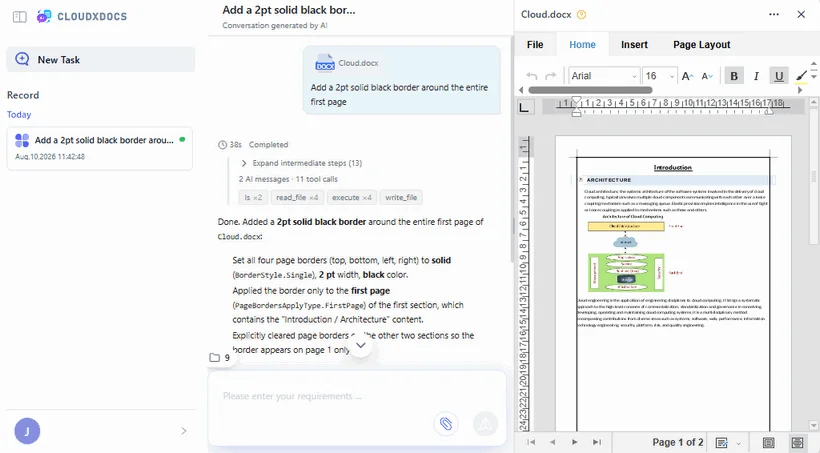
- "Ajoute une bordure noire pleine de 2pt autour de toute la première page"
- "Ajoute une bordure de page décorative avec une ligne orange en pointillés à toutes les pages"
- "Ajoute une bordure bleue à ligne simple autour du titre 'Introduction'"
- "Ajoute une bordure avec ombre à chaque paragraphe de la section 2"
- Attendez le traitement par l'IA. L'agent analyse votre demande, identifie les éléments cibles dans le document et applique le formatage de bordure — généralement en quelques secondes.
- Examinez et téléchargez. Visualisez le résultat dans l'interface de l'agent. Si la bordure n'est pas tout à fait correcte, vous pouvez envoyer un message de suivi pour l'ajuster (par exemple, "rend la bordure plus épaisse" ou "change la couleur en vert"). Une fois satisfait, téléchargez le fichier .docx mis à jour.
✅ Conseil de pro
L'IA est sensible au contexte. Vous pouvez faire référence à des sections, des titres ou des paragraphes spécifiques par leur nom. Ceci est particulièrement utile pour les utilisateurs peu familiers avec l'interface de Word, ou pour appliquer plusieurs modifications de formatage en une seule demande.
Quelle méthode devriez-vous utiliser ?
Utilisez le tableau ci-dessous pour sélectionner la meilleure approche pour créer une bordure dans Word.
| Scénario | Meilleure méthode | Pourquoi |
|---|---|---|
| Ajustement de bordure rapide et ponctuel | Ruban MS Word | Le plus rapide pour les changements uniques ; aucun téléversement ou outil supplémentaire requis |
| Demandes de bordure complexes ou en plusieurs étapes | Agent documentaire IA | Saisie en langage courant ; aucune connaissance des chemins de menu Word nécessaire |
| Traitement par lots de plusieurs fichiers | Python (Free Spire.Doc) | Pipeline entièrement automatisé ; aucune interaction manuelle par fichier |
| Word non installé / utilisateur non technique | Agent documentaire IA | Interface basée sur le navigateur, langage naturel, aucune installation |
| Intégration dans une application ou un flux de travail | Python (Free Spire.Doc) | API programmatique pour des pipelines personnalisés |
Réflexions finales
Ajouter une bordure aux documents Word est un moyen simple mais efficace d'améliorer la lisibilité et de donner à votre travail une touche professionnelle. Comme indiqué tout au long de ce guide, l'approche optimale dépend de votre cas d'utilisation spécifique : utilisez le ruban Word intégré pour un contrôle manuel précis, tirez parti de Python pour une automatisation en masse évolutive, ou tournez-vous vers un agent documentaire IA pour un formatage intuitif en langage naturel.
Chaque méthode offre des forces distinctes selon les scénarios — choisissez celle qui s'aligne le mieux avec votre flux de travail pour maximiser l'efficacité. Pour des techniques de formatage Word plus avancées, explorez nos tutoriels complets de traitement de documents.
Foire aux questions (FAQ)
Q1. Pourquoi ma bordure de page ne s'affiche-t-elle pas dans Word ?
R : Les bordures de page peuvent ne pas apparaître si vos marges sont trop petites (la bordure tombe en dehors de la zone imprimable). Allez dans Conception › Bordures de page › Options et réduisez la marge "Mesurer à partir de : Bord de page", ou passez à "Mesurer à partir de : Texte".
Q2 : Puis-je appliquer une bordure de page et une bordure de paragraphe sur la même page ?
R : Absolument. Elles fonctionnent sur des couches de formatage différentes. La bordure de page encadre toute la feuille, tandis que la bordure de paragraphe encadre le bloc de texte spécifique à l'intérieur. Elles se superposent visuellement sans conflit.
Q3. Puis-je ajouter des bordures à plusieurs documents Word à la fois ?
R : Oui. En utilisant Python avec Free Spire.Doc, vous pouvez parcourir un dossier de fichiers .docx, charger chacun avec Document.LoadFromFile(), appliquer des bordures par programmation et enregistrer. C'est beaucoup plus rapide que d'ouvrir chaque document manuellement dans Word.
Q4. Quel est le moyen le plus simple d'ajouter des bordures dans Word sans coder ?
R : Pour un document unique, utilisez le ruban intégré de Word. Si vous n'avez pas Word installé ou si vous préférez les instructions en langage naturel, l'agent documentaire IA CloudXDocs est une alternative basée sur le navigateur qui ne nécessite aucune installation.
Voir aussi
- Comment changer la couleur d'arrière-plan dans Word : 4 méthodes pratiques
- Comment créer une liste déroulante dans Word
- Comment supprimer les sauts de section dans Word (4 méthodes faciles)
- C# : Ajouter, modifier ou supprimer des bordures de page dans Word
- Java : Ajouter, ajuster ou supprimer des bordures de page dans Word