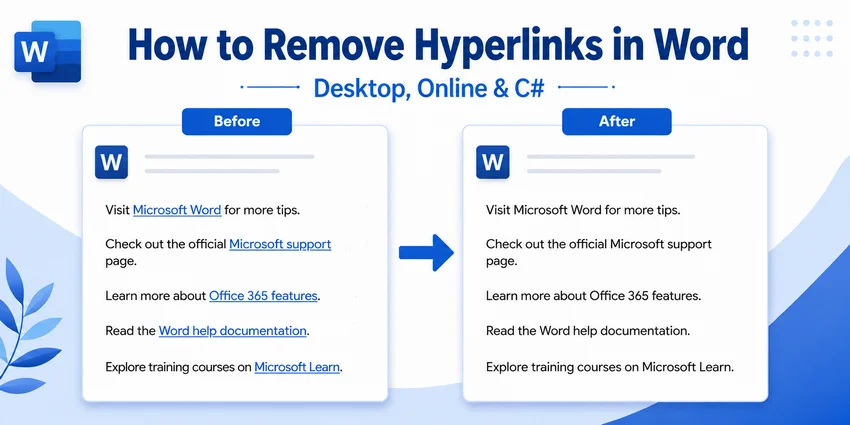
Résumé rapide (TL;DR) :
-
Un ou quelques liens : Faites un clic droit sur le texte lié et sélectionnez Supprimer le lien hypertexte.
-
Tous les liens d'un document :
-
Windows : Appuyez sur Ctrl + A, puis sur Ctrl + Maj + F9.
-
Mac : Appuyez sur Cmd + A, puis sur Cmd + Maj + F9. Si F9 est assigné à une fonction système macOS, utilisez Cmd + Fn + Maj + F9 ou appuyez sur Cmd + 6.
-
-
Word non installé : Utilisez Word pour le web dans un navigateur pour supprimer les liens.
-
Plusieurs fichiers Word : Utilisez le traitement par lots en C# pour supprimer les liens automatiquement.
Les liens hypertextes sont utiles pour partager des sites web, des références et d'autres ressources dans un document Word. Mais lorsque vous préparez un document pour l'impression, la publication ou la réutilisation, ces liens peuvent devenir inutiles, ou laisser une mise en forme que vous ne souhaitez plus conserver.
Ce guide explique comment supprimer les liens hypertextes dans Word, de la suppression de liens individuels ou globaux dans Microsoft Word à l'automatisation du nettoyage sur plusieurs fichiers DOCX avec C#.
Ce que vous allez apprendre :
- Supprimer un lien hypertexte dans Microsoft Word
- Supprimer tous les liens hypertextes d'un document Word en une fois
- Supprimer les liens hypertextes dans Word Online
- Supprimer par lots les liens hypertextes des documents Word avec C#
- Bonus : Empêcher Word de créer des liens hypertextes automatiquement
- Points à vérifier après la suppression des liens hypertextes
- Questions fréquemment posées
Supprimer un lien hypertexte dans Microsoft Word
Idéal pour : Supprimer un ou quelques liens sans affecter le reste du contenu du document.
Si seul un petit nombre de liens doit être supprimé, la commande intégrée Supprimer le lien hypertexte de Word est l'option la plus sûre et la plus directe. Elle supprime la destination cliquable tout en conservant le texte affiché.
Cette méthode est particulièrement utile dans les documents contenant des tables des matières, des citations, des renvois ou d'autres champs dynamiques, car seul le lien hypertexte sélectionné est affecté.
Instructions étape par étape
-
Ouvrez le document dans Microsoft Word.
-
Localisez le lien hypertexte que vous souhaitez supprimer.
-
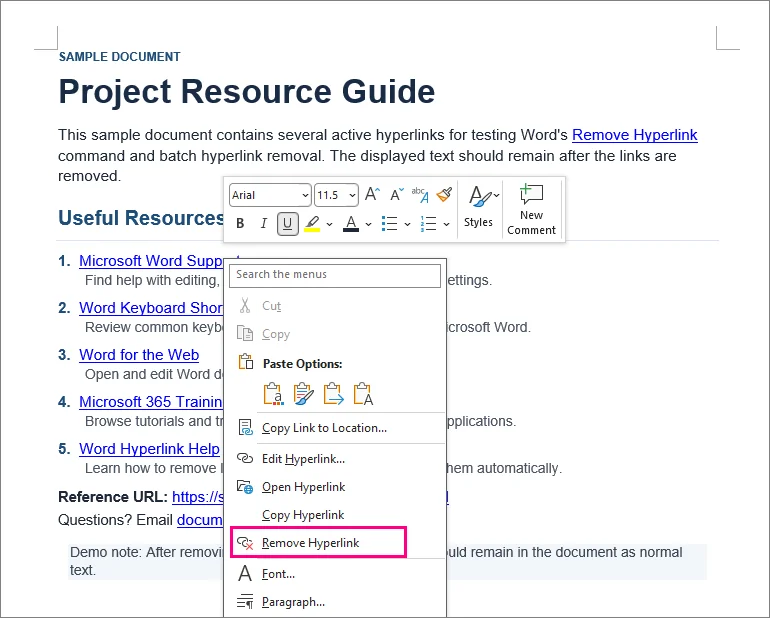
Faites un clic droit sur le texte lié.
-
Sélectionnez Supprimer le lien hypertexte.
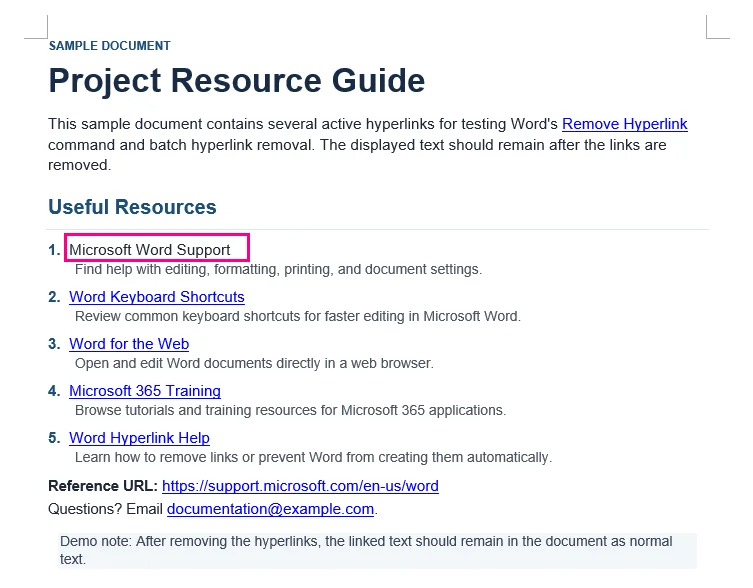
Résultat : Le texte sélectionné reste dans le document, mais n'est plus cliquable.
⚡ Conseil : Si vous souhaitez supprimer à la fois le lien hypertexte et le texte affiché, sélectionnez le texte et appuyez sur Suppr ou Retour arrière.
Supprimer tous les liens hypertextes d'un document Word en une fois
Idéal pour : Supprimer rapidement de nombreux liens d'un document Word relativement simple.
Supprimer des dizaines de liens un par un prend du temps. Word propose un raccourci clavier qui permet de supprimer les liens hypertextes du contenu sélectionné en une seule opération.
Supprimer tous les liens hypertextes sous Windows
-
Appuyez sur Ctrl + A pour sélectionner tout le contenu du document. Vous pouvez également sélectionner manuellement uniquement la section que vous souhaitez traiter.
-
Appuyez sur Ctrl + Maj + F9.
Supprimer tous les liens hypertextes sur Mac
-
Appuyez sur Cmd + A pour sélectionner le contenu du document.
-
Appuyez sur Cmd + Maj + F9.
⚡ Conseil : Si votre Mac utilise F9 pour une fonction système ou multimédia, utilisez Cmd + Fn + Maj + F9, ou appuyez sur Cmd + 6 pour exécuter la commande Supprimer le lien de Word sans dépendre de la touche F9.
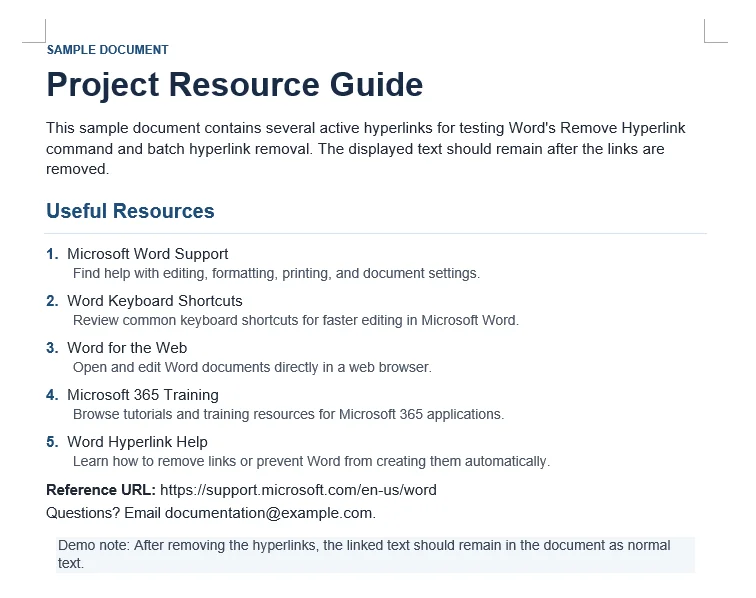
Résultat : Tous les liens hypertextes sélectionnés sont convertis en texte brut tout en préservant le libellé original.
⚠️ Important : Vérifiez les champs dynamiques avant d'utiliser ce raccourci
Ctrl + Maj + F9 n'est pas une commande spécifique aux liens hypertextes. Il s'agit de la commande générale Supprimer le lien de Word.
Cela signifie que d'autres champs inclus dans la sélection peuvent également être convertis en texte statique. Il peut s'agir de :
-
Tables des matières générées automatiquement
-
Renvois
-
Champs de citation
-
Autres champs dynamiques Word
Pour les rapports, thèses, manuels ou autres documents reposant sur des champs dynamiques, enregistrez une copie de sauvegarde avant d'utiliser le raccourci. Notez également que Ctrl + A sélectionne normalement le texte principal du document. Les liens hypertextes dans les en-têtes et pieds de page peuvent devoir être traités séparément.
Supprimer les liens hypertextes dans Word Online
Idéal pour : Une suppression occasionnelle de liens lorsque la version de bureau de Microsoft Word n'est pas disponible.
Si vous n'avez pas Word installé, vous pouvez ouvrir votre document dans Word pour le Web pour modifier les liens hypertextes directement dans un navigateur. C'est pratique pour un petit nombre de liens et ne nécessite aucune installation de logiciel.
Option A : La barre d'outils contextuelle (la plus rapide)
-
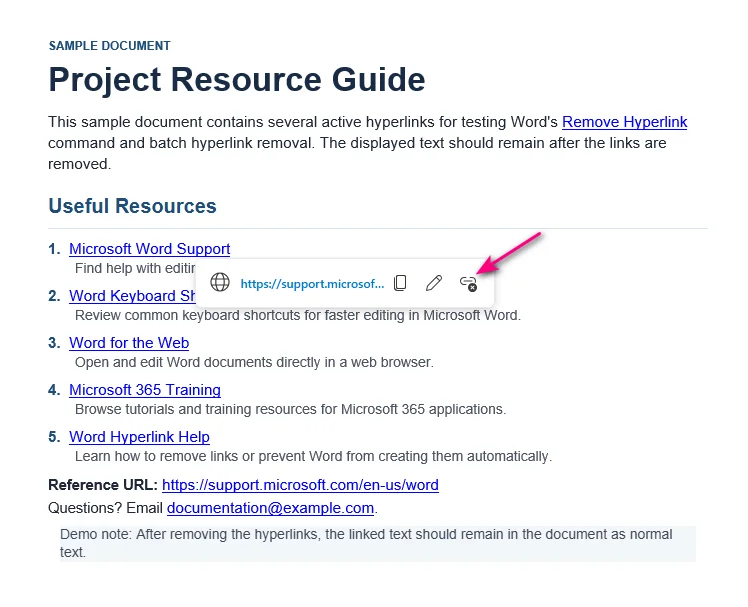
Cliquez sur le texte lié.
-
Cliquez sur l'icône Supprimer le lien (un maillon de chaîne avec un petit "X") sur le côté droit de la barre d'outils contextuelle.
Option B : Le menu clic droit
-
Faites un clic droit sur le texte lié.
-
Sélectionnez Supprimer le lien hypertexte dans le menu contextuel.
Impossible de supprimer un lien hypertexte dans Word pour le Web ?
Certains liens dans Word pour le Web peuvent apparaître grisés ou être non modifiables. Les causes courantes incluent :
-
Suivi des modifications : Le lien a été créé ou modifié alors que le suivi des modifications était activé.
-
Liens sur plusieurs paragraphes : Le lien s'étend sur plusieurs paragraphes et a été créé dans la version de bureau de Word.
Solution : Cliquez sur Ouvrir dans l'application de bureau (situé dans le menu déroulant Modification sur le ruban supérieur) et supprimez les liens dans la version de bureau de Word.
Supprimer par lots les liens hypertextes des documents Word avec C#
Idéal pour : Les développeurs automatisant le traitement de documents en arrière-plan, nettoyant des fichiers importés ou traitant de grandes collections de documents Word.
Les méthodes manuelles deviennent inefficaces lorsque le même nettoyage doit être appliqué à de nombreux fichiers Word. C'est le cas lors du traitement de documents importés, de la préparation de rapports pour la publication ou l'archivage, ou du nettoyage de fichiers générés par un autre système.
Dans ces cas, la suppression des liens hypertextes peut être intégrée dans un flux de travail C#. L'exemple suivant utilise Spire.Doc for .NET pour supprimer par lots les liens hypertextes de plusieurs fichiers DOCX sans nécessiter l'installation de Microsoft Word.
Étape 1 : Installer la bibliothèque .NET Word
Installez Spire.Doc for .NET via NuGet en utilisant la console du gestionnaire de paquets ou l'interface CLI .NET.
Console du gestionnaire de paquets NuGet :
Install-Package Spire.Doc
CLI .NET :
dotnet add package Spire.Doc
Après l'installation, les espaces de noms requis peuvent être référencés directement dans votre projet C#.
Étape 2 : Écrire le code C# pour supprimer par lots les liens hypertextes des fichiers DOCX
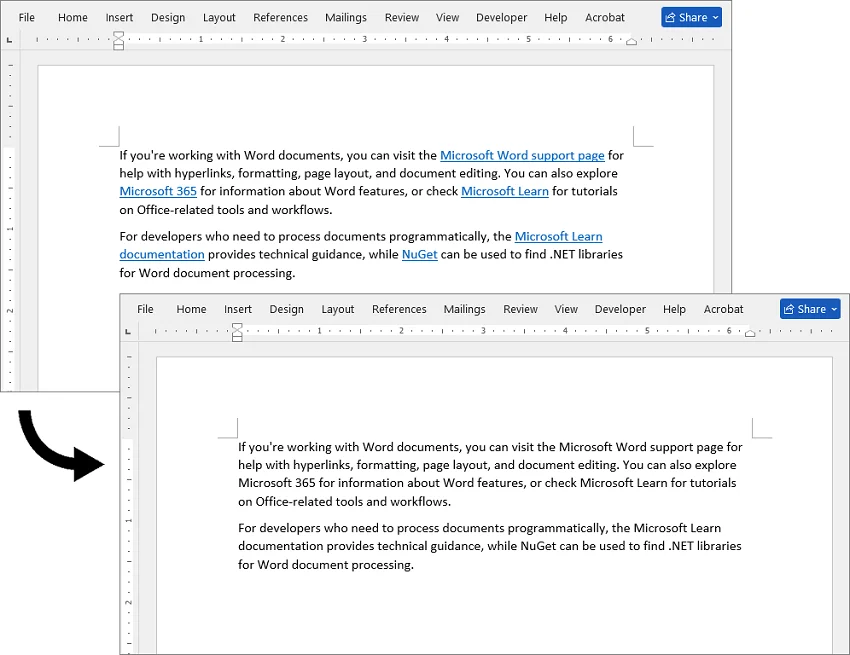
L'exemple suivant analyse un dossier d'entrée à la recherche de fichiers .docx, identifie les champs de lien hypertexte dans chaque document, supprime ces champs tout en préservant le texte affiché, et enregistre les fichiers traités dans un dossier de sortie séparé.
using Spire.Doc;
using Spire.Doc.Documents;
using Spire.Doc.Fields;
using System;
using System.Collections.Generic;
using System.Drawing;
using System.IO;

namespace Remove_Hyperlinks
{
    class Program
    {
        static void Main(string[] args)
        {
            string inputFolder = @"C:\WordFiles\Input";
            string outputFolder = @"C:\WordFiles\Output";

            // Créer le dossier de sortie s'il n'existe pas
            Directory.CreateDirectory(outputFolder);

            // Traiter tous les fichiers DOCX dans le dossier d'entrée
            foreach (string inputFile in Directory.GetFiles(inputFolder, "*.docx"))
            {
                // Ignorer les fichiers Word temporaires
                if (Path.GetFileName(inputFile).StartsWith("~$"))
                    continue;

                // Créer une instance de Document
                Document doc = new Document();

                // Charger un document Word
                doc.LoadFromFile(inputFile);

                // Trouver tous les liens hypertextes
                List<Field> hyperlinks = FindAllHyperlinks(doc);

                // Aplatir tous les liens hypertextes
                for (int i = hyperlinks.Count - 1; i >= 0; i--)
                {
                    FlattenHyperlinks(hyperlinks[i]);
                }

                // Enregistrer le document traité
                string outputFile = Path.Combine(
                    outputFolder,
                    Path.GetFileName(inputFile));

                doc.SaveToFile(outputFile, FileFormat.Docx);
                doc.Close();

                Console.WriteLine(
                    $"Traité : {Path.GetFileName(inputFile)}");
            }
        }

        // Obtenir tous les liens hypertextes du corps du document
        private static List<Field> FindAllHyperlinks(Document document)
        {
            List<Field> hyperlinks = new List<Field>();

            foreach (Section section in document.Sections)
            {
                foreach (DocumentObject sec in section.Body.ChildObjects)
                {
                    if (sec.DocumentObjectType == DocumentObjectType.Paragraph)
                    {
                        foreach (DocumentObject para
                                 in (sec as Paragraph).ChildObjects)
                        {
                            if (para.DocumentObjectType ==
                                DocumentObjectType.Field)
                            {
                                Field field = para as Field;

                                if (field.Type == FieldType.FieldHyperlink)
                                {
                                    hyperlinks.Add(field);
                                }
                            }
                        }
                    }
                }
            }

            return hyperlinks;
        }

        // Aplatir un champ de lien hypertexte tout en conservant son texte affiché
        private static void FlattenHyperlinks(Field field)
        {
            int ownerParaIndex =
                field.OwnerParagraph.OwnerTextBody.ChildObjects
                    .IndexOf(field.OwnerParagraph);

            int fieldIndex =
                field.OwnerParagraph.ChildObjects.IndexOf(field);

            Paragraph sepOwnerPara =
                field.Separator.OwnerParagraph;

            int sepOwnerParaIndex =
                field.Separator.OwnerParagraph.OwnerTextBody.ChildObjects
                    .IndexOf(field.Separator.OwnerParagraph);

            int sepIndex =
                field.Separator.OwnerParagraph.ChildObjects
                    .IndexOf(field.Separator);

            int endIndex =
                field.End.OwnerParagraph.ChildObjects
                    .IndexOf(field.End);

            int endOwnerParaIndex =
                field.End.OwnerParagraph.OwnerTextBody.ChildObjects
                    .IndexOf(field.End.OwnerParagraph);

            FormatFieldResultText(
                field.Separator.OwnerParagraph.OwnerTextBody,
                sepOwnerParaIndex,
                endOwnerParaIndex,
                sepIndex,
                endIndex);

            // Supprimer le marqueur de fin de champ
            field.End.OwnerParagraph.ChildObjects.RemoveAt(endIndex);

            // Supprimer le code de champ et le séparateur
            for (int i = sepOwnerParaIndex; i >= ownerParaIndex; i--)
            {
                if (i == sepOwnerParaIndex && i == ownerParaIndex)
                {
                    for (int j = sepIndex; j >= fieldIndex; j--)
                    {
                        field.OwnerParagraph.ChildObjects.RemoveAt(j);
                    }
                }
                else if (i == ownerParaIndex)
                {
                    for (int j =
                            field.OwnerParagraph.ChildObjects.Count - 1;
                         j >= fieldIndex;
                         j--)
                    {
                        field.OwnerParagraph.ChildObjects.RemoveAt(j);
                    }
                }
                else if (i == sepOwnerParaIndex)
                {
                    for (int j = sepIndex; j >= 0; j--)
                    {
                        sepOwnerPara.ChildObjects.RemoveAt(j);
                    }
                }
                else
                {
                    field.OwnerParagraph.OwnerTextBody.ChildObjects
                        .RemoveAt(i);
                }
            }
        }

        // Définir le texte du lien hypertexte conservé en noir et supprimer le soulignement
        private static void FormatFieldResultText(
            Body ownerBody,
            int sepOwnerParaIndex,
            int endOwnerParaIndex,
            int sepIndex,
            int endIndex)
        {
            for (int i = sepOwnerParaIndex;
                 i <= endOwnerParaIndex;
                 i++)
            {
                Paragraph para =
                    ownerBody.ChildObjects[i] as Paragraph;

                if (i == sepOwnerParaIndex &&
                    i == endOwnerParaIndex)
                {
                    for (int j = sepIndex + 1; j < endIndex; j++)
                    {
                        FormatText(para.ChildObjects[j] as TextRange);
                    }
                }
                else if (i == sepOwnerParaIndex)
                {
                    for (int j = sepIndex + 1;
                         j < para.ChildObjects.Count;
                         j++)
                    {
                        FormatText(para.ChildObjects[j] as TextRange);
                    }
                }
                else if (i == endOwnerParaIndex)
                {
                    for (int j = 0; j < endIndex; j++)
                    {
                        FormatText(para.ChildObjects[j] as TextRange);
                    }
                }
                else
                {
                    for (int j = 0;
                         j < para.ChildObjects.Count;
                         j++)
                    {
                        FormatText(para.ChildObjects[j] as TextRange);
                    }
                }
            }
        }

        // Définir le texte du lien hypertexte conservé en noir sans soulignement
        private static void FormatText(TextRange textRange)
        {
            if (textRange == null)
                return;

            textRange.CharacterFormat.TextColor = Color.Black;
            textRange.CharacterFormat.UnderlineStyle =
                UnderlineStyle.None;
        }
    }
}
Étape 3 : Exécuter le programme
Mettez à jour les chemins des dossiers d'entrée et de sortie, placez les fichiers DOCX dans le dossier d'entrée et exécutez l'application. Les copies nettoyées seront enregistrées dans le dossier de sortie avec leurs noms de fichiers d'origine.
Pour un lot important, testez d'abord le programme sur quelques documents représentatifs.
Sortie :
⚠️ Note technique : Cet extrait C# cible les paragraphes du corps de texte de niveau supérieur. Si vos documents contiennent des liens hypertextes imbriqués dans des tableaux, des zones de texte ou des en-têtes/pieds de page, la logique de parcours doit être étendue pour analyser ces éléments enfants de manière récursive.
Le code réinitialise également le texte du lien hypertexte conservé en noir et supprime son soulignement. Si vous avez seulement besoin de changer la couleur ou supprimer le soulignement des liens hypertextes sans supprimer les liens eux-mêmes, vous pouvez modifier la mise en forme du lien hypertexte séparément.
Bonus : Empêcher Word de créer des liens hypertextes automatiquement
Si le vrai problème est que Word transforme continuellement les URL et les adresses e-mail en liens au fur et à mesure que vous tapez, vous pouvez désactiver la création automatique de liens hypertextes au lieu de les supprimer à plusieurs reprises par la suite.
Dans Word pour Windows
-
Cliquez sur Fichier dans le coin supérieur gauche, puis choisissez Options en bas de la barre latérale.
-
Sélectionnez la catégorie Vérification dans le volet gauche.
-
Cliquez sur le bouton Options de correction automatique... près du haut.
-
Passez à l'onglet Lors de la frappe.
-
Décochez la case à côté de Chemins Internet et réseau par des liens hypertexte.
-
Cliquez sur OK pour appliquer.
Dans Word pour Mac
-
Cliquez sur Word dans la barre de menus Apple en haut et sélectionnez Préférences.
-
Ouvrez l'outil Correction automatique sous la section Auteur.
-
Passez à l'onglet Lors de la frappe.
-
Décochez Chemins Internet et réseau par des liens hypertexte.
La modification de ce paramètre empêche Word de mettre en forme les futurs liens au fur et à mesure que vous tapez. Cela ne touchera pas et ne nettoiera pas les liens hypertextes déjà enregistrés dans votre document actuel.
Points à vérifier après la suppression des liens hypertextes
La suppression des liens hypertextes est généralement simple, mais quelques détails méritent d'être vérifiés par la suite, notamment la mise en forme, les champs dynamiques et les liens dans les zones distinctes du document.
-
Vérifiez la couleur du texte et les soulignements : Si le texte reste bleu ou souligné, définissez la couleur de police sur Automatique ou faites-la correspondre au texte environnant, puis supprimez le soulignement si nécessaire.
-
Vérifiez les champs dynamiques : Si vous avez utilisé le raccourci Ctrl + Maj + F9, vérifiez votre table des matières, vos renvois et vos citations. Assurez-vous qu'ils n'ont pas été accidentellement convertis en texte brut non modifiable.
-
Vérifiez les en-têtes et pieds de page : Ctrl + A ne sélectionne pas le texte à l'intérieur des en-têtes et pieds de page. Double-cliquez manuellement à l'intérieur de ces zones spécifiques pour effacer les liens cachés restants.
Questions fréquemment posées
Q : La suppression d'un lien hypertexte supprime-t-elle le texte affiché ?
A : Non. La commande Supprimer le lien hypertexte supprime le lien tout en conservant le texte affiché.
Q : Comment puis-je supprimer le soulignement bleu sans rompre le lien ?
A : Mettez en surbrillance le lien hypertexte, accédez à l'onglet Accueil, définissez la couleur de police sur Automatique ou faites-la correspondre au texte environnant, puis cliquez sur le bouton Souligner (ou appuyez sur Ctrl + U) pour désactiver le soulignement.
Q : Comment supprimer un lien hypertexte d'une image dans Word ?
A : Faites un clic droit sur l'image liée et sélectionnez Supprimer le lien hypertexte. Dans les flux de travail documentaires automatisés, les liens hypertextes d'images peuvent également être gérés par programmation.
Q : Puis-je supprimer des liens hypertextes de Word sans installer Word ?
A : Oui. Vous pouvez ouvrir et modifier le fichier dans un navigateur en utilisant Word pour le web. Pour plusieurs fichiers, vous pouvez également utiliser C# avec une bibliothèque logicielle comme Spire.Doc pour automatiser la suppression.
Réflexions finales
Le choix de la meilleure méthode pour supprimer des liens hypertextes dépend de votre contexte d'édition. Pour des modifications manuelles rapides, les commandes intégrées et les raccourcis clavier de Word sont idéaux. Pour des flux de travail documentaires automatisés ou de grandes collections de fichiers DOCX, l'automatisation par script C# offre une solution fiable et évolutive.