Le format BMP (Bitmap) est l'un des formats d'image les plus anciens et les plus simples. Il stocke les données d'image sans compression complexe, ce qui le rend adapté aux captures d'écran, aux documents numérisés et aux flux de traitement d'image. Cependant, les fichiers BMP sont souvent beaucoup plus volumineux que les autres formats d'image et ne sont pas toujours pratiques pour le partage, l'impression ou l'archivage.
Le PDF, quant à lui, est largement pris en charge par les systèmes d'exploitation et les appareils. Convertir des images BMP en PDF peut faciliter la distribution, l'impression et l'organisation des fichiers, surtout lorsque vous devez combiner plusieurs images en un seul document.
Dans ce guide, nous explorerons cinq méthodes pratiques pour convertir un BMP en PDF, allant des outils Windows intégrés aux solutions Python automatisées.
Méthodes couvertes :
- Méthode 1 : Imprimer un BMP en PDF via l'imprimante PDF intégrée de Windows
- Méthode 2 : Convertir un BMP en PDF à l'aide de Microsoft Word
- Méthode 3 : Convertir un BMP en PDF via un convertisseur en ligne
- Méthode 4 : Fusionner plusieurs images BMP en un seul PDF avec PDF24
- Méthode 5 : Convertir un BMP en PDF à l'aide de Python
Méthode 1 : Imprimer un BMP en PDF via l'imprimante PDF intégrée de Windows
Si vous n'avez besoin de convertir qu'une seule image BMP, Windows propose déjà une solution intégrée rapide. La fonctionnalité « Microsoft Print to PDF » vous permet de transformer n'importe quelle image en PDF sans installer de logiciel supplémentaire. C'est idéal pour des conversions simples et ponctuelles.
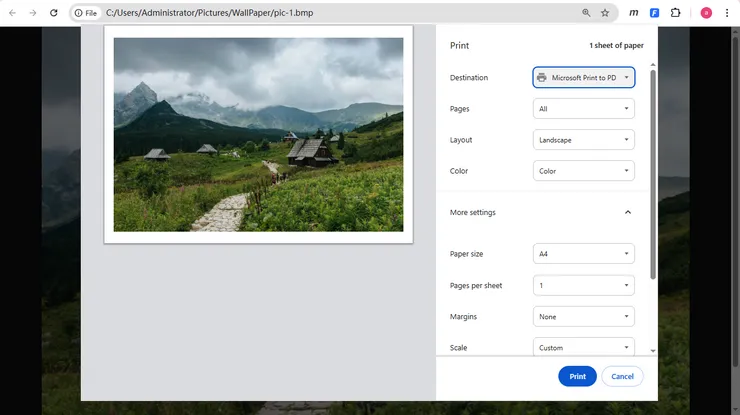
Pour utiliser cette méthode :
- Ouvrez l'image BMP dans Paint, Photos ou n'importe quel navigateur moderne.
- Appuyez sur Ctrl + P ou sélectionnez Imprimer dans le menu.
- Choisissez Microsoft Print to PDF comme imprimante.
- Configurez la taille et l'orientation de la page si nécessaire.
- Cliquez sur Imprimer et enregistrez le fichier PDF résultant.
Cette approche ne nécessite aucun logiciel supplémentaire et fonctionne sur la plupart des systèmes Windows modernes.
Avantages
- Intégré à Windows
- Aucune installation requise
- Rapide et facile pour une utilisation occasionnelle
Inconvénients
- Pas idéal pour plusieurs images
- Contrôle limité sur la mise en page du PDF
Si vous ne convertissez que quelques fichiers BMP de temps en temps, c'est peut-être la solution la plus rapide disponible.
Méthode 2 : Convertir un BMP en PDF à l'aide de Microsoft Word
Microsoft Word peut également être utilisé pour convertir des images BMP au format PDF tout en offrant un meilleur contrôle sur la mise en page. Vous pouvez insérer une ou plusieurs images dans un document et ajuster leur positionnement librement. Cette méthode est particulièrement utile lorsque vous souhaitez ajouter des légendes, des notes ou du contenu supplémentaire à côté de vos images.
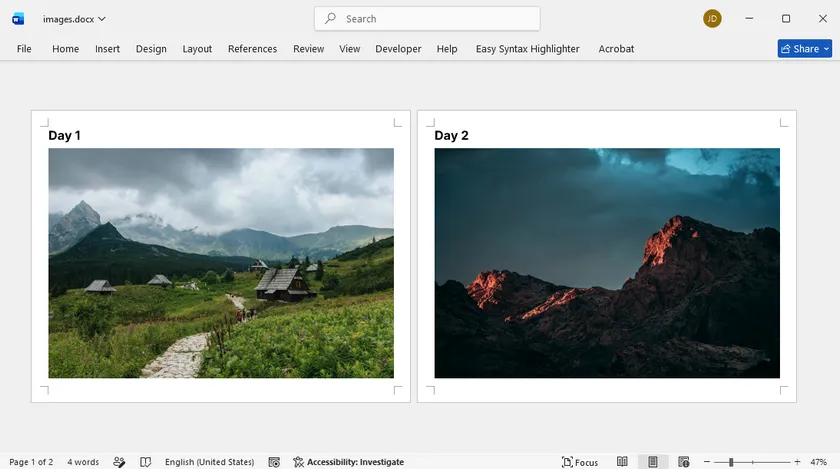
Étapes :
- Ouvrez un document Word vierge.
- Insérez la ou les images BMP via Insertion > Images.
- Ajustez la taille et la position de l'image selon vos besoins.
- Sélectionnez Fichier > Enregistrer sous.
- Choisissez PDF comme format de sortie.
Contrairement à la méthode d'impression Windows, Word vous permet d'organiser plusieurs images sur différentes pages et de les combiner avec du contenu textuel avant l'exportation.
Avantages
- Facile d'organiser les images
- Prend en charge plusieurs fichiers BMP
- Permet une mise en forme supplémentaire du document
Inconvénients
- Nécessite Microsoft Word
- Plus d'étapes qu'une conversion directe
Cette méthode est un bon choix lorsque l'image BMP fait partie d'un rapport, d'une présentation ou d'un document plus large.
Méthode 3 : Convertir un BMP en PDF via un convertisseur en ligne
Les convertisseurs en ligne offrent un moyen rapide et pratique de convertir des fichiers BMP sans installer de logiciel. La plupart des outils prennent en charge le glisser-déposer et peuvent traiter plusieurs images à la fois. Cependant, ils sont mieux adaptés aux fichiers non sensibles en raison de considérations liées à la confidentialité.
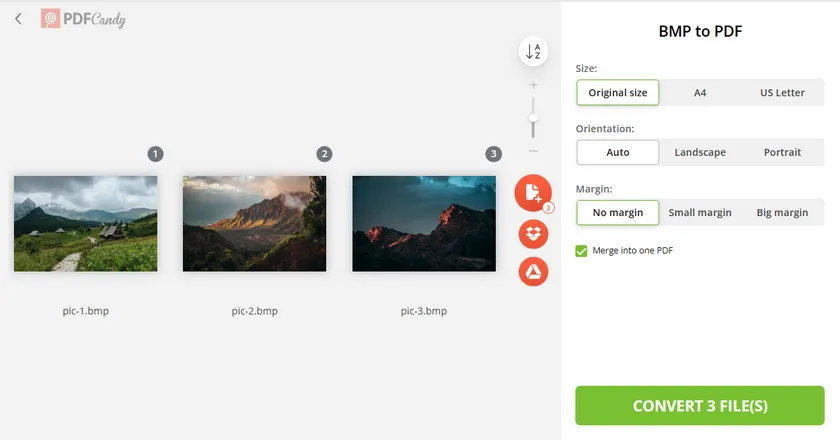
La plupart des outils en ligne suivent le même flux de travail :
- Ouvrez un site Web de conversion BMP vers PDF comme PDFCandy.
- Téléchargez un ou plusieurs fichiers BMP.
- Configurez les options telles que la taille, l'orientation et les marges.
- Cochez l'option Fusionner en un seul PDF si vous souhaitez combiner plusieurs fichiers BMP dans un seul document.
- Lancez le processus de conversion.
- Téléchargez le PDF généré.
De nombreux services prennent en charge le glisser-déposer et peuvent combiner automatiquement plusieurs images en un seul PDF.
Avantages
- Fonctionne depuis n'importe quel appareil
- Aucune installation requise
- Expérience utilisateur simple
Inconvénients
- Nécessite une connexion Internet
- Le téléchargement de fichiers sensibles peut poser des problèmes de confidentialité
- Des limites de taille de fichier peuvent s'appliquer
Les outils en ligne sont mieux adaptés aux conversions rapides impliquant des images non confidentielles. Pour les documents professionnels ou les gros lots de fichiers, les solutions hors ligne sont souvent préférables.
Méthode 4 : Fusionner plusieurs images BMP en un seul PDF avec PDF24
PDF24 Toolbox propose une solution de bureau simple pour combiner plusieurs images BMP en un seul fichier PDF. Vous pouvez glisser-déposer des images, réorganiser leur ordre et générer un document de sortie unique en quelques étapes seulement. Cela le rend idéal pour les pages numérisées, les ensembles de photos ou les documents basés sur des images.
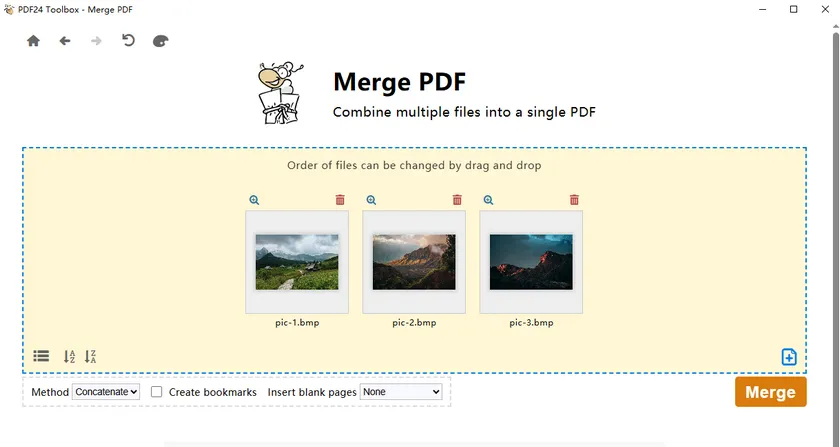
Suivez ces étapes :
- Téléchargez et installez PDF24 Creator. Un raccourci bureau PDF24 Toolbox sera généré automatiquement une fois l'installation terminée.
- Lancez PDF24 Toolbox.
- Choisissez l'outil Fusionner PDF.
- Glissez-déposez vos fichiers image BMP dans la zone de travail.
- Ajustez la séquence des images selon vos besoins.
- Exportez et enregistrez le fichier combiné au format PDF.
L'un des avantages de cette méthode est que vous pouvez ajuster visuellement la séquence des images avant de générer le document final. C'est particulièrement utile pour les pages numérisées, les rapports basés sur des images, les collections de photos et les archives de documents.
Avantages
- Prend en charge le traitement par lots
- Flux de travail simple par glisser-déposer
- Permet la réorganisation des pages
Inconvénients
- Nécessite l'installation d'un logiciel
- Contrôle limité sur la mise en page du PDF
Pour les utilisateurs qui travaillent régulièrement avec des collections d'images mais qui n'ont pas besoin d'automatisation basée sur la programmation, PDF24 offre un juste milieu pratique entre les outils de base et le code personnalisé.
Méthode 5 : Convertir un BMP en PDF à l'aide de Python
Pour les développeurs et les équipes informatiques, l'automatisation est souvent l'approche la plus efficace. Python vous permet d'intégrer la conversion BMP vers PDF dans des flux de travail plus larges, des tâches planifiées, des systèmes de gestion de documents ou des pipelines de traitement de données.
Dans cet exemple, nous utiliserons Spire.PDF for Python pour convertir une image BMP en PDF tout en préservant les dimensions d'origine de l'image.
Installer Spire.PDF for Python
pip install Spire.PDF
Convertir un seul BMP en PDF
from spire.pdf.common import *
from spire.pdf import *

# Créer un document PDF
doc = PdfDocument()

# Charger l'image BMP
image = PdfImage.FromFile("sample.bmp")

# Créer une page correspondant à la taille de l'image
page = doc.Pages.Add(SizeF(
    image.PhysicalDimension.Width,
    image.PhysicalDimension.Height
))

# Dessiner l'image
page.Canvas.DrawImage(
    image,
    0,
    0,
    image.PhysicalDimension.Width,
    image.PhysicalDimension.Height
)

# Enregistrer le PDF
doc.SaveToFile("BMPtoPDF.pdf")
doc.Dispose()
Le code crée une page PDF qui correspond aux dimensions de l'image et place l'image BMP dans le coin supérieur gauche. Cela permet de conserver l'apparence d'origine sans mise à l'échelle ni recadrage.
Logique de conversion par lots
Si vous devez traiter plusieurs fichiers BMP, vous pouvez placer la logique de conversion dans une boucle et parcourir toutes les images d'un dossier.
Par exemple :
for file in bmp_files:
    image = PdfImage.FromFile(file)

    # créer une page
    # dessiner l'image
    # enregistrer la sortie
Cette approche vous permet de convertir automatiquement des répertoires entiers d'images BMP, ce qui la rend adaptée aux flux de travail d'entreprise et aux tâches de traitement de documents à grande échelle.
Avantages
- Entièrement automatisé
- Adapté au traitement par lots
- Facile à intégrer dans des applications et des services
Inconvénients
- Nécessite des connaissances en Python
- La configuration initiale prend plus de temps que les outils GUI
Pour les organisations qui traitent régulièrement des fichiers image, l'automatisation peut faire gagner un temps considérable par rapport aux méthodes de conversion manuelles. Au-delà de la simple conversion BMP vers PDF, Spire.PDF for Python offre également une large gamme de fonctionnalités de traitement PDF qui peuvent être intégrées dans le même flux de travail.
Par exemple, vous pouvez ajouter des en-têtes ou des pages vierges, insérer du texte ou des filigranes d'image, appliquer une protection par mot de passe et un chiffrement, ou effectuer un post-traitement supplémentaire avant d'enregistrer le PDF final. Ces capacités le rendent bien adapté à la création de flux de travail documentaires personnalisés, que vous génériez des rapports, archiviez des images numérisées ou créiez des PDF sécurisés pour un usage professionnel.
Tableau comparatif : Quelle méthode choisir ?
Le choix de la méthode de conversion BMP vers PDF dépend de vos besoins spécifiques, tels que la vitesse, le traitement par lots et votre préférence pour les outils en ligne ou hors ligne. Le tableau ci-dessous résume les principales différences pour vous aider à décider rapidement.
| Méthode | Idéal pour | Avantages | Inconvénients |
|---|---|---|---|
| Impression PDF Windows | Conversion BMP unique | Intégré, rapide, sans installation | Ne convient pas aux fichiers multiples |
| Microsoft Word | Mises en page style document | Mise en forme flexible, prend en charge plusieurs images | Nécessite Word, plus d'étapes manuelles |
| Convertisseur en ligne | Utilisation rapide et occasionnelle | Aucune installation, facile à utiliser | Problèmes de confidentialité, limites de taille |
| PDF24 Toolbox | Plusieurs fichiers BMP | Traitement par lots, glisser-déposer, gratuit | Nécessite l'installation d'un logiciel |
| Python (Spire.PDF) | Automatisation & tâches à grande échelle | Entièrement automatisé, évolutif, personnalisable | Nécessite des connaissances en codage |
Conclusion
Il n'existe pas de méthode unique pour convertir un BMP en PDF ; le bon choix dépend de vos besoins spécifiques.
- Utilisez Microsoft Print to PDF pour des conversions rapides d'images uniques.
- Utilisez Microsoft Word lorsque les images doivent être combinées avec du contenu textuel.
- Utilisez un convertisseur en ligne pour des conversions occasionnelles sans installation de logiciel.
- Utilisez PDF24 Toolbox pour combiner manuellement plusieurs images BMP en un seul PDF.
- Utilisez Python et Spire.PDF lorsque vous avez besoin d'automatisation, d'évolutivité et d'intégration avec des flux de travail existants.
Que vous convertissiez une seule image ou des milliers de fichiers, ces méthodes offrent des options flexibles pour transformer efficacement vos images BMP en documents PDF.
FAQ sur la conversion BMP en PDF
La conversion BMP en PDF réduit-elle la qualité de l'image ?
Non, la conversion de BMP en PDF ne réduit pas nécessairement la qualité de l'image. La plupart des méthodes intègrent simplement l'image d'origine dans un conteneur PDF sans compression. Cependant, certains outils en ligne peuvent appliquer une compression, donc la qualité de sortie dépend de l'outil que vous utilisez.
Puis-je convertir plusieurs fichiers BMP en un seul PDF ?
Oui, plusieurs méthodes permettent de combiner plusieurs images BMP en un seul PDF. Vous pouvez utiliser des outils comme PDF24 Toolbox, Microsoft Word ou des scripts automatisés en Python. Ces méthodes vous permettent de réorganiser les images et de générer un seul fichier PDF multipage.
Existe-t-il un moyen gratuit de convertir un BMP en PDF ?
Oui, il existe plusieurs options gratuites. Windows inclut une fonctionnalité intégrée « Imprimer en PDF », et les convertisseurs en ligne permettent également une utilisation gratuite pour les tâches de base. De plus, des outils comme PDF24 Toolbox offrent une conversion gratuite basée sur le bureau.
Quel est le moyen le plus simple de convertir un BMP en PDF ?
La méthode la plus simple dépend de vos besoins. Pour une seule image, la fonctionnalité « Imprimer en PDF » de Windows est la plus rapide. Pour plusieurs images, PDF24 Toolbox offre une solution simple par glisser-déposer sans nécessiter de compétences techniques.
Comment puis-je automatiser la conversion BMP vers PDF ?
Vous pouvez automatiser le processus à l'aide de bibliothèques Python telles que Spire.PDF. En écrivant un script simple, vous pouvez parcourir tous les fichiers BMP d'un dossier et générer des PDF automatiquement. C'est particulièrement utile pour le traitement par lots ou les flux de travail d'entreprise.
Puis-je convertir un BMP en PDF sans installer de logiciel ?
Oui, les convertisseurs en ligne vous permettent de convertir des fichiers BMP directement dans votre navigateur sans installation. Cependant, ils sont mieux utilisés pour les fichiers petits ou non sensibles en raison des limitations de téléchargement et de confidentialité.