Le format BMP est l'un des formats d'image les plus anciens et les plus simples encore utilisés aujourd'hui. Contrairement au JPEG, il n'applique pas de compression avec perte, ce qui en fait un choix populaire pour les systèmes OCR, l'archivage de documents, l'analyse d'images et les logiciels hérités qui nécessitent des images bitmap brutes.
Cependant, convertir un PDF en BMP n'est pas toujours aussi simple qu'il y paraît. De nombreux utilisateurs constatent que les images résultantes semblent floues, surtout lorsqu'il s'agit de texte, de diagrammes ou de pages numérisées. Dans la plupart des cas, le problème n'est pas causé par le format BMP lui-même, mais par la résolution utilisée lors du processus de rendu du PDF.
Dans ce guide, nous explorerons trois méthodes pratiques pour obtenir une sortie BMP nette et de haute qualité, incluant un convertisseur en ligne, une solution en ligne de commande locale et une approche d'automatisation basée sur Python. L'accent est mis sur la manière de contrôler correctement la résolution de rendu (DPI) pour obtenir les meilleurs résultats.
Sur cette page :
- Comprendre la qualité de sortie BMP
- Méthode 1 : Convertir un PDF en BMP en ligne avec CloudConvert
- Méthode 2 : Convertir un PDF en BMP avec Ghostscript + ImageMagick
- Méthode 3 : Convertir un PDF en BMP par programmation avec Python
- Tableau comparatif : Choisir la bonne méthode
- FAQ
- Conclusion
Comprendre la qualité de sortie BMP
Le format BMP stocke les données d'image sans compression, préservant chaque pixel. Cela en fait un choix courant pour l'OCR, la numérisation de documents et l'analyse d'images — des scénarios où la fidélité compte plus que la taille du fichier.
Cependant, enregistrer au format BMP ne garantit pas automatiquement des résultats nets. La qualité de sortie dépend principalement de la résolution de rendu (DPI) utilisée lors de la conversion de la page PDF en données bitmap. Un réglage DPI faible produira des images floues, quel que soit le format.
| DPI | Utilisation typique |
|---|---|
| 72 DPI | Aperçu à l'écran |
| 150 DPI | Visualisation générale |
| 300 DPI | Impression et OCR |
| 600 DPI | Archivage et documents détaillés |
Le moteur de rendu joue également un rôle — différents outils peuvent gérer les polices, les graphiques vectoriels et les images intégrées différemment, même à un même DPI. Mais dans la plupart des cas, définir la bonne résolution est le facteur le plus important pour obtenir une sortie exploitable.
Méthode 1 : Convertir un PDF en BMP en ligne avec CloudConvert
Les convertisseurs en ligne offrent le moyen le plus simple de convertir des fichiers PDF en BMP sans installer de logiciel. Parmi eux, CloudConvert offre un bon contrôle sur la résolution de sortie, ce qui le rend adapté aux utilisateurs ayant besoin de résultats de meilleure qualité.
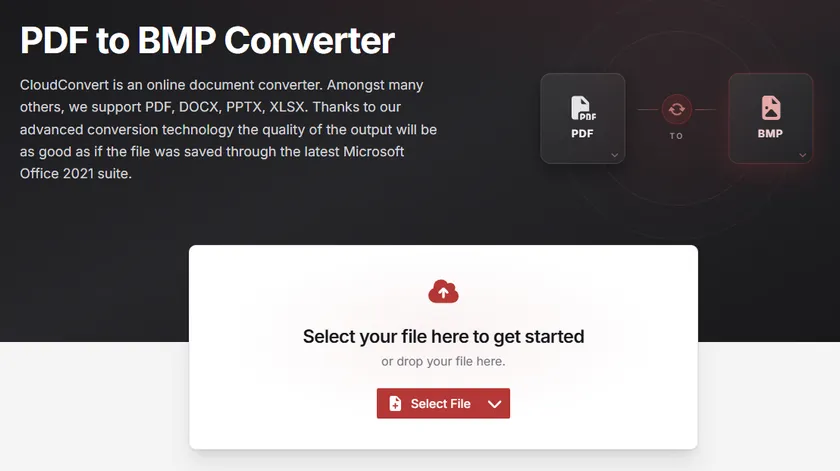
Étapes pour convertir un PDF en BMP en ligne
- Accédez au convertisseur PDF en BMP de CloudConvert dans votre navigateur Web.
- Cliquez sur Select File et téléchargez votre document PDF.
- Ouvrez la section Options.
- Réglez la Pixel Density sur 300.
- Cliquez sur Convert.
- Téléchargez les fichiers BMP générés une fois la conversion terminée.
Avantages
- Aucune installation de logiciel requise
- Facile à utiliser pour les débutants
- Fonctionne sur tous les systèmes d'exploitation
Inconvénients
- Nécessite le téléchargement de fichiers sur un serveur tiers
- Pas idéal pour les documents sensibles ou confidentiels
- Support d'automatisation limité
CloudConvert est idéal pour les utilisateurs qui n'ont besoin que de conversions occasionnelles et préfèrent une solution rapide basée sur le navigateur.
Méthode 2 : Convertir un PDF en BMP avec Ghostscript + ImageMagick
Pour les utilisateurs qui préfèrent un traitement local et ne souhaitent pas télécharger de documents sensibles sur des serveurs tiers, une combinaison de Ghostscript et ImageMagick offre une solution hors ligne fiable. Cette méthode vous donne un contrôle total sur la résolution de rendu tout en conservant tous les fichiers sur votre machine.
Ghostscript gère le rendu du PDF, tandis qu'ImageMagick gère la conversion finale du format d'image en BMP.
Étape 1 : Installer Ghostscript
Téléchargez et installez Ghostscript depuis le site officiel :
https://www.ghostscript.com/releases/gsdnld.html
Assurez-vous qu'il est correctement ajouté au PATH de votre système après l'installation.
Étape 2 : Installer ImageMagick
Téléchargez ImageMagick depuis le site officiel :
https://imagemagick.org/script/download.php
Pendant l'installation, assurez-vous que "Install legacy utilities (convert, magick)" est activé.
Étape 3 : Convertir un PDF en BMP
Utilisez la commande suivante :
magick -density 300 input.pdf output-%d.bmp
Pour les PDF multipages, chaque page sera enregistrée en tant que fichier séparé (par ex., output-0.bmp, output-1.bmp).
Comment cela fonctionne
- Le paramètre
-density 300définit la résolution de rendu à 300 DPI. - ImageMagick délègue le rendu du PDF à Ghostscript en interne.
- Les données bitmap rendues sont ensuite enregistrées en tant que fichier BMP.
- Des valeurs DPI plus élevées entraînent des images plus nettes grâce à une densité de pixels accrue.
Avantages
- Contrôle total sur la qualité de l'image et le DPI
- Prend en charge le traitement par lots
- Aucun téléchargement de fichier requis
- Idéal pour les flux de travail d'automatisation et de script
Inconvénients
- Nécessite une installation et une configuration initiale
- L'utilisation de la ligne de commande peut être peu familière pour les débutants
Cette méthode est recommandée pour les développeurs ou les utilisateurs avancés qui ont besoin d'une sortie cohérente et de haute qualité sans dépendre des services cloud.
Méthode 3 : Convertir un PDF en BMP par programmation avec Python
Pour les développeurs, la conversion par programmation est souvent l'approche la plus efficace. Elle permet un contrôle précis sur la qualité de l'image tout en rendant possible le traitement automatique d'un grand nombre de fichiers PDF.
Dans cet exemple, nous utiliserons Spire.PDF for Python pour rendre chaque page PDF à 300 DPI et l'enregistrer en tant qu'image BMP séparée.
Installer Spire.PDF for Python
pip install Spire.PDF
Convertir un PDF en BMP
from spire.pdf.common import *
from spire.pdf import *
from io import BytesIO
import os

# Créer le dossier de sortie s'il n'existe pas
output_dir = "Output"
if not os.path.exists(output_dir):
    os.makedirs(output_dir)

# Créer un objet PdfDocument
doc = PdfDocument()

# Charger un document PDF
doc.LoadFromFile(r"input.pdf")

# Parcourir toutes les pages du document
for page_idx in range(doc.Pages.Count):
    # Convertir la page en flux d'image, résolution 300 DPI
    with doc.SaveAsImage(page_idx, 300, 300) as imageData:

        # Enregistrer chaque page en tant que fichier BMP séparé
        save_path = os.path.join(output_dir, f"page_{page_idx + 1}.bmp")
        imageData.Save(save_path)
        print(f"Enregistré : {save_path}")

# Libérer les ressources
doc.Dispose()
Sortie :
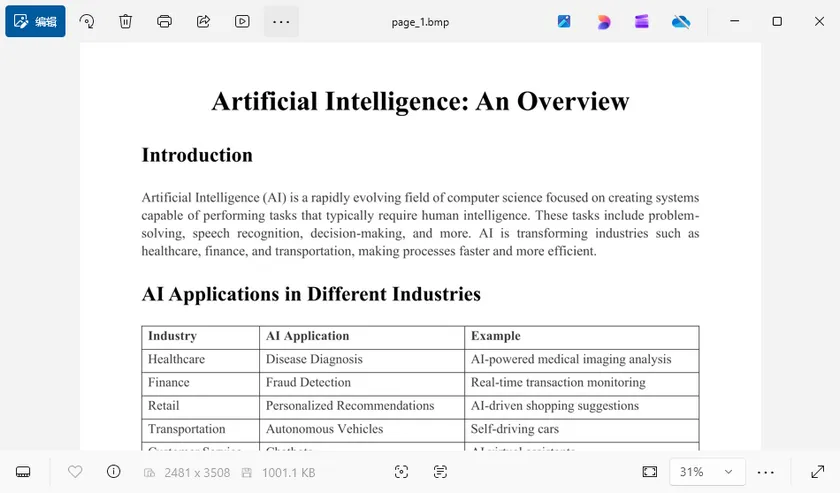
Comment cela fonctionne
Le script charge d'abord le document PDF et crée un répertoire de sortie pour stocker les images générées.
Ensuite, il parcourt toutes les pages et rend chacune d'elles à la résolution spécifiée. Le flux d'image rendu est ensuite enregistré en tant que fichier BMP.
Le facteur clé affectant la qualité de sortie est la ligne suivante :
doc.SaveAsImage(page_idx, 300, 300)
Les deux valeurs représentent la résolution de rendu horizontale et verticale en DPI. Augmenter ces valeurs produit des images plus grandes et plus nettes, ce qui est particulièrement utile pour les applications d'OCR, d'impression et de traitement d'image.
Outre le BMP, Spire.PDF prend également en charge l'exportation de pages PDF vers une variété d'autres formats d'image, notamment PNG, JPG, SVG et TIFF. Cette flexibilité vous permet de choisir le format le plus adapté à différents scénarios. Au-delà de la conversion d'image, vous pouvez également utiliser Spire.PDF pour fusionner ou diviser des fichiers PDF, ajouter des filigranes et des numéros de page, extraire du texte et des images, et automatiser un large éventail de tâches de traitement de documents en Python.
Tableau comparatif : Choisir la bonne méthode
| CloudConvert | Ghostscript + ImageMagick | Spire.PDF for Python | |
|---|---|---|---|
| Difficulté | Facile | Modérée | Modérée |
| Installation requise | Non | Oui | Oui (pip install) |
| Contrôle DPI | Oui (options limitées) | Oui (entièrement personnalisable) | Oui (entièrement personnalisable) |
| Traitement par lots | Limité | Oui | Oui |
| Support d'automatisation | Non | Oui (scripting CLI) | Oui (scripting Python) |
| Traitement local | Non (basé sur le cloud) | Oui | Oui |
| Tarification | Gratuit (avec limites quotidiennes) | Gratuit et open-source | Gratuit / Payant |
| Idéal pour | Conversions rapides ponctuelles | DevOps et flux de travail CLI | Applications basées sur Python |
Conclusion
Obtenir une sortie BMP de haute qualité à partir d'un PDF est principalement une question de choix de la bonne résolution de rendu. Bien que le format BMP lui-même préserve les données d'image sans compression, un rendu à basse résolution peut toujours produire des résultats flous.
Le facteur clé n'est pas l'outil de conversion, mais le réglage DPI utilisé lors de l'étape de rendu. Une valeur de 300 DPI ou plus est généralement recommandée pour garantir un texte net et des détails clairs avec toutes les méthodes.
Que vous préfériez un convertisseur en ligne rapide, un flux de travail en ligne de commande local ou un pipeline d'automatisation basé sur Python, contrôler la résolution de rendu est l'étape la plus importante pour obtenir des images BMP nettes et utilisables.
FAQ
Pourquoi ma sortie BMP semble-t-elle floue ?
La cause la plus fréquente est une faible résolution de rendu. De nombreux outils utilisent par défaut 72 ou 96 DPI, ce qui convient pour un aperçu à l'écran mais est trop faible pour l'impression ou l'OCR. Essayez de régler le DPI sur 300 ou plus avant l'exportation.
Le BMP est-il de meilleure qualité que le JPG ?
Le BMP n'utilise pas de compression avec perte, contrairement au JPG. Par conséquent, le BMP préserve plus de détails d'image et évite les artefacts de compression couramment observés dans les fichiers JPEG, surtout autour des bords du texte.
Quel DPI dois-je utiliser ?
Cela dépend de votre cas d'utilisation. Pour une visualisation générale, 150 DPI sont généralement suffisants. Pour l'impression, l'OCR ou l'archivage de documents, 300 DPI sont recommandés. Pour des dessins techniques très détaillés, 600 DPI peuvent justifier une taille de fichier plus importante.
Puis-je convertir des PDF multipages en BMP ?
Oui. La plupart des outils exportent chaque page en tant que fichier BMP séparé. La commande Ghostscript + ImageMagick et l'exemple Python ci-dessus gèrent automatiquement les documents multipages.
Le BMP est-il meilleur que le PNG ?
Les deux formats prennent en charge une qualité d'image sans perte. Le BMP n'est pas compressé et produit des fichiers plus volumineux, tandis que le PNG utilise une compression sans perte pour réduire considérablement la taille du fichier sans sacrifier la qualité. Le PNG prend également en charge la transparence. Pour la plupart des flux de travail modernes, le PNG est le choix le plus pratique, sauf si votre application nécessite spécifiquement le BMP.