Marges blanches sur un contrat numérisé. Une bande d'en-tête gênante sur 40 pages. Une capture d'écran enregistrée en PDF que vous souhaitez simplement ajuster au contenu. Rogner un PDF est l'une de ces tâches qui semblent simples mais qui finissent par vous prendre tout l'après-midi.
Nous avons comparé les options gratuites qui apparaissent réellement lorsque vous recherchez « rogner pdf » — outils en ligne, applications de bureau et un agent IA qui vous permet de décrire le rognage en langage naturel. Voici ci-dessous les 6 meilleurs outils de rognage PDF en 2026, chacun étant désigné comme le meilleur pour une tâche spécifique, ainsi que des méthodes étape par étape pour Windows, Mac et téléphone.
Réponse rapide : Pour un rognage rapide en ligne, des outils comme Smallpdf ou iLovePDF permettent de rogner dans le navigateur en quelques clics. Vous préférez décrire le rognage en langage naturel plutôt que de faire glisser une zone ? CloudXDocs Agent s'en occupe — vous tapez le rognage, il fait le travail. Vous voulez zéro installation et aucun compte ? Utilisez PDF24 (meilleur gratuit hors ligne) ou Aperçu sur Mac. La répartition complète par catégorie se trouve ci-dessous.
Comment nous avons testé
Pour que cela reste une véritable comparaison plutôt qu'une simple liste, nous avons évalué chaque outil sur :
- Précision du rognage — peut-il atteindre une marge ou une mesure exacte ?
- Traitement par lots — peut-il gérer plusieurs pages à la fois ?
- Limites de la version gratuite — que pouvez-vous réellement faire sans payer ?
- Exigence d'inscription — fonctionne-t-il sans compte ?
- Confidentialité — les fichiers sont-ils traités dans votre navigateur/appareil ou téléchargés sur un serveur ?
- Plateformes prises en charge — web, bureau, mobile.
Comparaison : 6 outils de rognage PDF en un coup d'œil
| # | Outil | Idéal pour | Fonctionnement | Gratuit ? | Compte requis ? | Contrôle de précision |
|---|---|---|---|---|---|---|
| 1 | CloudXDocs Agent | Rognage assisté par IA | Commandes en langage naturel | Gratuit (crédits) | Oui (compte gratuit) | Instructions basées sur des mesures |
| 2 | PDF24 | Meilleur gratuit hors ligne | Zone de rognage + paramètres de marge | Bureau gratuit, sans compte | Non | Marges numériques |
| 3 | Smallpdf | Meilleur pour les débutants | Éditeur de rognage visuel | Gratuit (limite quotidienne) | Pour des fonctionnalités supplémentaires | Ajustement de la zone de rognage |
| 4 | iLovePDF | Meilleur pour les flux de travail en ligne rapides | Outil de rognage visuel | Gratuit | Non | Ajustement de la zone de rognage |
| 5 | Sejda | Meilleur pour des paramètres de rognage flexibles | Zone de rognage + préréglages | Gratuit (limite horaire) | Non | Modes multi-pages |
| 6 | Adobe Acrobat Online | Meilleur pour des flux de travail PDF fiables | Outil de rognage en ligne | Gratuit (basique) | Compte Adobe | Contrôles de rognage standard |
Remarque : La plupart des outils ici rognent via une zone de rognage déplaçable et/ou une saisie numérique de marge/mesure. Lorsqu'un rognage est plus facile à décrire avec des mots — ou doit être appliqué sur plusieurs pages par description — CloudXDocs Agent vous permet de le faire en tapant l'instruction au lieu de travailler dans un éditeur.
1. CloudXDocs Agent — Le meilleur outil de rognage PDF par IA
CloudXDocs Agent adopte une approche différente des outils de rognage PDF traditionnels : au lieu d'ajuster manuellement une zone de rognage dans un éditeur, vous décrivez le résultat souhaité en langage naturel, et il applique un rognage précis basé sur des mesures de manière cohérente dans tout votre document. Il gère une large gamme de types de PDF, y compris les fichiers texte, numérisés et riches en images.
Pourquoi le rognage par IA est avantageux :
- Répéter un rognage sur plusieurs pages (par ex. « rogner les pages 2 à 50 sur la zone de contenu + 5 mm de marge »).
- Atteindre une mesure exacte que vous auriez du mal à estimer à l'œil nu (« retirer 2,54 cm / 1 pouce de la marge gauche »).
- Rogner en une seule étape au sein d'une tâche documentaire plus large.
Comment rogner un PDF avec CloudXDocs Agent :
- Ouvrez CloudXDocs Agent et connectez-vous avec un compte gratuit.
- Téléchargez votre PDF (ou collez un lien).
- Tapez une commande, par exemple :
- « Rogner 1,5 cm de la marge inférieure de chaque page. »
- « Supprimer la bande d'en-tête supérieure de 1 pouce (72 pt) de toutes les pages. »
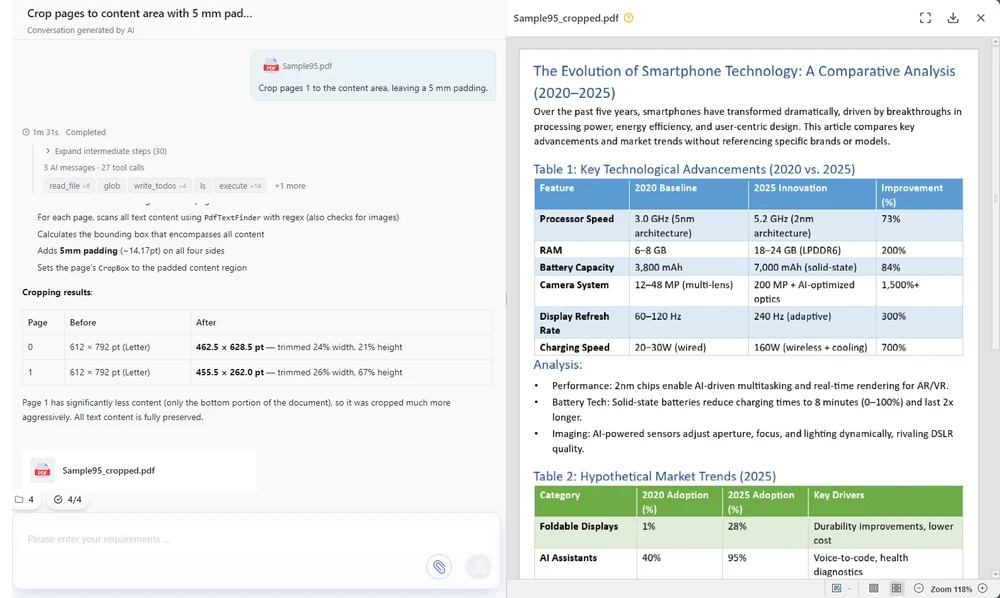
- « Rogner les pages 2 à 10 sur la zone de contenu, en laissant une marge de 5 mm. »
- Vérifiez l'aperçu et téléchargez le fichier rogné.
Voici l'interface de CloudXDocs Agent avec une commande de rognage saisie et l'aperçu prêt à être téléchargé.
Utilisation gratuite : Un compte gratuit inclut des crédits que vous pouvez dépenser pour des tâches de rognage quotidiennes. (Voir la FAQ pour le quota exact.)
Avantages : Rognage en langage naturel — pas de zone de rognage à faire glisser ; rognages par lots cohérents sur plusieurs pages ; fonctionne sur n'importe quel appareil via le navigateur.
Inconvénients : Basé sur le cloud (les fichiers sont traités côté serveur — pour une confidentialité totale hors ligne, utilisez PDF24 desktop ou Aperçu sur Mac) ; nécessite une connexion gratuite.
2. PDF24 — Le meilleur outil gratuit hors ligne
PDF24 est un outil de rognage PDF véritablement gratuit sans compte requis — l'application de bureau est entièrement gratuite pour une utilisation classique. Il fonctionne à la fois en ligne et comme application de bureau ; la version de bureau garde les fichiers sur votre machine, ce qui est le meilleur choix si la confidentialité est importante. Vous pouvez rogner soit en faisant glisser un rectangle, soit en saisissant les marges numériquement.
Comment rogner (application de bureau) :
- Ouvrez PDF24 Creator / PDF24 Tools desktop.
- Chargez votre PDF et choisissez Rogner.
- Faites glisser le rectangle de rognage ou saisissez les marges.
- Enregistrez.
L'écran de rognage de bureau PDF24, avec les champs de marge et les poignées de glissement visibles.

Avantages : Pas d'inscription, pas de filigrane, option hors ligne réelle ; prend en charge à la fois la zone de glissement et les marges saisies.
Inconvénients : L'interface est plus simple que celle des outils en ligne polis.
3. Smallpdf — Le meilleur pour les débutants
Smallpdf ressemble plus à un éditeur PDF léger qu'à un outil de rognage à usage unique. Son interface propre et attrayante rend le rognage de base rapide et accessible pour les utilisateurs quotidiens. Le forfait gratuit a une limite de tâches quotidienne.
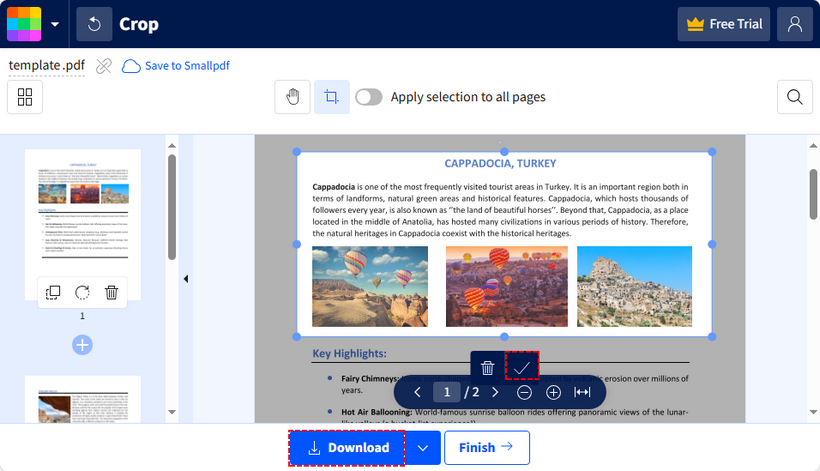
Comment rogner : Télécharger → Rogner → ajuster la zone → appliquer → télécharger.
L'éditeur de rognage Smallpdf avec la zone d'ajustement placée autour de la page.
Avantages : Interface utilisateur soignée, flux de travail simple, sensation d'édition familière.
Inconvénients : Le forfait gratuit limite les tâches quotidiennes ; certaines actions nécessitent un compte.
4. iLovePDF — Le meilleur pour les flux de travail en ligne rapides
iLovePDF est un espace de travail PDF en ligne complet et mature ; le rognage est l'un des nombreux outils, et il gère plusieurs fichiers en un seul passage. Idéal pour des travaux en ligne rapides et répétables sans rien installer.
Comment rogner : Télécharger → Rogner PDF → faire glisser la zone par page (ou appliquer à toutes) → télécharger.
Avantages : Large ensemble d'outils, flux de travail par lots fluide.
Inconvénients : Le niveau gratuit a des limites d'utilisation ; les fichiers sont téléchargés pour traitement plutôt que traités entièrement sur votre appareil.
5. Sejda — Le meilleur pour des paramètres de rognage flexibles
Sejda offre plus de configuration de rognage que de nombreux outils de rognage en ligne basiques : sélection de pages, aperçu de chevauchement et paramètres différents pour les pages impaires/paires, ainsi qu'une saisie par marges ou par glissement. Un choix solide lorsque vous avez besoin de contrôle sans payer. Le niveau gratuit est limité par heure et par taille, mais n'ajoute aucun filigrane.
Comment rogner : Télécharger → Rogner → définir les marges ou faire glisser, choisir les modes de page → télécharger.
Avantages : Options de rognage riches, pas de filigrane sur les rognages gratuits.
Inconvénients : L'utilisation gratuite est limitée par heure (≈3 tâches/heure) et limitée à ~200 pages / 50 Mo.
6. Adobe Acrobat Online — Le meilleur pour des flux de travail PDF fiables
Adobe Acrobat Online fournit un rognage de base gratuit parmi ses outils web, soutenu par le nom Adobe. Idéal lorsque la confiance et la familiarité avec la marque comptent plus que les options avancées. Vous aurez besoin d'un compte Adobe.
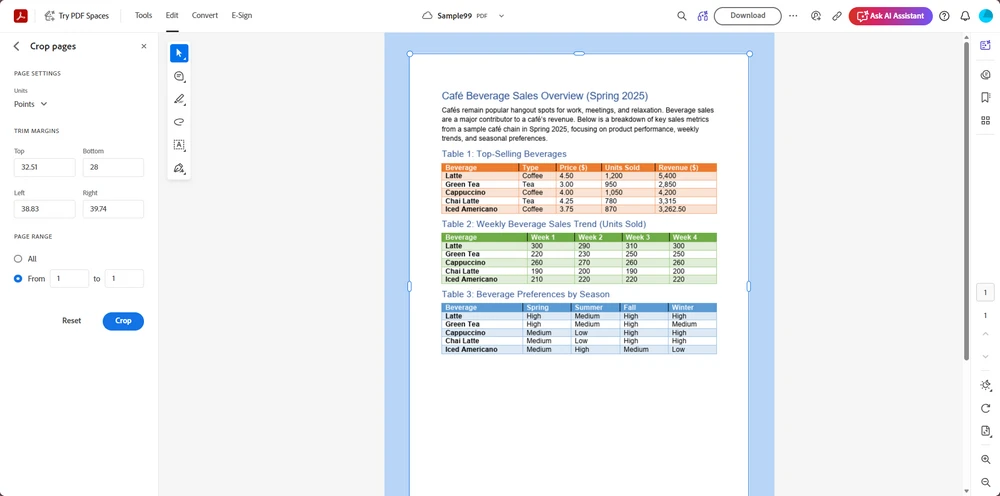
Comment rogner : Se connecter → Rogner PDF → faire glisser → télécharger.
L'outil de rognage Adobe Acrobat Online avec la page sélectionnée pour le rognage.
Avantages : Marque de confiance, perception de sécurité, bases gratuites décentes.
Inconvénients : Les utilisations gratuites sont limitées ; les fonctionnalités complètes nécessitent un forfait payant.
Comment rogner un PDF sur n'importe quel appareil
Sur Windows
- En ligne (n'importe quel navigateur) : Utilisez un outil de rognage web tel que Smallpdf, iLovePDF, Sejda, Adobe Acrobat Online ou CloudXDocs Agent — téléchargez (ou décrivez le rognage en langage naturel), rognez, téléchargez.
- Hors ligne / privé : Installez PDF24 desktop et rognez localement sans compte.
Sur Mac
-
Intégré (gratuit, hors ligne) : Ouvrez le PDF dans Aperçu → Outils → Rogner (ou faites glisser une sélection et appuyez sur
Commande + K). Parfait pour la confidentialité. - En ligne : Smallpdf, iLovePDF, Sejda, Adobe Acrobat Online et CloudXDocs Agent rognent tous dans le navigateur.
Sur iPhone / Android
- Le plus simple : Téléchargez le PDF sur CloudXDocs Agent dans votre navigateur mobile et décrivez le rognage — aucune installation d'application, et la gestion par IA surpasse l'édition fastidieuse sur écran.
- Alternative : Utilisez l'application Fichiers + un éditeur PDF mobile, ou un outil en ligne comme iLovePDF depuis le navigateur.
FAQ
Puis-je rogner un PDF gratuitement sans installer de logiciel ?
Oui. Les outils en ligne (CloudXDocs Agent, iLovePDF, Smallpdf, Sejda, Adobe Acrobat Online) rognent dans le navigateur. Pour une solution sans installation et sans compte, utilisez l'application de bureau PDF24 ou Aperçu sur Mac.
Quel outil gratuit permet un rognage PDF précis ?
CloudXDocs Agent vous permet de décrire le rognage en langage naturel — « rogner 1,5 cm du bas » — et applique le résultat sans faire glisser manuellement une zone de rognage, ce qui est particulièrement pratique sur plusieurs pages. La plupart des autres outils acceptent également la saisie numérique des marges, mais vous travaillez dans leur éditeur plutôt que de simplement taper une demande.
Puis-je rogner toutes les pages à la fois ?
Oui — CloudXDocs Agent et iLovePDF prennent tous deux en charge le rognage par lots/toutes pages. PDF24 et Sejda vous permettent également d'appliquer un rectangle de rognage à toutes les pages.
Combien coûte CloudXDocs Agent ?
C'est gratuit pour commencer : un nouveau compte inclut 600 crédits, et vous obtenez 50 crédits supplémentaires chaque jour où vous vous connectez. Une tâche documentaire complexe utilise généralement 20–40 crédits, donc le quota gratuit est suffisant pour essayer plusieurs tâches PDF.
Le rognage d'un PDF supprime-t-il le contenu rogné ?
Non. Le rognage standard ne fait que masquer la zone avec un clip de visualisation ; les données originales peuvent rester dans le fichier. Pour supprimer réellement le contenu pour des raisons de confidentialité/rédaction, utilisez un outil de rédaction, pas de rognage.
Le rognage réduit-il la taille du fichier PDF ?
Habituellement seulement légèrement. Le rognage réduit la zone visible mais conserve souvent les objets sous-jacents. Pour une réduction de taille réelle, compressez/optimisez également le PDF après le rognage.
Connexe : rogner des PDF par code (développeurs)
Si vous construisez un flux de travail documentaire, le traitement PDF côté serveur est généralement plus fiable que les outils en ligne pour les travaux répétitifs ou à haut volume. Cas courants où une bibliothèque surpasse un outil web :
- Traitement PDF par lots — rogner des milliers de fichiers selon un calendrier.
- Rapports automatisés — ajuster les relevés générés à une zone de contenu propre.
- Pipelines documentaires — rogner comme une étape dans un flux plus large de conversion/fusion/rédaction.
- Applications d'entreprise — intégrer le rognage dans votre propre produit ou service.
Le rognage par programmation donne aux développeurs un contrôle direct sur les coordonnées des pages PDF (le CropBox), tandis que les agents IA fournissent une interface en langage naturel plus simple pour les opérations courantes. Spire.PDF vous permet de définir des zones de rognage par page en C#, Java, Python et plus encore. Consultez le guide de rognage Spire.PDF pour des exemples de code.