Vous avez scanné un document à l'envers ? Vous avez un PDF en mode paysage mélangé à des pages en mode portrait ? Votre téléphone a enregistré un reçu de côté ? La correction devrait prendre environ 10 secondes, mais choisir le mauvais outil peut vous faire perdre tout votre après-midi.
Nous avons comparé 7 outils gratuits de rotation PDF — outils en ligne, agent IA, votre navigateur, applications de bureau et une bibliothèque Python — afin que vous puissiez choisir le bon en moins d'une minute. Vous trouverez ci-dessous le tableau comparatif complet, suivi d'évaluations détaillées organisées selon ce que vous devez réellement faire.
Réponse rapide : Besoin d'une solution en 10 secondes ? → Outils en ligne gratuits. Vous ne voulez pas apprendre une interface ? → CloudXDocs Agent. Fichier confidentiel ? → Votre navigateur ou Adobe Reader. Rotation de plus de 100 fichiers ? → Spire.PDF pour Python.
Comparaison : 7 outils de rotation PDF en un coup d'œil
| # | Outil | Idéal pour | Page unique | Par lots | Local | Compte requis | Plateforme |
|---|---|---|---|---|---|---|---|
| 1 | Outils en ligne gratuits (PDF24, iLovePDF, Smallpdf) | Correction rapide | Oui | Oui | Non | Variable | Web |
| 2 | CloudXDocs Agent | Rotation assistée par IA | Oui | Oui | Non | Oui (gratuit) | Web |
| 3 | Edge / Chrome | Hors ligne sans installation | Non | Non | Oui | Non | Intégré |
| 4 | macOS Aperçu | Intégré Mac | Oui | Non | Oui | Non | Mac seulement |
| 5 | Adobe Acrobat Reader | Confiance entreprise | Non | Non | Oui | Non | Windows, Mac |
| 6 | PDF-XChange Editor | Contrôle page unique (Windows) | Oui | Oui | Oui | Non | Windows |
| 7 | Spire.PDF pour Python | Développeurs, lots | Oui | Oui | Oui | Non | Python |
Note : La plupart des outils ici effectuent la rotation en cliquant sur des boutons ou via une interface. Lorsque vous préférez décrire la rotation en langage naturel — ou l'appliquer à de nombreux fichiers — CloudXDocs Agent vous permet de taper l'instruction au lieu de naviguer dans un éditeur.
Ce que nous avons examiné
Tous les rotateurs PDF "gratuits" ne se valent pas. Voici ce qui différencie un bon outil d'un outil frustrant :
- Enregistre-t-il de façon permanente ? Dans de nombreuses visionneuses gratuites, y compris Chrome et Adobe Reader, la rotation peut n'affecter que l'affichage à moins d'enregistrer une nouvelle copie.
- Page unique ou toutes les pages ? La plupart des outils gratuits font pivoter tout le document. Si seule la page 3 est de côté, vous en avez besoin d'un qui gère les pages individuelles.
- Téléchargement ou local ? Les outils en ligne envoient votre fichier sur un serveur. Très bien pour un reçu, risqué pour un contrat.
- Limites gratuites. "Gratuit" peut signifier 2 tâches/jour, une limite de 100 Mo, ou vraiment illimité. Nous précisons chaque cas.
Pour une correction rapide ponctuelle
Vous avez 1 ou 2 PDF, ils ne sont pas sensibles et vous voulez en finir rapidement.
C'est là que les rotateurs PDF en ligne gratuits excellent. Pas d'installation, pas de compte (généralement), téléchargez et c'est parti. Trois options solides :
| PDF24 | iLovePDF | Smallpdf | |
|---|---|---|---|
| Limite gratuite | Utilisation illimitée | Tâches gratuites limitées | 2 tâches/jour |
| Rotation page unique | Oui | Oui | Oui |
| Rotation par lots | Oui | Oui | Oui |
| Taille max fichier | Aucune limite déclarée | 100 Mo (gratuit) | ~100 Mo (gratuit) |
| Compte requis | Non | Non | Non pour usage basique |
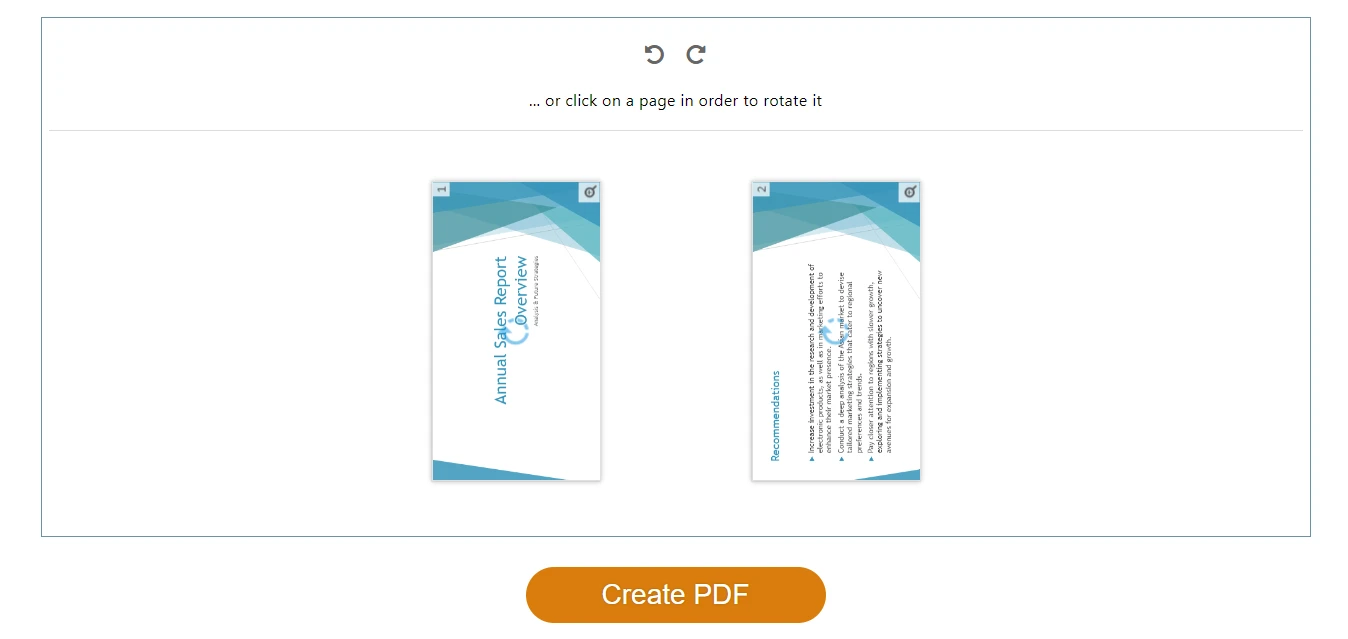
Comment ça fonctionne (même flux pour les trois) :
- Ouvrez l'outil dans votre navigateur.
- Téléchargez votre PDF.
- Cliquez sur Rotation — 90° dans le sens horaire ou anti-horaire — sur des pages individuelles ou toutes les pages à la fois.
- Téléchargez le fichier pivoté. C'est fait.
Le flux de travail général pour faire pivoter un PDF à l'aide d'un outil en ligne gratuit : télécharger, faire pivoter et télécharger.
Notre choix : PDF24 si vous voulez une utilisation gratuite vraiment illimitée. iLovePDF si vous êtes sur mobile (leur application est meilleure). Smallpdf si vous n'avez besoin de faire pivoter qu'un seul fichier aujourd'hui et que vous appréciez l'interface la plus propre.
Pour une rotation par IA
Vous préférez décrire ce que vous voulez plutôt que de cliquer dans une interface.
CloudXDocs Agent adopte une approche différente des rotateurs PDF traditionnels : au lieu de cliquer dans une interface, vous décrivez ce que vous voulez en langage naturel et l'agent IA l'applique. Il gère les PDF textuels, scannés et riches en images.
Où la rotation par IA se révèle utile :
- Faire pivoter de nombreuses pages par description (ex. : "faire pivoter toutes les pages paysage en portrait").
- La rotation comme étape d'une tâche plus large (ex. : "faire pivoter la page 3, puis fusionner avec un autre PDF").
- Quand vous ne voulez pas apprendre l'interface d'un outil — tapez simplement ce dont vous avez besoin.
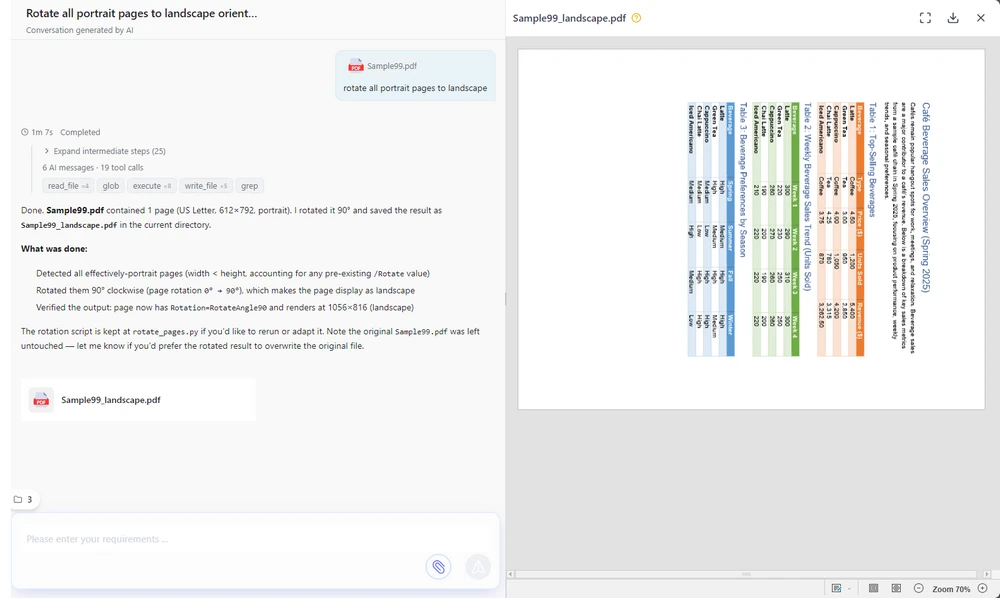
Comment ça fonctionne :
- Ouvrez CloudXDocs Agent et connectez-vous avec un compte gratuit.
- Téléchargez votre PDF (ou collez un lien).
- Tapez votre commande de rotation.
- Vérifiez l'aperçu et téléchargez.
Voici l'interface de CloudXDocs Agent avec une commande de rotation saisie et l'aperçu prêt à être téléchargé.
Gratuit : Un compte gratuit inclut 600 crédits, avec 50 de plus chaque jour où vous vous connectez. Une rotation PDF typique utilise environ 15 crédits, donc l'allocation gratuite couvre de nombreuses tâches quotidiennes.
Avantages : Rotation en langage naturel — pas d'interface à apprendre ; page unique ou par lots via description ; gère les tâches documentaires multi-étapes ; basé sur navigateur. Inconvénients : Basé sur le cloud (fichiers traités côté serveur — pour une confidentialité totale hors ligne, utilisez Edge/Chrome ou Adobe Reader) ; nécessite une connexion gratuite.
Pour les fichiers sensibles : restez local
Contrats, dossiers médicaux, relevés financiers — tout ce que vous ne téléchargeriez pas sur un site web aléatoire.
Les rotateurs PDF en ligne téléchargent votre fichier sur leur serveur. Pour un reçu, pas de problème. Pour un accord de confidentialité ou une déclaration d'impôts, vous voulez que le fichier reste sur votre machine. Deux bonnes options :
Votre navigateur (zéro installation, zéro compte)
Votre ordinateur possède déjà une visionneuse PDF avec rotation intégrée — l'option hors ligne la plus simple.
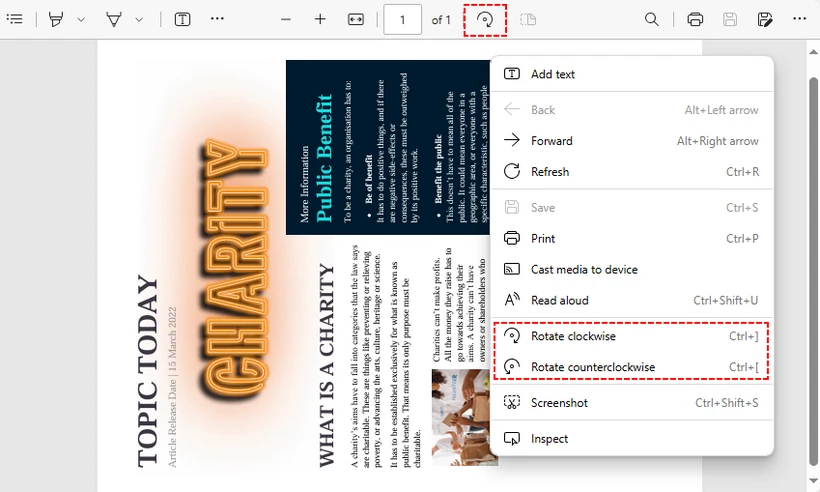
Microsoft Edge :
- Clic droit sur votre PDF → Ouvrir avec → Microsoft Edge.
- Cliquez sur le bouton Rotation (flèche circulaire) dans la barre d'outils.
- Cliquez sur Enregistrer sous pour sauvegarder le PDF pivoté.
Faire pivoter un PDF en utilisant la visionneuse intégrée de Microsoft Edge — aucune installation requise.
Chrome / Firefox : Ils ne font pivoter que l'affichage. Pour enregistrer de façon permanente : rotation → Ctrl + P → choisissez "Enregistrer au format PDF" comme imprimante → Imprimer.
Adobe Acrobat Reader (la référence entreprise)
Si votre entreprise possède déjà Adobe Reader sur chaque machine, la rotation est intégrée :
- Ouvrez votre PDF dans Adobe Acrobat Reader DC (gratuit).
- Affichage → Rotation de l'affichage → Sens horaire / Anti-horaire.
- Fichier → Imprimer → sélectionnez "Microsoft Print to PDF" → Imprimer pour enregistrer la version pivotée.
⚠️ Erreur courante : Chrome et Adobe Reader gratuit font pivoter l'affichage temporairement. Si vous fermez le fichier sans enregistrer, la rotation disparaît. L'astuce Imprimer → Enregistrer au format PDF est le moyen de le rendre permanent gratuitement.
Avantages : Les deux gardent les fichiers sur votre machine ; Adobe est préinstallé sur de nombreuses machines de travail. Inconvénients : Les deux font pivoter toutes les pages à la fois dans leurs versions gratuites ; l'étape "enregistrer de façon permanente" est une astuce, pas un enregistrement en un clic. Pour la rotation d'une seule page sur Windows, voir PDF-XChange Editor ci-dessous.
Pour la rotation d'une seule page sur Windows
Vous devez faire pivoter des pages spécifiques, pas tout le document.
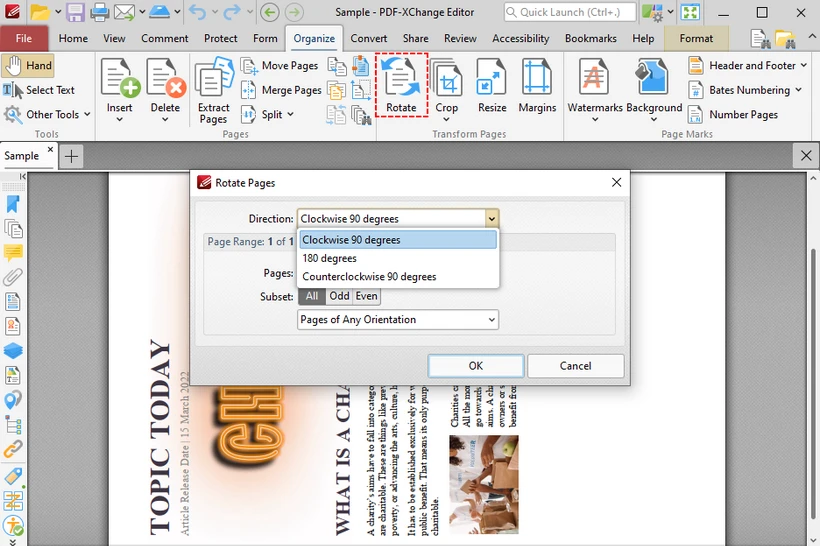
PDF-XChange Editor (version gratuite) est l'un des rares outils de bureau gratuits qui permet de faire pivoter des pages individuelles ou une plage de pages personnalisée — une fonctionnalité qui manque à la plupart des rotateurs gratuits.
- Téléchargez et installez PDF-XChange Editor (sélectionnez la "Version gratuite" lors de l'installation).
- Ouvrez votre PDF → onglet Organiser → Rotation.
- Dans la boîte de dialogue : choisissez la direction, puis sélectionnez Page actuelle, Toutes les pages, ou une plage personnalisée (ex. :
1,3,5-8). - Cliquez sur OK → Fichier → Enregistrer sous.
Faire pivoter des pages PDF spécifiques à l'aide de PDF-XChange Editor gratuit — la boîte de dialogue Rotation des pages avec sélection de plage.
Avantages : Gratuit ; rotation spécifique à une page (rare dans les outils gratuits) ; totalement hors ligne ; enregistre de façon permanente. Inconvénients : Windows uniquement ; nécessite une installation.
Utilisateurs Mac : Aperçu est là pour vous
Si vous êtes sur macOS, vous n'avez besoin d'aucun des outils ci-dessus. Aperçu gère la rotation nativement et — contrairement à Chrome ou Adobe Reader gratuit — enregistre de façon permanente lorsque vous fermez le fichier.
- Double-cliquez sur le PDF (s'ouvre dans Aperçu par défaut).
- Présentation → Vignettes → sélectionnez la ou les pages à faire pivoter.
-
Outils → Rotation à gauche ou Rotation à droite (
Cmd + L/Cmd + R). - Fermez le fichier — c'est fait. Aperçu enregistre automatiquement.
Attention : Comme Aperçu enregistre automatiquement, dupliquez d'abord le fichier (Fichier → Dupliquer) si vous souhaitez conserver l'orientation originale.
Avantages : Intégré à macOS ; hors ligne ; enregistre de façon permanente ; prend en charge la rotation d'une seule page. Inconvénients : Mac uniquement.
Erreurs courantes lors de la rotation de PDF
Trois choses qui piègent les gens :
1. "Je l'ai fait pivoter mais c'est revenu à la normale." Vous avez fait pivoter l'affichage, pas le fichier. Dans de nombreuses visionneuses PDF gratuites, la rotation ne modifie que l'affichage. Utilisez "Enregistrer sous" (Edge), Imprimer → Enregistrer au format PDF, ou un outil qui enregistre de façon permanente (CloudXDocs Agent, PDF24, Aperçu, PDF-XChange Editor).
2. "Je ne peux pas faire pivoter juste une page." La plupart des outils gratuits font pivoter toutes les pages à la fois. Pour la rotation d'une seule page, utilisez CloudXDocs Agent (tapez "faire pivoter la page 3"), iLovePDF (cliquez sur les vignettes individuelles), Aperçu macOS (sélectionnez les pages dans la barre latérale), PDF-XChange Editor (plage personnalisée), ou Spire.PDF (code).
3. "Le fichier pivoté est flou." La rotation elle-même ne réduit jamais la qualité — c'est un changement de métadonnées. Si votre résultat semble flou, vous avez probablement réimprimé via une imprimante PDF avec perte. Utilisez "Enregistrer sous" au lieu de "Imprimer" lorsque possible, ou téléchargez directement depuis l'outil en ligne.
Pour la rotation par lots et les développeurs
Vous devez faire pivoter 50, 500 ou 5 000 PDF. Les outils en ligne ne suffiront pas.
Spire.PDF pour Python est une bibliothèque gratuite qui fait pivoter les PDF par programmation — pas de téléchargement, pas de navigateur, pas de clics.
Installation :
pip install Spire.Pdf.Free
Faire pivoter une seule page :
from spire.pdf.common import *
from spire.pdf import *

# Créer un objet PdfDocument
pdf = PdfDocument()

# Charger un document PDF
pdf.LoadFromFile("Sample.pdf")

# Obtenir la première page
page = pdf.Pages.get_Item(0)

# Obtenir l'angle de rotation original
rotation = int(page.Rotation.value)

# Faire pivoter de 90 degrés dans le sens horaire
rotation += int(PdfPageRotateAngle.RotateAngle90.value)
page.Rotation = PdfPageRotateAngle(rotation)

# Enregistrer le résultat
pdf.SaveToFile("RotatePDFPage.pdf")
pdf.Close()
Pour faire pivoter toutes les pages par lots, bouclez sur chaque page :
for i in range(pdf.Pages.Count):
    page = pdf.Pages.get_Item(i)
    rotation = int(page.Rotation.value)
    rotation += int(PdfPageRotateAngle.RotateAngle90.value)
    page.Rotation = PdfPageRotateAngle(rotation)
Consultez le tutoriel de rotation Spire.PDF Python complet pour plus d'exemples, y compris la rotation de toutes les pages, de plages spécifiques et la combinaison de la rotation avec d'autres opérations PDF.
Vous pourriez également être intéressé par : Convertir PDF en HTML ou Extraire du texte d'un PDF après rotation.
Avantages : Rotation de pages spécifiques ou de toutes les pages ; par lots pour n'importe quel nombre de PDF avec une boucle ; pas de téléchargement (totalement local) ; gratuit pour un usage commercial. Inconvénients : Nécessite des connaissances de base en Python ; version gratuite limitée à 10 pages par PDF.
Comment faire pivoter un PDF sur n'importe quel appareil
Sur Windows
- Le plus rapide : Rotateurs PDF en ligne gratuits (PDF24, iLovePDF) — télécharger, pivoter, télécharger.
- Sans téléchargement : Visionneuse intégrée Edge — clic droit → Ouvrir avec Edge → Rotation → Enregistrer sous.
- Contrôle page unique : PDF-XChange Editor (installation gratuite).
- Entreprise : Adobe Acrobat Reader.
Sur Mac
- Intégré : Aperçu → Outils → Rotation. Enregistrement automatique. Aucune installation nécessaire.
- En ligne : Les mêmes outils web que Windows, ou CloudXDocs Agent pour une rotation assistée par IA.
Sur iPhone / Android
- Le plus simple : Téléchargez sur CloudXDocs Agent dans votre navigateur mobile et décrivez la rotation — pas d'installation d'application, et la gestion par IA bat les commandes tactiles imprécises.
- Alternative : Application mobile iLovePDF ou Smallpdf depuis le navigateur.
FAQ
Puis-je faire pivoter un PDF gratuitement ? Oui. Chaque outil de ce guide est gratuit : PDF24, iLovePDF, Smallpdf (en ligne) ; Edge/Chrome (intégré) ; Aperçu macOS ; Adobe Reader (hors ligne) ; PDF-XChange Editor (Windows) ; CloudXDocs Agent (IA, crédits gratuits) ; Spire.PDF (bibliothèque Python).
Puis-je faire pivoter un PDF sans Adobe ? Absolument. Les outils en ligne, les visionneuses de navigateur, Aperçu macOS, CloudXDocs Agent, PDF-XChange Editor et les scripts Python font tous pivoter les PDF sans aucun logiciel Adobe.
Comment faire pivoter un PDF de façon permanente ? Outils qui enregistrent de façon permanente : CloudXDocs Agent, PDF24, iLovePDF, Aperçu macOS, Edge ("Enregistrer sous"), PDF-XChange Editor. Chrome et Firefox nécessitent Imprimer → Enregistrer au format PDF. La version gratuite d'Adobe Reader ne fait pivoter que l'affichage — utilisez l'astuce de l'impression pour un fichier permanent.
Quelle est la meilleure façon de faire pivoter plusieurs pages PDF ? Pour quelques-unes : CloudXDocs Agent (décrire avec des mots) ou iLovePDF. Pour des centaines ou des milliers : Spire.PDF pour Python avec une boucle de traitement par lots.
La rotation d'un PDF réduira-t-elle sa qualité ? Non. La rotation est un changement uniquement au niveau des métadonnées — le texte, les images et la mise en forme restent exactement les mêmes.
Quel est le meilleur rotateur PDF gratuit en 2026 ? PDF24 pour une utilisation en ligne illimitée ; CloudXDocs Agent pour une rotation assistée par IA sans clic manuel ; Edge/Chrome pour la commodité sans installation ; Aperçu macOS pour les utilisateurs Mac.
Puis-je faire pivoter juste une page d'un PDF ? Oui. CloudXDocs Agent, iLovePDF, Aperçu macOS, PDF-XChange Editor et Spire.PDF prennent tous en charge la rotation d'une seule page. Adobe Reader et Edge/Chrome ne font pivoter que toutes les pages à la fois.
Connexe : rotation de PDF par code (développeurs)
Si vous construisez un flux de travail documentaire, le traitement PDF côté serveur est plus fiable que les outils en ligne pour les travaux répétitifs ou à haut volume :
- Traitement PDF par lots — faire pivoter des milliers de fichiers selon un calendrier.
- Rapports automatisés — corriger l'orientation des relevés générés automatiquement.
- Pipelines documentaires — faire pivoter comme une étape dans un flux plus large de conversion/fusion/extraction.
- Applications d'entreprise — intégrer la rotation dans votre propre produit ou service.
Spire.PDF prend en charge la rotation par programmation en C#, Java, Python, et plus encore. Consultez le guide de rotation Spire.PDF pour des exemples de code.