Adobe Acrobat est depuis longtemps un choix populaire pour la gestion des documents PDF, mais son coût d'abonnement et ses exigences logicielles peuvent ne pas convenir à tout le monde. Heureusement, vous pouvez signer un PDF sans Adobe en utilisant plusieurs alternatives plus simples.
Ce guide vous présente trois approches pratiques : signer un PDF avec un outil en ligne, ajouter une signature localement avec des applications de bureau intégrées, et appliquer une signature numérique basée sur un certificat avec Python. Chaque méthode inclut des instructions étape par étape afin que vous puissiez choisir l'option qui correspond le mieux à vos besoins.
- Comprendre les signatures PDF : électroniques vs numériques
- Comment signer un PDF sans Adobe avec iLovePDF
- Comment signer gratuitement un PDF avec les outils intégrés
- Comment signer numériquement un PDF sans Adobe avec Python (traitement par lots)
- Choisir votre solution de signature PDF
Comprendre les signatures PDF : électroniques vs numériques
Avant de choisir un outil, il est utile de comprendre ce qui se passe lorsque vous signez un fichier PDF.
- Signatures électroniques (e-Signatures) : Une signature électronique peut être représentée par un nom tapé, une signature dessinée, une image téléchargée ou toute autre donnée de signature électronique ajoutée à un document.
- Signatures numériques : Une signature numérique PDF utilise un certificat numérique et des algorithmes cryptographiques pour authentifier le signataire et détecter toute modification apportée au document après la signature.
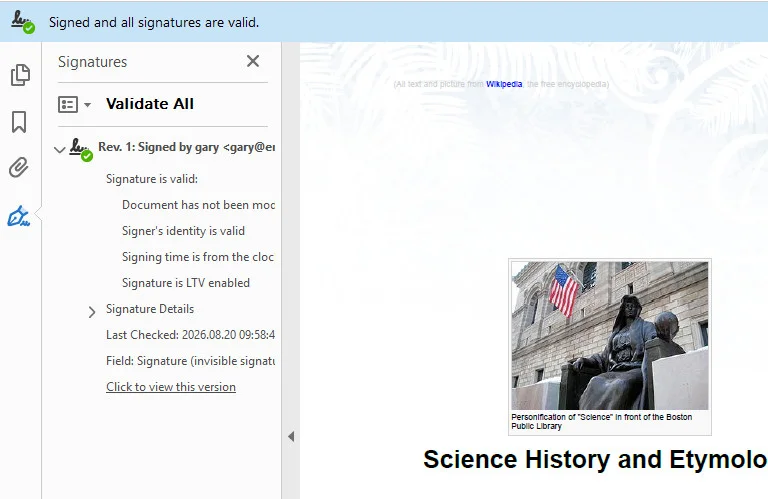
Les signatures numériques PDF peuvent être invisibles, ce qui signifie que la signature cryptographique est stockée dans le PDF sans apparence visuelle, ou visibles, ce qui signifie que la signature cryptographique est accompagnée d'une représentation visuelle sur la page.
Comment signer un PDF sans Adobe avec iLovePDF
Pour des tâches de signature occasionnelles, les éditeurs PDF basés sur navigateur offrent une option pratique sans nécessiter de logiciel supplémentaire. Des plateformes comme iLovePDF vous permettent de télécharger un PDF, de créer une signature en dessinant, en tapant ou en téléchargeant une image, et d'exporter le document signé directement depuis votre navigateur. Pour une utilisation gratuite ou basique, les outils de signature en ligne se concentrent généralement sur les signatures électroniques, tandis que la signature numérique basée sur un certificat peut nécessiter un plan payant.
Voici les étapes pour signer un PDF avec iLovePDF :
- Étape 1 : Accédez à l'outil Signer un PDF d'iLovePDF dans un navigateur web et cliquez sur Sélectionner le fichier PDF pour télécharger votre document.
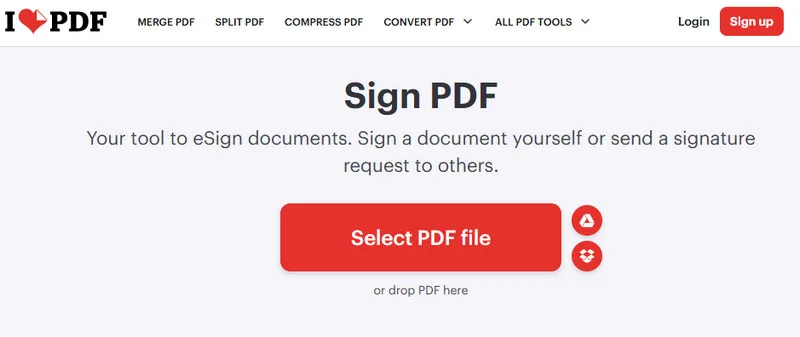
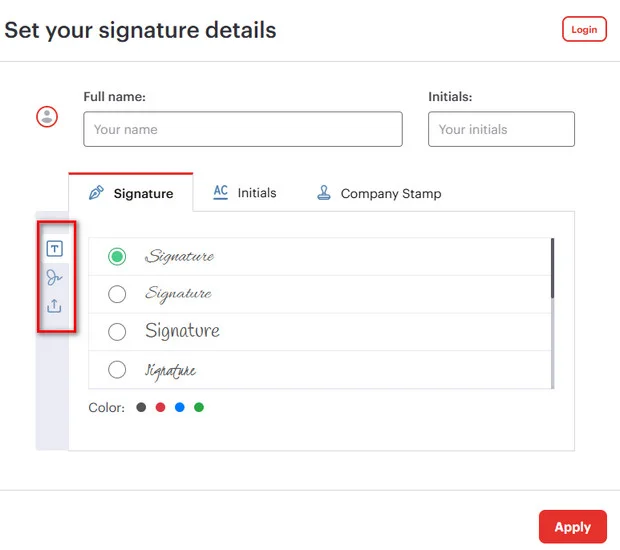
- Étape 2 : Choisissez votre type de signataire (par ex. "Moi uniquement") et créez votre signature en la dessinant, en tapant votre nom ou en téléchargeant une image PNG de votre signature physique.
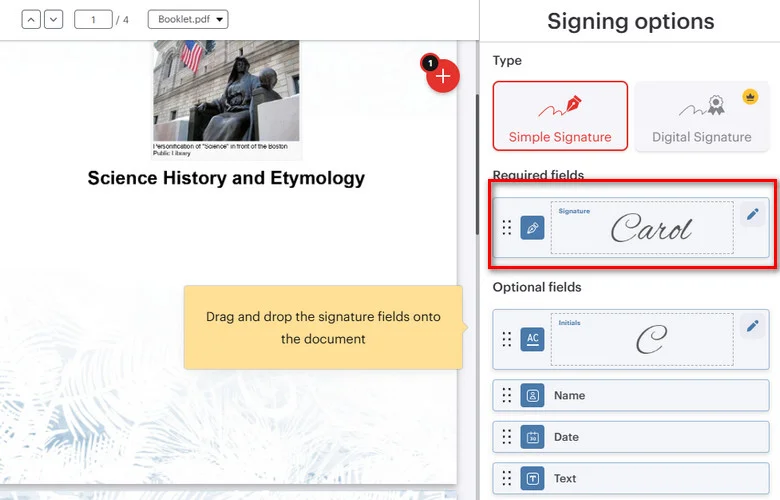
- Étape 3 : Faites glisser et déposez votre champ de signature à l'emplacement souhaité sur la page PDF.
- Étape 4 : Cliquez sur Signer et téléchargez le document signé.
Limites : Les outils web ne génèrent que des signatures électroniques visuelles basiques, et le téléchargement de fichiers sur des serveurs cloud tiers comporte des risques de fuite de données.
Comment signer gratuitement un PDF avec les outils intégrés
Si vous préférez conserver vos fichiers sur votre ordinateur, les outils de bureau intégrés offrent une autre option. Microsoft Edge sous Windows vous permet d'annoter des PDF avec une signature manuscrite, tandis qu'Aperçu sous macOS fournit un outil de signature intégré pour ajouter des signatures électroniques localement.
Microsoft Edge sous Windows
Microsoft Edge inclut des outils de balisage PDF qui vous permettent de dessiner une signature manuscrite directement sur un PDF. Cela ajoute une couche d'annotation visuelle plutôt qu'une signature numérique basée sur un certificat.
- Étape 1 : Faites un clic droit sur un document PDF et sélectionnez Ouvrir avec > Microsoft Edge.
- Étape 2 : Cliquez sur l'icône Dessiner (symbole de stylo) dans la barre d'outils supérieure.
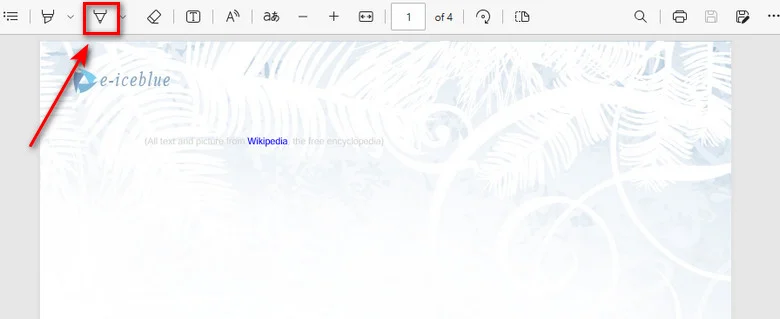
- Étape 3 : Utilisez votre souris, pavé tactile ou stylet pour dessiner votre signature directement sur le document.
- Étape 4 : Cliquez sur le bouton Enregistrer pour sauvegarder le PDF annoté.
Aperçu sous macOS
Aperçu sous macOS fournit un outil de signature intégré qui vous permet de créer et d'ajouter une signature manuscrite à un PDF localement.
- Étape 1 : Double-cliquez sur votre fichier PDF pour l'ouvrir dans Aperçu.
- Étape 2 : Cliquez sur le bouton Afficher la barre d'outils d'annotation (icône de stylo) dans le menu supérieur, puis sélectionnez l'outil Signature.
- Étape 3 : Créez une signature en utilisant votre trackpad, en scannant une signature papier avec la caméra de votre Mac ou en écrivant sur un iPhone/iPad connecté.
- Étape 4 : Cliquez sur la signature enregistrée pour l'insérer, faites-la glisser sur la ligne appropriée, et enregistrez le PDF via Fichier > Enregistrer ou Cmd + S.
Limites : Ces outils intégrés ne créent pas de signatures numériques basées sur des certificats. Microsoft Edge fournit principalement des fonctionnalités de balisage PDF, tandis qu'Aperçu ajoute des éléments de signature électronique. Les deux méthodes nécessitent un traitement manuel fichier par fichier, ce qui les rend inadaptées à la signature par lots ou aux flux de travail automatisés.
Comment signer numériquement un PDF sans Adobe avec Python (traitement par lots)
Lors de la création de backends web, de systèmes de facturation automatisés ou de microservices d'entreprise, les outils manuels de glisser-déposer ne suffisent pas. Les développeurs ont besoin d'une solution capable de signer numériquement des PDF sans Adobe tout en préservant la confidentialité des données et un contrôle total du backend.
Free Spire.PDF for Python est une bibliothèque autonome et légère qui permet aux développeurs de traiter et de signer des documents PDF sans dépendre d'Adobe Acrobat. Elle prend en charge les certificats numériques stockés dans des fichiers PKCS#12 (.pfx ou .p12).
Ajouter une signature numérique invisible à un PDF
Une signature numérique invisible applique une signature cryptographique à un PDF sans afficher d'apparence de signature sur la page. Avec Free Spire.PDF for Python, vous pouvez utiliser PdfOrdinarySignatureMaker pour charger un certificat PKCS#12 et appliquer la signature au document.
Dans l'exemple suivant, le chemin du certificat et le mot de passe sont transmis à PdfOrdinarySignatureMaker, qui crée la signature numérique sans ajouter d'apparence visuelle.
from spire.pdf.common import *
from spire.pdf import *

# Créer une instance PdfDocument
doc = PdfDocument()
# Charger un document PDF
doc.LoadFromFile("/input/Booklet.pdf")

# Créer une instance PdfOrdinarySignatureMaker
signatureMaker = PdfOrdinarySignatureMaker(doc, "/gary.pfx", "e-iceblue")

# Ajouter une signature numérique invisible au document
signatureMaker.MakeSignature("Signature")

# Enregistrer le document PDF signé
doc.SaveToFile("/output/invisible signature.pdf")
doc.Close()
Ajouter une signature numérique visible à un PDF
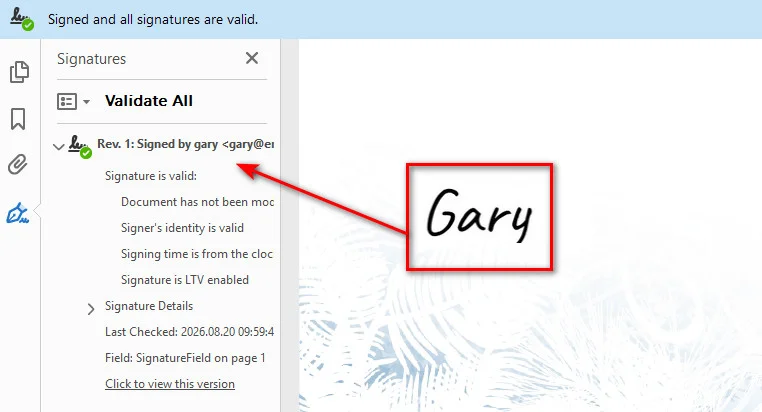
Une signature numérique visible combine un tampon graphique sur la page (comme un sceau officiel ou une image de signature) avec un sceau cryptographique PKI. L'apparence visuelle est configurée avec PdfSignatureAppearance, tandis que SignatureImage spécifie l'image de la signature et MakeSignature() définit la page et la position de la signature visible.
from spire.pdf import *

# Étape 1 : Charger le document PDF cible
doc = PdfDocument()
doc.LoadFromFile("/input/Booklet.pdf")

# Étape 2 : Initialiser le créateur de signature avec le chemin du certificat et le mot de passe
signatureMaker = PdfOrdinarySignatureMaker(doc, "/gary.pfx", "e-iceblue")

# Étape 3 : Configurer les métadonnées de la signature
signature = signatureMaker.Signature
signature.Name = "Département Finance"
signature.ContactInfo = "finance@company.com"
signature.Reason = "Approuvé pour paiement"

# Étape 4 : Configurer l'apparence visuelle et joindre l'image du tampon
appearance = PdfSignatureAppearance(signature)
appearance.SignatureImage = PdfImage.FromFile("/gary sign.png")
appearance.GraphicMode = GraphicMode.SignImageOnly

# Étape 5 : Appliquer la signature sur la page 1 aux coordonnées cibles (X, Y, Largeur, Hauteur)
page = doc.Pages[0]
signatureMaker.MakeSignature("SignatureField", page, 100.0, 600.0, 180.0, 60.0, appearance)

# Étape 6 : Enregistrer le document PDF signé
doc.SaveToFile("/output/signed_visible.pdf")
doc.Close()
Remarque : Après avoir signé un PDF, vous pouvez également avoir besoin de vérifier la signature ou d'extraire des informations de signature pour l'audit et la validation des documents. Voir Python : Vérifier et extraire des signatures numériques dans un PDF pour une approche programmatique.
Choisir votre solution de signature PDF
Le choix de la méthode de signature PDF dépend de vos exigences en matière de confidentialité, de vos compétences techniques et de l'échelle de votre flux de travail. Comparez les fonctionnalités clés ci-dessous pour trouver l'approche qui correspond le mieux à votre configuration :
| Fonctionnalité | iLovePDF (Outil Web) | Aperçu macOS / Edge (Natif OS) | Free Spire.PDF for Python (SDK) |
|---|---|---|---|
| Type de signature | Signature électronique (Basique) | Signature électronique | Signature numérique basée sur certificat |
| Facilité d'utilisation | Instantanée (Navigateur) | Élevée (Préinstallé) | Moyenne (Compétences développeur) |
| Confidentialité | Faible (Téléchargement cloud) | Élevée (Exécution locale) | Élevée (Exécution locale/serveur) |
| Automatisation | Faible (Manuelle) | Faible (Manuelle) | Élevée (Flux automatisés) |
| Sécurité | Dépend de la méthode | Signature électronique basique | Signature cryptographique basée sur certificat |
Conclusion
Vous n'avez pas besoin d'Adobe Acrobat pour ajouter une signature à un PDF. Pour une signature électronique rapide, un outil en ligne ou une application de bureau intégrée est généralement suffisant. Si vous avez besoin d'une signature numérique basée sur un certificat ou d'un traitement automatisé, une bibliothèque PDF Python offre un meilleur contrôle sur le flux de signature.
L'approche appropriée dépend de la manière dont vous prévoyez d'utiliser le document signé. Choisissez un outil local lorsque la confidentialité du document est importante, un service en ligne lorsque la commodité prime, ou une solution basée sur Python lorsque la signature doit être intégrée dans une application automatisée.