Le partage de documents confidentiels au format PDF peut exposer des informations sensibles s'ils ne sont pas correctement sécurisés. L'ajout d'une protection par mot de passe permet de contrôler qui peut ouvrir, modifier, copier ou imprimer vos fichiers. Heureusement, vous n'avez pas besoin de logiciels coûteux ou d'un abonnement à Adobe Acrobat pour chiffrer un PDF. Dans ce guide, vous découvrirez cinq façons de protéger un PDF par mot de passe gratuitement, notamment via des outils en ligne, des applications intégrées, des logiciels de bureau, l'automatisation Python et Microsoft Word.
- Comment protéger un PDF par mot de passe gratuitement en ligne
- Protéger un PDF par mot de passe sur Mac gratuitement avec Aperçu
- Comment chiffrer un PDF gratuitement avec des applications de bureau
- Protéger automatiquement des PDF par mot de passe avec Free Spire.PDF
- Comment protéger un PDF par mot de passe lors de l'exportation depuis Word
- Comparaison des méthodes de chiffrement PDF
- FAQ
Comment protéger un PDF par mot de passe gratuitement en ligne
Si vous devez verrouiller un document PDF immédiatement sans installer de nouveau logiciel, les outils en ligne sont la méthode la plus rapide. Ils fonctionnent sur Windows, macOS, iOS et Android. Des plateformes populaires comme l'outil gratuit Adobe Acrobat en ligne, iLovePDF et Smallpdf vous permettent de définir des mots de passe robustes en quelques clics.
Voici comment chiffrer un fichier PDF gratuitement en utilisant Smallpdf :
- Étape 1. Accédez à l'outil Protéger PDF de Smallpdf dans votre navigateur.
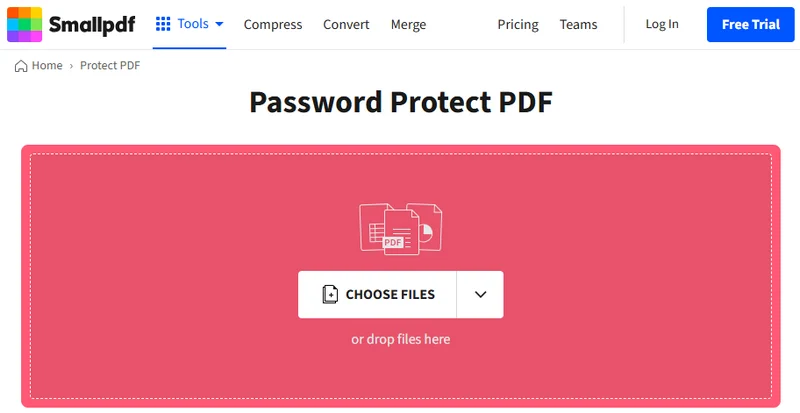
- Étape 2. Téléchargez un document PDF et saisissez un mot de passe.
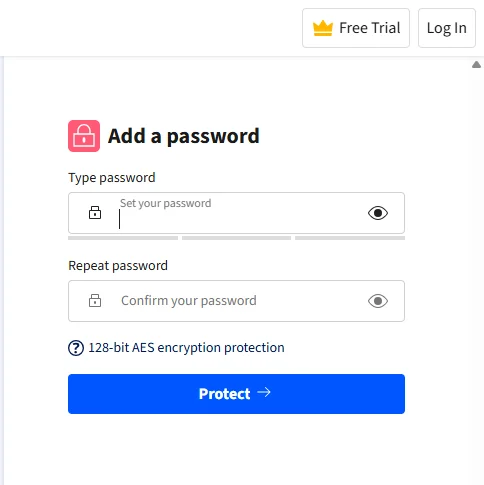
- Étape 3. Appuyez sur le bouton Protéger et téléchargez le PDF chiffré.
Remarque : La plupart des éditeurs PDF en ligne prétendent supprimer les fichiers téléchargés dans les 24 heures. Cependant, évitez de télécharger des documents personnels ou professionnels sensibles. Pour les fichiers confidentiels, choisissez plutôt une méthode hors ligne.
Protéger un PDF par mot de passe sur Mac gratuitement avec Aperçu
Si vous utilisez macOS, vous disposez déjà d'un éditeur PDF puissant intégré à votre ordinateur. L'application Aperçu vous permet de chiffrer des fichiers PDF instantanément sans connexion internet.
Suivez ces étapes pour verrouiller des documents PDF sur Mac :
- Étape 1. Double-cliquez sur votre fichier PDF pour l'ouvrir dans l'application Aperçu.
- Étape 2. Cliquez sur Fichier dans la barre de menu supérieure et sélectionnez Exporter... (ou Modifier les permissions... selon votre version de macOS).
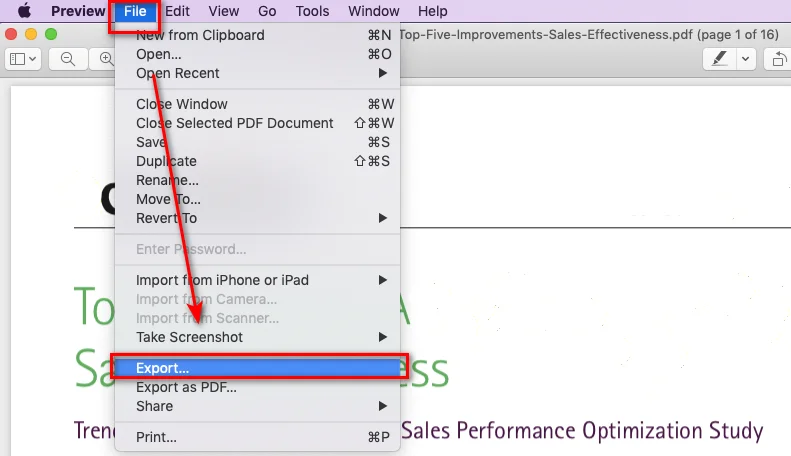
- Étape 3. Cliquez sur le bouton Permissions... en bas de la fenêtre d'exportation.
- Étape 4. Cochez Exiger un mot de passe pour ouvrir le document, saisissez votre mot de passe et confirmez-le. Les options disponibles peuvent varier selon votre version de macOS.
- Étape 5. Cliquez sur Appliquer, puis sur Enregistrer.
Comment chiffrer un PDF gratuitement avec des applications de bureau
Si vous utilisez Windows, le système d'exploitation n'inclut pas d'outil intégré pour protéger directement les fichiers PDF existants par mot de passe. Dans ce cas, une application PDF de bureau gratuite peut vous aider à chiffrer vos fichiers localement sans les télécharger sur des services en ligne. Des outils comme PDFEncrypt offrent un moyen simple d'ajouter une protection par mot de passe et un chiffrement aux documents PDF.
Voici comment verrouiller votre fichier avec PDFEncrypt sur Windows :
- Étape 1. Téléchargez, installez et lancez PDFEncrypt.
- Étape 2. Cliquez sur Source File pour sélectionner le document PDF cible et définissez la destination du PDF verrouillé.
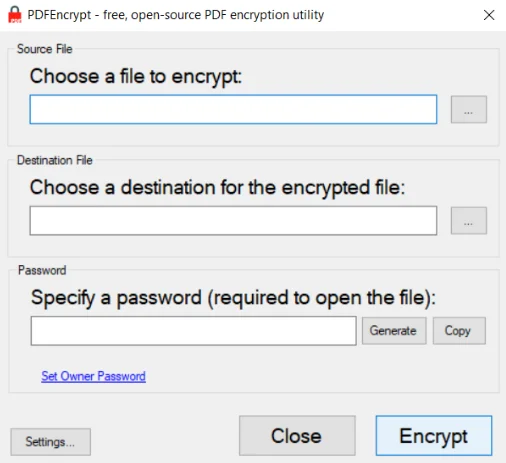
- Étape 3. Saisissez un mot de passe d'ouverture. Vous pouvez également définir un mot de passe propriétaire pour restreindre l'impression ou la copie de contenu.
- Étape 4. Cliquez sur Encrypt pour protéger le PDF.
Protéger automatiquement des PDF par mot de passe avec Free Spire.PDF
Bien que les outils ci-dessus soient parfaits pour des PDF isolés, verrouiller manuellement des dizaines de PDF un par un est inefficace. C'est là que Free Spire.PDF for Python intervient pour automatiser le chiffrement PDF. Il permet aux développeurs d'appliquer des mots de passe d'ouverture et de permission aux fichiers PDF avec seulement quelques lignes de code.
Exemple de code
Avec l'aide de Free Spire.PDF, sécuriser des fichiers PDF ne prend que trois étapes simples :
- Charger le fichier PDF.
- Appeler Security.Encrypt() pour appliquer une protection par mot de passe.
- Enregistrer le PDF chiffré.
Voici l'extrait de code complet :
from spire.pdf import *

# Initialiser l'objet PdfDocument
doc = PdfDocument()

# Charger le fichier PDF cible
doc.LoadFromFile("/input/Sample.pdf")

# Chiffrer le PDF avec des mots de passe utilisateur et propriétaire
doc.Security.Encrypt("openPsd", "permissionPsd", PdfPermissionsFlags.Print, PdfEncryptionKeySize.Key128Bit)

# Enregistrer le PDF protégé par mot de passe dans un nouveau fichier
doc.SaveToFile("/output/protected_sample.pdf")
doc.Close()
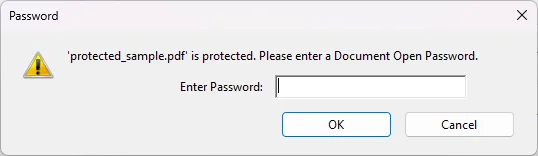
L'ouverture du PDF de sortie affichera désormais une invite de mot de passe, indiquant que le chiffrement a réussi :
Vous aimerez peut-être : Comment rendre un PDF en lecture seule en 2025 (Guide complet)
Comment protéger un PDF par mot de passe lors de l'exportation depuis Word
Que faire si vous n'avez pas encore créé le fichier PDF ? Si vous préparez votre document dans Microsoft Word, vous n'avez pas besoin d'un outil de chiffrement PDF séparé. Word vous permet d' enregistrer le document au format PDF et d'ajouter une protection par mot de passe pendant le processus d'exportation.
- Étape 1. Ouvrez votre document dans Microsoft Word.
- Étape 2. Allez dans Fichier > Enregistrer sous et choisissez PDF comme format de fichier.
- Étape 3. Cliquez sur le bouton Options... près du sélecteur de format.
- Étape 4. Cochez Chiffrer le document avec un mot de passe en bas de la fenêtre contextuelle.
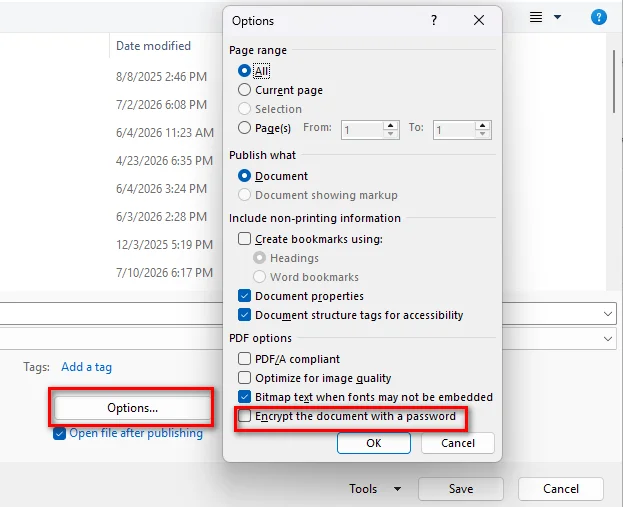
- Étape 5. Cliquez sur OK, saisissez votre mot de passe et enregistrez le PDF sécurisé.
Comparaison des méthodes de chiffrement PDF
Pour vous aider à choisir la bonne méthode, le tableau suivant compare chaque option en fonction de la confidentialité, des plateformes prises en charge et des exigences de configuration :
| Méthode | Idéal pour | Niveau de confidentialité | Plateforme | Configuration requise |
|---|---|---|---|---|
| Outils en ligne | Protection rapide pour des tâches PDF ponctuelles | Modéré (téléchargement cloud) | Tous navigateurs | Aucune |
| Aperçu Mac | Utilisateurs Mac ayant besoin d'une protection hors ligne | Élevé (traitement local) | macOS | Intégré |
| App de bureau Windows | Protéger des fichiers sensibles sur Windows | Élevé (traitement local) | Windows | Téléchargement gratuit |
| Free Spire.PDF for Python | Développeurs et chiffrement PDF par lots | Élevé (traitement local) | Multiplateforme | pip install |
| Exportation Microsoft Word | Créer des PDF protégés par mot de passe lors de l'exportation | Élevé (traitement local) | Windows | Microsoft Office |
FAQ sur la protection des PDF par mot de passe
Quelle est la différence entre un mot de passe d'ouverture et un mot de passe de permission ?
Un mot de passe d'ouverture (mot de passe utilisateur) empêche quiconque d'ouvrir et de consulter le fichier sans saisir le code. Un mot de passe de permission (mot de passe propriétaire) permet aux utilisateurs d'ouvrir et de lire le document, mais les empêche d'effectuer des modifications, d'imprimer des pages ou de copier du texte.
Puis-je protéger un PDF par mot de passe sans télécharger de logiciel supplémentaire ?
Oui, les utilisateurs Mac peuvent compter sur Aperçu, tandis que les utilisateurs sur n'importe quelle plateforme peuvent choisir des outils de protection PDF en ligne. Si vous avez besoin d'une protection hors ligne sur Windows, une application de bureau gratuite est également disponible.
Est-il sûr de chiffrer un PDF en ligne ?
En général, c'est sûr, mais le téléchargement de données sensibles ou personnelles vers des outils web n'est pas recommandé. Si votre PDF contient des informations critiques, essayez plutôt un logiciel de bureau hors ligne ou Free Spire.PDF for Python.
Conclusion
Ce guide a couvert cinq méthodes gratuites pour protéger un PDF par mot de passe, allant des outils en ligne rapides et applications intégrées aux logiciels de bureau, à l'automatisation Python et aux options d'exportation de Microsoft Word. Chaque méthode est adaptée à différentes situations : les outils en ligne fonctionnent bien pour les tâches rapides, les solutions hors ligne offrent une meilleure confidentialité, et l'automatisation est idéale pour traiter plusieurs fichiers. Choisissez la méthode qui correspond le mieux à vos besoins de sécurité et à votre flux de travail.