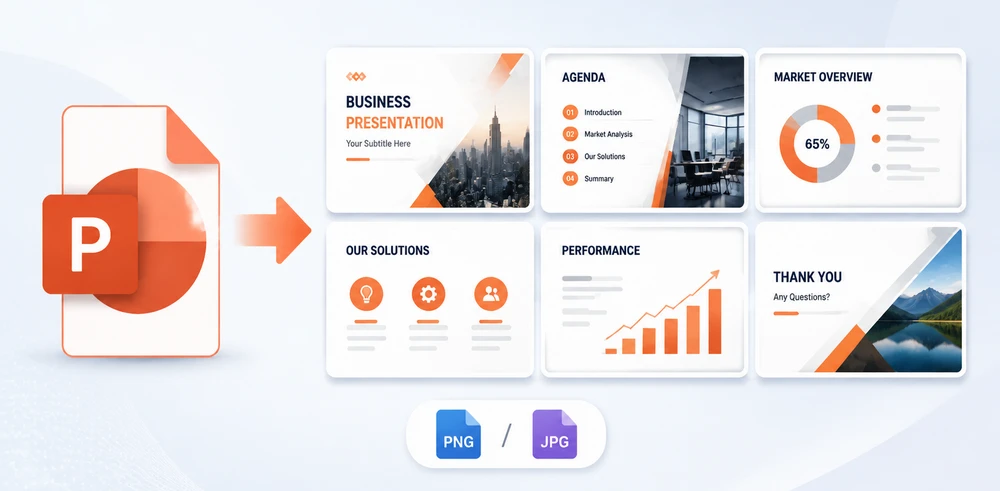
Vous avez terminé votre présentation. Maintenant, quelqu'un en a besoin sous forme d'images pour un site web, un document à distribuer ou une diapositive dans un autre document. Vous cliquez sur Enregistrer sous, envoyez les fichiers PNG, et on vous répond : « Ils sont flous. »
C'est là tout le problème. L'exportation par défaut de PowerPoint est d'environ 96 pixels par pouce (PPP). Ainsi, les diapositives qui semblent nettes à l'écran deviennent floues dès qu'elles sont agrandies ou imprimées. Ce guide couvre toutes les méthodes pratiques pour transformer des diapositives PowerPoint en fichiers PNG ou JPG — et, tout aussi important, comment rendre ces images réellement nettes.
Réponse rapide : Pour une opération ponctuelle rapide, utilisez « Enregistrer sous » de PowerPoint (PNG/JPG, quelques clics). Si le résultat est flou, augmentez la résolution d'exportation — aucune modification du registre n'est nécessaire. Vous n'avez pas PowerPoint ? Utilisez le convertisseur en ligne gratuit CloudXDocs. Besoin de traiter de nombreuses présentations ou d'intégrer l'exportation dans votre propre logiciel ? Automatisez avec VBA ou l'API Spire.Presentation. La comparaison complète se trouve ci-dessous.
1. Exporter les diapositives avec « Enregistrer sous » de PowerPoint (le plus rapide)
La fonction Enregistrer sous intégrée de PowerPoint est le moyen le plus simple de transformer une présentation en images, et c'est le bon choix lorsque PowerPoint est déjà ouvert et que vous avez besoin d'une exportation rapide. Le PNG est le format par défaut le plus sûr pour les diapositives contenant du texte, des diagrammes ou des graphiques — voir PNG vs JPG pour savoir quand utiliser le format JPG.
- Ouvrez la présentation et allez dans Fichier → Enregistrer sous (ou Enregistrer une copie sur OneDrive/SharePoint).
- Choisissez un dossier et un nom de fichier.
- Ouvrez le menu déroulant Type et choisissez PNG ou JPEG.
- Cliquez sur Enregistrer, puis choisissez Toutes les diapositives (chaque diapositive devient un fichier) ou Juste celle-ci.
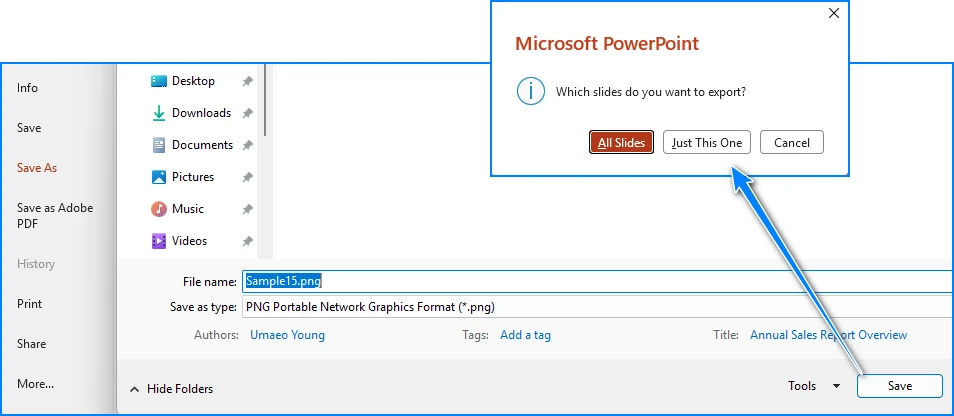
Pourquoi les résultats peuvent paraître flous : cette méthode exporte à environ 96 PPP (1280×720 sur une diapositive panoramique). C'est suffisant pour le web, mais trop faible pour l'impression ou les grands écrans — voir Méthode 2.
Avantages : Aucun logiciel supplémentaire, pas de compte, méthode officielle, la plus rapide pour les tâches ponctuelles.
Inconvénients : Fixé à ~96 PPP par défaut, donc les images peuvent paraître floues une fois agrandies ou imprimées ; un seul fichier à la fois.
2. Exporter les diapositives PowerPoint en haute résolution (corriger les images floues)
Idéal pour : l'impression, les affiches ou toute utilisation où 96 PPP semble flou. C'est la solution principale pour les exportations de basse qualité.
La résolution d'exportation par défaut de PowerPoint est de 96 PPP. La solution officielle de Microsoft consiste à modifier le registre Windows (ExportBitmapResolution) — c'est risqué et facile à rater. Vous n'êtes pas obligé de le faire. Voici les alternatives — toutes évitent le registre : une option par défaut sans Office, une option haute résolution sans Office, et une méthode entièrement scriptée :
| Résolution cible | Taille en pixels (16:9 panoramique) | Idéal pour |
|---|---|---|
| 96 PPP | 1280 × 720 | Web, e-mail, usage interne |
| 150 PPP | 2000 × 1125 | Projecteurs, grands moniteurs |
| 200 PPP | 2667 × 1500 | Documents A4 |
| 300 PPP | 4000 × 2250 | Affiches, impression professionnelle |
Le PPP (pixels par pouce) est la mesure à l'écran ; pour l'impression, visez 200–300 PPP. La valeur par défaut de PowerPoint est 96 PPP.
- Sans Office, qualité par défaut : CloudXDocs convertit dans le navigateur à la même valeur par défaut (~96 PPP) — voir Méthode 3.
- Sans Office, résolution supérieure : CloudConvert (également dans la Méthode 3) effectue le rendu en ligne à environ 1920×1080 et vous permet d'augmenter le DPI — confortablement au-dessus de 96 PPP.
- Taille personnalisée (contrôle total) : automatisez l'exportation à n'importe quelle taille de pixel avec VBA ou une API — Méthode 4.
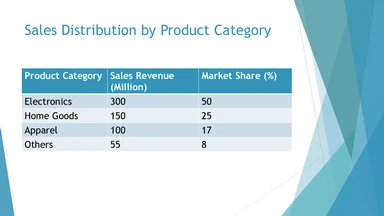
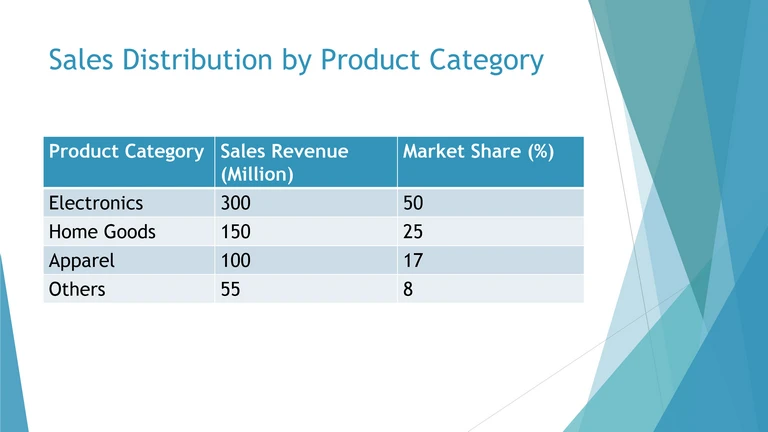
Les deux images sont la même diapositive 16:9, chacune mise à l'échelle à 30 % de sa taille en pixels originale afin que la différence soit facile à comparer à la même largeur sur la page. À 96 PPP (en haut), le texte et les lignes fines semblent plus doux ; à 192 PPP (en bas), ils restent nettement plus nets.
Si vous utilisez la méthode du registre : allez dans
HKEY_CURRENT_USER\Software\Microsoft\Office\<ver>\PowerPoint\Options, ajoutez une valeurDWORDnomméeExportBitmapResolution, et définissez sa valeur décimale (par ex.300). Sauvegardez le registre au préalable ; procédez à vos propres risques.
Idéal pour : quiconque atteint la limite de qualité de 96 PPP et a besoin d'une sortie plus nette pour l'impression ou les grands écrans.
À garder à l'esprit : la fonction Enregistrer sous intégrée ne peut pas dépasser sa valeur par défaut sans modification du registre ou un outil différent. La méthode VBA/API et CloudConvert dépassent cette limite ; CloudXDocs reste à la valeur par défaut mais ne nécessite pas Office.
3. Convertir les diapositives PowerPoint en images en ligne (sans PowerPoint)
Idéal pour : les utilisateurs sans PowerPoint installé, ou quiconque souhaite un convertisseur basé sur navigateur lorsqu'Office n'est pas disponible ou que plusieurs fichiers doivent être traités rapidement.
CloudXDocs est un convertisseur basé sur navigateur par la même équipe derrière Spire. Il ne nécessite ni Microsoft Office ni installation.
- Ouvrez le convertisseur PPT vers image de CloudXDocs dans n'importe quel navigateur.
- Cliquez ou faites glisser votre fichier
.pptx/.pptdans la zone de téléchargement. - Attendez que CloudXDocs effectue le rendu et la conversion automatiquement (généralement quelques secondes).
- Téléchargez le fichier
.ziprésultant et décompressez-le pour obtenir chaque diapositive sous forme d'image distincte.
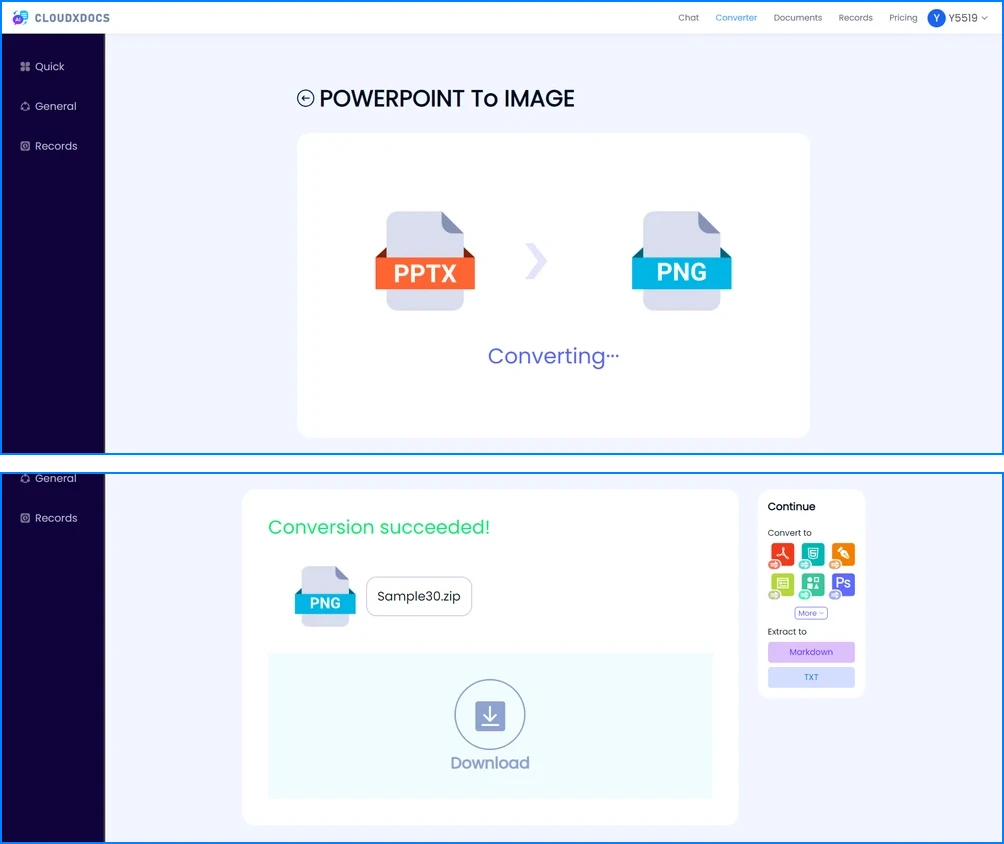
Pourquoi c'est utile : CloudXDocs offre un moyen pratique de convertir des présentations lorsque PowerPoint n'est pas disponible ou que vous devez traiter plusieurs fichiers rapidement. Les fichiers téléchargés sont automatiquement supprimés après 24 heures conformément à la politique du service.
Avantages : Pas d'Office, pas d'installation, pas de logiciel de bureau ; traite une présentation entière sous forme de zip ; fonctionne sur n'importe quel appareil.
Inconvénients : Nécessite une connexion internet ; la qualité de sortie dépend du rendu du convertisseur plutôt que d'un réglage que vous contrôlez.
Si vous avez besoin d'une sortie plus nette mais ne pouvez pas installer Office, certains convertisseurs en ligne vous permettent de choisir la résolution d'exportation. CloudConvert, par exemple, utilise par défaut environ 1920×1080 et vous permet d'augmenter le DPI — confortablement au-dessus de la valeur par défaut de 96 PPP de PowerPoint.
Les étapes sont essentiellement les mêmes que ci-dessus : téléchargez votre .pptx → choisissez JPG ou PNG → augmentez le DPI dans les options → convertissez → téléchargez le zip.
Cela fait d'un convertisseur en ligne une solution réelle pour les exportations floues lorsqu'aucun outil de bureau n'est disponible, bien que les fichiers transitent par un serveur tiers ; évitez donc les présentations confidentielles.
4. Automatiser l'exportation d'images PowerPoint (VBA et API)
Idéal pour : de nombreuses présentations, des tâches planifiées ou l'intégration de l'exportation dans un outil interne. Deux voies selon votre profil.
Option A — Macro VBA (pour les utilisateurs avancés d'Office sous Windows)
Si vous travaillez sur PowerPoint sous Windows et avez besoin d'une taille d'exportation personnalisée, une courte macro automatise toute la présentation. Appuyez sur Alt + F11, Insertion → Module, collez le code, puis Macros → Exécuter ExportSlidesHighRes (créez d'abord C:\Exports\) :
Sub ExportSlidesHighRes()
    Dim sld As Slide, i As Integer
    i = 1
    For Each sld In ActivePresentation.Slides
        sld.Export "C:\Exports\Slide_" & i & ".png", "PNG", 3000, 1688  ' ~200 PPP
        i = i + 1
    Next sld
End Sub
Ajustez 3000, 1688 pour atteindre votre cible (voir le tableau de la Méthode 2).
Option B — API Spire.Presentation (pour les développeurs .NET)
Besoin d'une exportation côté serveur ou entièrement programmable ? Spire.Presentation pour .NET rend chaque diapositive en image avec quelques lignes de code — pas de Microsoft PowerPoint, pas de modification du registre, taille de sortie définie dans le code. Pour une procédure complète, consultez notre tutoriel Spire.Presentation pour convertir des diapositives en images.
using Spire.Presentation;
using System.Drawing;
using System.Drawing.Imaging;

class Program
{
    static void Main(string[] args)
    {
        using (Presentation ppt = new Presentation())
        {
            ppt.LoadFromFile("Sample.pptx");
            for (int i = 0; i < ppt.Slides.Count; i++)
            {
                Image img = ppt.Slides[i].SaveAsImage(1280 * 2, 720 * 2);
                img.Save(string.Format("Slide_{0}.png", i), ImageFormat.Png);
            }
        }
    }
}
SaveAsImage(largeur, hauteur) définit la taille exacte en pixels, de sorte que l'API effectue le rendu à la résolution que vous spécifiez — pas de registre, pas d'Office. Ici, 1280 * 2, 720 * 2 produit du 2560×1440 (environ 192 PPP) ; changez les deux nombres pour n'importe quelle taille du tableau de la Méthode 2.
Conseil entreprise : exécutez en mode sans tête (headless) sur Linux, définissez les dimensions de sortie exactes et intégrez les exportations dans un flux de travail documentaire plus large — pas d'Office, pas de modifications du registre. Téléchargez le projet d'exemple complet →
Avantages : Contrôle total sur la taille en pixels, traitement par lots/sans tête réel, pas d'étapes manuelles ; Spire fonctionne sans Office installé.
Inconvénients : VBA uniquement sur Windows avec PowerPoint ; l'API est une bibliothèque payante pour une utilisation en production.
5. Capturer une diapositive sous forme d'image (capture d'écran)
Idéal pour : capturer une diapositive exactement telle qu'elle apparaît à l'écran, ou lorsque vous ne pouvez pas ouvrir le fichier dans un éditeur.
-
Windows : Outil Capture d'écran (
Win + Maj + S) → sélectionnez la diapositive → enregistrez en PNG. -
macOS :
Cmd + Maj + 4puis barre d'espace pour capturer une fenêtre. - Tiers : ShareX, Lightshot ou Snagit pour des captures annotées.
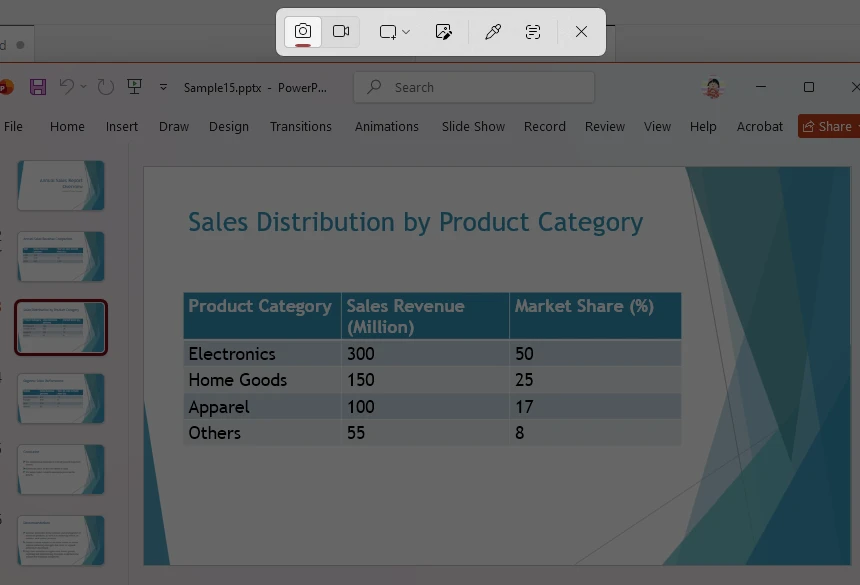
Mise en garde : les captures d'écran héritent de la résolution de votre écran et peuvent inclure des éléments de l'interface. Pour des images nettes et complètes à une taille contrôlable, préférez les Méthodes 1 à 4.
Avantages : Aucune configuration, fonctionne sur n'importe quelle machine, parfait pour « capturer exactement ce qui est à l'écran ».
Inconvénients : Résolution limitée par votre écran ; pas une véritable exportation ; pas de traitement par lots.
Aide à la décision
Les sections ci-dessous vous aident à comparer les méthodes, choisir un format et corriger les problèmes de qualité. Vous travaillez à partir d'un PDF au lieu de PowerPoint ? Découvrez comment convertir des pages PDF en images.
Comparaison et comment choisir
| # | Méthode | Idéal pour | Résolution | Installation nécessaire | Par lots ? |
|---|---|---|---|---|---|
| 1 | Enregistrer sous PowerPoint | Ponctuel rapide | 96 PPP | PowerPoint | Par fichier |
| 2 | Haute résolution | Corriger flou / impression | Jusqu'à 300 PPP* | — | Par fichier |
| 3 | CloudXDocs en ligne | Sans Office / rapide | Identique par défaut (~96 PPP) | Non (navigateur) | Oui (zip) |
| 4 | VBA / API Spire | Dev / lots / serveur | Pixels personnalisés | VBA : PowerPoint ; Spire : NuGet | Oui |
| 5 | Capture d'écran | Diapositive unique à l'écran | Limitée par l'écran | Non | Non |
| — | Google Slides / LibreOffice | Sans PowerPoint | App native | App | Par fichier |
*Atteint via VBA ou l'API Spire ; les outils en ligne effectuent le rendu aux dimensions natives de la diapositive.
Choisir selon la situation :
- Besoin d'une ou deux images rapidement → Enregistrer sous PowerPoint
- Le résultat est flou → Exportation haute résolution
- Pas de PowerPoint installé → CloudXDocs en ligne
- Des centaines de diapositives / côté serveur → VBA ou API Spire
- Capture exacte à l'écran → Capture d'écran
Comment exporter des diapositives en images sans PowerPoint
Si Microsoft PowerPoint n'est pas installé, vous avez toujours des options — le convertisseur CloudXDocs ci-dessus, plus deux suites bureautiques gratuites :
- Google Slides : ouvrez la présentation, puis Fichier → Télécharger → Image PNG (.png) ou Image JPEG (.jpg). Chaque téléchargement exporte la diapositive actuelle ; répétez pour chaque diapositive, ou utilisez CloudXDocs pour une présentation entière d'un coup.
- LibreOffice Impress : ouvrez le fichier, puis Fichier → Exporter, choisissez PNG ou JPG, et sélectionnez les diapositives à exporter.
Celles-ci sont pratiques lorsque PowerPoint n'est pas disponible, bien qu'elles offrent moins de contrôle sur la résolution que la Méthode 2 ou la Méthode 4.
PNG vs JPG : quel format exporter ?
| Format | Idéal pour | Avantages |
|---|---|---|
| PNG | Texte, diagrammes, graphiques, captures UI | Qualité sans perte, bords nets |
| JPG | Photos, diapositives riches en images | Taille de fichier réduite |
Pour la plupart des présentations professionnelles, le PNG est généralement le meilleur choix car les diapositives contiennent souvent du texte et des diagrammes qui nécessitent des bords nets. Utilisez le JPG uniquement lorsqu'une diapositive est dominée par des photographies et que la taille du fichier importe plus qu'un texte parfait au pixel près.
Pourquoi les images exportées paraissent-elles floues ? (et comment y remédier)
L'exportation par défaut de PowerPoint est d'environ 96 PPP, donc les diapositives paraissent douces une fois agrandies ou imprimées. Si vos images ne sont toujours pas assez nettes :
- Utilisez les méthodes haute résolution de la Méthode 2 — aucune modification du registre nécessaire.
- Évitez les captures d'écran pour l'impression ou les grands écrans ; leur résolution est limitée par votre écran (Méthode 5).
- Préférez le PNG pour les diapositives avec du texte ou des diagrammes (PNG vs JPG).
- Pour un contrôle total sur la taille en pixels ou l'exportation côté serveur, automatisez avec VBA ou l'API Spire (Méthode 4).
Pour l'impression, visez 200–300 PPP. Le tableau de résolution complet montre la taille en pixels pour chaque cible.
FAQ
Comment enregistrer toutes les diapositives PowerPoint en images distinctes en une fois ?
Fichier → Enregistrer sous → PNG/JPEG, puis choisissez « Toutes les diapositives » lorsque vous y êtes invité. Pour un traitement par lots sans installation, utilisez le convertisseur CloudXDocs ; pour un traitement par lots scripté, la macro VBA ou l'API Spire.
Quel format d'image est le meilleur — PNG ou JPG ?
PNG pour les diapositives avec du texte, des graphiques ou des lignes nettes (sans perte). JPG pour les diapositives riches en photos où une taille de fichier plus petite est importante.
Puis-je exporter des diapositives sans Microsoft PowerPoint installé ?
Oui. Le convertisseur PPT vers image de CloudXDocs fonctionne dans n'importe quel navigateur sans installation, et Spire.Presentation (Méthode 4) convertit côté serveur sans Office. Google Slides et LibreOffice Impress peuvent également exporter des diapositives — voir sans PowerPoint.
Comment exporter une seule diapositive au lieu de toute la présentation ?
Dans l'invite Enregistrer sous, sélectionnez « Juste celle-ci ». Avec un outil de capture d'écran, capturez uniquement la diapositive visible.
Pourquoi mes diapositives exportées paraissent-elles floues, et comment obtenir des images de haute qualité ?
PowerPoint enregistre à ~96 PPP par défaut, donc les images paraissent douces lorsqu'elles sont agrandies ou imprimées. Pour améliorer la qualité, exportez à une résolution plus élevée (voir le tableau de résolution) — soit avec un outil qui effectue le rendu des diapositives à des dimensions plus grandes, soit en automatisant l'exportation avec VBA ou une API de présentation (Méthode 4) pour un contrôle total sur la taille en pixels.
Est-il sûr de télécharger ma présentation vers un convertisseur en ligne ?
Avec CloudXDocs, les fichiers téléchargés sont automatiquement supprimés du serveur 24 heures après la conversion et ne sont ni conservés ni réutilisés. Évitez les convertisseurs qui n'indiquent pas de politique de suppression.
Puis-je exporter des diapositives PowerPoint en images sans perte de qualité ?
Oui. Utilisez le format PNG et exportez à une taille en pixels plus grande si possible. Évitez les captures d'écran pour une sortie professionnelle, car la résolution de l'écran limite la qualité de l'image — utilisez plutôt la Méthode 2 (haute résolution) ou la Méthode 4 (taille en pixels personnalisée).
Quelle est la meilleure taille d'image pour les diapositives PowerPoint ?
Pour une présentation 16:9, 1920 × 1080 pixels est généralement adapté aux écrans. Des résolutions plus élevées telles que 2560 × 1440 ou 3840 × 2160 sont meilleures pour les grands écrans ou l'impression.
Connexe : exporter des diapositives PowerPoint par code (développeurs)
Si vous construisez un flux de travail documentaire, le traitement côté serveur est généralement plus fiable que les outils en ligne pour les tâches répétitives ou à haut volume. Cas courants où une bibliothèque surpasse un outil web :
- Traitement par lots — convertir des milliers de présentations selon un calendrier.
- Rapports automatisés — exporter des présentations générées en images propres.
- Pipelines documentaires — rendre les diapositives comme une étape d'un flux plus large de conversion/fusion/construction.
- Applications d'entreprise — intégrer l'exportation de diapositives dans votre propre produit ou service.
Pour les sources PDF dans le même flux, vous pouvez également rogner un PDF ou fusionner des fichiers PDF.
Spire.Presentation pour .NET rend chaque diapositive en PNG/JPG avec les dimensions exactes que vous définissez, sous Windows ou Linux, sans Microsoft Office. Consultez le projet d'exemple Spire.Presentation pour du code exécutable.
Après l'exportation, ouvrez les images (ou le .pptx original) dans CloudXDocs AI Chat pour générer automatiquement des notes de présentation, un glossaire bilingue ou une liste de tâches de compte-rendu de réunion — un moyen rapide de réutiliser le contenu exporté, sans conception ni codage requis. L'IA travaille avec le contenu ; elle ne crée pas les images.