Excel est un outil puissant pour gérer et analyser des données, mais le partage de feuilles de calcul dans des blogs, de la documentation ou des applications de prise de notes multiplateformes pose souvent des problèmes de mise en forme et de compatibilité. La conversion d'Excel en Markdown préserve la structure des tableaux, rendant vos données légères, lisibles et faciles à partager sur différentes plateformes.
Dans ce guide, nous vous présenterons 4 méthodes pratiques pour convertir Excel en Markdown, y compris des outils en ligne, des plugins ou extensions d'éditeurs, et l'automatisation Python. Que vous soyez étudiant, blogueur ou développeur, vous trouverez la méthode qui correspond à votre flux de travail.
Pourquoi convertir Excel en Markdown ?
La conversion d'Excel en Markdown est particulièrement utile lorsque vous devez publier ou partager des données structurées dans un format propre et lisible, sans avoir recours à des fichiers de tableur.
Voici quelques scénarios courants où cette conversion est pertinente :
- Rédaction de blogs techniques : Convertissez des tableaux Excel en Markdown pour intégrer des tableaux propres et formatés directement dans les articles de blog sans captures d'écran ni téléchargements de fichiers.
- Création de fichiers README GitHub : Les tableaux Markdown fonctionnent nativement sur GitHub, ce qui facilite la présentation de jeux de données, de comparaisons ou de configurations.
- Maintenance de la documentation : Utilisez des tableaux Markdown dans les systèmes de documentation ou les bases de connaissances pour une mise en forme cohérente sur toutes les plateformes.
- Travail avec le contrôle de version : Les fichiers Markdown peuvent être suivis dans Git, permettant aux équipes de surveiller les changements de données au fil du temps.
- Partage de données légères : Markdown est du texte brut, ce qui le rend plus facile à partager, modifier et réutiliser par rapport aux fichiers Excel.
Pouvez-vous convertir Excel en Markdown directement ?
Non, Microsoft Excel ne propose pas d'option intégrée pour exporter des données au format Markdown. En effet, les tableaux Markdown utilisent une structure de texte brut basée sur des barres verticales (|) et des lignes de séparation, tandis qu'Excel stocke les données dans un format de feuille de calcul structuré.
Pour convertir Excel en Markdown, vous pouvez utiliser l'une des méthodes suivantes :
- Convertir Excel en Markdown rapidement en ligne (sans installation)
- Utiliser le plugin Obsidian Excel vers Table Markdown
- Convertir Excel en Markdown dans VS Code avec des extensions
- Automatiser la conversion Excel en Markdown avec Python
Maintenant, examinons chaque méthode étape par étape.
Méthode 1 : Convertir Excel en Markdown rapidement en ligne (sans installation)
L'une des méthodes les plus rapides pour convertir Excel en Markdown consiste à utiliser des convertisseurs en ligne. Ces outils fonctionnent sur toutes les plateformes (Windows, Mac, Linux), ne nécessitent aucune installation et sont idéaux pour les utilisateurs qui souhaitent une solution rapide basée sur un navigateur.
Convertisseurs Excel vers Markdown gratuits en ligne populaires :
- TableConvert : Prend en charge le téléchargement de fichiers .xlsx ou le collage de données Excel, avec un éditeur intégré pour la prévisualisation et les modifications.
- Table to Markdown : Une interface simple où vous collez des tableaux Excel copiés pour générer un tableau Markdown formaté.
- CloudxDocs : Utile pour convertir des fichiers Excel entiers en fichiers Markdown téléchargeables.
Étapes pour convertir Excel en Markdown en ligne :
-
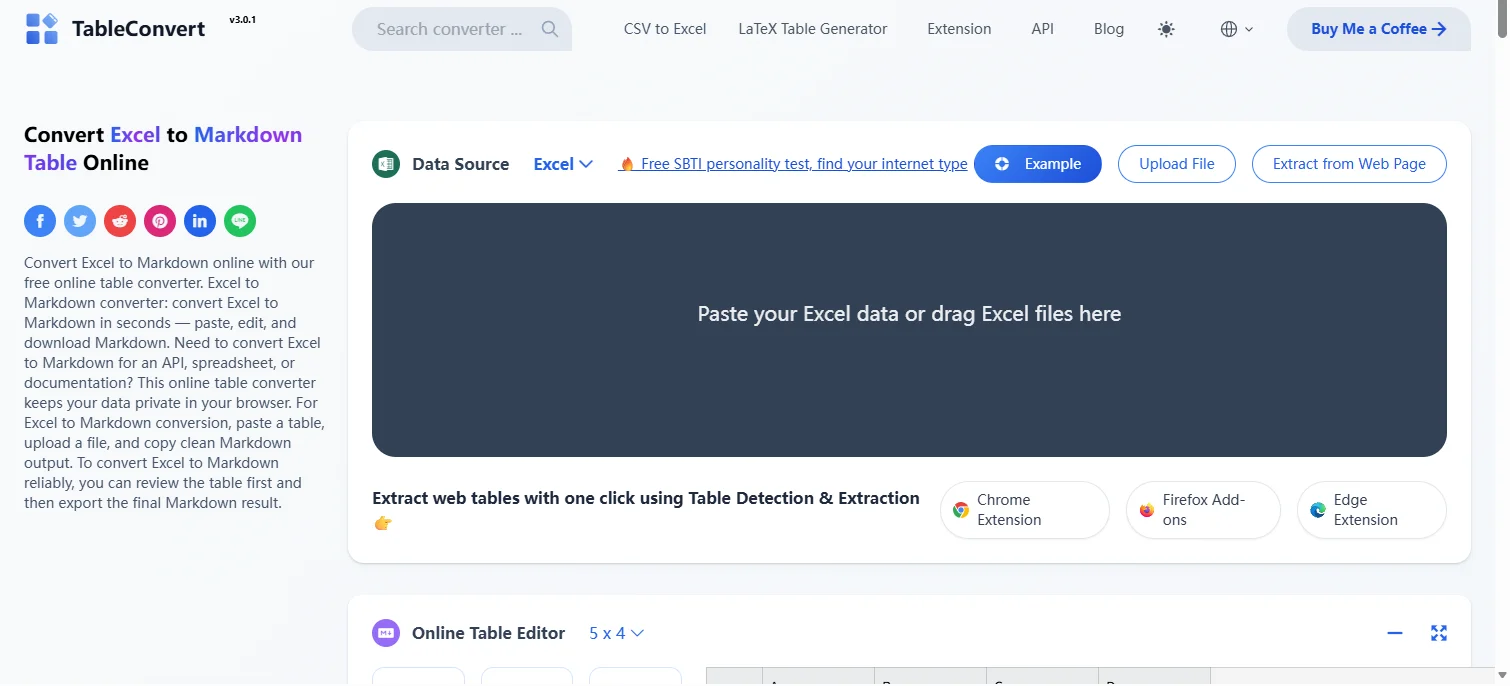
Accédez au site Web du convertisseur en ligne de votre choix, comme TableConvert.
-
Faites glisser votre fichier .xlsx ou collez vos données Excel dans la zone désignée.
-
Sélectionnez Markdown comme format de sortie. L'outil convertira automatiquement votre fichier ou vos données Excel.
-
Copiez le code Markdown généré et collez-le dans votre fichier Markdown.
Après la conversion, vos données Excel apparaîtront sous forme de tableau Markdown comme ceci :
| Produit | Prix | Stock |
|---------|-------|-------|
| Pomme | 1.2 | 50 |
| Orange | 0.8 | 100 |
Astuce : Certains outils en ligne peuvent avoir des limites de taille de fichier ou de longueur de tableau. Si nécessaire, vous pouvez diviser les feuilles Excel en parties plus petites avant de les télécharger.
Avertissement de sécurité : Les outils en ligne Excel vers Markdown nécessitent le téléchargement de vos données sur des serveurs tiers. Évitez de les utiliser pour des données sensibles ou confidentielles – envisagez plutôt une méthode hors ligne.
Quand l'utiliser : Convient pour des conversions rapides, ponctuelles, en particulier pour de petits tableaux ou lorsque aucune installation n'est préférée.
Si vous avez besoin de convertir Markdown en Excel, consultez notre guide sur la façon de convertir Markdown en Excel.
Méthode 2 : Utiliser le plugin Obsidian Excel vers Table Markdown
Obsidian est une application de prise de notes Markdown gratuite et multiplateforme (Windows, macOS et Linux). Avec son plugin communautaire Excel to Markdown Table, vous pouvez rapidement convertir et coller des données Excel sous forme de tableaux Markdown standard pour une intégration transparente dans vos notes.
Guide étape par étape :
-
Téléchargez et installez Obsidian depuis le site officiel pour votre système d'exploitation (Windows, Mac ou Linux).
-
Installez le plugin Excel to Markdown Table :
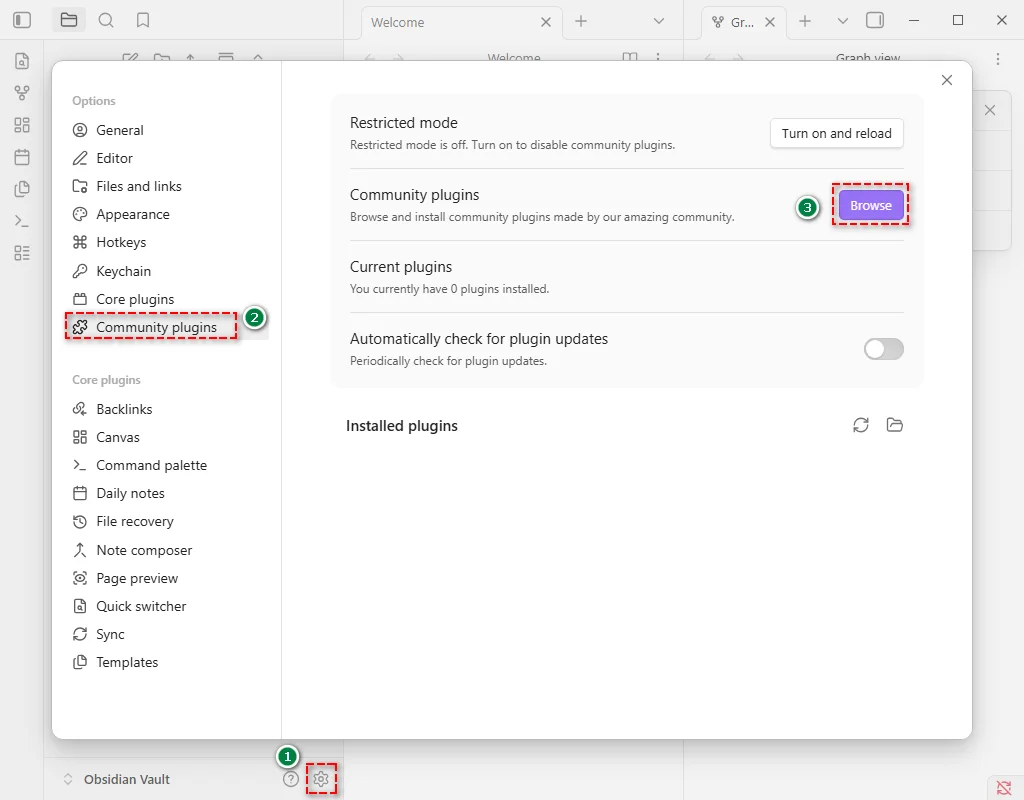
- Ouvrez Obsidian et allez dans Paramètres > Plugins communautaires > Parcourir.
- Recherchez Excel to Markdown Table.
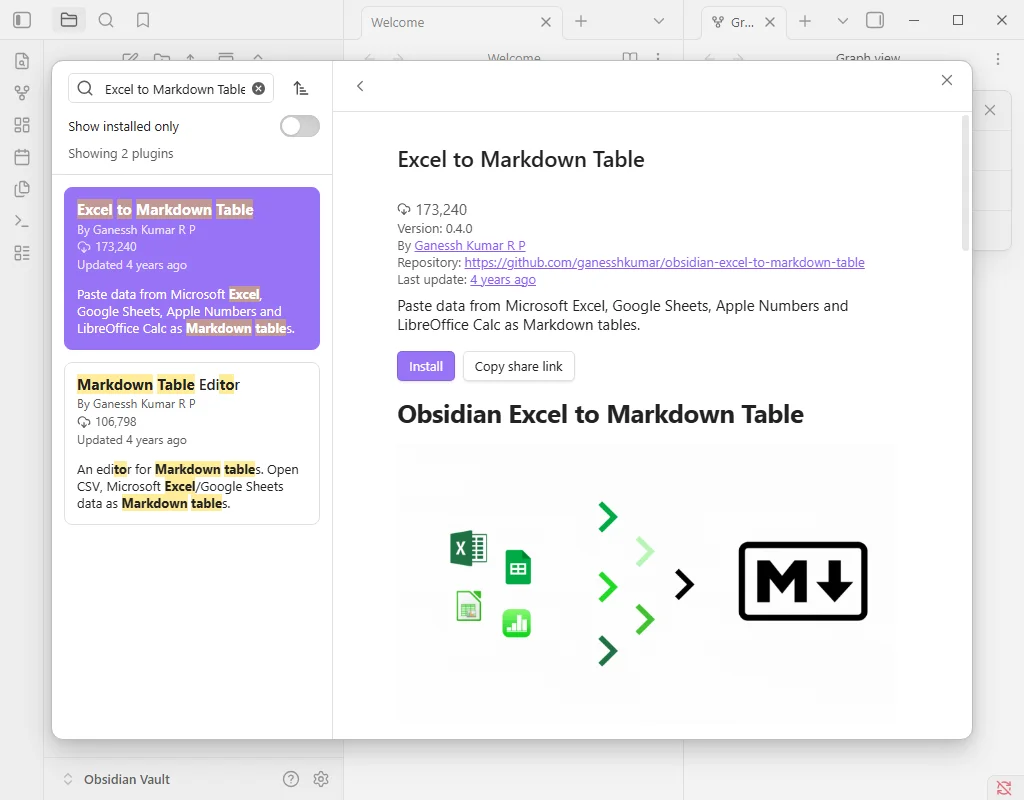
- Cliquez sur Installer, puis sur Activer.
-
Copiez votre tableau Excel en utilisant Ctrl+C (Windows) ou Cmd+C (Mac).
-
Collez dans votre note Obsidian en utilisant Ctrl+V (Windows) ou Cmd+V (Mac). Le plugin le formatera automatiquement en tableau Markdown.
-
Ajustez l'alignement ou la mise en forme dans Obsidian si nécessaire.
Conseils et notes :
- Ce plugin se concentre sur la conversion des structures de tableaux. Il ne peut pas parfaitement conserver la mise en forme complexe à l'intérieur des cellules Excel (comme le gras ou l'italique). Après la conversion, vérifiez et apportez des ajustements manuels si nécessaire.
- Gardez le plugin à jour via le répertoire des plugins communautaires d'Obsidian pour de meilleures performances et une sécurité optimale.
Quand l'utiliser : Idéal pour intégrer des tableaux Excel directement dans des notes Markdown pour des blogs, de la documentation ou des bases de connaissances.
Méthode 3 : Convertir Excel en Markdown dans VS Code avec des extensions
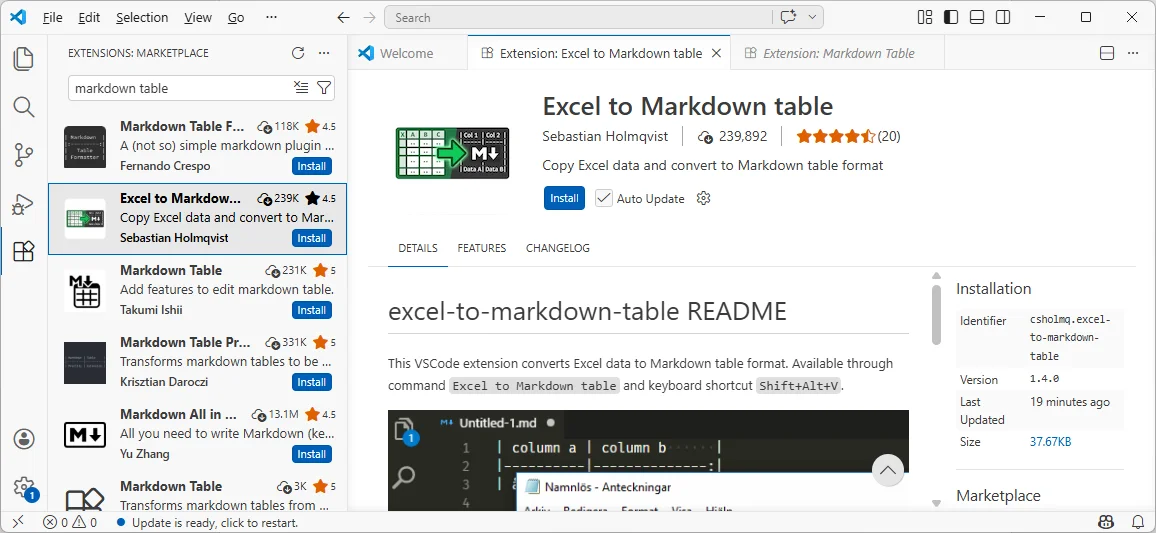
Pour les développeurs ou les utilisateurs avancés utilisant Visual Studio Code (VS Code), l'extension Excel to Markdown Table offre un moyen rapide et intégré de convertir des données Excel en Markdown sans quitter votre environnement de développement.
Instructions étape par étape :
-
Ouvrez VS Code, allez dans Extensions (Ctrl+Shift+X), recherchez Excel to Markdown Table et cliquez sur Installer.
-
Copiez les données Excel (Ctrl+C / Cmd+C).
-
Ouvrez votre fichier .md dans VS Code et appuyez sur Shift + Alt + V pour coller le tableau au format Markdown.
-
Optionnel : Ajustez l'alignement du tableau en utilisant des préfixes d'en-tête :
- ^l - aligner à gauche
- ^c - centrer
- ^r - aligner à droite
-
Copiez ou utilisez le tableau Markdown selon vos besoins.
Conseils :
- L'extension gère les sauts de ligne dans les cellules Excel en insérant automatiquement des balises <br> dans le tableau Markdown.
- Des ajustements manuels peuvent être nécessaires si la mise en forme des données est incohérente.
Quand l'utiliser : Idéal pour les développeurs ou les utilisateurs avancés travaillant dans VS Code qui souhaitent un flux de travail plus rapide et intégré.
Méthode 4 : Automatiser la conversion Excel en Markdown avec Python
Pour les programmeurs et les entreprises qui ont besoin d'une solution rapide, efficace et par lots, l'automatisation Python offre une solution évolutive pour la conversion d'Excel en Markdown. En utilisant des bibliothèques comme Spire.XLS pour Python, vous pouvez rapidement transformer des dizaines ou des centaines de fichiers Excel en tableaux Markdown propres et structurés tout en préservant la mise en forme.
Pourquoi Spire.XLS pour Python
Spire.XLS est une bibliothèque Python robuste qui simplifie l'automatisation Excel et la conversion Markdown :
- Préserve la mise en forme : Maintient les styles de texte et les liens lors de la conversion d'Excel en Markdown.
- Prend en charge plusieurs formats Excel : Traitez les fichiers .xls, .xlsx et .xlsm de manière transparente.
- Créez et écrivez facilement des fichiers Excel : Créez de nouveaux fichiers Excel ou modifiez-en des existants par programme.
- Multiplateforme : Fonctionne sous Windows, Mac et Linux.
- Indépendance : Ne nécessite pas l'installation de Microsoft Excel sur la machine.
Installation
Pour commencer, installez Spire.XLS pour Python depuis PyPI en exécutant la commande suivante :
pip install spire.xls
Script Python pour la conversion par lots d'Excel en Markdown
Voici un exemple simple de la façon de convertir plusieurs fichiers Excel en tableaux Markdown :
import os
from spire.xls import *

# Spécifiez les chemins des dossiers d'entrée et de sortie
input_folder = "chemin/vers/votre/dossier_excel"  # Remplacez par votre dossier contenant les fichiers Excel
output_folder = "chemin/vers/dossier_markdown_sortie"   # Remplacez par votre dossier de sortie souhaité pour les fichiers Markdown

# Obtenez tous les fichiers Excel du dossier d'entrée
excel_files = [f for f in os.listdir(input_folder) if f.endswith('.xlsx')]

# Vérifiez si le dossier de sortie existe, sinon, créez-le
if not os.path.exists(output_folder):
    os.makedirs(output_folder)

# Traitez chaque fichier Excel du dossier
for file in excel_files:
    input_file_path = os.path.join(input_folder, file)

    # Créez une instance de Workbook et chargez le fichier Excel
    workbook = Workbook()
    workbook.LoadFromFile(input_file_path)

    # Extrayez le nom du fichier sans extension
    file_name_without_extension = os.path.splitext(file)[0]

    # Générez le chemin du fichier Markdown de sortie
    output_file_path = os.path.join(output_folder, f"{file_name_without_extension}.md")

    # Enregistrez le fichier Excel en tant que fichier .md
    workbook.SaveToMarkdown(output_file_path)

    # Libérez l'objet workbook pour libérer les ressources
    workbook.Dispose()
    print(f"Converti {file} en {output_file_path}")
Ce script analyse tous les fichiers .xlsx du dossier d'entrée spécifié et les enregistre sous forme de fichiers Markdown dans le dossier de sortie.
Conseils pour la personnalisation
-
Personnalisation des options de rendu Markdown :
Vous pouvez personnaliser la façon dont le fichier Markdown est converti en ajustant les options de rendu comme ceci :
# Créez MarkdownOptions markdownOptions = MarkdownOptions() # Contrôlez comment les images sont stockées markdownOptions.SavePicInRelativePath = False # Contrôlez comment les hyperliens sont rendus markdownOptions.SaveHyperlinkAsRef = True # Enregistrez en tant que Markdown workbook.SaveToMarkdown(output_file_path, markdownOptions) -
Traitement des fichiers .xls :
Le script peut être modifié pour traiter les fichiers .xls en ajoutant simplement une vérification pour les extensions .xlsx et .xls :
excel_files = [f for f in os.listdir(input_folder) if f.endswith(('.xlsx', '.xls'))]
Quand l'utiliser : Idéal pour les développeurs, les ingénieurs de données ou les équipes ayant besoin d'un traitement par lots automatisé de plusieurs fichiers Excel.
Comparaison des méthodes Excel vers Markdown
Pour vous aider à choisir la bonne méthode pour convertir Excel en Markdown, voici une comparaison rapide des quatre approches :
| Méthode | Idéal pour | Vitesse | Personnalisation | Niveau de compétence |
|---|---|---|---|---|
| Outils en ligne | Conversions rapides, ponctuelles | Rapide | Limité | Débutant |
| Plugin Obsidian | Notes et documentation | Moyen | Moyen | Débutant |
| Extension VS Code | Flux de travail de développeur | Rapide | Moyen | Intermédiaire |
| Automatisation Python | Traitement par lots | Très rapide | Élevé | Avancé |
Recommandations :
- Besoin d'une solution rapide sans configuration ? Les outils en ligne sont l'option la plus rapide.
- Pour les flux de travail de prise de notes, le plugin Obsidian offre une expérience fluide et intuitive.
- Vous travaillez déjà dans un environnement de développement VS Code ? Les extensions VS Code réduisent les frictions et améliorent l'efficacité.
- Pour les grands ensembles de données ou les tâches répétitives, l'automatisation Python est l'approche la plus évolutive.
Dans la plupart des cas, les développeurs et les équipes gérant des conversions fréquentes bénéficieront davantage de l'automatisation, tandis que les utilisateurs occasionnels pourront s'appuyer sur des outils plus simples.
Dépannage des problèmes courants d'Excel vers Markdown
Même si la conversion d'Excel en Markdown est généralement simple, vous pouvez rencontrer certains problèmes courants. Voici des solutions pratiques :
| Problème | Solution |
|---|---|
| Une cellule se transforme en plusieurs lignes | Les sauts de ligne dans les cellules Excel sont traités comme de nouvelles lignes dans Markdown. Remplacez-les par des balises <br> avant la conversion (recherchez Ctrl+J, remplacez par <br>). |
| Les données se décalent après la conversion (colonnes déplacées) | Les cellules fusionnées dans Excel brisent la structure du tableau. Désélectionnez toutes les cellules, puis remplissez les valeurs manquantes pour que chaque ligne soit complète. |
| Les cellules vides s'affichent comme NaN | Certains convertisseurs remplacent les valeurs vides par NaN. Utilisez Rechercher et remplacer après la conversion pour les supprimer ou les remplacer par des blancs. |
| Des lignes ou des colonnes supplémentaires apparaissent de manière inattendue | Les lignes ou colonnes masquées dans Excel sont incluses. Affichez-les ou supprimez-les avant la conversion. |
Astuce Pro : Prévisualisez toujours votre tableau Markdown après la conversion pour vérifier l'alignement et la mise en forme.
Questions fréquemment posées sur Excel vers Markdown
Q1 : Puis-je convertir Excel en Markdown gratuitement ?
R1 : Oui, les outils en ligne comme TableConvert permettent une conversion gratuite d'Excel en Markdown, bien qu'ils puissent avoir des limitations sur la taille des fichiers ou les fonctionnalités.
Q2 : Puis-je convertir des formules Excel en Markdown ?
R2 : Non, Markdown ne prend en charge que les valeurs statiques. Les formules sont converties en leurs résultats calculés.
Q3 : Puis-je convertir plusieurs fichiers Excel à la fois ?
R3 : Oui, vous pouvez utiliser Python avec des bibliothèques comme Spire.XLS pour convertir par lots plusieurs fichiers Excel efficacement.
Q4 : Puis-je conserver les images lors de la conversion d'Excel en Markdown ?
R4 : Markdown utilise des liens d'images au lieu d'intégrer directement des images Excel.
Q5 : Quelle est la méthode la plus simple pour convertir Excel en Markdown ?
R5 : L'utilisation d'un convertisseur en ligne est la méthode la plus simple car elle ne nécessite aucune installation.