
Masquer des lignes dans Excel est un moyen simple de garder vos feuilles de calcul organisées sans supprimer définitivement les données. Cette fonction est couramment utilisée lorsqu'une feuille de calcul contient des calculs intermédiaires, des informations temporaires ou des sections qui ne doivent pas apparaître dans un rapport final.
Dans cet article, nous explorerons cinq méthodes pratiques pour masquer des lignes dans Excel, incluant les fonctionnalités intégrées d'Excel, les raccourcis clavier, l'automatisation VBA et une solution de programmation C# pour les développeurs ayant besoin de traiter des fichiers Excel automatiquement.
Pourquoi masquer des lignes dans Excel ?
Lorsque vous travaillez avec de grandes feuilles de calcul Excel, toutes les informations n'ont pas besoin d'être visibles en permanence. Au lieu de supprimer le contenu inutile, masquer des lignes vous permet de conserver les données d'origine tout en créant une vue plus propre et plus ciblée.
Les scénarios courants pour masquer des lignes incluent :
- Supprimer des lignes de calcul d'un rapport de présentation
- Masquer temporairement des sections inutilisées dans de grandes feuilles de calcul
- Dissimuler des informations sensibles ou internes
- Améliorer la lisibilité de la feuille de calcul avant l'impression ou le partage
- Préparer des rapports personnalisés pour différents publics
Les lignes masquées ne sont pas supprimées de la feuille de calcul. Elles peuvent être restaurées à tout moment en utilisant la fonction "Afficher" d'Excel.
Méthode 1. Masquer des lignes via le ruban Excel
Le ruban Excel offre une option intégrée pour masquer des lignes sans utiliser de raccourcis ni d'outils supplémentaires. Cette méthode convient aux utilisateurs qui préfèrent travailler via l'interface d'Excel et qui ont besoin de masquer des lignes occasionnellement.
Pour masquer des lignes via le ruban :
- Sélectionnez les lignes que vous souhaitez masquer.
- Allez dans l'onglet Accueil.
- Cliquez sur Format dans le groupe Cellules.
- Sélectionnez Masquer et afficher > Masquer les lignes.
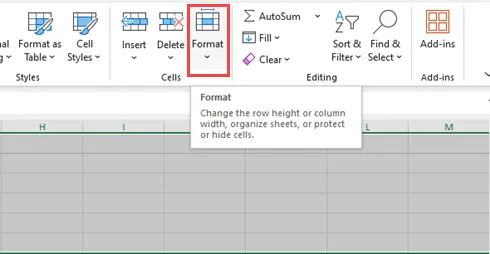
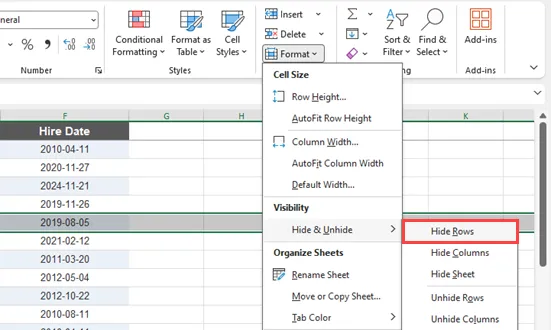
Cette méthode fonctionne bien lorsque vous devez masquer quelques lignes manuellement. Cependant, naviguer dans plusieurs menus peut devenir fastidieux lors d'opérations fréquentes.
Méthode 2. Masquer des lignes par un clic droit
Le clic droit est l'un des moyens les plus rapides pour masquer des lignes dans Excel. Il vous permet d'accéder à l'option "Masquer" directement depuis la feuille de calcul sans avoir à chercher dans les menus.
Suivez ces étapes :
- Sélectionnez une ou plusieurs lignes en cliquant sur leurs numéros de ligne.
- Faites un clic droit sur les lignes sélectionnées.
- Choisissez Masquer dans le menu contextuel.
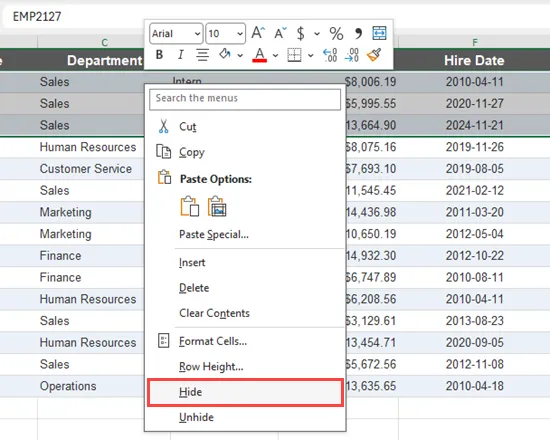
Vous pouvez masquer une seule ligne ou plusieurs lignes consécutives à la fois. Pour masquer des lignes non adjacentes, maintenez la touche Ctrl enfoncée tout en sélectionnant les différentes lignes avant de faire un clic droit.
Méthode 3. Masquer des lignes à l'aide de raccourcis clavier Excel
Pour les utilisateurs qui travaillent fréquemment avec des feuilles de calcul, les raccourcis clavier peuvent améliorer considérablement l'efficacité. Excel propose un raccourci dédié qui permet de masquer instantanément les lignes sélectionnées.
Pour masquer des lignes :
Ctrl + 9
Pour afficher les lignes masquées :
Ctrl + Maj + 9
Cette méthode est particulièrement utile lors de la révision de grandes feuilles de calcul car elle évite de basculer entre la feuille de calcul et les menus Excel. Sélectionnez simplement les lignes et appuyez sur le raccourci pour les masquer ou les restaurer.
Méthode 4. Masquer des lignes automatiquement avec VBA
Lorsque le masquage de lignes devient une tâche répétitive, VBA offre un moyen d'automatiser le processus directement dans Excel. C'est utile pour des tâches telles que la préparation de rapports, le nettoyage de feuilles de calcul ou le masquage de lignes basé sur des conditions spécifiques.
Suivez ces étapes pour exécuter la macro VBA :
- Ouvrez le classeur Excel.
- Appuyez sur Alt + F11 pour ouvrir l'éditeur VBA.
- Cliquez sur Insertion > Module pour créer un nouveau module.
- Copiez et collez le code VBA suivant dans le module.
- Appuyez sur F5 ou cliquez sur Exécuter pour lancer la macro.
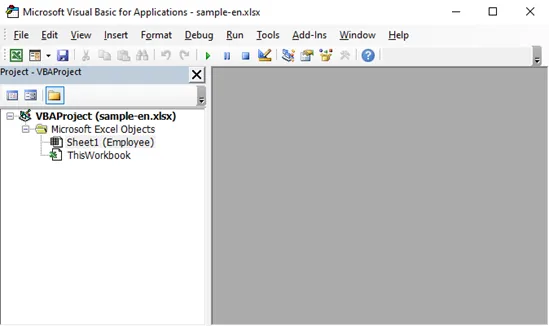
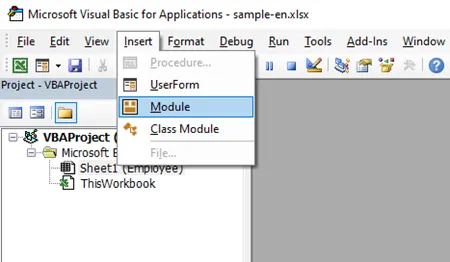
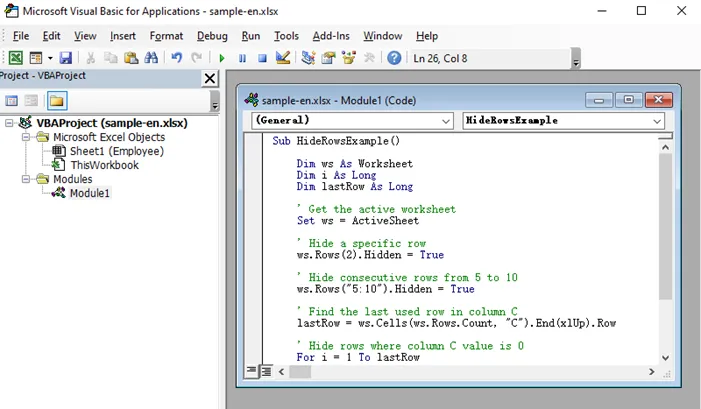
L'exemple VBA suivant masque la ligne 2, masque les lignes 5 à 10, et masque automatiquement les lignes où la valeur dans la colonne C est 0.
Sub HideRowsExample()

    Dim ws As Worksheet
    Dim i As Long
    Dim lastRow As Long

    ' Obtenir la feuille de calcul active
    Set ws = ActiveSheet

    ' Masquer une ligne spécifique
    ws.Rows(2).Hidden = True

    ' Masquer des lignes consécutives de 5 à 10
    ws.Rows("5:10").Hidden = True

    ' Trouver la dernière ligne utilisée dans la colonne C
    lastRow = ws.Cells(ws.Rows.Count, "C").End(xlUp).Row

    ' Masquer les lignes où la valeur de la colonne C est 0
    For i = 1 To lastRow
        If ws.Cells(i, "C").Value = 0 Then
            ws.Rows(i).Hidden = True
        End If
    Next i

End Sub
Dans cet exemple :
-
Rows(2).Hidden = Truemasque une ligne spécifique. -
Rows("5:10").Hidden = Truemasque plusieurs lignes consécutives. - La boucle vérifie les valeurs dans la colonne C et masque automatiquement les lignes qui répondent à la condition.
VBA est un choix pratique pour les utilisateurs d'Excel qui ont besoin d'automatisation tout en travaillant principalement dans Microsoft Excel. Cependant, cela nécessite d'activer les macros et est moins adapté aux applications qui traitent des fichiers Excel en dehors d'Excel.
Méthode 5. Masquer des lignes dans Excel avec C#
Pour les développeurs qui ont besoin de générer ou de traiter des fichiers Excel par programmation, le masquage de lignes peut être automatisé sans ouvrir Microsoft Excel. Cette approche est utile pour les systèmes de gestion documentaire, les applications de reporting et les flux de travail de traitement par lots.
En utilisant Free Spire.XLS for .NET, vous pouvez masquer des lignes individuelles ou plusieurs lignes consécutives avec des méthodes API simples. La bibliothèque offre un contrôle direct sur les lignes de la feuille de calcul tout en préservant le reste de la structure du document Excel.
Étape 1. Installer Spire.XLS for .NET
Avant d'écrire le code, installez le package Free Spire.XLS via le gestionnaire de packages NuGet.
Ouvrez la console du gestionnaire de packages NuGet dans Visual Studio et exécutez :
Install-Package FreeSpire.XLS
Étape 2. Masquer des lignes en utilisant C#
Après avoir installé la bibliothèque, vous pouvez charger un fichier Excel existant et masquer des lignes en utilisant les méthodes HideRow() et HideRows().
L'exemple suivant masque une ligne spécifique et plusieurs lignes consécutives :
using Spire.Xls;

class Program
{
    static void Main()
    {
        // Créer un objet Workbook
        Workbook workbook = new Workbook();

        // Charger un fichier Excel
        workbook.LoadFromFile("Input.xlsx");

        // Obtenir la première feuille de calcul
        Worksheet sheet = workbook.Worksheets[0];

        // Masquer une ligne spécifique
        sheet.HideRow(2);

        // Masquer des lignes consécutives de 5 à 7
        sheet.HideRows(5, 3);

        // Enregistrer le fichier résultat
        workbook.SaveToFile("HideRows.xlsx", ExcelVersion.Version2016);

        workbook.Dispose();
    }
}
Dans cet exemple :
-
HideRow()masque une ligne spécifique dans la feuille de calcul. -
HideRows(startRow, count)masque plusieurs lignes consécutives. - Le classeur peut être traité directement via le code sans nécessiter l'installation de Microsoft Excel.
En plus de masquer des lignes, Spire.XLS prend en charge d'autres tâches d'automatisation utiles pour organiser les données Excel, telles que la suppression de lignes en double, le figeage de lignes ou de colonnes, et l'application de mise en forme conditionnelle pour mettre en évidence des enregistrements spécifiques. Ces fonctionnalités permettent aux développeurs de créer des rapports Excel plus structurés et conviviaux par le code.
Tableau comparatif : quelle méthode choisir ?
| Méthode | Idéal pour | Automatisation | Difficulté |
|---|---|---|---|
| Ruban Excel | Édition manuelle occasionnelle | Non | Facile |
| Menu clic droit | Masquage rapide | Non | Facile |
| Raccourci clavier | Opérations manuelles fréquentes | Non | Très facile |
| VBA | Tâches Excel répétitives | Oui | Moyenne |
| C# avec Spire.XLS | Automatisation au niveau application | Oui | Moyenne |
Conclusion
Excel propose plusieurs façons de masquer des lignes en fonction de votre flux de travail. Pour des ajustements rapides, les options intégrées telles que le ruban, le menu clic droit et les raccourcis clavier sont généralement suffisantes. Pour les opérations répétées, VBA peut aider à automatiser les tâches directement dans Excel.
Pour les développeurs qui ont besoin de masquer des lignes dans le cadre d'un flux de travail de traitement Excel automatisé, une bibliothèque C# telle que Spire.XLS offre un moyen fiable de modifier les feuilles de calcul par programmation sans dépendre de Microsoft Excel.
FAQ
1. Comment masquer plusieurs lignes dans Excel ?
Sélectionnez les lignes que vous souhaitez masquer, puis faites un clic droit sur les numéros de ligne sélectionnés et choisissez Masquer. Vous pouvez également utiliser le raccourci Ctrl + 9 après avoir sélectionné plusieurs lignes.
2. Quel est le raccourci Excel pour masquer des lignes ?
Le raccourci pour masquer les lignes sélectionnées dans Excel est Ctrl + 9. Pour afficher à nouveau les lignes masquées, utilisez Ctrl + Maj + 9.
3. Masquer des lignes supprime-t-il les données dans Excel ?
Non. Masquer des lignes modifie uniquement leur visibilité. Les données restent stockées dans la feuille de calcul et peuvent être affichées à nouveau en utilisant l'option "Afficher".
4. Puis-je masquer des lignes automatiquement en fonction de conditions dans Excel ?
Oui. Vous pouvez utiliser VBA pour vérifier les valeurs des cellules et masquer les lignes qui répondent à des conditions spécifiques, comme masquer les lignes contenant des cellules vides ou des valeurs nulles.
5. Puis-je masquer des lignes dans Excel par programmation avec C# ?
Oui. Des bibliothèques telles que Spire.XLS permettent aux développeurs de masquer des lignes individuelles ou multiples directement via le code C#, ce qui les rend adaptées aux flux de travail de traitement Excel automatisés.