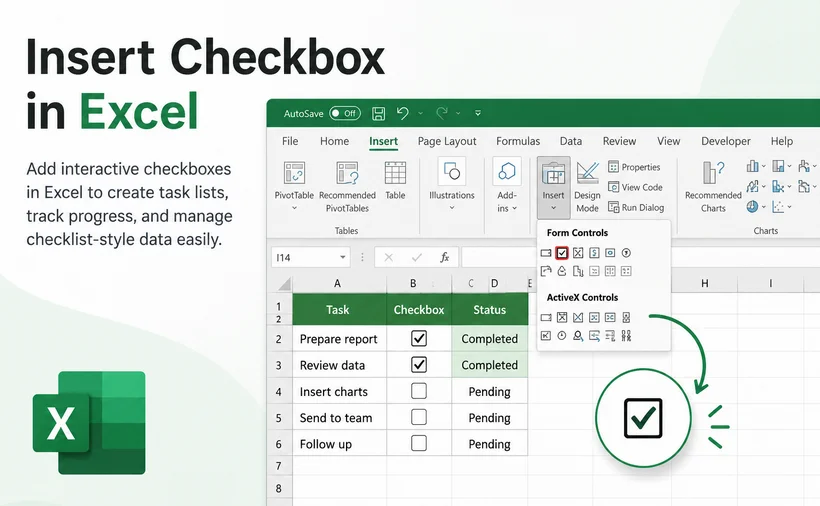
Les cases à cocher sont l'une des fonctionnalités intégrées les plus puissantes d'Excel. Elles transforment des feuilles de calcul ordinaires en outils interactifs qui réagissent aux entrées de l'utilisateur en un seul clic. Que vous créiez une liste de tâches dynamique, conceviez un tableau de bord interactif ou effectuiez des inventaires, créer une case à cocher dans Excel offre un moyen visuel clair et intuitif de capturer des choix binaires — Oui/Non, Vrai/Faux, Terminé/En cours.
Ce guide couvre en détail comment ajouter des cases à cocher dans Excel pour tous les cas d'utilisation : des méthodes d'insertion manuelle simples à la création programmatique avancée avec Python, ainsi que les étapes cruciales pour lier les cases à cocher aux données de cellule sous-jacentes et les utiliser pour alimenter des règles de mise en forme conditionnelle dynamique.
- Pourquoi utiliser des cases à cocher dans Excel ?
- Prérequis : Activer l'onglet Développeur
- Méthode 1 : Ajouter une case à cocher dans Microsoft Excel
- Méthode 2 : Insérer une case à cocher dans Excel avec Python
- Exemple pratique : Créer une liste de tâches interactive
- Foire aux questions (FAQ)
Pourquoi utiliser des cases à cocher dans Excel ?
Les cases à cocher font plus que simplement embellir vos documents. Elles introduisent de l'interactivité et de la logique dans vos feuilles de calcul. Voici les principaux avantages et cas d'utilisation courants :
- Gestion des tâches : Marquez les tâches comme « Terminées » en un seul clic pour un suivi intuitif de la progression.
- Saisie de données simplifiée : Réduisez les erreurs de frappe et accélérez le remplissage des formulaires grâce à la sélection en un clic.
- Outils de décision interactifs : Créez des calculateurs et des tableaux de bord dynamiques où les sélections des utilisateurs déclenchent différents résultats calculés.
- Audit et inventaire : Cochez rapidement les articles lors des inventaires physiques ou des flux de travail de révision.
Prérequis : Activer l'onglet Développeur
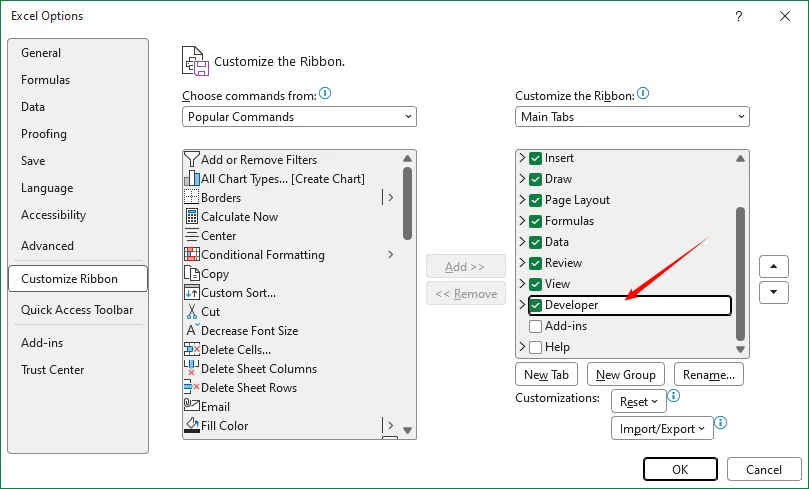
La fonctionnalité de case à cocher se trouve dans l'onglet Développeur, qui est masqué par défaut dans Excel. Voici comment l'afficher :
- Cliquez sur « Fichier » > « Options ».
- Dans la boîte de dialogue « Options Excel », cliquez sur « Personnaliser le ruban ».
- Dans la liste « Onglets principaux » sur le côté droit, cochez la case « Développeur ».
- Cliquez sur « OK ».
L'onglet Développeur apparaîtra désormais sur votre ruban, vous donnant accès aux contrôles de formulaire, aux contrôles ActiveX et aux outils VBA.
Méthode 1 : Insérer une case à cocher dans Microsoft Excel
Lors de l'insertion manuelle d'une case à cocher, Excel propose deux types de contrôle distincts : Contrôle de formulaire et Contrôle ActiveX. Choisir le bon est essentiel pour les performances, la compatibilité et la fonctionnalité. Voici une comparaison complète.
| Aspect | Case à cocher (Contrôle de formulaire) | Case à cocher (Contrôle ActiveX) |
|---|---|---|
| Compatibilité | Windows + Mac | Windows uniquement |
| Personnalisation | Texte et taille de base uniquement | Contrôle total sur la police, la couleur, les effets et le comportement |
| Complexité | Simple, aucun codage requis | Avancé, nécessite le mode Création |
| Sécurité | Aucune exigence de macro | Peut déclencher des alertes de sécurité liées aux macros |
| Facilité d'utilisation | Glisser, déposer et lier — très simple | Nécessite le mode Création pour modifier ; plus complexe |
| Recommandation | Choix par défaut pour la plupart des utilisateurs | Uniquement pour les tableaux de bord Windows spécialisés |
Option A : Utiliser les contrôles de formulaire
Les cases à cocher de type Contrôle de formulaire sont l'option la plus simple et la plus stable pour la plupart des utilisateurs. Elles fonctionnent sur Windows et Mac, et sont compatibles avec toutes les versions modernes d'Excel.
Étape 1 : Créer une case à cocher dans Excel
- Allez dans l'onglet « Développeur » du ruban.
- Dans le groupe « Contrôles », cliquez sur « Insérer ».
- Sous « Contrôles de formulaire », sélectionnez l'icône « Case à cocher » (elle ressemble à un petit carré avec une coche).
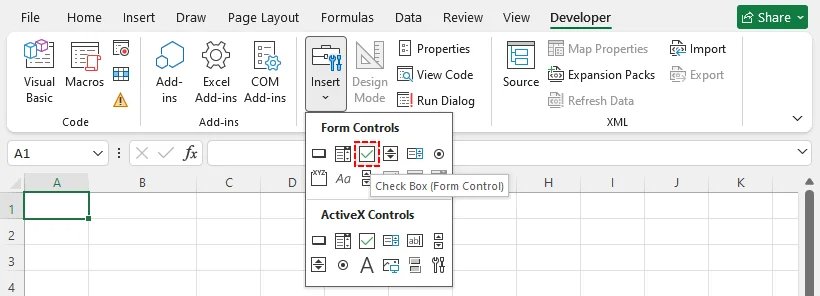
- Cliquez n'importe où sur votre feuille de calcul pour placer la case à cocher, ou cliquez et faites glisser pour définir une taille spécifique.
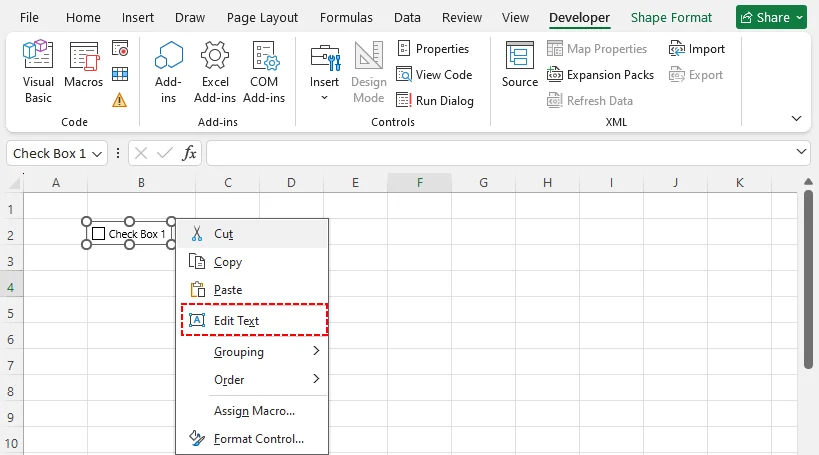
- Faites un clic droit sur la case à cocher et sélectionnez « Modifier le texte » pour la renommer de « Case à cocher 1 » à quelque chose de plus significatif comme « Terminé » ou « Approuvé ».
Étape 2 : Lier la case à cocher à une cellule (Essentiel)
Par défaut, une case à cocher n'est qu'un objet visuel. Pour l'utiliser dans des formules ou pour l'analyse de données, vous devez la lier à une cellule.
- Faites un clic droit sur la case à cocher et sélectionnez « Format de contrôle ».
- Dans l'onglet « Contrôle », cliquez à l'intérieur de la zone « Cellule liée ».
- Sélectionnez la cellule où vous souhaitez que le résultat VRAI/FAUX apparaisse (par exemple, la cellule C2).
- Cliquez sur « OK ».
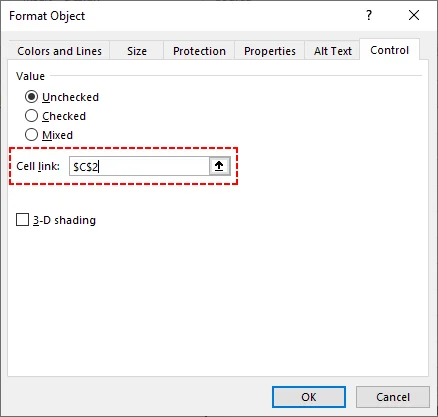
Désormais, lorsque vous cochez ou décochez la case, la cellule liée passera automatiquement entre VRAI (coché) et FAUX (décoché). Vous pouvez référencer cette cellule dans des formules SI, NB.SI, SOMME.SI, des règles de mise en forme conditionnelle, et même trier des données dynamiquement pour réorganiser vos données automatiquement en fonction de l'état de la case à cocher.
Option B : Utiliser les contrôles ActiveX
Les cases à cocher ActiveX offrent plus d'options de personnalisation (polices, couleurs, effets spéciaux) mais sont plus avancées et ne fonctionnent que sur Windows. Elles nécessitent également l'activation des macros dans certains paramètres de sécurité.
- Allez dans « Développeur » > « Insérer ».
- Sous « Contrôles ActiveX », cliquez sur l'icône « Case à cocher ».
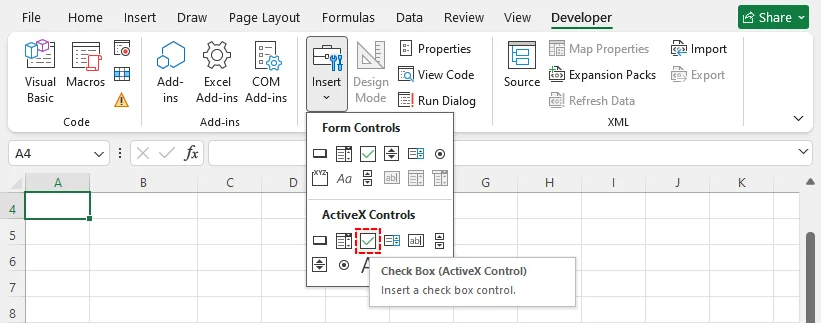
- Dessinez la case à cocher sur votre feuille de calcul.
- Cliquez sur « Mode Création » dans l'onglet Développeur pour modifier les propriétés de la case à cocher.
- Faites un clic droit sur la case à cocher et sélectionnez « Propriétés » pour personnaliser l'apparence, la police et la cellule liée.
- Cliquez à nouveau sur « Mode Création » pour quitter le mode édition et utiliser la case à cocher.
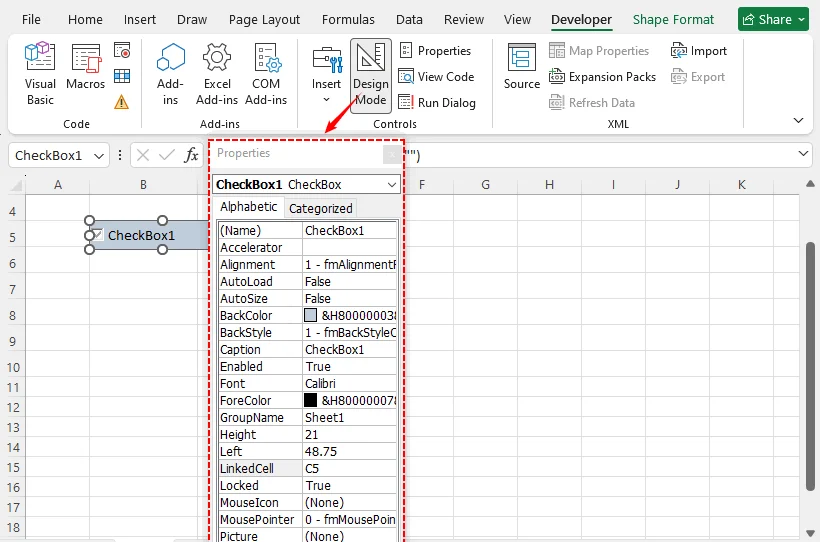
Conseil : Utilisez les contrôles ActiveX uniquement lorsque vous avez besoin d'un style avancé. Pour la plupart des tâches quotidiennes, les contrôles de formulaire sont plus simples et plus fiables.
Les cases à cocher fonctionnent parfaitement pour marquer l'état des tâches et effectuer des sélections multiples ; lorsque vous avez besoin que les utilisateurs choisissent une valeur parmi un ensemble prédéfini, créer une liste déroulante dans Excel est la compétence logique suivante à maîtriser.
Méthode 2 : Insérer une case à cocher dans Excel avec Python
Pour les utilisateurs avancés, les analystes de données ou toute personne ayant besoin d'insérer des centaines de cases à cocher sur plusieurs feuilles, l'insertion manuelle est inefficace. Vous pouvez insérer des cases à cocher dans Excel par programmation en utilisant la bibliothèque gratuite Spire.XLS for Python.
Installez d'abord la bibliothèque
Ouvrez votre terminal ou invite de commande et exécutez :
pip install Spire.Xls.Free
Exemple de code Python complet pour ajouter une case à cocher
from spire.xls import *
from spire.xls.common import *

# Créer un classeur et obtenir la première feuille de calcul
workbook = Workbook()
sheet = workbook.Worksheets[0]

# Définir les dimensions du contrôle (en points)
control_height = 20
control_width = 120

# Ajouter une case à cocher à la ligne 3, colonne 2 (base 1)
checkbox = sheet.CheckBoxes.AddCheckBox(3, 2, control_height, control_width)

# Définir son étiquette et son état par défaut
checkbox.Text = "Confirmer l'option"
checkbox.CheckState = CheckState.Checked

# (Optionnel) Lier l'état de la case à cocher à la cellule D3
# La cellule liée affichera VRAI si cochée, FAUX si décochée
checkbox.LinkedCell = sheet.Range["D3"]

# Enregistrer le classeur
workbook.SaveToFile("CheckboxExample.xlsx")
workbook.Dispose()
Ce code vous permet de définir des positions exactes, de définir des états par défaut et de lier des cellules automatiquement. Vous pouvez inclure cet extrait dans une boucle pour créer des cases à cocher en masse sur plusieurs lignes pour une génération de formulaires automatisée.
Résultat :
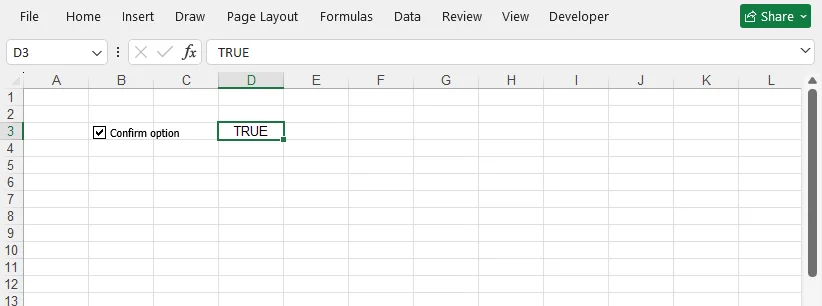
Pourquoi utiliser cette méthode ?
- Vitesse – des centaines de cases à cocher en quelques secondes.
- Reproductibilité – le même classeur peut être généré à chaque fois avec une cohérence parfaite.
- Intégration – vous pouvez intégrer ce script dans des pipelines de données, des processus ETL ou des applications web qui produisent des rapports Excel.
- Aucune dépendance Excel – fonctionne sur des serveurs sans Excel installé, idéal pour le cloud ou les tâches par lots automatisées.
Exemple pratique : Créer une liste de tâches interactive
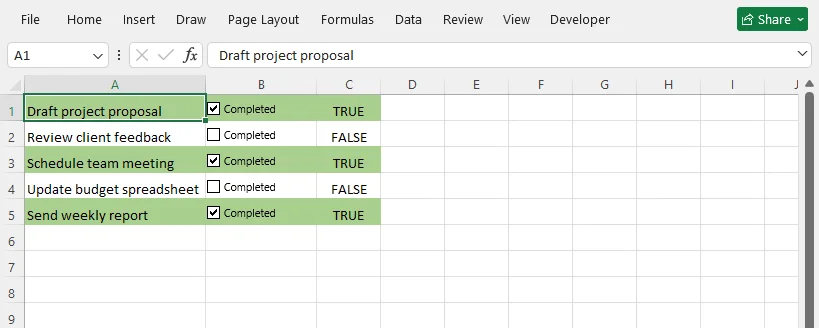
Combinez les cases à cocher de contrôle de formulaire avec la mise en forme conditionnelle pour créer une liste de tâches auto-mise à jour qui stylise automatiquement les éléments terminés.
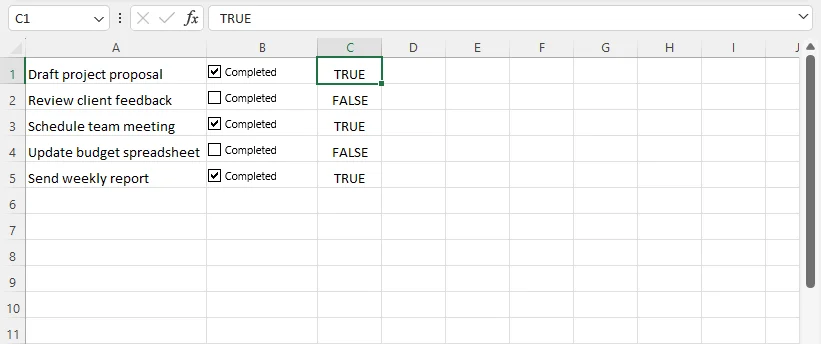
- Listez toutes les tâches dans la colonne A.
- Insérez une case à cocher de contrôle de formulaire dans la colonne B à côté de la première tâche. Faites glisser la poignée de recopie verticalement pour dupliquer les cases à cocher dans la colonne.
- Liez chaque case à cocher aux cellules de la colonne C.
- Sélectionnez toutes les lignes de votre liste de tâches.
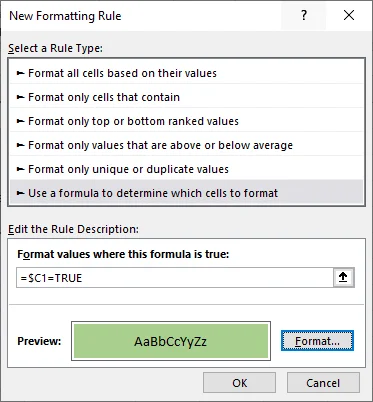
- Allez dans « Accueil » > « Mise en forme conditionnelle » > « Nouvelle règle ».
- Choisissez « Utiliser une formule pour déterminer pour quelles cellules le format sera appliqué ».
- Entrez une formule faisant référence à votre cellule liée (par exemple, =$C1=VRAI).
- Choisissez un style de mise en forme (par exemple, remplissage vert, texte barré).
- Cliquez sur « OK ».
Désormais, chaque fois que vous cochez la case, toute la ligne change de couleur automatiquement.
Conseil de pro : Pour automatiser entièrement ce flux de travail avec Python, consultez notre guide dédié : Comment appliquer une mise en forme conditionnelle dans Excel avec Python.
Réflexions finales
Apprendre à insérer une case à cocher dans Excel ouvre la voie à des feuilles de calcul interactives pour le suivi, les approbations et la collecte de données. Vous disposez de trois approches flexibles : les contrôles de formulaire manuels pour une utilisation quotidienne, ActiveX pour les tableaux de bord Windows avancés, et Spire.XLS gratuit avec Python pour la génération automatisée de fichiers Excel en masse.
Commencez par des cases à cocher liées simples et une mise en forme conditionnelle. Une fois à l'aise, vous pourrez étendre le script Python pour produire en masse des modèles Excel préchargés avec des cases à cocher pour des flux de travail récurrents.
Foire aux questions (FAQ)
Q : Puis-je copier des cases à cocher vers d'autres cellules ?
Oui. Sélectionnez la case à cocher, copiez-la (Ctrl+C) et collez-la dans une autre cellule. Vous devrez mettre à jour le lien de cellule pour chaque nouvelle case à cocher.
Q : Pourquoi ma case à cocher ne met-elle pas à jour la cellule liée ?
Assurez-vous que la référence de la cellule liée est correcte et que la case à cocher n'est pas en « Mode Création » (pour les contrôles ActiveX).
Q : Comment compter combien de cases à cocher sont cochées ?
Utilisez la fonction NB.SI sur les cellules liées (la colonne VRAI/FAUX). Par exemple, si vos cellules liées sont C2:C10, utilisez : =NB.SI(C2:C10, VRAI). Cela renvoie le nombre total de cases cochées.
Q : Les cases à cocher apparaîtront-elles lors de l'impression de ma feuille de calcul ?
Oui, les cases à cocher de contrôle de formulaire et ActiveX sont imprimées par défaut en tant qu'objets incorporés dans la feuille de calcul. Si vous souhaitez les exclure de l'impression, faites un clic droit sur la case à cocher, ouvrez Format de contrôle, allez dans l'onglet Propriétés et décochez Imprimer l'objet.
Voir aussi
- Comment masquer des lignes dans Excel : 5 méthodes simples
- Comment supprimer la mise en forme conditionnelle dans Excel : 5 méthodes simples
- Compter les lignes dans les fichiers Excel — Avec ou sans les ouvrir
- Python : Créer des listes déroulantes dans des feuilles de calcul Excel
- Python : Ajouter ou lire des formules dans Excel