
Les graphiques en secteurs (ou camemberts) sont un moyen simple mais efficace de visualiser la contribution de différentes catégories à un tout. Dans Microsoft Excel, la création d'un graphique en secteurs ne prend que quelques clics, ce qui en fait un choix populaire pour les rapports, les présentations et l'analyse de données.
Cependant, créer un graphique manuellement n'est pas toujours la meilleure option. Lorsque vous travaillez avec des données complexes ou des tâches de reporting répétitives, les outils d'IA et les méthodes de programmation peuvent offrir un flux de travail plus efficace.
Dans cet article, nous explorerons trois façons de créer un graphique en secteurs dans Excel :
- Créer un graphique en secteurs directement à l'aide de Microsoft Excel
- Utiliser un agent IA pour générer et affiner des graphiques via une conversation
- Créer des graphiques en secteurs par programmation avec Python
Chaque méthode présente ses propres avantages en fonction de votre flux de travail, de vos compétences techniques et de vos besoins en automatisation.
Partie 1. Créer un graphique en secteurs avec Microsoft Excel
Microsoft Excel propose une fonctionnalité de graphique intégrée qui vous permet de créer un graphique en secteurs en quelques clics seulement. Cette méthode est adaptée lorsque vous devez visualiser rapidement un petit ensemble de données, comme la répartition des ventes, l'allocation budgétaire ou les parts de marché.
Dans cette section, nous utiliserons un jeu de données de ventes simple pour démontrer comment créer et personnaliser un graphique en secteurs dans Excel.
Étape 1 : Préparer vos données
Avant de créer un graphique en secteurs, organisez vos données en deux colonnes : une pour les catégories et une autre pour les valeurs.
Par exemple :
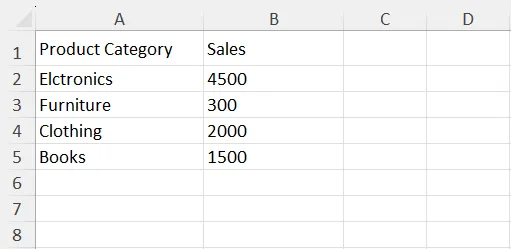
Excel utilise la colonne des catégories comme étiquettes pour chaque tranche et la colonne des valeurs pour calculer la taille de chaque tranche.
Pour de meilleurs résultats, assurez-vous que votre ensemble de données contient des noms de catégories clairs et des valeurs numériques. Évitez de laisser des lignes vides dans la plage sélectionnée, car elles pourraient affecter la manière dont Excel interprète les données du graphique.
Étape 2 : Sélectionner vos données
Sélectionnez l'ensemble des données, y compris les en-têtes de colonnes.
Dans cet exemple, sélectionnez la plage A1:B5. Inclure les en-têtes aide Excel à reconnaître automatiquement la structure des données et à utiliser la première ligne comme étiquettes de graphique.
Étape 3 : Insérer un graphique en secteurs
Après avoir sélectionné les données, accédez à l'onglet Insertion sur le ruban Excel.
Ensuite :
- Cliquez sur Insérer un graphique en secteurs ou en anneau dans la section Graphiques.
- Choisissez le style de graphique en secteurs que vous préférez.
- Excel générera automatiquement le graphique en fonction des données sélectionnées.
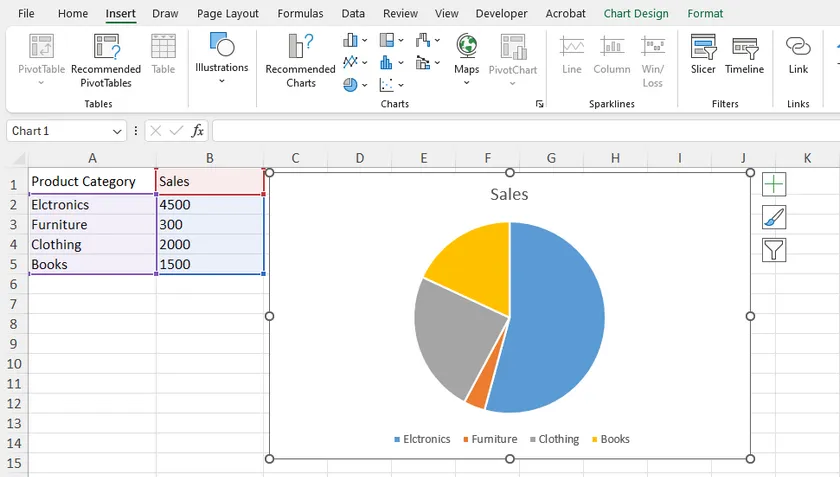
Excel propose plusieurs variantes de graphiques en secteurs, notamment le secteur 2D standard, le secteur 3D, le graphique en anneau et le graphique secteur de secteur.
Pour la plupart des situations, le graphique en secteurs 2D standard est recommandé car il offre une comparaison claire sans effets visuels inutiles.
Étape 4 : Personnaliser le graphique en secteurs
Après avoir inséré le graphique, vous pouvez ajuster son apparence et les informations affichées.
Cliquez sur le graphique, et Excel affichera les onglets Création de graphique et Format. À partir de là, vous pouvez modifier le style du graphique, les couleurs, le titre et la mise en page.
Par exemple, vous pouvez ajouter des étiquettes de données pour afficher les pourcentages directement sur chaque tranche. Ceci est particulièrement utile pour les graphiques en secteurs, car l'objectif principal de ce type de graphique est de montrer comment chaque catégorie contribue au tout.
Pour ajouter des étiquettes de données :
- Sélectionnez le graphique.
- Cliquez sur le bouton Éléments de graphique (+).
- Activez Étiquettes de données.
Étape 5 : Mettre en évidence des données importantes (Optionnel)
Parfois, vous souhaiterez peut-être mettre l'accent sur une catégorie spécifique dans votre graphique en secteurs.
Par exemple, si l'électronique représente le segment de ventes le plus important, vous pouvez séparer cette tranche du reste du graphique.
Pour mettre en évidence une tranche, cliquez deux fois dessus et faites-la glisser légèrement loin du centre. Vous pouvez également ajuster la distance de séparation via le panneau Format des points de données.
Cette fonctionnalité est utile lors de la présentation d'informations clés dans des rapports ou des présentations.
Étape 6 : Enregistrer ou exporter le graphique
Une fois votre graphique en secteurs terminé, vous pouvez le réutiliser dans d'autres applications.
Excel vous permet de copier le graphique directement dans PowerPoint ou Word, d'enregistrer la feuille de calcul au format PDF ou d'exporter le graphique sous forme d'image.
Cela fait des graphiques en secteurs Excel un choix pratique pour les rapports commerciaux, les présentations et l'analyse de données.
Pourquoi utiliser Excel pour créer des graphiques en secteurs ?
Créer un graphique en secteurs directement dans Excel est généralement l'approche la plus rapide car tous les outils de graphique sont déjà intégrés à l'application.
C'est particulièrement utile lorsque :
- Vous travaillez déjà avec des données Excel.
- Vous devez ajuster rapidement le graphique manuellement.
- Vous souhaitez un contrôle total sur l'apparence du graphique.
Cependant, si vous devez analyser de grands ensembles de données ou générer des graphiques de manière répétée, les outils d'IA et les méthodes de programmation peuvent offrir un flux de travail plus efficace. Nous aborderons ces approches dans les sections suivantes.
Partie 2. Créer un graphique en secteurs avec un agent IA
Créer un graphique en secteurs directement dans Excel est simple, mais cela nécessite toujours que les utilisateurs sélectionnent manuellement les données, choisissent un type de graphique et ajustent l'apparence.
Un agent IA offre une approche différente. Au lieu de passer par plusieurs menus Excel, vous pouvez décrire ce que vous souhaitez créer en langage naturel. L'IA peut analyser votre feuille de calcul, recommander un graphique approprié, générer le résultat et vous aider à l'affiner grâce à des conversations de suivi.
Pour cette méthode, nous utiliserons l'agent IA CloudXDocs, qui prend en charge le travail avec des documents Office, y compris les fichiers Excel, via une interaction conversationnelle.
Étape 1 : Télécharger votre fichier Excel
Commencez par télécharger le classeur Excel qui contient vos données.

Après avoir téléchargé le fichier, l'agent IA peut comprendre la structure de votre feuille de calcul et utiliser les données existantes pour créer un graphique.
Étape 2 : Décrire vos besoins en matière de graphique
Au lieu de sélectionner manuellement des plages et des options de graphique, vous pouvez expliquer votre objectif à l'aide d'une simple instruction (prompt).
Par exemple :
Créez un graphique en secteurs montrant la répartition des ventes par catégorie de produits.
Affichez les pourcentages sur chaque tranche et utilisez un titre clair.

L'agent IA peut interpréter votre demande, identifier les données pertinentes et générer un graphique en secteurs basé sur vos instructions.
Cette approche est particulièrement utile lorsque vous savez quelles informations vous souhaitez présenter mais que vous ne savez pas quels paramètres Excel ou quelles options de graphique utiliser.
Étape 3 : Examiner et affiner le graphique via la conversation
L'un des avantages de l'utilisation d'un agent IA est que la création de graphiques n'a pas besoin d'être une action unique.
Après avoir examiné le résultat généré, vous pouvez poursuivre la conversation et demander des modifications.
Par exemple, vous pouvez demander :
Changez le style du graphique pour le rendre adapté à une présentation professionnelle.
ou :
Mettez en évidence la catégorie Électronique et éloignez-la du centre.
L'IA peut ajuster la sortie en fonction de vos commentaires, vous permettant d'affiner le graphique via plusieurs cycles d'interaction.
Étape 4 : Exporter et continuer à travailler avec le résultat
Une fois que le graphique en secteurs répond à vos exigences, vous pouvez continuer à modifier le fichier Excel généré ou l'utiliser dans d'autres documents.
Comparé à la création manuelle d'un graphique en secteurs dans Excel, un agent IA peut faire gagner du temps lorsque vous avez besoin d'analyses supplémentaires, de suggestions de formatage ou d'ajustements répétés.
Pourquoi utiliser un agent IA pour créer des graphiques en secteurs ?
Un agent IA n'est pas nécessairement plus rapide pour chaque graphique simple. Si vous n'avez besoin que d'un graphique en secteurs de base à partir d'un petit tableau, les outils de graphique intégrés d'Excel sont généralement suffisants.
Cependant, un agent IA devient plus utile lorsque votre flux de travail implique la compréhension des données, le choix de la bonne visualisation ou la réalisation de multiples changements via une conversation.
C'est particulièrement utile lorsque :
- Vous avez besoin d'aide pour analyser les données de la feuille de calcul avant de créer un graphique.
- Vous souhaitez générer des graphiques via des instructions en langage naturel.
- Vous devez affiner le résultat via plusieurs itérations.
Partie 3. Créer un graphique en secteurs par programmation avec Python
Lorsque vous travaillez avec un petit ensemble de données, créer un graphique en secteurs directement dans Excel est généralement l'option la plus simple. Cependant, la création manuelle devient inefficace lorsque vous devez générer des graphiques de manière répétée, traiter plusieurs fichiers Excel ou créer des flux de travail de reporting automatisés.
Dans ces scénarios, la création de graphiques en secteurs par programmation avec Python offre plus de flexibilité. Les développeurs peuvent générer des graphiques, contrôler leur apparence et enregistrer les résultats automatiquement sans ouvrir manuellement Excel.
Dans cet exemple, nous utiliserons Spire.XLS for Python pour créer un graphique en secteurs dans un classeur Excel.
Étape 1 : Installer Spire.XLS for Python
Avant de créer un graphique en secteurs, installez la bibliothèque requise :
pip install spire.xls
Spire.XLS for Python fournit des API pour créer et manipuler des classeurs Excel, y compris des feuilles de calcul, des graphiques, le formatage et d'autres éléments de feuille de calcul.
Étape 2 : Créer un classeur Excel et ajouter des données
Tout d'abord, créez un classeur et ajoutez les données sources qui seront affichées dans le graphique en secteurs.
from spire.xls import *
from spire.xls.common import *

# Créer un classeur
workbook = Workbook()

# Obtenir la première feuille de calcul
sheet = workbook.Worksheets[0]

# Ajouter des données
sheet.Range["A1"].Value = "Année"
sheet.Range["A2"].Value = "2002"
sheet.Range["A3"].Value = "2003"
sheet.Range["A4"].Value = "2004"
sheet.Range["A5"].Value = "2005"

sheet.Range["B1"].Value = "Ventes"
sheet.Range["B2"].NumberValue = 4000
sheet.Range["B3"].NumberValue = 6000
sheet.Range["B4"].NumberValue = 7000
sheet.Range["B5"].NumberValue = 8500
La première colonne contient les étiquettes de catégorie, tandis que la deuxième colonne fournit les valeurs numériques utilisées pour calculer les tranches du secteur.
Étape 3 : Ajouter un graphique en secteurs
Après avoir préparé les données, créez un graphique en secteurs et spécifiez la plage de données.
# Ajouter un graphique en secteurs
chart = sheet.Charts.Add(ExcelChartType.Pie)

# Définir les données du graphique
chart.DataRange = sheet.Range["B2:B5"]
chart.SeriesDataFromRange = False

# Définir les étiquettes de catégorie et les valeurs
cs = chart.Series[0]

cs.CategoryLabels = sheet.Range["A2:A5"]
cs.Values = sheet.Range["B2:B5"]
L'option ExcelChartType.Pie crée un graphique en secteurs standard. Vous pouvez également utiliser d'autres types de graphiques fournis par Spire.XLS, tels que ExcelChartType.PieExploded pour un graphique en secteurs éclaté, ou ExcelChartType.PieOfPie pour un graphique secteur de secteur.
Le flux de travail de création de graphique reste le même ; seuls le type de graphique et les options de formatage spécifiques doivent être modifiés.
Étape 4 : Personnaliser l'apparence du graphique
Après avoir créé le graphique, vous pouvez personnaliser sa position, son titre et ses étiquettes de données.
# Définir la position du graphique
chart.LeftColumn = 4
chart.TopRow = 2
chart.RightColumn = 12
chart.BottomRow = 20

# Définir le titre du graphique
chart.ChartTitle = "Ventes par année"

# Afficher les étiquettes de données
cs.DataPoints.DefaultDataPoint.DataLabels.HasValue = True
Ces paramètres vous permettent de créer des graphiques qui correspondent aux exigences de style des rapports automatisés.
Étape 5 : Enregistrer le fichier Excel
Enfin, enregistrez le classeur contenant le graphique en secteurs généré.
workbook.SaveToFile("output/PieChart.xlsx", ExcelVersion.Version2016)
workbook.Dispose()
Le fichier Excel généré peut être ouvert directement dans Microsoft Excel, où les utilisateurs peuvent continuer à modifier le graphique si nécessaire.
Pourquoi créer des graphiques en secteurs avec Python ?
Comparé à la création manuelle de graphiques dans Excel, une approche par programmation offre de meilleures capacités d'automatisation.
C'est utile lorsque vous devez :
- Générer automatiquement des graphiques à partir de grandes quantités de données.
- Créer des rapports cohérents avec un formatage prédéfini.
- Intégrer la génération de graphiques Excel dans des applications ou des flux de travail de traitement de données.
Pour une création occasionnelle de graphiques, les outils intégrés d'Excel sont généralement suffisants. Cependant, l'automatisation Python est un meilleur choix lorsque la génération de graphiques fait partie d'un flux de travail répété.
Conseils pour créer de meilleurs graphiques en secteurs
Créer un graphique en secteurs dans Excel est facile, mais choisir le bon design peut rendre le graphique beaucoup plus clair et efficace.
Limiter le nombre de catégories
Les graphiques en secteurs fonctionnent mieux lorsqu'ils montrent un petit nombre de catégories. Lorsque trop de tranches sont affichées, les différences entre les catégories deviennent difficiles à identifier.
Si votre ensemble de données contient de nombreuses catégories, envisagez de combiner les catégories plus petites dans un groupe « Autres » ou d'utiliser un graphique à barres à la place.
Utiliser des pourcentages pour mettre en évidence les proportions
L'objectif principal d'un graphique en secteurs est de montrer comment chaque catégorie contribue au total.
L'affichage des pourcentages peut souvent rendre le graphique plus facile à comprendre que l'affichage des valeurs brutes uniquement. Par exemple, montrer qu'une catégorie de produits représente 35 % des ventes totales fournit plus de contexte que d'afficher uniquement le montant des ventes.
Éviter les effets 3D inutiles
Excel propose plusieurs styles visuels, y compris des graphiques en secteurs 3D. Bien que ces effets puissent sembler attrayants, ils peuvent rendre plus difficile la comparaison précise des tailles des tranches.
Pour les rapports et présentations professionnels, un graphique en secteurs 2D simple est généralement le meilleur choix.
Choisir la bonne situation pour un graphique en secteurs
Les graphiques en secteurs sont les plus utiles lorsque vous souhaitez montrer une relation partie-tout.
Par exemple, ils fonctionnent bien pour :
- La répartition des ventes par catégorie.
- L'allocation budgétaire.
- La comparaison des parts de marché.
Cependant, les graphiques en secteurs ne sont pas idéaux pour montrer des changements au fil du temps ou pour comparer de nombreuses valeurs similaires. Dans ces cas, les graphiques linéaires ou les graphiques à barres peuvent offrir une vue plus claire.
Tableau comparatif : Quelle méthode choisir ?
La meilleure façon de créer un graphique en secteurs dépend de vos besoins spécifiques.
| Méthode | Difficulté | Idéal pour | Avantage principal |
|---|---|---|---|
| Microsoft Excel | Facile | Création occasionnelle de graphiques | Contrôle manuel rapide et complet |
| Agent IA | Facile | Utilisateurs souhaitant de l'aide et une édition flexible | Créer et affiner des graphiques via la conversation |
| Programmation Python | Avancé | Reporting automatisé et flux de travail à grande échelle | Générer des graphiques par programmation |
Pour la plupart des utilisateurs quotidiens d'Excel, la fonctionnalité de graphique intégrée est la solution la plus rapide. Si vous avez besoin d'aide pour comprendre les données ou ajuster les graphiques via le langage naturel, un agent IA peut simplifier le processus. Pour les développeurs qui ont besoin d'une génération de graphiques répétable, la programmation offre la plus grande flexibilité.
Réflexions finales
La création d'un graphique en secteurs dans Excel peut se faire de plusieurs manières selon votre flux de travail.
Pour les tâches simples, Microsoft Excel reste l'option la plus pratique car il fournit tous les outils de graphique nécessaires sans configuration supplémentaire. Les utilisateurs peuvent rapidement créer, personnaliser et exporter des graphiques directement depuis leurs feuilles de calcul.
Si vous souhaitez une approche plus interactive, un agent IA peut vous aider à analyser vos données, à créer des graphiques basés sur vos instructions et à affiner les résultats via plusieurs conversations.
Pour les flux de travail automatisés, Python fournit une solution puissante pour générer des graphiques Excel à grande échelle. Il permet aux développeurs de créer des rapports cohérents et d'intégrer la génération de graphiques dans des applications ou des systèmes de traitement de données.
Le choix de la bonne méthode dépend de si vous privilégiez la simplicité, l'assistance ou l'automatisation.
FAQ
Comment créer un graphique en secteurs dans Excel ?
Pour créer un graphique en secteurs dans Excel, sélectionnez votre plage de données, accédez à l'onglet Insertion, choisissez Graphique en secteurs, et sélectionnez le style de graphique souhaité. Vous pouvez ensuite personnaliser le titre, les couleurs et les étiquettes de données.
Quel type de données convient à un graphique en secteurs ?
Les graphiques en secteurs sont mieux adaptés pour montrer comment les catégories individuelles contribuent à un total. Les exemples courants incluent la répartition des ventes, l'allocation budgétaire et les parts de marché.
L'IA peut-elle créer un graphique en secteurs à partir d'un fichier Excel ?
Oui. Les agents IA peuvent analyser les fichiers Excel téléchargés, comprendre vos besoins et créer des graphiques basés sur des instructions en langage naturel. Les utilisateurs peuvent également poursuivre la conversation pour demander des modifications et affiner le résultat.
Puis-je créer un graphique en secteurs dans Excel en utilisant Python ?
Oui. Les bibliothèques Python telles que Spire.XLS for Python permettent aux développeurs de créer des fichiers Excel, d'ajouter des graphiques en secteurs, de personnaliser les propriétés des graphiques et d'enregistrer les résultats par programmation.
Dois-je utiliser un graphique en secteurs ou un graphique à barres ?
Les graphiques en secteurs sont meilleurs pour montrer les proportions d'un tout, surtout lorsqu'il n'y a que quelques catégories. Les graphiques à barres sont généralement meilleurs pour comparer de nombreuses catégories ou des valeurs avec de petites différences.