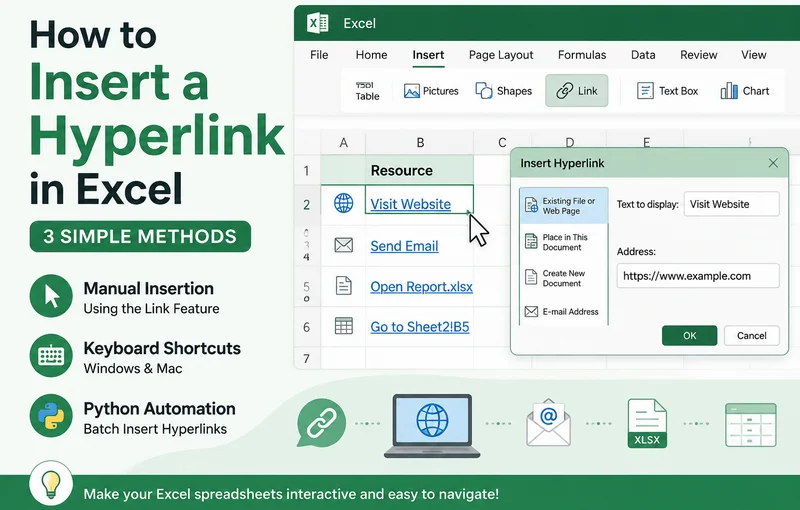
Ajouter des liens hypertextes dans Excel est simple lorsque vous n'avez besoin de lier qu'une ou deux cellules. Cependant, la gestion manuelle de dizaines ou de centaines de liens peut rapidement devenir très chronophage, en particulier lorsqu'il s'agit de fichiers externes, de sites Web ou de classeurs volumineux.
Ce guide explique trois façons d'ajouter un lien hypertexte dans Excel, notamment l'insertion manuelle, les raccourcis clavier et l'automatisation basée sur Python pour le traitement en lot.
- Insérer un lien hypertexte avec la fonctionnalité Lien
- Insérer un lien hypertexte à l'aide de la fonction HYPERLINK
- Insérer des liens hypertextes en lot avec Free Spire.XLS pour Python
- Conseils pour gérer les liens hypertextes dans Excel
- FAQ
Insérer manuellement un lien hypertexte dans Excel avec la fonctionnalité Lien
La façon la plus directe d'insérer un lien hypertexte dans Excel est d'utiliser sa fonctionnalité intégrée Lien. Elle convient particulièrement aux utilisateurs qui n'ont besoin d'ajouter qu'un petit nombre de liens manuellement. Grâce à cette méthode, vous pouvez facilement lier des cellules à des pages Web externes, des fichiers locaux ou des feuilles de calcul spécifiques en quelques clics.
Suivez ces étapes simples pour insérer des liens hypertextes manuellement :
- Étape 1 : Sélectionnez la cellule cible dans laquelle vous souhaitez afficher le lien.
- Étape 2 : Allez dans l'onglet Insertion du ruban supérieur et cliquez sur Lien. Vous pouvez également faire un clic droit sur la cellule et sélectionner Lien dans le menu contextuel.
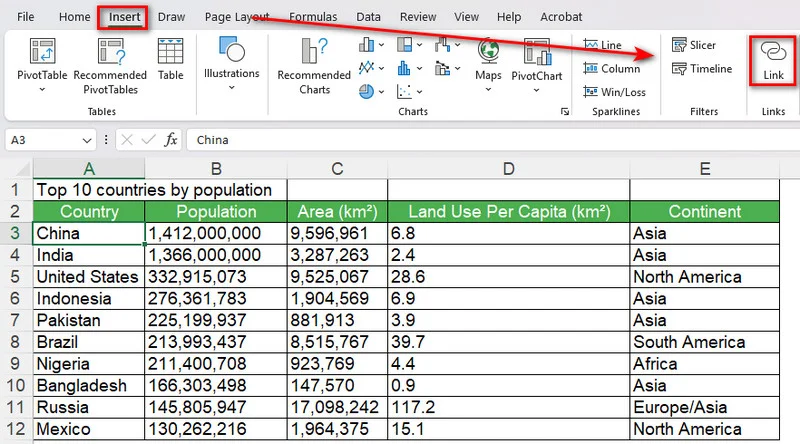
- Étape 3 : Dans la boîte de dialogue contextuelle, choisissez la destination de votre lien dans le panneau de gauche (par ex. Fichier ou page Web existant).
- Étape 4 : Saisissez l'URL Web ou le chemin du fichier dans la barre Adresse.
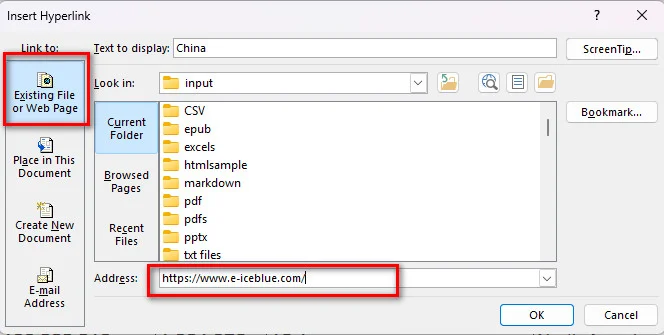
- Étape 5 : Cliquez sur OK pour appliquer le lien.
Conseil : Utilisez un raccourci clavier pour insérer un lien hypertexte dans Excel
Si vous ajoutez fréquemment des liens hypertextes, vous pouvez ouvrir la boîte de dialogue Lien directement à l'aide d'un raccourci clavier au lieu de naviguer dans l'onglet Insertion.
- Sous Windows, sélectionnez la cellule cible et appuyez sur Ctrl + K.
- Sous Mac, sélectionnez la cellule cible et appuyez sur Cmd + K.
Le raccourci ouvre la même boîte de dialogue Lien, dans laquelle vous pouvez saisir une URL, sélectionner un fichier local ou créer un lien vers un autre emplacement du classeur. Cela vous permet d'insérer rapidement un lien hypertexte dans Excel sur Mac ou Windows sans ouvrir l'onglet Insertion à chaque fois.
Insérer un lien hypertexte dans Excel à l'aide de la fonction HYPERLINK
Si vous devez créer des liens hypertextes à partir de données existantes, la fonction HYPERLINK (LIEN_HYPERTEXTE) d'Excel offre une alternative pratique à l'insertion manuelle. Elle vous permet de spécifier à la fois la destination du lien et le texte affiché dans la cellule. Cela est particulièrement utile lorsque vous devez générer plusieurs liens hypertextes basés sur des URL stockées dans une feuille de calcul.
La syntaxe de base est la suivante :
=HYPERLINK(link_location, [friendly_name])
Ici, link_location spécifie la destination du lien hypertexte, tandis que le paramètre optionnel friendly_name détermine le texte affiché dans la cellule.
Comment créer un lien hypertexte avec la fonction HYPERLINK
- Étape 1 : Sélectionnez la cellule où vous souhaitez afficher le lien hypertexte.
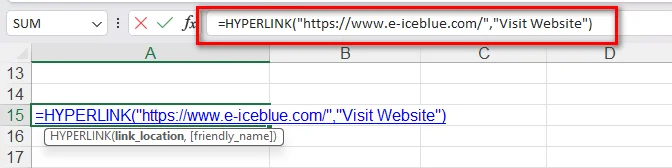
- Étape 2 : Saisissez la formule HYPERLINK avec l'URL de destination et le texte d'affichage. Par exemple :
=HYPERLINK("https://www.e-iceblue.com/","Visit Website")
- Étape 3 : Appuyez sur Entrée. Excel affichera Visit Website sous forme de lien hypertexte cliquable.
- Étape 4 : Si l'URL et le texte d'affichage sont stockés dans des cellules séparées, faites référence à ces cellules dans la formule. Par exemple, si l'URL est en « A2 » et le texte d'affichage en « B2 », saisissez :
=HYPERLINK(A2,B2)
- Étape 5 : Faites glisser la formule vers le bas pour l'appliquer aux autres lignes et créer automatiquement plusieurs liens hypertextes.
Cette approche est très utile pour créer des listes de liens, des tableaux de navigation, des répertoires de ressources et d'autres rapports Excel contenant de nombreuses URL.
Comment insérer des liens hypertextes en lot dans Excel avec Free Spire.XLS pour Python
Bien que les méthodes manuelles et les raccourcis présentés ci-dessus soient simples et pratiques, ils ne conviennent qu'à l'ajout de quelques liens à la fois. Si vous devez traiter des centaines de liens ou insérer un mélange de différents types (URL Web, fichiers locaux, adresses e-mail, références de feuilles internes), la saisie manuelle devient rapidement inefficace et source d'erreurs.
Dans ce cas, l'automatisation programmatique est une approche bien plus efficace. En utilisant Free Spire.XLS pour Python, vous pouvez générer et formater dynamiquement des fichiers Excel contenant des liens hypertextes avec seulement quelques lignes de code. De plus, cette bibliothèque peut automatiser la création de liens hypertextes sans nécessiter l'installation de Microsoft Excel sur la machine ou le serveur.
Étape 1 : Installer la bibliothèque
Ouvrez votre terminal ou invite de commandes et exécutez :
pip install Spire.Xls.Free
Étape 2 : Exécuter le script Python
Le script Python suivant montre comment insérer des liens hypertextes en lot dans Excel, notamment des liens Web, des adresses e-mail, des liens vers des fichiers externes et des références internes aux feuilles :
from spire.xls import *
from spire.xls.common import *

# Initialiser un nouvel objet workbook
workbook = Workbook()

# Obtenir la première feuille de calcul
sheet = workbook.Worksheets[0]

# Ajouter un lien hypertexte vers un site Web
cell_web = sheet.Range["B3"]
url_link = sheet.HyperLinks.Add(cell_web)
url_link.Type = HyperLinkType.Url
url_link.TextToDisplay = "Visit Website"
url_link.Address = "https://www.e-iceblue.com/"

# Ajouter un lien hypertexte vers un e-mail
cell_email = sheet.Range["E3"]
mail_link = sheet.HyperLinks.Add(cell_email)
mail_link.Type = HyperLinkType.Url
mail_link.TextToDisplay = "Send Email Support"
mail_link.Address = "mailto:example@outlook.com"

# Ajouter un lien vers un fichier local externe
cell_file = sheet.Range["B7"]
file_link = sheet.HyperLinks.Add(cell_file)
file_link.Type = HyperLinkType.File
file_link.TextToDisplay = "Open a local file"
file_link.Address = "/sales report.xlsx"

# Ajouter un lien interne vers une autre feuille
cell_sheet = sheet.Range["E7"]
sheet_link = sheet.HyperLinks.Add(cell_sheet)
sheet_link.Type = HyperLinkType.Workbook
sheet_link.TextToDisplay = "Jump to Sheet2 Cell B5"
sheet_link.Address = "Sheet2!B5"

# Ajuster automatiquement la largeur des colonnes pour une meilleure présentation
sheet.AutoFitColumn(2)
sheet.AutoFitColumn(5)

# Enregistrer le classeur dans un fichier Excel
workbook.SaveToFile("/output/AddHyperlinks.xlsx", ExcelVersion.Version2016)
workbook.Dispose()
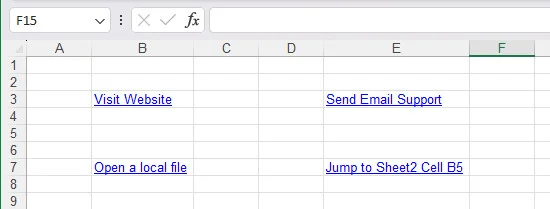
Voici un aperçu du fichier Excel généré contenant les liens hypertextes :
Pourquoi utiliser Python pour les liens hypertextes dans Excel ?
- Traitement en lot : Ajoutez automatiquement plusieurs liens hypertextes dans vos fichiers Excel.
- Rapports dynamiques : Générez de manière dynamique des états financiers ou des exportations de données intégrant des liens interactifs.
Conseil : Si vous devez intégrer directement des fichiers dans un classeur Excel au lieu de créer des liens cliquables, consultez notre guide sur Comment insérer des objets dans Excel : Intégration et liaison de fichiers.
Conseils pour gérer les liens hypertextes dans Excel
L'ajout de liens hypertextes dans Excel est simple, mais la gestion de ces liens lorsque les feuilles de calcul prennent du volume nécessite quelques astuces supplémentaires.
Comment modifier ou supprimer un lien hypertexte
- Pour modifier : Faites un clic droit sur la cellule contenant le lien hypertexte et choisissez Modifier le lien hypertexte pour changer l'adresse de destination.
- Pour supprimer : Faites un clic droit sur la cellule et cliquez sur Supprimer le lien hypertexte. Le texte restera, mais le lien cliquable sera supprimé.
Comment créer un lien vers une autre feuille dans le même classeur
Pour naviguer au sein de la même feuille de calcul :
- Étape 1 : Appuyez sur Ctrl + K.
- Étape 2 : Cliquez sur Emplacement dans ce document dans le menu de gauche.
-
Étape 3 : Sélectionnez votre feuille de calcul cible dans la liste. Vous pouvez également spécifier une référence de cellule comme
B5en haut. - Étape 4 : Cliquez sur OK.
FAQ
Quel est le raccourci pour insérer un lien hypertexte dans Excel sous Windows et Mac ?
Le raccourci par défaut sous Windows est Ctrl + K. Sous macOS, utilisez Cmd + K.
Comment supprimer plusieurs liens hypertextes dans Excel en une seule fois ?
Sélectionnez toutes les cellules contenant des liens hypertextes, faites un clic droit n'importe où dans la zone sélectionnée, puis cliquez sur Supprimer les liens hypertextes.
Puis-je ajouter des liens hypertextes à des fichiers Excel sans Microsoft Office ?
Oui. Les bibliothèques Python comme Free Spire.XLS pour Python vous permettent d'insérer et de modifier des liens hypertextes par programmation sans qu'il soit nécessaire d'installer Microsoft Office ou Excel sur votre machine.
Conclusion
Maîtriser l'insertion de liens hypertextes dans Excel vous aide à créer des feuilles de calcul plus interactives et mieux organisées. Pour des modifications occasionnelles, l'insertion manuelle ou les raccourcis clavier suffisent généralement. Lors du traitement d'un grand nombre de liens, l'automatisation avec Python offre une approche plus efficace. Choisissez la méthode qui correspond le mieux à votre flux de travail et aux exigences de votre projet.