Supprimer des cellules dans Excel peut signifier différentes choses. Vous souhaitez peut-être simplement supprimer les données contenues dans une cellule tout en conservant la disposition de la feuille de calcul inchangée, ou vous devez peut-être supprimer la cellule elle-même et décaler les données environnantes pour combler le vide.
Ce guide présente 7 façons pratiques de supprimer des cellules dans Excel, de l'effacement du contenu des cellules et de la suppression des cellules vides au travail avec les tableaux Excel et au traitement de plusieurs classeurs avec Python.
Avant de supprimer des cellules : vérifiez les références des formules
Avant de supprimer des cellules, vérifiez si elles sont référencées par des formules ailleurs dans le classeur. La suppression de cellules référencées peut modifier les résultats des formules ou provoquer une erreur #REF! si une référence devient non valide.
Pour vérifier les dépendances avant la suppression :
-
Sélectionnez la cellule que vous prévoyez de supprimer.
-
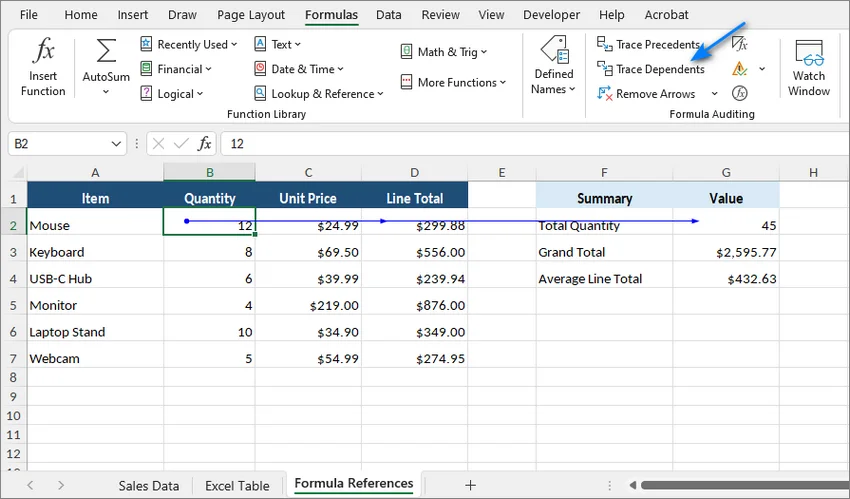
Accédez à l'onglet Formules et cliquez sur Repérer les dépendants dans le groupe Vérification des formules.
-
Examinez les flèches pour voir quelles formules dépendent de cette cellule.
-
Si la cellule est référencée ailleurs, mettez à jour les formules concernées avant de continuer.
Conseil : Si vous apportez des modifications importantes à un classeur important, enregistrez d'abord une copie de sauvegarde afin de pouvoir facilement restaurer les données d'origine si nécessaire.
Guide rapide : choisir la bonne méthode pour supprimer des cellules dans Excel
La bonne méthode dépend de ce que vous souhaitez réellement supprimer. Utilisez ce tableau pour choisir l'approche la plus adaptée :
| Ce que vous voulez faire | Méthode recommandée |
|---|---|
| Effacer uniquement le contenu des cellules | Appuyer sur Suppr |
| Supprimer des cellules et décaler les données environnantes | Clic droit > Supprimer... |
| Rechercher et supprimer les cellules vides | Utiliser la fonctionnalité Atteindre les cellules... |
| Rechercher et supprimer des cellules en fonction des valeurs ou du formatage | Utiliser l'outil Rechercher et remplacer |
| Supprimer des cellules d'un tableau Excel | Effacer le contenu ou supprimer des lignes ou colonnes entières du tableau |
| Supprimer des cellules en ligne dans un navigateur Web | Utiliser Excel pour le Web |
| Automatiser la suppression de cellules dans plusieurs fichiers Excel | Utiliser l'automatisation Python |
1. Effacer uniquement le contenu des cellules
Si vous souhaitez supprimer les données ou les formules à l'intérieur des cellules sélectionnées sans modifier la position des cellules environnantes, effacez le contenu au lieu de supprimer les cellules elles-mêmes.
- Sélectionnez les cellules dont vous souhaitez effacer le contenu.
- Appuyez sur la touche Suppr.
Le contenu de la cellule est supprimé, tandis que le formatage tel que les bordures, les couleurs de remplissage et les formats de nombre reste en place.
Conseil : Excel propose plusieurs options d'effacement du contenu et du formatage des cellules. Pour supprimer à la fois le contenu et le formatage, allez dans Accueil > Effacer > Tout effacer. Si vous souhaitez uniquement supprimer le formatage, choisissez plutôt Effacer le format.
2. Supprimer des cellules et décaler les données environnantes
Si vous souhaitez supprimer complètement les cellules sélectionnées et déplacer les données adjacentes dans l'espace vide :
-
Sélectionnez les cellules que vous souhaitez supprimer.
-
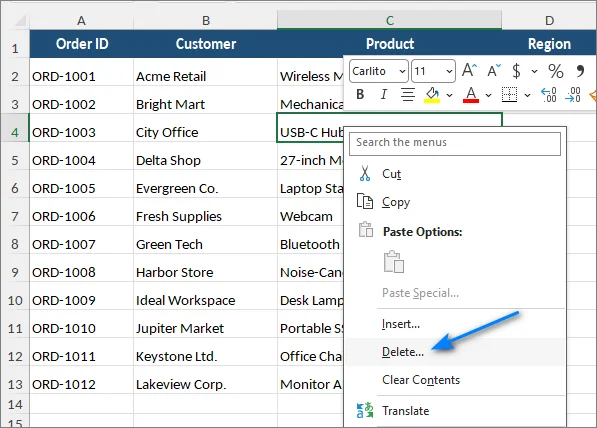
Faites un clic droit dans la sélection.
-
Cliquez sur Supprimer....
-
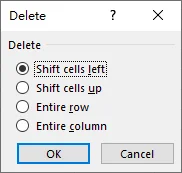
Choisissez comment Excel doit combler le vide :
- Décaler les cellules vers le haut : Déplace les cellules du bas vers le haut.
- Décaler les cellules vers la gauche : Déplace les cellules de droite vers la gauche.
- Ligne entière : Supprime toute la ligne de la feuille de calcul.
- Colonne entière : Supprime toute la colonne de la feuille de calcul.
-
Cliquez sur OK.
Raccourci clavier : Vous pouvez également appuyer sur Ctrl + - pour ouvrir instantanément la boîte de dialogue Supprimer, puis choisir votre option de décalage.
Attention : Soyez prudent lorsque vous ne décalez qu'une partie d'une ligne ou d'une colonne. Si chaque ligne représente un enregistrement complet, le déplacement indépendant des cellules peut désaligner les valeurs de différents enregistrements.
3. Rechercher et supprimer les cellules vides
Si une feuille de calcul contient des cellules vides dispersées, la fonctionnalité Atteindre les cellules d'Excel peut les sélectionner en une seule fois.
-
Sélectionnez la plage de données contenant les cellules vides.
-
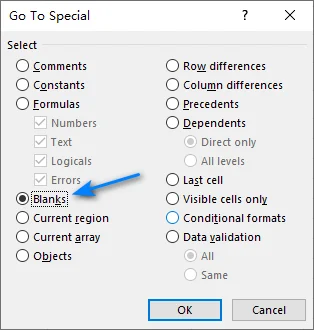
Appuyez sur F5 ou Ctrl + G pour ouvrir la boîte de dialogue Atteindre, puis cliquez sur Cellules....
-
Sélectionnez Cellules vides et cliquez sur OK.
-
Excel met en surbrillance les cellules vides dans la plage sélectionnée.
-
Ouvrez la boîte de dialogue Supprimer et choisissez Décaler les cellules vers le haut ou Décaler les cellules vers la gauche, selon la façon dont les données environnantes doivent se déplacer.
Attention : Si chaque ligne de votre ensemble de données représente un enregistrement complet (par exemple, Nom, E-mail, Téléphone), évitez de décaler des cellules vides individuelles vers le haut. Sélectionnez et supprimez plutôt des lignes vides entières pour éviter que les valeurs des colonnes ne deviennent désalignées.
4. Rechercher et supprimer des cellules en fonction des valeurs ou du formatage
Lorsque vous devez supprimer plusieurs cellules contenant la même valeur, erreur, texte ou formatage, Rechercher et remplacer peut les localiser rapidement.
Par exemple, vous souhaiterez peut-être trouver toutes les cellules contenant Out of Stock, #N/A ou une couleur de remplissage particulière.
-
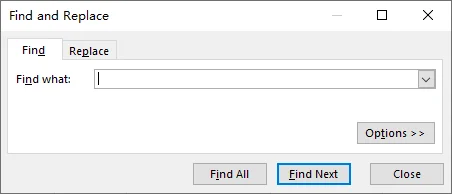
Appuyez sur Ctrl + F pour ouvrir la boîte de dialogue Rechercher et remplacer.
-
Entrez la valeur que vous recherchez.
- Pour rechercher un résultat affiché tel que
#N/A, cliquez sur Options et définissez Regarder dans sur Valeurs. - Pour rechercher par formatage, cliquez sur Format et spécifiez les critères de formatage.
- Pour rechercher un résultat affiché tel que
-
Cliquez sur Rechercher tout.
-
Cliquez dans la liste des résultats et appuyez sur Ctrl + A pour sélectionner toutes les correspondances.
-
Fermez la fenêtre Rechercher.
-
Ouvrez la boîte de dialogue Supprimer avec Ctrl + - et choisissez comment les données environnantes doivent se décaler.
Conseil : Si votre objectif est uniquement de supprimer les valeurs correspondantes tout en conservant la structure de la feuille de calcul inchangée, appuyez sur Suppr après avoir sélectionné les résultats au lieu de supprimer et de décaler les cellules.
5. Supprimer des cellules dans un tableau Excel
Les tableaux Excel créés avec Ctrl + L (ou Ctrl + T) se comportent différemment des plages de feuilles de calcul ordinaires. Leurs données sont organisées en lignes et colonnes structurées, de sorte que la suppression de cellules individuelles et le décalage d'une partie seulement du tableau ne sont pas gérés de la même manière que pour une plage normale.
Choisissez l'option qui correspond à ce que vous devez supprimer.
Option A : Effacer une cellule de tableau sans déplacer les données
Si vous avez seulement besoin de supprimer la valeur ou la formule :
- Sélectionnez la cellule du tableau.
- Appuyez sur Suppr.
La cellule continue de faire partie du tableau, mais son contenu est effacé.
Option B : Supprimer une ligne ou une colonne entière du tableau
Pour supprimer un enregistrement ou un champ complet :
-
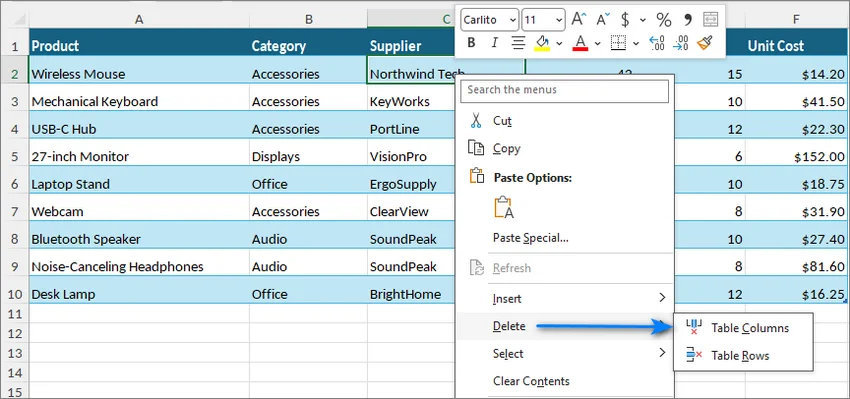
Faites un clic droit sur une cellule de la ligne ou de la colonne du tableau que vous souhaitez supprimer.
-
Passez le curseur sur Supprimer.
-
Sélectionnez Lignes de tableau ou Colonnes de tableau.
Microsoft propose également ces commandes via le menu Accueil > Supprimer pour les tableaux Excel.
Option C : Convertir le tableau en plage avant de décaler des cellules individuelles
Si vous avez spécifiquement besoin du comportement normal d'une feuille de calcul, comme le décalage de cellules individuelles vers le haut ou vers la gauche :
-
Cliquez n'importe où dans le tableau.
-
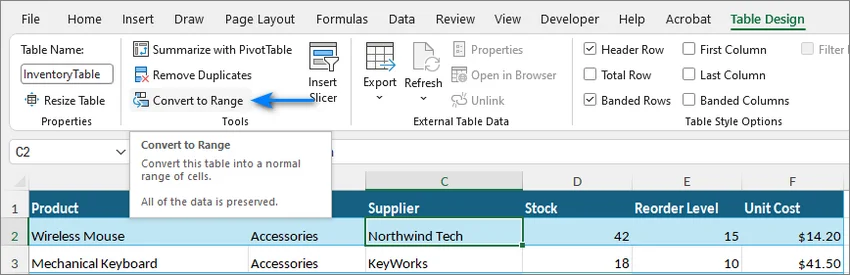
Accédez à l'onglet Création de tableau.
-
Cliquez sur Convertir en plage dans le groupe Outils.
-
Cliquez sur Oui pour confirmer.
-
Le tableau est désormais une plage de cellules normale. Supprimez les cellules requises et choisissez la direction de décalage appropriée.
-
Si nécessaire, sélectionnez la plage et appuyez sur Ctrl + L (ou Ctrl + T) pour créer un nouveau tableau.
Avertissement : La conversion d'un tableau en plage normale supprime les fonctionnalités spécifiques aux tableaux et convertit les références structurées dans les formules en références de cellules régulières. Si vous récréez le tableau plus tard, Excel ne réétablit pas automatiquement ces formules en références structurées.
Si vous souhaitez supprimer un tableau Excel entier plutôt que les cellules sélectionnées, consultez Supprimer un tableau dans Excel.
6. Supprimer des cellules en ligne dans un navigateur Web
Excel pour le Web vous permet de supprimer des cellules, des lignes et des colonnes directement dans un navigateur Web, sans installer la version de bureau d'Excel. C'est une option pratique pour des modifications rapides en ligne sur n'importe quel appareil compatible.
- Téléchargez et ouvrez votre classeur dans Excel pour le Web.
- Faites un clic droit sur les cellules, la ligne ou la colonne que vous souhaitez supprimer.
- Passez le curseur sur Supprimer et choisissez l'option de suppression appropriée.
Remarque : Certains raccourcis clavier se comportent différemment dans Excel pour le Web car ils peuvent entrer en conflit avec les raccourcis du navigateur. Si un raccourci de bureau ne fonctionne pas comme prévu, utilisez plutôt le ruban ou le menu contextuel.
7. Automatiser la suppression de cellules dans plusieurs fichiers Excel (Automatisation Python pour les développeurs)
Les méthodes ci-dessus fonctionnent bien lors de la modification manuelle d'un classeur. Si la même plage de cellules doit être supprimée de dizaines ou de centaines de fichiers, la répétition de l'opération dans Excel devient inefficace et augmente le risque de modifications incohérentes.
Dans ce cas, le processus peut être automatisé avec Python. L'exemple ci-dessous utilise Free Spire.XLS for Python pour supprimer la même plage de plusieurs fichiers .xlsx sans nécessiter l'installation de Microsoft Excel.
Étape 1 : Installer la bibliothèque requise
Exécutez la commande suivante :
pip install Spire.Xls.Free
Étape 2 : Supprimer la même plage de cellules dans plusieurs classeurs
Créez un fichier Python tel que clean_excel.py, puis placez les classeurs que vous souhaitez traiter dans un dossier input.
L'exemple suivant supprime la plage B5:C6 de la première feuille de calcul de chaque fichier .xlsx et décale les cellules du bas vers le haut :
from pathlib import Path
from spire.xls import *

# Définir les dossiers d'entrée et de sortie
input_folder = Path("input")
output_folder = Path("output")

# Créer le dossier de sortie s'il n'existe pas déjà
output_folder.mkdir(exist_ok=True)

# Obtenir tous les fichiers .xlsx dans le dossier d'entrée
files = list(input_folder.glob("*.xlsx"))

if not files:
    print("Aucun fichier .xlsx trouvé dans le dossier 'input'.")
else:
    for file_path in files:
        workbook = Workbook()

        try:
            # Charger le classeur
            workbook.LoadFromFile(str(file_path))

            # Obtenir la première feuille de calcul
            worksheet = workbook.Worksheets[0]

            # Supprimer B5:C6 et déplacer les cellules du bas vers le haut
            target_range = worksheet.Range["B5:C6"]
            worksheet.DeleteRange(target_range, DeleteOption.MoveUp)

            # Enregistrer le classeur modifié dans le dossier de sortie
            output_path = output_folder / file_path.name
            workbook.SaveToFile(
                str(output_path),
                ExcelVersion.Version2016
            )

            print(f"Traité avec succès : {file_path.name}")

        except Exception as e:
            print(f"Erreur lors du traitement de {file_path.name} : {e}")

        finally:
            workbook.Dispose()
Ce script conserve les fichiers originaux inchangés dans le dossier input et enregistre les copies traitées séparément dans output.
Personnaliser la façon dont les cellules sont supprimées
Décaler les cellules vers la gauche
DeleteOption.MoveUp se comporte comme l'option Décaler les cellules vers le haut d'Excel.
Pour déplacer les cellules de droite vers la plage supprimée à la place, utilisez :
worksheet.DeleteRange(target_range, DeleteOption.MoveLeft)
Supprimer des lignes ou des colonnes entières
Si vous devez supprimer des lignes ou des colonnes entières au lieu de cellules individuelles, utilisez DeleteRow() ou DeleteColumn().
Les index commencent à 1 :
# Supprimer la ligne 5
worksheet.DeleteRow(5)

# Supprimer la colonne C
worksheet.DeleteColumn(3)
Conseil :
- Avant d'exécuter un script par lots sur des classeurs importants, testez-le d'abord sur quelques copies et confirmez que les formules, tableaux, graphiques et autres références pointent toujours vers les données attendues après la suppression des cellules.
- Vous pouvez également rechercher des cellules contenant un contenu spécifique ou utiliser la propriété
IXLSRange.IsBlankpour identifier les cellules vides, puis supprimer les cellules correspondantes en utilisant la même méthode.
Résolution des problèmes fréquents
1. Une erreur #REF! apparaît après la suppression de cellules
-
Cause : Une formule référençait une cellule ou une plage devenue non valide après la suppression.
-
Solution : Appuyez sur Ctrl + Z pour annuler la modification. Utilisez Repérer les dépendants ou Repérer les antécédents pour identifier les formules associées, mettez à jour les références, puis effectuez à nouveau la suppression si nécessaire.
2. Excel affiche « Impossible de modifier une partie d'une cellule fusionnée »
-
Cause : La plage sélectionnée ne comprend qu'une partie d'une cellule fusionnée.
-
Solution : Sélectionnez la zone fusionnée, allez dans Accueil > Fusionner et centrer, défusionnez les cellules, puis effectuez la suppression.
3. Les données deviennent désalignées après le décalage des cellules
-
Cause : L'utilisation de Décaler les cellules vers le haut ou Décaler les cellules vers la gauche déplace uniquement la partie sélectionnée de la feuille de calcul, ce qui peut rompre la relation entre les valeurs d'un même enregistrement.
-
Solution : Si chaque ligne représente un enregistrement complet, supprimez toute la ligne au lieu de décaler les cellules individuelles.
4. La mise en forme conditionnelle devient fragmentée
-
Cause : L'insertion, la suppression ou la copie répétée de cellules peut diviser les règles de mise en forme conditionnelle sur plusieurs plages.
-
Solution : Allez dans Accueil > Mise en forme conditionnelle > Gérer les règles. Examinez les règles en double ou qui se chevauchent et consolidez leurs plages S'applique à le cas échéant.
5. Les tableaux croisés dynamiques ou les graphiques affichent des données manquantes ou incorrectes
-
Cause : La suppression de cellules, colonnes ou en-têtes sources peut modifier la plage utilisée par un tableau croisé dynamique ou un graphique.
-
Solution : Vérifiez la plage source sous Analyse du tableau croisé dynamique > Changer la source de données ou Création de graphique > Sélectionner des données, puis actualisez le tableau croisé dynamique si nécessaire. L'utilisation d'un tableau Excel comme source peut faciliter la maintenance des plages lorsque des enregistrements sont régulièrement ajoutés ou supprimés.
Foire aux questions (FAQ)
Q1 : Quel est le raccourci clavier pour supprimer des cellules dans Excel ?
Sélectionnez les cellules et appuyez sur Ctrl + - pour ouvrir la boîte de dialogue Supprimer.
Q2 : Quelle est la différence entre effacer le contenu d'une cellule et supprimer des cellules ?
L'effacement du contenu d'une cellule laisse les cellules en place et conserve la plupart du formatage. La suppression de cellules, en revanche, élimine les cellules sélectionnées et décale les cellules environnantes pour combler le vide.
Q3 : Comment puis-je effacer le formatage d'une cellule sans supprimer les données ?
Sélectionnez les cellules, allez dans Accueil > Effacer et choisissez Effacer le format.
Q4 : Puis-je supprimer des cellules dans Excel sans installer Microsoft Excel ?
Oui. Pour une modification de base de la feuille de calcul, vous pouvez ouvrir le classeur dans Excel pour le Web et utiliser les commandes de suppression disponibles. Pour le traitement automatisé de plusieurs fichiers, vous pouvez également utiliser une bibliothèque Python sans exécuter l'application de bureau Excel.
Conclusion
La meilleure façon de supprimer des cellules dans Excel dépend de ce que vous souhaitez faire : effacer le contenu, décaler les données environnantes, supprimer des enregistrements complets ou appliquer la même modification à plusieurs fichiers.
Pour les modifications quotidiennes, les commandes intégrées d'Excel suffisent généralement. Pour les modifications répétitives sur de nombreux classeurs, Python peut automatiser la même opération de manière cohérente. Avant de supprimer de grandes plages, vérifiez les références de formules et assurez-vous que le décalage des cellules ne perturbera pas la structure de vos données.