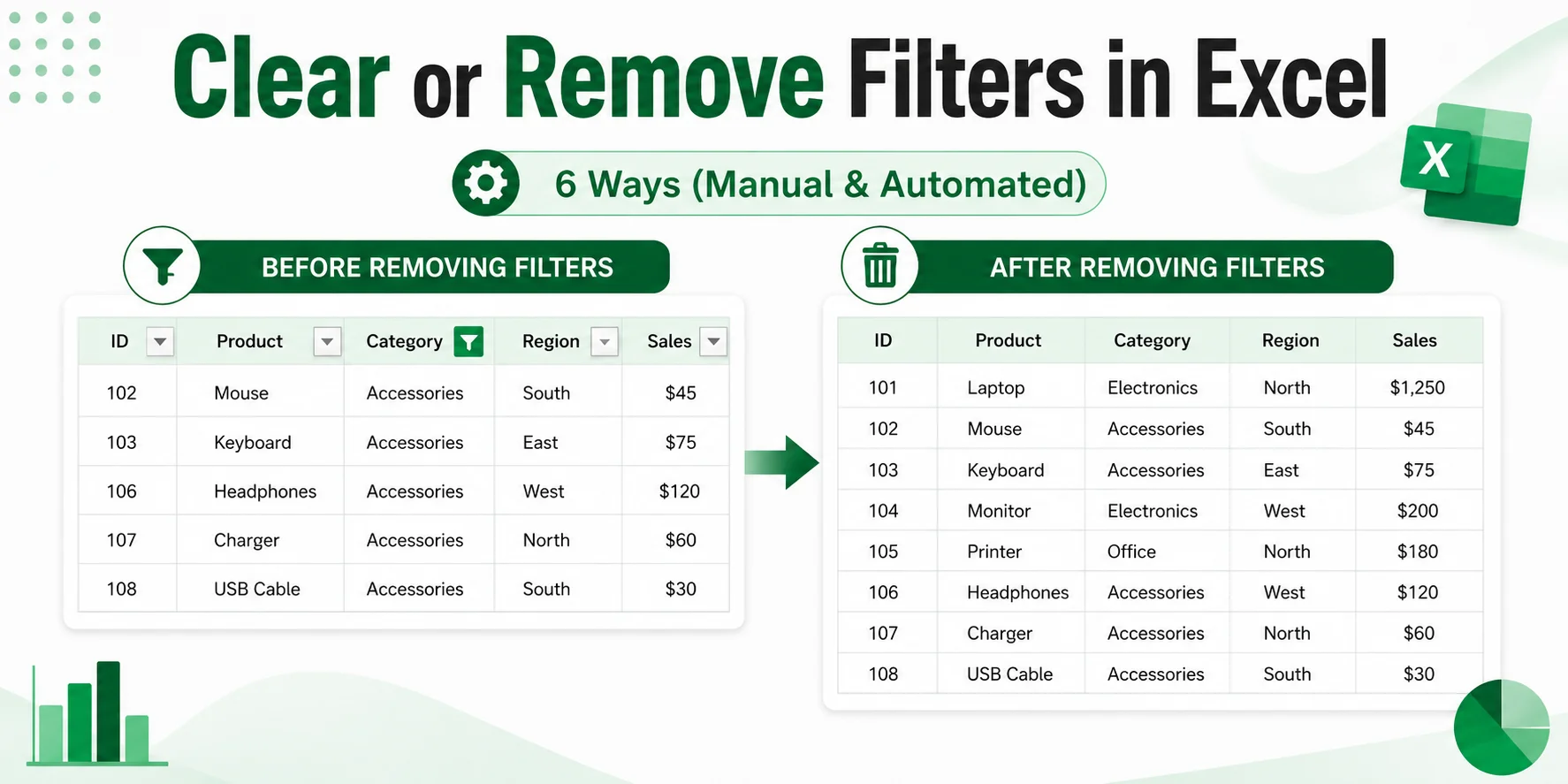
- Effacer vs Supprimer les filtres dans Excel
- Partie 1 : Solutions rapides pour les utilisateurs quotidiens d'Excel (Bureau & Web)
- Partie 2 : Solutions d'automatisation pour les utilisateurs avancés & développeurs
- Résumé : Quelle méthode choisir ?
- FAQ
Les filtres dans Excel facilitent la concentration sur des enregistrements spécifiques dans une grande feuille de calcul. Cependant, lorsqu'un rapport est prêt à être partagé, qu'un classeur filtré est réutilisé ou que vous devez examiner l'ensemble du jeu de données, les filtres actifs peuvent masquer des lignes importantes ou laisser des flèches de filtrage inutiles.
Effacer ou supprimer des filtres dans Excel est simple, mais la bonne méthode dépend de ce que vous souhaitez conserver. Vous pourriez avoir besoin de réinitialiser une seule colonne, d'effacer tous les filtres actifs tout en conservant les contrôles de filtrage, de supprimer complètement les flèches de filtrage, ou de nettoyer les filtres de plusieurs classeurs à la fois. Ce guide couvre six méthodes pratiques pour y parvenir en utilisant Excel sur bureau, Excel pour le Web, VBA et C#.
Effacer vs Supprimer les filtres dans Excel
Effacer les filtres et supprimer les filtres dans Excel ne sont pas la même action. Comprendre la différence vous aide à réinitialiser vos vues de données efficacement sans perturber votre flux de travail :
| Action | Ce qu'elle fait | Flèches de filtre |
|---|---|---|
| Effacer le filtre | Supprime les critères de filtrage actifs et affiche les données masquées par ces filtres | Restent présentes |
| Supprimer le filtre | Désactive le filtrage et supprime complètement les contrôles de filtrage | Supprimées |
Quand utiliser quelle option
- Utilisez Effacer lorsque vous souhaitez réinitialiser votre vue actuelle et continuer à filtrer.
- Utilisez Supprimer lorsque vous n'avez plus besoin de filtrage sur la plage et que vous souhaitez une vue de présentation propre.
Partie 1 : Solutions rapides pour les utilisateurs quotidiens d'Excel (Bureau & Web)
Si vous travaillez actuellement dans la version bureau ou Web d'Excel, utilisez les méthodes manuelles ci-dessous pour effacer ou supprimer les filtres.
Note importante : Les opérations décrites ci-dessous s'appliquent aux plages de cellules standard et aux tableaux.
Méthode 1 : Effacer un filtre d'une seule colonne
Utilisez cette méthode lorsque vous avez des filtres actifs sur plusieurs colonnes (par exemple, Pays et Année) mais que vous souhaitez uniquement réinitialiser les critères pour une colonne sans modifier les filtres appliqués aux autres.
Instructions étape par étape
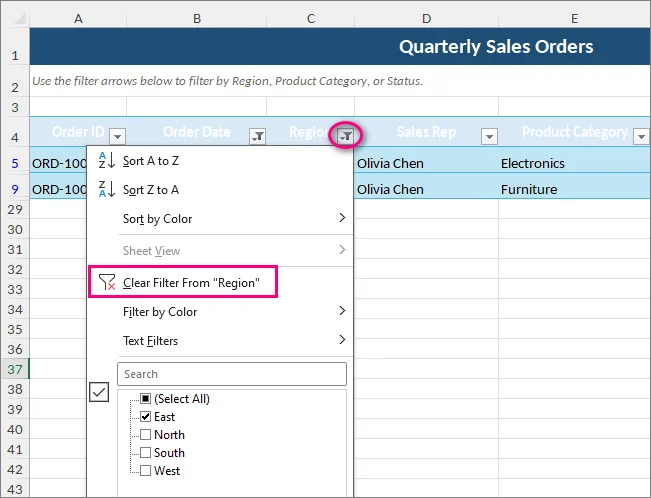
- Cliquez sur l'icône de filtre dans l'en-tête de la colonne filtrée.
- Sélectionnez Effacer le filtre de "[Nom de la colonne]".
Raccourcis clavier
- Windows : Cliquez sur la cellule d'en-tête de la colonne filtrée, appuyez sur Alt + Flèche bas pour ouvrir le menu de filtrage, puis appuyez sur C.
- Mac : Sélectionnez la cellule d'en-tête, appuyez sur Option + Flèche bas pour ouvrir le menu de filtrage, puis sélectionnez Effacer le filtre.
Résultat : Excel réaffiche les lignes masquées par le filtre de cette colonne, tandis que les filtres sur les autres colonnes restent actifs.
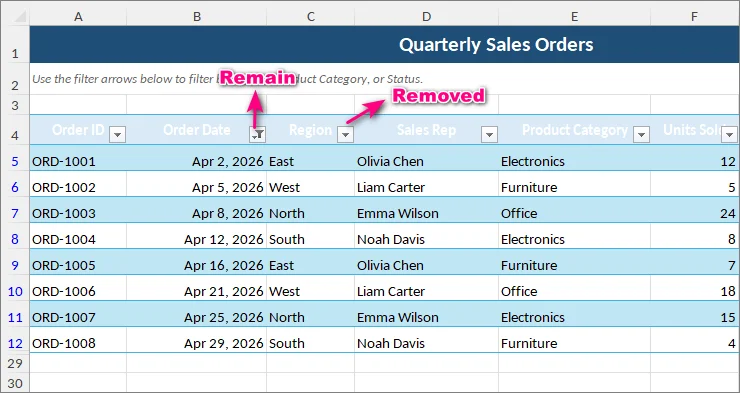
Conseil : Si vous ne pouvez pas sélectionner l'icône de filtre, vérifiez si votre feuille de calcul est protégée. La protection de feuille peut bloquer les actions de réinitialisation de filtre.
Méthode 2 : Effacer tous les filtres d'une feuille de calcul
Utilisez cette méthode lorsque plusieurs colonnes sont filtrées et que vous devez restaurer l'ensemble du jeu de données en une seule fois, sans désactiver la fonctionnalité de filtrage.
Instructions étape par étape
- Allez dans l'onglet Données du ruban Excel.
- Dans le groupe Trier et filtrer, cliquez sur le bouton Effacer.
(Alternativement, allez dans l'onglet Accueil > Trier et filtrer (dans le groupe Édition) > Effacer).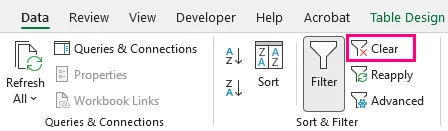
Raccourcis clavier
- Windows : Appuyez successivement sur Alt + A + C.
- Mac : Excel pour Mac ne possède pas de raccourci natif pour effacer les filtres. Utilisez la méthode du ruban ci-dessus.
Résultat : Excel réaffiche les lignes masquées par les filtres actifs dans toute la feuille de calcul tout en conservant les flèches déroulantes de filtrage sur la ligne d'en-tête.
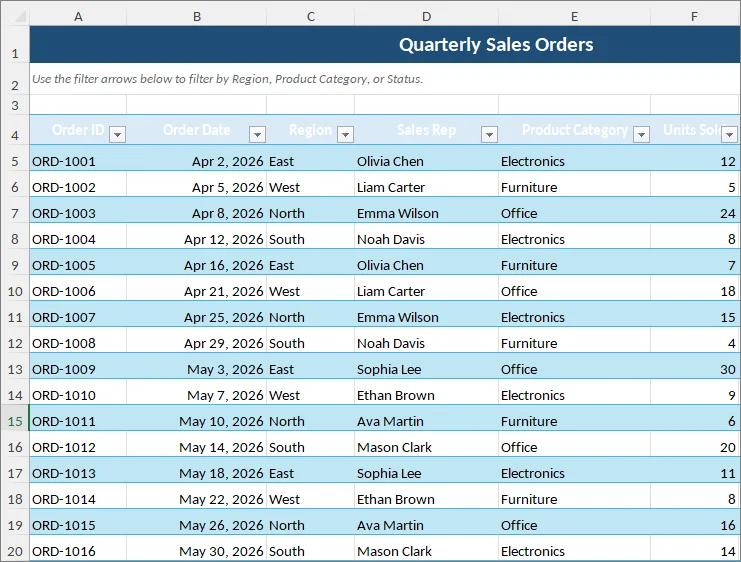
Méthode 3 : Supprimer complètement les filtres et les flèches de filtrage
Si vous souhaitez désactiver complètement la fonctionnalité de filtrage et supprimer les flèches déroulantes de vos en-têtes de données, c'est la méthode qu'il vous faut.
Instructions étape par étape
- Cliquez sur n'importe quelle cellule à l'intérieur de votre plage de données.
- Allez dans l'onglet Données du ruban Excel.
- Dans le groupe Trier et filtrer, cliquez sur le bouton Filtrer (l'icône en forme d'entonnoir) pour le désactiver.
(Alternativement, allez dans l'onglet Accueil > Trier et filtrer > Filtrer).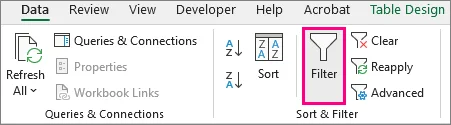
Raccourcis clavier
- Windows : Appuyez successivement sur Ctrl + Shift + L (ou Alt + A + T).
- Mac : Appuyez sur Cmd + Shift + F.
Résultat : Excel supprime tous les critères de filtrage actifs, réaffiche les lignes masquées par ces filtres et supprime les flèches déroulantes de filtrage de la ligne d'en-tête.
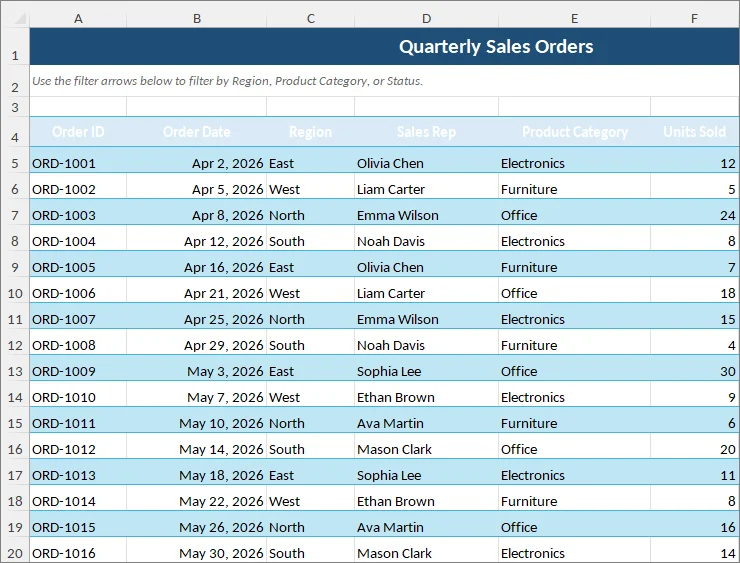
Notes :
- La suppression des filtres affecte uniquement la configuration du filtrage ; elle ne supprime pas la mise en forme des cellules ou la mise en forme conditionnelle. Si vous souhaitez également nettoyer les règles visuelles dans la feuille de calcul, consultez comment supprimer la mise en forme conditionnelle dans Excel.
- La suppression des filtres ne fait que basculer la fonctionnalité Filtre automatique. Elle ne supprimera, ne masquera ni ne modifiera vos données de cellules sources. Les lignes masquées manuellement (non par des filtres) resteront masquées.
Méthode 4 : Effacer ou supprimer des filtres dans Excel pour le Web
Si vous n'avez pas l'application Excel installée ou si vous travaillez dans un navigateur Web, vous pouvez effacer les critères de filtrage ou désactiver le filtrage en utilisant Excel pour le Web.
Instructions étape par étape
- Cliquez sur n'importe quelle cellule à l'intérieur de votre jeu de données filtré.
- Allez dans l'onglet Données du ruban.
- Choisissez votre action :
- Pour effacer les critères : Cliquez sur Effacer.
- Pour supprimer complètement les filtres : Cliquez sur le bouton Filtrer pour désactiver la fonctionnalité.
Note sur la collaboration :
Si vous travaillez sur un classeur partagé stocké dans OneDrive ou SharePoint, Excel peut vous demander si vous souhaitez que le changement de filtrage s'applique uniquement à vous ou à tout le monde. Sélectionnez "Voir seulement les miens" pour travailler dans une Vue de feuille distincte sans modifier ce que les autres utilisateurs voient.
Partie 2 : Solutions d'automatisation pour les utilisateurs avancés & développeurs
Les méthodes manuelles fonctionnent bien pour les classeurs individuels. Si vous devez effacer des filtres de manière répétée sur plusieurs feuilles de calcul ou fichiers, les solutions automatisées VBA et C# ci-dessous peuvent réduire considérablement votre travail répétitif.
Méthode 5 : Effacer les filtres de toutes les feuilles de calcul (Macro VBA)
Cette macro VBA vérifie chaque feuille de calcul du classeur et efface les critères de filtrage actifs des plages de cellules et des tableaux tout en conservant les contrôles de Filtre automatique existants :
Sub ClearFiltersFromAllWorksheets()
    Dim ws As Worksheet
    Dim tbl As ListObject

    For Each ws In ThisWorkbook.Worksheets
        ' Effacer les filtres d'une plage de cellules standard
        If ws.FilterMode Then
            ws.ShowAllData
        End If

        ' Effacer les filtres des tableaux Excel
        For Each tbl In ws.ListObjects
            If Not tbl.AutoFilter Is Nothing Then
                tbl.AutoFilter.ShowAllData
            End If
        Next tbl
    Next ws
End Sub
Comment l'implémenter
- Appuyez sur Alt + F11 (Windows) ou Option + F11 (Mac) pour ouvrir l'éditeur VBA.
- Cliquez sur Insertion > Module dans le menu supérieur.
- Collez le code de la macro ci-dessus dans la fenêtre.
- Appuyez sur F5 pour exécuter, ou fermez l'éditeur et appuyez sur Alt + F8 (Windows) / Option + F8 (Mac) pour l'exécuter directement depuis Excel.
⚠️ Avertissement important
L'exécution d'une macro VBA efface l'historique Annuler d'Excel, donc les modifications effectuées par la macro ne peuvent généralement pas être annulées avec Ctrl + Z. Testez toujours la macro sur une copie de sauvegarde de vos données au préalable. Si vous souhaitez conserver le code VBA dans le classeur, enregistrez-le en tant que classeur Excel prenant en charge les macros (.xlsm).
Si vous n'avez plus besoin du code VBA après avoir exécuté la macro, vous pouvez également supprimer les macros du classeur Excel avant de le partager.
Méthode 6 : Supprimer par lots les filtres de plusieurs fichiers Excel avec C#
VBA est utile lorsque vous travaillez déjà dans Excel, mais cela nécessite toujours un environnement de bureau Excel et une exécution manuelle.
Pour le traitement par lots ou les flux de travail côté serveur, ouvrir chaque classeur manuellement est peu pratique. L'exemple C# suivant utilise Spire.XLS for .NET pour supprimer les Filtres automatiques de chaque feuille de calcul dans plusieurs fichiers Excel sans lancer Microsoft Excel ni utiliser Office Interop.
Étape 1 : Installer la bibliothèque Excel
Intégrez le package dans votre projet via le gestionnaire de packages NuGet :
Install-Package Spire.XLS
Ou via l'interface CLI .NET :
dotnet add package Spire.XLS
Étape 2 : Code C# pour supprimer automatiquement les filtres par lots
Le programme C# suivant lit tous les fichiers Excel d'un répertoire d'entrée, parcourt chaque feuille de calcul, supprime les Filtres automatiques et les flèches de filtrage des plages de cellules standard et des tableaux Excel, puis enregistre les classeurs traités dans un dossier cible.
using System;
using System.IO;
using Spire.Xls;

class Program
{
    static void Main(string[] args)
    {
        // Définir les chemins des répertoires d'entrée et de sortie
        string inputFolder = @"C:\ExcelFiles\Input";
        string outputFolder = @"C:\ExcelFiles\Output";

        // S'assurer que le répertoire de sortie existe
        if (!Directory.Exists(outputFolder))
        {
            Directory.CreateDirectory(outputFolder);
        }

        // Obtenir les fichiers Excel du dossier d'entrée
        string[] excelFiles = Directory.GetFiles(inputFolder, "*.xl*");

        Console.WriteLine($"{excelFiles.Length} fichiers trouvés à traiter.");

        foreach (string file in excelFiles)
        {
            Workbook workbook = new Workbook();

            try
            {
                // Charger le fichier Excel
                workbook.LoadFromFile(file);

                // Parcourir chaque feuille de calcul
                foreach (Worksheet sheet in workbook.Worksheets)
                {
                    // Supprimer les Filtres automatiques des plages de cellules standard
                    sheet.AutoFilters.Clear();

                    // Supprimer les Filtres automatiques des tableaux Excel
                    for (int i = 0; i < sheet.ListObjects.Count; i++)
                    {
                        var table = sheet.ListObjects[i];
                        table.AutoFilters.Clear();
                    }
                }

                // Construire le chemin de sortie et enregistrer le fichier
                string fileName = Path.GetFileName(file);
                string outputPath = Path.Combine(outputFolder, fileName);

                workbook.SaveToFile(outputPath);

                Console.WriteLine(
                    $"Filtres supprimés avec succès de : {fileName}");
            }
            catch (Exception ex)
            {
                Console.WriteLine(
                    $"Erreur lors du traitement du fichier {Path.GetFileName(file)} : {ex.Message}");
            }
            finally
            {
                workbook.Dispose();
            }
        }

        Console.WriteLine("Traitement par lots terminé.");
    }
}
Dépannage :
- Les fichiers Excel protégés par mot de passe / chiffrés généreront des exceptions de chargement ; vous devez fournir les mots de passe du classeur lors de l'appel à
LoadFromFile.
Note sur la licence : La version d'essai de la bibliothèque peut ajouter une feuille d'avertissement d'évaluation aux classeurs générés. Vous pouvez obtenir une licence temporaire pour la supprimer.
Résumé : Quelle méthode choisir ?
La bonne méthode dépend de ce que vous devez effacer, si vous souhaitez conserver les contrôles de filtrage, et du nombre de feuilles de calcul ou de fichiers que vous devez traiter.
| Méthode | Meilleure utilisation pour | Conserve les flèches déroulantes ? | Niveau de compétence |
|---|---|---|---|
| 1. Effacer un filtre de colonne unique | Ajustements spécifiques à une colonne sans perturber les autres filtres | ✅ Oui | Débutant |
| 2. Effacer tous les filtres | Retourner la feuille de calcul à une vue complète des données | ✅ Oui | Débutant |
| 3. Supprimer complètement les filtres | Préparer un rapport propre sans contrôles de filtrage | ❌ Non | Débutant |
| 4. Excel pour le Web | Travailler dans un navigateur ou collaborer sur des classeurs partagés | Dépend de l'action | Débutant |
| 5. Macro VBA | Nettoyage répétitif des filtres dans un classeur actif | ✅ Oui | Intermédiaire |
| 6. Traitement par lots C# | Traitement Excel par lots ou côté serveur | ❌ Non | Avancé |
Pour la plupart des tâches quotidiennes dans Excel, les méthodes 1 à 4 sont généralement suffisantes. VBA et C# sont mieux adaptés aux opérations répétitives sur plusieurs feuilles de calcul ou fichiers, surtout lorsque le traitement manuel devient inefficace.
FAQ
Q : Pourquoi mon bouton "Données > Effacer" est-il grisé ?
R : La commande Données > Effacer n'est pas disponible lorsqu'il n'y a aucun critère de filtrage actif à effacer. Les flèches de filtre peuvent toujours être visibles car le filtrage lui-même est toujours activé.
Q : Puis-je masquer les flèches de filtre dans un tableau Excel ?
R : Oui. Cliquez à l'intérieur du tableau, allez dans l'onglet Création de tableau en haut, et décochez Bouton de filtre. Cela masque uniquement la flèche déroulante. Les critères de filtrage existants restent actifs et les lignes filtrées restent masquées. Utilisez Données > Effacer au préalable si vous devez afficher toutes les lignes du tableau.
Q : L'effacement d'un filtre supprimera-t-il mes lignes masquées ?
R : Non. Le filtrage masque les lignes qui ne correspondent pas aux critères actifs ; il ne les supprime pas. Effacer ou supprimer les filtres réaffiche ces lignes. Les lignes masquées manuellement restent masquées.
Q : Puis-je supprimer le filtrage d'une seule colonne dans Excel ?
R : Non. Vous pouvez effacer les critères de filtrage d'une colonne individuelle, mais vous ne pouvez pas désactiver le filtrage pour une seule colonne au sein d'une plage filtrée. Les filtres sont appliqués à l'ensemble de la plage. Si vous ne souhaitez pas qu'une colonne particulière soit disponible pour le filtrage, vous pouvez envisager de la masquer.