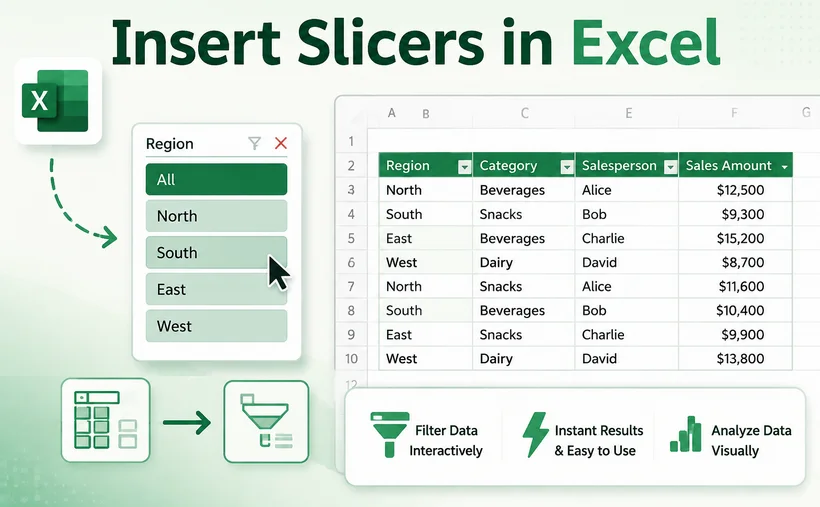
Vous en avez assez de perdre le fil de vos filtres Excel dans des menus déroulants interminables ? Il existe une meilleure solution. Les segments (slicers) transforment l'exploration fastidieuse des données en une expérience visuelle en un clic, gardant vos sélections visibles et vos tableaux de bord interactifs.
Dans ce guide, vous apprendrez exactement comment insérer des segments dans Excel, que vous travailliez avec des tableaux classiques ou des tableaux croisés dynamiques. Nous aborderons les meilleures pratiques pour créer des tableaux de bord professionnels et nous vous montrerons même comment automatiser le processus avec C#.
- Qu'est-ce qu'un segment dans Excel ?
- Pourquoi les segments sont-ils plus performants que les filtres traditionnels ?
- Prérequis avant d'insérer des segments
- Comment ajouter des segments dans Excel : deux méthodes
- Avancé : Créer des segments par programmation dans Excel en C#
- Comment utiliser les segments Excel une fois insérés
- Meilleures pratiques pour les segments Excel
- Foire aux questions (FAQ)
Qu'est-ce qu'un segment dans Excel ?
Un segment est un outil de filtrage visuel composé de boutons cliquables qui correspondent à des valeurs uniques dans une colonne de données. Au lieu de cacher vos options de filtrage dans des menus déroulants, les segments les affichent directement sur votre feuille de calcul, rendant l'état actuel de votre filtre visible en un coup d'œil.
Considérez les segments comme un panneau de contrôle intuitif pour vos données. Cliquez sur un bouton, et votre tableau, tableau croisé dynamique ou graphique se met à jour instantanément. Les boutons sélectionnés restent en surbrillance, afin que vous et tout autre utilisateur puissiez toujours voir quels filtres sont actifs.
Pourquoi les segments sont-ils plus performants que les filtres traditionnels ?
| Fonctionnalité | Filtres traditionnels | Segments |
|---|---|---|
| Visibilité | L'état du filtre est caché dans des menus déroulants | Les filtres sélectionnés sont toujours visibles |
| Facilité d'utilisation | Nécessite plusieurs clics pour naviguer dans les menus | Sélection par bouton en un clic pour un filtrage instantané |
| Sélection multiple | Peu pratique et peu intuitif | Maintenez Ctrl ou utilisez le bouton de sélection multiple |
| Sources de données multiples | Lié à un seul tableau | Peut contrôler plusieurs tableaux croisés dynamiques et graphiques |
| Adapté aux tableaux de bord | Non conçu pour les tableaux de bord | Parfait pour les tableaux de bord interactifs |
Les filtres standard vous obligent à cliquer sur une petite flèche, décocher « Sélectionner tout », parcourir une longue liste et cliquer sur OK. Dès que vous cliquez ailleurs, vos choix de filtrage disparaissent de la vue, vous laissant deviner ce qui est actuellement appliqué. L'outil de segment Excel résout complètement ce problème en faisant de chaque option de filtre un bouton clair et cliquable placé directement sur votre feuille de calcul.
Prérequis avant d'insérer des segments
Avant d'ajouter des segments dans Excel, assurez-vous que vos données répondent à ces exigences :
- Formaté en tant que tableau Excel ou tableau croisé dynamique : Les segments ne fonctionnent pas avec des plages de cellules brutes non formatées.
- Version Excel prise en charge : Les segments sont disponibles dans Excel 2013 et versions ultérieures pour Windows, et Excel 2016 et versions ultérieures pour Mac.
- Aucune ligne ou colonne vide : Les lignes ou colonnes vides dans votre jeu de données peuvent amener Excel à mal interpréter la plage de données complète.
- Données propres et structurées : Assurez-vous que chaque colonne possède un en-tête unique et descriptif ainsi qu'un formatage de données cohérent.
Pour convertir une plage en tableau, sélectionnez vos données et appuyez sur « Ctrl + T », puis cliquez sur OK.
Comment ajouter des segments dans Excel : deux méthodes
Le processus d'insertion des segments dépend de si vous travaillez avec un tableau Excel classique ou un tableau croisé dynamique. Nous aborderons les deux.
Méthode 1 : Insérer des segments dans un tableau Excel
- Cliquez n'importe où à l'intérieur de votre tableau Excel.
- Allez dans l'onglet Création de tableau sur le ruban.
- Cliquez sur le bouton Insérer un segment dans le groupe Outils.

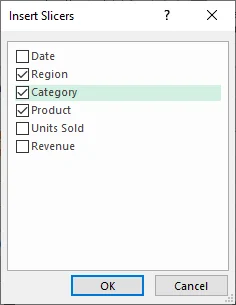
- Dans la boîte de dialogue contextuelle, cochez les cases des colonnes que vous souhaitez utiliser comme segments (par exemple, Région, Produit, Catégorie).
- Cliquez sur OK.
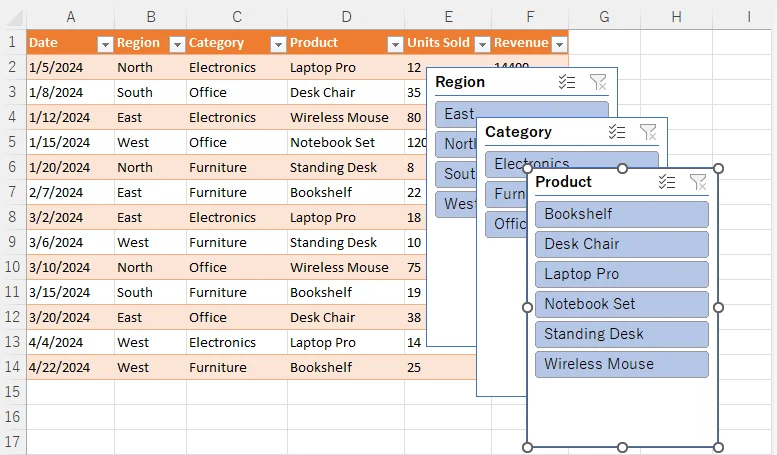
Excel placera les objets de segment directement sur votre feuille de calcul. Chaque segment affiche des boutons pour tous les éléments uniques de son champ respectif. Cliquez sur n'importe quel bouton à l'intérieur d'un segment pour filtrer le tableau instantanément.
Méthode 2 : Insérer des segments dans un tableau croisé dynamique
- Cliquez sur n'importe quelle cellule à l'intérieur de votre tableau croisé dynamique.
- Accédez à l'onglet Analyse du tableau croisé dynamique (ou onglet Analyse, selon votre version).
- Cliquez sur Insérer un segment dans le groupe Filtrer.

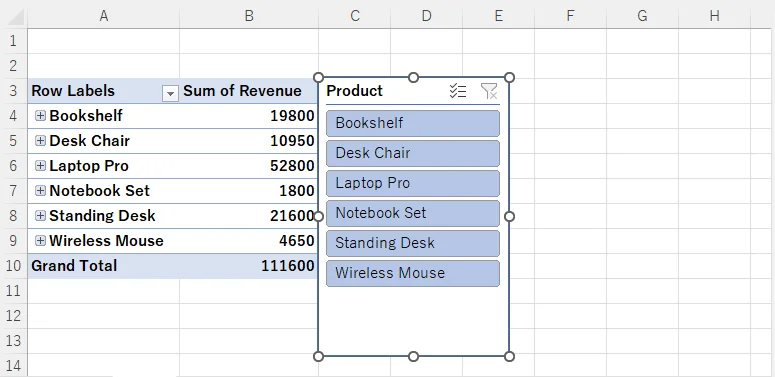
- Dans la boîte de dialogue Insérer des segments, cochez les cases des champs par lesquels vous souhaitez filtrer (par exemple, Produit).
- Cliquez sur OK.
Les segments apparaissent sur votre feuille et mettent à jour dynamiquement les résultats du tableau croisé dynamique. Vous pouvez les déplacer, les redimensionner et les formater pour qu'ils correspondent à la mise en page de votre tableau de bord.
Avancé : Créer des segments par programmation dans Excel en C#
Bien que les méthodes manuelles soient parfaites pour des tâches ponctuelles, vous pourriez avoir besoin d'ajouter des segments à des centaines de fichiers Excel par programmation. C'est là qu'intervient Free Spire.XLS for .NET. Cette bibliothèque gratuite vous permet de créer, lire et modifier des fichiers Excel sans que Microsoft Office soit installé — et elle prend entièrement en charge l'insertion de segments dans les tableaux Excel.
Code C# : Ajouter des segments à un tableau Excel
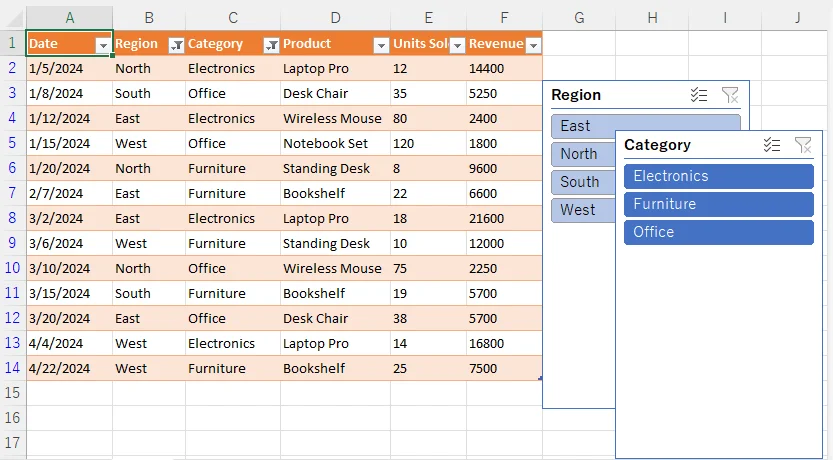
Voici un exemple C# complet qui charge un fichier Excel existant, récupère le premier tableau de la première feuille de calcul et insère deux segments pour deux colonnes différentes. Il définit ensuite un nom et un style intégré pour chaque segment, puis enregistre le résultat sous forme de nouveau fichier .xlsx.
using Spire.Xls;
using Spire.Xls.Core;

namespace AddSlicerToTable
{
    internal class Program
    {
        static void Main(string[] args)
        {
            // Charger un fichier Excel
            Workbook workbook = new Workbook();
            workbook.LoadFromFile("sampleData.xlsx");

            // Obtenir la première feuille de calcul
            Worksheet worksheet = workbook.Worksheets[0];

            // Obtenir le premier tableau de la feuille de calcul
            IListObject table = worksheet.ListObjects[0];

            // Ajouter 2 segments
            // Paramètres : tableau, emplacement (référence de cellule), index de colonne (basé sur 0)
            int slicer1 = worksheet.Slicers.Add(table, "G3", 1);
            int slicer2 = worksheet.Slicers.Add(table, "H5", 2);

            // Définir le nom et le style du segment
            worksheet.Slicers[slicer1].Name = "Région";
            worksheet.Slicers[slicer1].StyleType = SlicerStyleType.SlicerStyleLight1;
            worksheet.Slicers[slicer2].Name = "Catégorie";
            worksheet.Slicers[slicer2].StyleType = SlicerStyleType.SlicerStyleDark1;

            // Enregistrer le fichier de résultat
            workbook.SaveToFile("AddSlicers.xlsx", ExcelVersion.Version2016);
            workbook.Dispose();
        }
    }
}
Comment fonctionne l'API de segment
La méthode principale est Slicers.Add() avec la signature suivante :
int Add(IListObject table, string destCellName, int index);
- table : L'objet IListObject source (Tableau Excel) auquel le segment est lié
- destCellName : Adresse de la cellule en haut à gauche où le segment est placé (par exemple, "G3")
- index : Index basé sur 0 de la colonne dans le tableau à utiliser comme valeurs de filtre.
Remarque : Les segments nécessitent un objet Tableau Excel structuré. Créez et configurez toujours votre tableau Excel avant d'appeler l'API d'insertion de segment.
Résultat :
Conseils supplémentaires pour l'insertion programmatique de segments
- Tableaux multiples : Si votre feuille de calcul contient plus d'un tableau, vous pouvez y accéder via worksheet.ListObjects[index].
-
Segments de tableau croisé dynamique : Free Spire.XLS prend également en charge l'ajout de segments aux tableaux croisés dynamiques en utilisant
worksheet.Slicers.Add(IPivotTable, string, int). -
Formats d'enregistrement : Utilisez
ExcelVersion.Version2013ouVersion2016pour vous assurer que les segments sont correctement conservés. - Performance : Lors du traitement de plusieurs fichiers, créez une nouvelle instance de Workbook pour chaque fichier et appelez Dispose() rapidement après le traitement pour éviter les fuites de mémoire.
Comment utiliser les segments Excel une fois insérés
L'utilisation des segments est remarquablement simple :
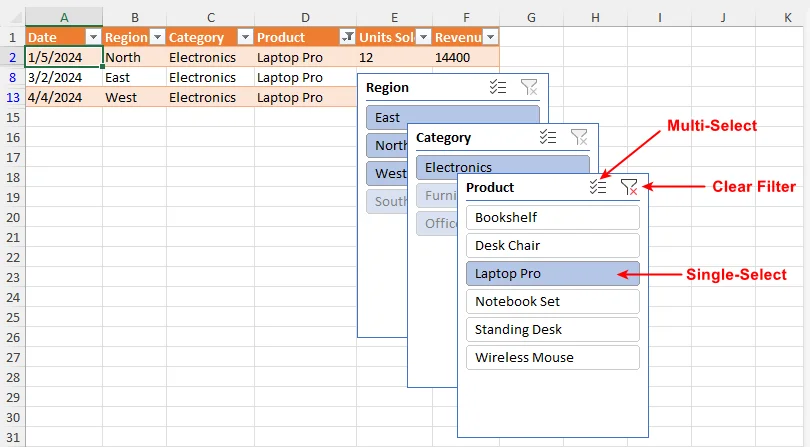
- Sélection unique : Cliquez sur n'importe quel bouton pour filtrer vos données sur cette valeur
- Sélection multiple : Maintenez Ctrl tout en cliquant sur plusieurs boutons, ou cliquez sur le bouton Sélection multiple en haut du panneau de segment
- Effacer un filtre : Cliquez sur le bouton Effacer le filtre (l'icône d'entonnoir avec un X) dans le coin supérieur droit du segment
Meilleures pratiques pour les segments Excel
- Gardez les segments regroupés et alignés en haut ou sur le côté de votre tableau de bord.
- Utilisez des légendes descriptives pour que les utilisateurs comprennent ce que chaque segment filtre.
- Limitez le nombre de segments — 3 à 5 offrent généralement suffisamment d'interactivité sans encombrer.
- Nommez vos segments dans le volet de sélection (Alt + F10) pour une gestion plus facile.
- Verrouillez les positions des segments (clic droit → Taille et propriétés → Propriétés → cochez « Ne pas déplacer ou dimensionner avec les cellules ») afin qu'ils restent en place lorsque les utilisateurs font défiler.
- Pour l'automatisation, ciblez toujours ExcelVersion.Version2016 ou supérieure pour garantir la compatibilité des segments.
Réflexions finales
L'ajout de segments dans Excel est l'une des compétences les plus percutantes pour quiconque crée des rapports ou des tableaux de bord. Pour les utilisateurs quotidiens, ils rendent le filtrage intuitif, transparent et prêt pour les tableaux de bord, éliminant la friction des menus déroulants imbriqués. Pour les développeurs, les API de segment programmatiques permettent une génération évolutive et automatisée de classeurs interactifs à l'échelle de l'entreprise.
Ne vous contentez pas de feuilles de calcul statiques qui déroutent votre public. Commencez à utiliser les segments Excel dès aujourd'hui pour libérer tout le potentiel de vos données — transformant des tableaux ordinaires en outils de prise de décision puissants et interactifs qui impressionnent et informent.
Foire aux questions (FAQ)
Q : Puis-je connecter un segment à plusieurs tableaux croisés dynamiques ?
R : Oui. Faites un clic droit sur le segment → Connexions de rapport → sélectionnez tous les tableaux croisés dynamiques que vous souhaitez contrôler.
Q : Puis-je changer les couleurs des segments ?
R : Absolument. Utilisez l'onglet Outils de segment → Options pour appliquer des styles intégrés ou créer un formatage personnalisé.
Q : Les segments fonctionnent-ils avec les graphiques Excel ?
R : Oui. Si un graphique est lié à un tableau ou un tableau croisé dynamique qui possède un segment associé, le graphique se mettra à jour automatiquement pour refléter vos sélections de segment.
Q : Puis-je modifier l'ordre de tri des éléments à l'intérieur d'un segment ?
R : Oui. Faites un clic droit sur le segment et sélectionnez Paramètres du segment. Dans la boîte de dialogue, vous pouvez choisir l'ordre de tri croissant (A-Z) ou décroissant (Z-A), ou choisir de trier en utilisant une liste personnalisée. Vous pouvez également contrôler si les éléments supprimés des données sources sont conservés dans l'affichage du segment.
Voir aussi
- Comment masquer des lignes dans Excel : 5 méthodes simples
- Comment ajouter des sous-totaux dans Excel : Formule, Tableau croisé dynamique et Python
- Comment supprimer la mise en forme conditionnelle dans Excel : 5 méthodes simples
- C# : Ajouter, mettre à jour et supprimer des segments dans Excel
- C# : Ajouter des filtres aux tableaux croisés dynamiques dans Excel