I file CSV sono ampiamente utilizzati per archiviare e scambiare dati tabulari, ma non sono sempre il formato migliore per condividere informazioni. Quando è necessario includere dati di fogli di calcolo in un report, una proposta, un documento di progetto o una consegna al cliente, convertire un file CSV in un documento Word offre spesso una migliore presentazione e opzioni di formattazione.
Esistono diversi modi per convertire CSV in Word, che vanno da semplici tecniche manuali a convertitori dedicati da CSV a Word e soluzioni automatizzate. Il metodo migliore dipende dal tuo flusso di lavoro, dalle dimensioni dei tuoi dati e dalla frequenza con cui devi eseguire la conversione.
In questa guida, imparerai quattro modi pratici per convertire file CSV in documenti Word, inclusi metodi manuali, convertitori online da CSV a Word e un approccio basato su Python per convertire automaticamente i dati CSV in documenti DOCX. Sia che tu abbia bisogno di una rapida conversione una tantum o di una soluzione scalabile per attività ricorrenti, troverai un'opzione adatta alle tue esigenze.
Navigazione rapida
- Perché convertire CSV in Word?
- Metodo 1 – Copia e incolla i dati CSV in Word
- Metodo 2 – Converti CSV in una tabella Word usando Testo in Tabella
- Metodo 3 – Usa un convertitore online da CSV a Word
- Limitazioni della conversione manuale e online da CSV a Word
- Metodo 4 – Converti CSV in Word automaticamente con Python
- Esempio completo di conversione da CSV a Word con Python
- Perché usare Spire.Doc per la conversione da CSV a Word?
- Metodi di conversione da CSV a Word a confronto
- FAQ
1. Perché convertire CSV in Word?
Potresti chiederti: perché non usare Excel? Dopotutto, i file CSV si aprono nativamente nelle applicazioni di fogli di calcolo. Mentre Excel è ottimo per l'analisi dei dati e i calcoli, i documenti Word servono a scopi diversi. Word offre una formattazione superiore per report narrativi, consegne al cliente e documenti pronti per la stampa in cui i dati devono apparire accanto a testo esplicativo, intestazioni e layout stilizzati.
Casi d'uso comuni
| Caso d'uso | Perché Word invece di Excel |
|---|---|
| Report aziendali | Combina tabelle di dati con analisi narrative e riassunti esecutivi |
| Documentazione di progetto | Incorpora dati all'interno di documenti strutturati che includono istruzioni e contesto |
| Consegne al cliente | Presenta dati in documenti brandizzati e professionalmente formattati |
| Tesi accademiche | Segui linee guida di formattazione specifiche (APA, MLA) con dati integrati nel testo |
| Preparazione per la stampa unione | Usa i dati CSV come origine per lettere ed etichette personalizzate in Word |
Quando è necessario convertire un file CSV in un documento Word, il metodo giusto dipende dalla frequenza con cui lo fai e dal controllo di formattazione di cui hai bisogno.
2. Metodo 1 – Copia e incolla i dati CSV in Word
Il modo più semplice per portare i dati CSV in Word è copiarli da un foglio di calcolo e incollarli direttamente. Questo metodo funziona bene per piccoli set di dati e attività una tantum.
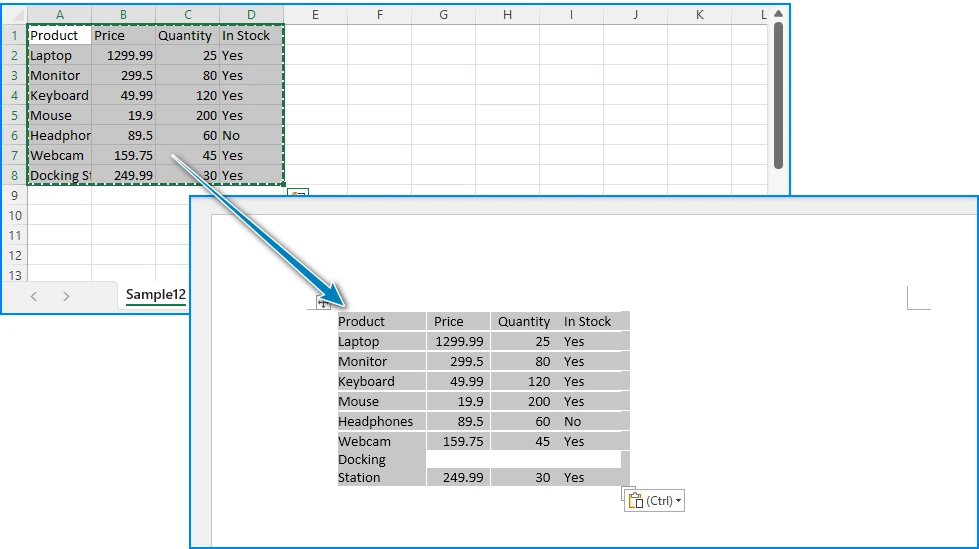
Passaggio 1: Apri il file CSV in Excel
Fai doppio clic sul tuo file .csv, oppure apri Excel e usa File > Apri per caricare il CSV. Excel analizzerà automaticamente i valori separati da virgola in colonne.
Passaggio 2: Seleziona i dati
Evidenzia le celle che desideri includere nel tuo documento Word. Puoi selezionare l'intero foglio premendo Ctrl + A, oppure selezionare un intervallo specifico.
Passaggio 3: Incolla in Word
Apri Microsoft Word, posiziona il cursore dove desideri i dati e premi Ctrl + V. Word convertirà automaticamente i dati tabulari in una tabella di Word.
Passaggio 4: Applica la formattazione della tabella
Usa la scheda Progettazione tabella di Word per applicare uno stile, regolare la larghezza delle colonne e formattare le intestazioni.
Pro e contro
| Aspetto | Valutazione |
|---|---|
| Facilità d'uso | Molto facile — non sono necessari strumenti speciali |
| Velocità | Veloce per piccoli set di dati |
| Controllo della formattazione | Limitato — la formattazione potrebbe interrompersi con dati di grandi dimensioni |
| Scalabilità | Non adatto per file con centinaia o migliaia di righe |
| Riproducibilità | Processo manuale — difficile da ripetere in modo coerente |
Se lavori anche con flussi di lavoro di fogli di calcolo, potresti trovare utile la nostra guida su come convertire file CSV in Excel.
3. Metodo 2 – Converti CSV in una tabella Word usando Testo in Tabella
Word ha una funzionalità integrata che può convertire testo delimitato direttamente in una tabella, senza bisogno di Excel. Questo metodo è particolarmente rilevante se stai cercando come convertire CSV in una tabella Word, poiché utilizza la conversione nativa di Word Testo in Tabella.
Passaggio 1: Apri il file CSV in un editor di testo
Apri il tuo file .csv in Notepad, Notepad++ o qualsiasi editor di testo semplice. Vedrai i valori grezzi separati da virgola.
Passaggio 2: Copia il contenuto CSV
Seleziona tutto il testo (Ctrl + A) e copialo (Ctrl + C).
Passaggio 3: Incolla in Word come testo semplice
In Word, incolla il contenuto. Apparirà come testo semplice con virgole che separano i valori.
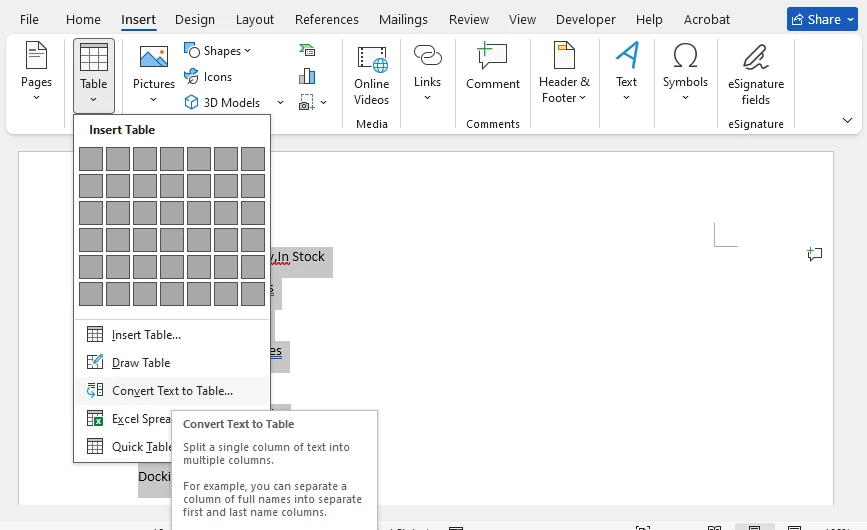
Passaggio 4: Usa la conversione Testo in Tabella
Seleziona il testo incollato, quindi vai su Inserisci > Tabella > Converti testo in tabella. Nella finestra di dialogo:
- Imposta Separa testo in su Virgole
- Regola il numero di colonne se necessario
- Fai clic su OK
Word convertirà il testo separato da virgola in una tabella correttamente strutturata.
Passaggio 5: Formatta la tabella
Applica uno stile di tabella dalla scheda Progettazione tabella, formatta la riga di intestazione e regola la larghezza delle colonne secondo necessità.
Pro e contro
| Aspetto | Valutazione |
|---|---|
| Facilità d'uso | Facile — non serve Excel, funziona interamente all'interno di Word |
| Controllo della formattazione | Medio — Word gestisce automaticamente la struttura della tabella |
| Scalabilità | Funziona per file di dimensioni moderate; file molto grandi potrebbero essere lenti |
| Accuratezza | Buona — Word analizza correttamente i delimitatori di virgola nella maggior parte dei casi |
| Limitazione | Potrebbe interpretare erroneamente le virgole all'interno di campi tra virgolette (es. "Smith, John") |
Se i tuoi dati sono già archiviati in cartelle di lavoro Excel anziché file CSV, consulta la nostra guida su come convertire fogli Excel in documenti Word.
4. Metodo 3 – Usa un convertitore online da CSV a Word
Se non hai Excel o Word installato, o hai solo bisogno di una rapida conversione una tantum, un convertitore online da CSV a Word può fare il lavoro in pochi secondi. Diversi strumenti gratuiti ti consentono di caricare un file CSV e scaricare un documento Word.
Come funziona
- Cerca "convertitore online da CSV a Word" nel tuo browser
- Carica il tuo file
.csvsul sito web del convertitore - Attendi il completamento della conversione
- Scarica il file
.docxgenerato
Cosa cercare in un convertitore online
Quando scegli un convertitore online da CSV a Word, considera:
- Limiti di dimensione del file
- Formati di output supportati (DOC vs DOCX)
- Politiche sulla privacy dei dati
- Qualità della formattazione della tabella
- Supporto per la conversione batch
Pro e contro
| Aspetto | Valutazione |
|---|---|
| Facilità d'uso | Molto facile — non è richiesta l'installazione di software |
| Velocità | Veloce per file da piccoli a medi |
| Controllo della formattazione | Basso — ottieni ciò che produce lo strumento |
| Privacy | Preoccupazione — i tuoi dati vengono caricati su un server di terze parti |
| Limiti di dimensione del file | La maggior parte degli strumenti impone restrizioni sulla dimensione del caricamento |
| Elaborazione batch | Non supportato — un file alla volta |
Quando usare un convertitore online
I convertitori online sono una scelta ragionevole quando hai un singolo file CSV non sensibile e hai solo bisogno di una rapida conversione. Tuttavia, se i tuoi dati contengono informazioni personali, registri finanziari o contenuti critici per l'azienda, caricarli su un servizio di terze parti potrebbe non essere appropriato.
Se hai bisogno di conversioni ripetibili o su larga scala, l'automazione è solitamente una soluzione migliore a lungo termine.
5. Limitazioni della conversione manuale e online da CSV a Word
I metodi manuali e gli strumenti online funzionano per un uso occasionale, ma falliscono quando è necessario elaborare file CSV regolarmente o su larga scala. Ecco le sfide comuni:
Sfide comuni
- Lavoro ripetitivo — Se converti CSV in Word ogni settimana o ogni giorno, il copia-incolla manuale diventa noioso e soggetto a errori.
- Grandi set di dati — Word fatica a gestire tabelle con migliaia di righe incollate da Excel. Le prestazioni degradano e la formattazione si interrompe.
- Elaborazione batch — Quando è necessario convertire più file CSV in documenti Word, farlo uno per uno è impraticabile.
- Coerenza della formattazione — La formattazione manuale varia ogni volta. Intestazioni, font e stili di tabella potrebbero apparire diversi tra i documenti.
- Preoccupazioni sulla privacy — I convertitori online richiedono il caricamento dei dati su server esterni, il che potrebbe non essere accettabile per informazioni sensibili.
- Generazione automatica di report — Se i report devono essere generati secondo una pianificazione (giornaliera, settimanale), la conversione manuale non può tenere il passo.
Per queste situazioni, l'automazione con Python offre un percorso pratico — e la sezione successiva mostra esattamente come implementarla.
6. Metodo 4 – Converti CSV in Word automaticamente con Python
Python è una scelta naturale per automatizzare la conversione da CSV a Word. Ha un modulo csv integrato per leggere i dati e con Spire.Doc per Python, puoi creare e formattare documenti Word senza richiedere l'installazione di Microsoft Word.
Questa sezione illustra l'implementazione completa: installazione della libreria, lettura dei dati CSV, creazione di una tabella Word e salvataggio del risultato come DOCX.
Installa Spire.Doc per Python
Installa la libreria tramite pip:
pip install spire.doc
Importa le classi necessarie nel tuo script Python:
from spire.doc import *
from spire.doc.common import *
Passaggio 1: Leggi i dati CSV
Il modulo csv integrato di Python legge i file CSV in una lista di righe:
import csv

csv_data = []
with open("sales_data.csv", "r", encoding="utf-8-sig") as file:
    reader = csv.reader(file)
    for row in reader:
        csv_data.append(row)
La prima riga contiene tipicamente le intestazioni delle colonne e le righe successive contengono i dati.
Passaggio 2: Crea un documento Word e una tabella
Crea un nuovo documento Word, aggiungi una sezione e inizializza una tabella con le dimensioni dei tuoi dati CSV:
document = Document()
section = document.AddSection()

num_rows = len(csv_data)
num_cols = len(csv_data[0]) if csv_data else 0

table = section.AddTable(True)
table.ResetCells(num_rows, num_cols)
table.PreferredWidth = PreferredWidth(WidthType.Percentage, 100)
Passaggio 3: Popola la tabella con i dati CSV
Itera attraverso le righe CSV e scrivi ogni valore nella cella corrispondente. Formatta la riga di intestazione con uno stile distinto:
for r in range(num_rows):
    row = table.Rows[r]
    row.Height = 22
    row.HeightType = TableRowHeightType.Exactly

    for c in range(num_cols):
        cell = row.Cells[c]
        paragraph = cell.AddParagraph()
        text_range = paragraph.AppendText(csv_data[r][c])
        cell.CellFormat.VerticalAlignment = VerticalAlignment.Middle

        if r == 0:
            row.IsHeader = True
            cell.CellFormat.Shading.BackgroundPatternColor = Color.get_DarkBlue()
            text_range.CharacterFormat.Bold = True
            text_range.CharacterFormat.TextColor = Color.get_White()
            text_range.CharacterFormat.FontSize = 11
            paragraph.Format.HorizontalAlignment = HorizontalAlignment.Center
        else:
            text_range.CharacterFormat.FontSize = 10
            if r % 2 == 0:
                cell.CellFormat.Shading.BackgroundPatternColor = Color.get_LightGray()
            else:
                cell.CellFormat.Shading.BackgroundPatternColor = Color.Empty()
Questo codice formatta la prima riga come intestazione con uno sfondo blu scuro e testo bianco in grassetto, e applica colori alternati alle righe per una migliore leggibilità.
Passaggio 4: Salva come DOCX
Salva il documento Word generato:
document.SaveToFile("SalesReport.docx", FileFormat.Docx)
document.Close()
Di seguito è riportata un'anteprima dei dati CSV e del documento Word generato:
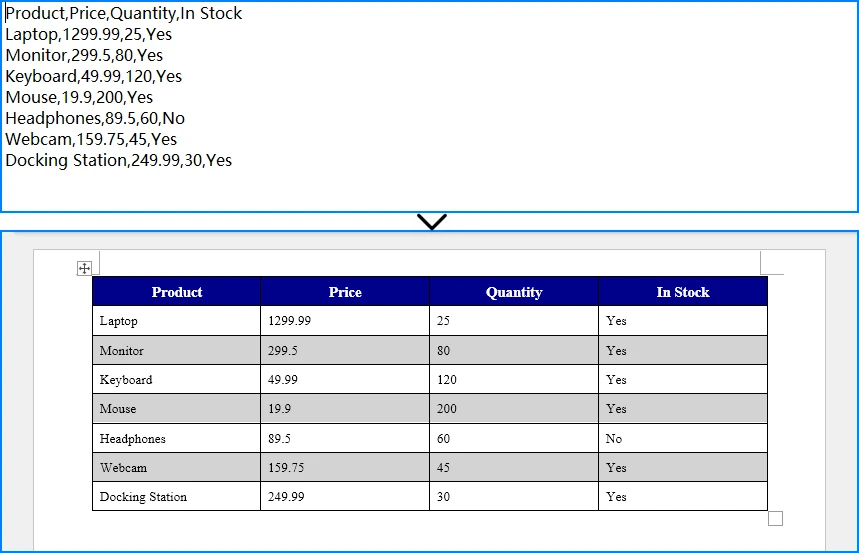
L'output è un file .docx correttamente formattato contenente i tuoi dati CSV in una tabella Word.
Per opzioni di personalizzazione più avanzate delle tabelle, consulta la nostra guida su come creare e formattare tabelle Word con Python.
7. Esempio completo di conversione da CSV a Word con Python
Ecco lo script completo ed eseguibile che legge un file CSV e lo converte in un documento Word con un titolo, una tabella formattata, colori alternati delle righe e bordi della tabella.
import csv
from spire.doc import *
from spire.doc.common import *

def csv_to_word(csv_path, output_path, title="Data Report"):
    csv_data = []
    with open(csv_path, "r", encoding="utf-8-sig") as file:
        reader = csv.reader(file)
        for row in reader:
            csv_data.append(row)

    if not csv_data:
        print("Il file CSV è vuoto.")
        return

    num_rows = len(csv_data)
    num_cols = len(csv_data[0])

    document = Document()
    section = document.AddSection()

    title_para = section.AddParagraph()
    title_range = title_para.AppendText(title)
    title_range.CharacterFormat.FontSize = 18
    title_range.CharacterFormat.Bold = True
    title_para.Format.HorizontalAlignment = HorizontalAlignment.Center
    title_para.Format.AfterSpacing = 12

    table = section.AddTable(True)
    table.ResetCells(num_rows, num_cols)
    table.PreferredWidth = PreferredWidth(WidthType.Percentage, 100)

    for r in range(num_rows):
        row = table.Rows[r]
        row.Height = 22
        row.HeightType = TableRowHeightType.Exactly

        for c in range(num_cols):
            cell = row.Cells[c]
            paragraph = cell.AddParagraph()
            text_range = paragraph.AppendText(csv_data[r][c])
            cell.CellFormat.VerticalAlignment = VerticalAlignment.Middle

            if r == 0:
                row.IsHeader = True
                cell.CellFormat.Shading.BackgroundPatternColor = Color.get_DarkBlue()
                text_range.CharacterFormat.Bold = True
                text_range.CharacterFormat.TextColor = Color.get_White()
                text_range.CharacterFormat.FontSize = 11
                paragraph.Format.HorizontalAlignment = HorizontalAlignment.Center
            else:
                text_range.CharacterFormat.FontSize = 10
                if r % 2 == 0:
                    cell.CellFormat.Shading.BackgroundPatternColor = Color.get_LightGray()
                else:
                    cell.CellFormat.Shading.BackgroundPatternColor = Color.Empty()

    table.Format.Borders.Vertical.BorderType = BorderStyle.Single
    table.Format.Borders.Vertical.LineWidth = 0.5
    table.Format.Borders.Horizontal.BorderType = BorderStyle.Single
    table.Format.Borders.Horizontal.LineWidth = 0.5

    document.SaveToFile(output_path, FileFormat.Docx)
    document.Close()
    print(f"Documento Word salvato in: {output_path}")

csv_to_word("sales_data.csv", "SalesReport.docx", "Report Vendite Q4")
Come funziona
-
csv.readerlegge il file CSV riga per riga, gestendo diverse codifiche tramiteutf-8-sig(che gestisce i marcatori BOM). -
Document()crea un documento Word vuoto.AddSection()aggiunge una sezione (pagina) al documento. -
AddTable(True)crea una nuova tabella con adattamento automatico abilitato.ResetCells()imposta le dimensioni esatte. -
AppendText()scrive ogni valore CSV nella cella corrispondente come intervallo di testo. - La formattazione dell'intestazione applica uno sfondo blu scuro, testo bianco in grassetto e allineamento centrale alla prima riga.
- I colori alternati delle righe utilizzano grigio chiaro per le righe pari e nessun riempimento per le righe dispari, migliorando la leggibilità.
-
SaveToFile()esporta il documento come file.docx.
8. Perché usare Spire.Doc per la conversione da CSV a Word?
Spire.Doc per Python offre diversi vantaggi tecnici agli sviluppatori che necessitano di generare documenti Word da dati CSV programmaticamente.
Vantaggi
| Vantaggio | Dettagli |
|---|---|
| Nessuna dipendenza da Microsoft Word | Crea e manipola file DOCX senza installare Microsoft Word sul server o sulla macchina |
| Formattazione completa delle tabelle | Controlla ombreggiature delle celle, bordi, allineamento, altezze delle righe, larghezze delle colonne e stili delle tabelle |
| Generazione automatica di report | Crea script che convertono CSV in Word su una pianificazione, integrandosi con pipeline di dati |
| Elaborazione batch di documenti | Elabora più file CSV in un ciclo, generando documenti Word separati per ciascuno |
| Integrazione Python | Funziona perfettamente con il modulo csv standard di Python e altre librerie di elaborazione dati |
| Supporto DOCX completo | Genera documenti compatibili con Microsoft Word, LibreOffice e Google Docs |
Classi API chiave
-
Document— Rappresenta un documento Word. Usalo per creare nuovi documenti o caricare quelli esistenti. -
Section— Rappresenta una sezione (pagina) all'interno di un documento. Contiene paragrafi, tabelle e altri contenuti. -
Table— Rappresenta una tabella in un documento Word. Supporta la manipolazione di righe/colonne, la stilizzazione e i bordi. -
TableRow/TableCell— Forniscono accesso a singole righe e celle per la formattazione e l'inserimento di contenuti. -
Paragraph/TextRange— Gestiscono il contenuto testuale all'interno delle celle, inclusi font, dimensione, colore e allineamento.
9. Metodi di conversione da CSV a Word a confronto
| Metodo | Facilità d'uso | Elaborazione batch | Controllo della formattazione | Privacy | Ideale per |
|---|---|---|---|---|---|
| Copia e incolla | ★★★★★ | ✗ | Basso | ✓ | Una tantum, piccoli set di dati |
| Testo in Tabella | ★★★★☆ | ✗ | Medio | ✓ | Flussi di lavoro senza Excel, dati moderati |
| Convertitore online | ★★★★★ | ✗ | Basso | ✗ | Rapide conversioni una tantum |
| Python + Spire.Doc | ★★★☆☆ | ✓ | Alto | ✓ | Attività ricorrenti, elaborazione batch, automazione |
Riepilogo: I metodi manuali e gli strumenti online sono veloci e accessibili ma non scalano. L'automazione con Python e Spire.Doc richiede un piccolo investimento iniziale ma ripaga quando hai bisogno di conversioni da CSV a Word coerenti, ripetibili o batch.
10. FAQ
Come converto un file CSV in un documento Word?
Puoi convertire un file CSV in un documento Word utilizzando diversi metodi: (1) Apri il CSV in Excel, copia i dati e incollali in Word; (2) Usa la funzione Testo in Tabella di Word per convertire testo separato da virgola direttamente in una tabella; (3) Usa un convertitore online da CSV a Word per una rapida conversione una tantum; (4) Usa Python con Spire.Doc per Python per automatizzare la conversione programmaticamente. L'approccio Python è il migliore per attività ricorrenti o elaborazione batch.
Posso convertire CSV in DOCX automaticamente?
Sì. Puoi automatizzare la conversione da CSV a DOCX usando Python. Leggi i dati CSV con il modulo csv integrato di Python, quindi usa Spire.Doc per Python per creare un documento Word, popolare una tabella con i dati CSV e salvarla come file .docx. Questo approccio funziona senza Microsoft Word installato e può essere pianificato per l'esecuzione automatica.
Come inserisco i dati CSV in una tabella Word?
Per inserire dati CSV in una tabella Word manualmente, puoi usare la funzione Inserisci > Tabella > Converti testo in tabella di Word — incolla il testo CSV, quindi convertilo usando le virgole come delimitatore. Per l'inserimento programmatico, usa Python: leggi il CSV con il modulo csv, crea una tabella in un documento Word usando Spire.Doc per Python e itera attraverso le righe CSV per popolare ogni cella.
Esiste un convertitore gratuito da CSV a Word online?
Sì, diversi siti web offrono la conversione gratuita da CSV a Word. Tuttavia, i convertitori online hanno limitazioni: restrizioni sulla dimensione del file, controllo limitato della formattazione e preoccupazioni sulla privacy poiché i tuoi dati vengono caricati su un server di terze parti. Per dati sensibili o conversioni ricorrenti, una soluzione Python locale con Spire.Doc per Python è un'alternativa più affidabile e privata.
Python può convertire file CSV in documenti Word?
Sì, Python può convertire file CSV in documenti Word. Utilizzando Spire.Doc per Python, puoi leggere i dati CSV con il modulo standard csv, creare un documento Word, aggiungere una tabella formattata, popolarla con il contenuto CSV e salvare il risultato come file DOCX. Questo funziona senza Microsoft Word e supporta l'elaborazione batch di più file CSV.
Spire.Doc per Python richiede l'installazione di Microsoft Word?
No. Spire.Doc per Python è una libreria autonoma che crea e manipola documenti Word in modo indipendente. Non richiede l'installazione di Microsoft Word o di alcun componente di Office sul tuo sistema. Questo lo rende adatto per ambienti server e flussi di lavoro automatizzati.
Conclusione
La conversione da CSV a Word è un'attività comune con molteplici approcci. Metodi manuali — copia-incolla e la funzione Testo in Tabella di Word — funzionano bene per un uso occasionale con piccoli set di dati. I convertitori online offrono comodità per attività rapide e una tantum ma sollevano preoccupazioni sulla privacy e mancano di controllo sulla formattazione. Nessuna di queste opzioni scala per l'elaborazione batch, la generazione di report pianificata o scenari che richiedono una formattazione coerente su molti documenti.
L'automazione con Python con Spire.Doc per Python fornisce una soluzione affidabile per convertire programmaticamente CSV in DOCX. Legge i dati CSV, crea tabelle Word formattate e genera documenti professionali senza richiedere Microsoft Word — rendendolo ideale per flussi di lavoro automatizzati, elaborazione batch e generazione di documenti lato server.
Puoi richiedere una licenza gratuita di 30 giorni per valutare tutte le funzionalità di Spire.Doc per Python.