
CSV (Comma-Separated Values) è un formato leggero e universalmente compatibile per dati tabulari. I documenti Word (DOC e DOCX), d'altra parte, sono documenti di testo ricco che contengono paragrafi, immagini, intestazioni, formattazione e tabelle. Poiché CSV supporta solo righe e colonne, la conversione da Word a CSV o da DOCX a CSV significa quasi sempre estrarre dati tabulari dal documento.
Le organizzazioni spesso necessitano di convertire tabelle Word o DOCX in CSV quando spostano dati strutturati in fogli di calcolo, database, sistemi CRM, strumenti di analisi o flussi di lavoro automatizzati.
Questa guida copre due metodi pratici per convertire tabelle Word in CSV, oltre a un contesto importante sul perché Word non può esportare CSV direttamente e quando i convertitori online sono appropriati.
Navigazione rapida
- Perché Word non può essere salvato direttamente come CSV
- Metodo 1 – Convertire tabelle Word in CSV utilizzando software di fogli di calcolo
- È possibile utilizzare un convertitore online da Word a CSV?
- Metodo 2 – Convertire tabelle Word in CSV automaticamente con Python
- FAQ
Quale metodo scegliere?
| Metodo | Facilità d'uso | Elaborazione batch | Privacy | Ideale per |
|---|---|---|---|---|
| Software di fogli di calcolo | Alta | No | Alta | Conversioni occasionali, revisione manuale |
| Python (Spire.Doc) | Media | Sì | Alta | Automazione, elaborazione batch, attività ricorrenti |
1. Perché Word non può essere salvato direttamente come CSV
Microsoft Word non offre un'opzione "Salva con nome CSV". Questo non è un errore – riflette una discrepanza fondamentale tra i formati:
- Documenti Word contengono contenuti misti: paragrafi, immagini, intestazioni, piè di pagina, testo stilizzato e tabelle. Un singolo documento può avere più sezioni, colonne e elementi annidati.
- File CSV contengono solo dati tabulari piatti: righe e colonne di testo semplice separate da virgole.
Word non può determinare automaticamente come appiattire un documento di testo ricco in un layout tabulare. Un documento con tre paragrafi, un'immagine e una tabella non si mappa chiaramente in righe e colonne. L'unica parte di un documento Word che ha una rappresentazione CSV naturale sono i dati tabulari strutturati.
Ecco perché ogni approccio pratico per convertire Word in CSV si concentra sull'estrazione di tabelle dal documento – sia tramite software di fogli di calcolo, strumenti online o metodi programmatici.
2. Metodo 1 – Convertire tabelle Word in CSV utilizzando software di fogli di calcolo
Il modo più semplice per convertire tabelle Word in CSV è copiare la tabella in un'applicazione per fogli di calcolo ed esportarla. Sia Microsoft Excel che Google Sheets supportano questo flusso di lavoro.
Il flusso di lavoro
- Copia la tabella Word in un foglio di calcolo – Seleziona la tabella in Word, copiala e incollala in un nuovo foglio di calcolo
- Verifica i dati importati – Controlla che righe, colonne e valori delle celle siano separati correttamente. Fai attenzione alle celle unite, che potrebbero causare disallineamenti
- Esporta come CSV – Salva o scarica il foglio di calcolo in formato CSV
Opzione A – Microsoft Office
- Apri il documento Word e copia la tabella che desideri esportare.
- Incolla la tabella in un foglio di lavoro Excel e verifica che righe e colonne siano importate correttamente.
- Rivedi le celle unite, le interruzioni di riga o altri problemi di formattazione che potrebbero influire sulla struttura CSV.
- Scegli File > Salva con nome e salva il foglio di lavoro come file CSV.
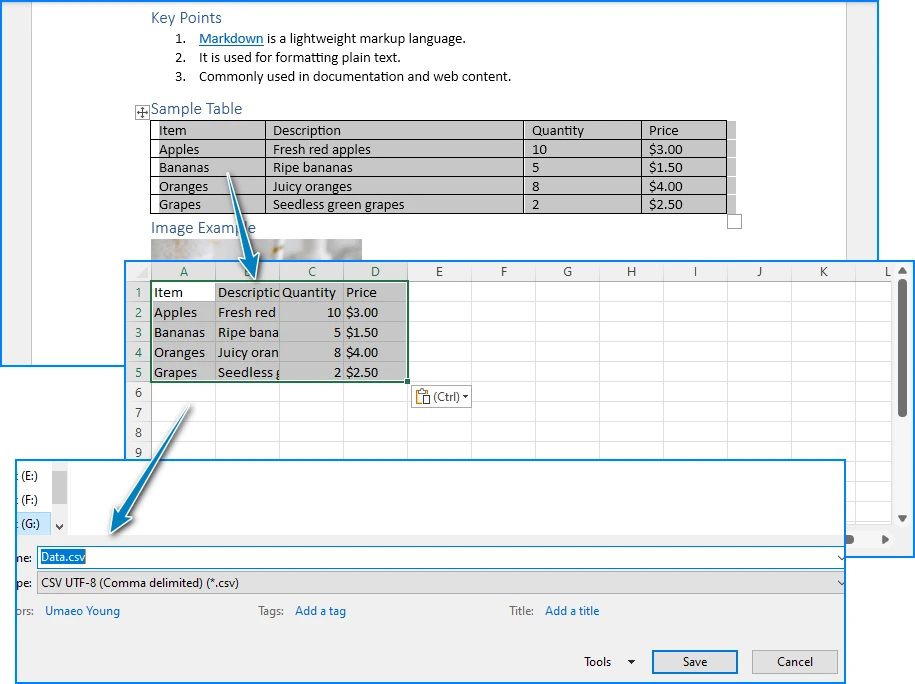
Excel preserva bene la struttura delle tabelle Word – righe e colonne si mappano correttamente nella maggior parte dei casi. Se il tuo documento contiene più tabelle, puoi incollarle ciascuna in un foglio di lavoro separato e salvarle singolarmente come file CSV.
Considerazioni:
- Le celle unite nella tabella Word potrebbero causare disallineamenti dopo l'incollatura
- Excel viene eseguito localmente, quindi i tuoi dati rimangono sulla tua macchina
- Il processo è manuale e non pratico per conversioni frequenti o su larga scala
Opzione B – Google Sheets
- Copia la tabella dal documento Word (in Google Docs o altri visualizzatori di documenti).
- Incollala in un nuovo foglio di calcolo Google Sheets.
- Verifica la struttura della tabella importata e correggi eventuali dati disallineati.
- Scarica il foglio di calcolo come file CSV utilizzando File > Scarica > Valori separati da virgola (.csv).
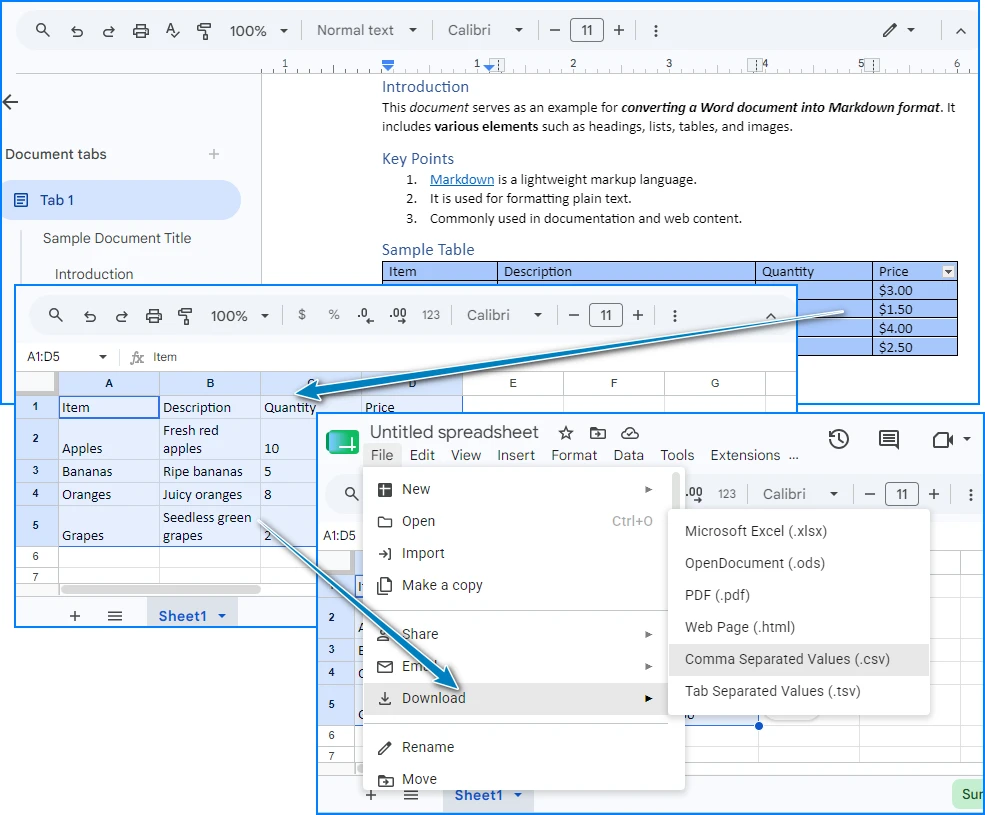
Google Sheets è gratuito e richiede solo un account Google. Rende anche facile condividere e rivedere i dati con i collaboratori prima di esportare in CSV.
Considerazioni:
- I dati vengono archiviati sui server di Google durante la modifica – considera questo per informazioni sensibili
- Nessuna installazione di software richiesta
- Come Excel, questo è un processo manuale senza supporto di automazione
Quando usare questo metodo
La conversione basata su fogli di calcolo funziona bene quando hai bisogno occasionalmente di esportare dati di tabelle Word in CSV e desideri rivedere i dati prima di salvarli. Per conversioni ricorrenti, più documenti o flussi di lavoro automatizzati, il metodo Python di seguito è più efficiente.
Se hai anche bisogno di convertire DOCX (documenti Word) in XLSX, puoi fare riferimento alla nostra guida alla conversione da Docx a XLSX per un flusso di lavoro strutturato di fogli di calcolo.
3. È possibile utilizzare un convertitore online da Word a CSV?
Sì. Diversi siti web offrono strumenti convertitore da Word a CSV che ti permettono di caricare un file DOC o DOCX e scaricare un file CSV. Questi sono adatti per conversioni rapide e una tantum quando non vuoi installare alcun software.
Tuttavia, i convertitori online hanno limitazioni notevoli:
- Privacy – Il tuo documento viene caricato su un server di terze parti, il che potrebbe non essere accettabile per dati sensibili o proprietari
- Limiti di dimensione del file – La maggior parte degli strumenti gratuiti limita i caricamenti a 5-10 MB
- Riconoscimento tabelle – Alcuni convertitori estraggono solo la prima tabella; altri potrebbero interpretare erroneamente la struttura del documento
- Nessuna elaborazione batch – Puoi convertire solo un file alla volta
Per dati sensibili, conversioni ricorrenti o elaborazione batch, i metodi locali (software di fogli di calcolo o Python) sono preferibili.
4. Metodo 2 – Convertire tabelle Word in CSV automaticamente con Python
Se hai bisogno di convertire file Word in CSV regolarmente, automatizzare l'elaborazione dei documenti o gestire un gran numero di file, Python offre una soluzione più efficiente. Con Spire.Doc per Python, puoi leggere documenti Word, estrarre dati tabulari ed esportarli direttamente in formato CSV – tutto senza avere Microsoft Word installato.
Installa Spire.Doc per Python
Installa la libreria tramite pip:
pip install spire.doc
Importa le classi necessarie nel tuo script Python:
from spire.doc import *
from spire.doc.common import *
In alternativa, puoi scaricare Spire.Doc per Python e integrarlo manualmente.
Convertire una tabella Word in CSV
L'esempio seguente carica un documento Word, estrae la prima tabella, legge le sue righe e celle e scrive i dati in un file CSV.
import csv
from spire.doc import *
from spire.doc.common import *

document = Document()
document.LoadFromFile("Sample.docx")

section = document.Sections.get_Item(0)

for t in range(section.Tables.Count):

    table = section.Tables.get_Item(t)
    csv_data = []

    for r in range(table.Rows.Count):

        row = table.Rows.get_Item(r)
        row_data = []

        for c in range(row.Cells.Count):

            cell = row.Cells.get_Item(c)

            paragraphs = []

            for p in range(cell.Paragraphs.Count):

                text = cell.Paragraphs.get_Item(p).Text.strip()

                if text:
                    paragraphs.append(text)

            row_data.append(" ".join(paragraphs))

        csv_data.append(row_data)

    csv_path = f"table_{t + 1}.csv"

    with open(csv_path, "w", newline="", encoding="utf-8-sig") as f:
        csv.writer(f).writerows(csv_data)

document.Close()
Come funziona
-
Document.LoadFromFile()carica il documento Word in memoria. -
section.Tables.get_Item(table_index)seleziona la tabella da esportare. - Lo script scorre ogni riga e cella della tabella utilizzando le collezioni Rows e Cells.
- Ogni cella della tabella può contenere uno o più paragrafi. Lo script legge tutti i paragrafi utilizzando
cell.Paragraphsed estrae il loro contenuto testuale. - Il testo del paragrafo estratto viene pulito con
.strip()e combinato in un'unica stringa per il valore della cella CSV. -
csv.writer()esporta i dati tabulari raccolti in un file CSV standard che può essere aperto in Excel, Google Sheets, database o altri strumenti di elaborazione dati.
Risultato dell'output
Di seguito è riportata un'anteprima della tabella Word e del file CSV generato:
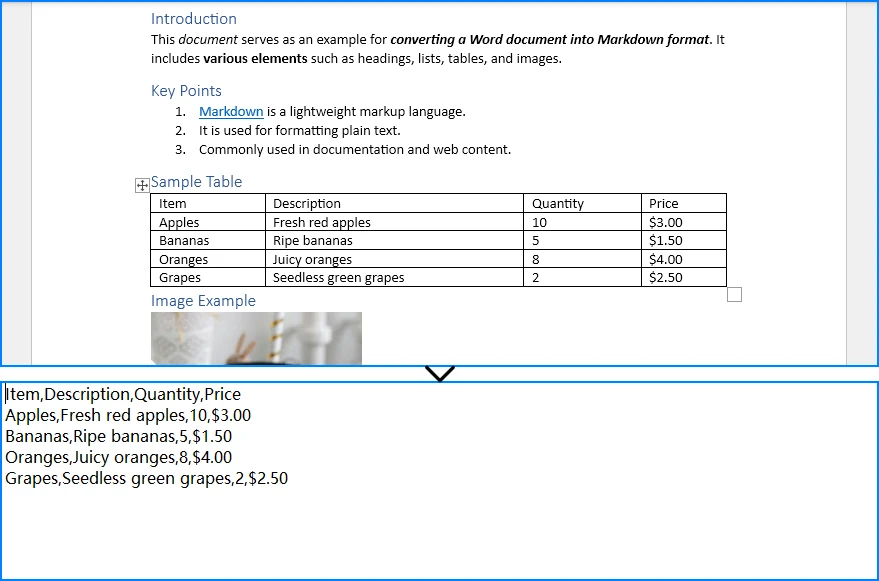
L'output è un file .csv correttamente formattato contenente i dati della tabella Word, pronto per l'importazione in Excel, database o qualsiasi sistema che accetti input CSV.
Estrarre più tabelle da un documento Word
Se il tuo documento Word contiene più tabelle, scorri section.Tables e salva ciascuna come file CSV separato:
for t in range(section.Tables.Count):
    word_table_to_csv(
        word_path,
        f"table_{t + 1}.csv",
        table_index=t
    )
Convertire in batch più file Word
Per elaborare un'intera cartella di documenti Word, scorri i file ed estrai la prima tabella da ciascuno:
for filename in os.listdir(input_folder):
    if filename.lower().endswith((".doc", ".docx")):
        word_table_to_csv(
            os.path.join(input_folder, filename),
            os.path.join(
                output_folder,
                os.path.splitext(filename)[0] + ".csv"
            )
        )
Perché usare Python per la conversione da Word a CSV?
L'automazione Python con Spire.Doc per Python offre chiari vantaggi quando è necessario convertire tabelle Word in CSV su larga scala:
| Vantaggio | Dettagli |
|---|---|
| Conversione batch | Elabora decine o centinaia di file Word in un unico script |
| Automazione | Pianifica conversioni per l'esecuzione automatica – giornaliera, settimanale o su richiesta |
| Grandi set di dati | Gestisci documenti Word con tabelle di grandi dimensioni che sono impraticabili da convertire manualmente |
| Integrazione del flusso di lavoro | Integra la conversione da Word a CSV in pipeline di dati, processi ETL o flussi di lavoro CI/CD |
| Nessuna dipendenza da Microsoft Word | Spire.Doc per Python funziona senza Microsoft Word installato |
| Accuratezza dei dati | L'estrazione programmatica elimina gli errori di copia-incolla e garantisce risultati coerenti |
Per un uso più avanzato, puoi anche consultare la nostra guida su estrarre tabelle da documenti Word usando Python.
5. FAQ
Posso convertire Word in CSV direttamente?
No. Microsoft Word non ha un'opzione integrata per salvare o esportare documenti come CSV. La finestra di dialogo "Salva con nome" di Word supporta formati come DOCX, PDF, RTF, HTML e testo semplice – ma non CSV. Per convertire Word in CSV, devi estrarre i dati tabulari dal documento e scriverli in un file CSV utilizzando software di fogli di calcolo o automazione Python.
Perché Word non può salvare direttamente come CSV?
Word è un formato di documento di testo ricco che supporta paragrafi, immagini, intestazioni, stili e contenuti misti. CSV è un formato tabulare piatto che memorizza solo righe e colonne di testo separate da virgole. Word non può determinare automaticamente come appiattire una struttura di documento complessa in un layout tabulare, quindi non offre CSV come opzione di esportazione. Solo i dati strutturati – tipicamente dati nelle tabelle Word – possono essere convertiti in modo significativo in CSV.
Come converto una tabella Word in CSV?
Hai due opzioni principali: (1) Software di fogli di calcolo – Copia la tabella Word in Excel o Google Sheets, verifica i dati e salva o scarica come CSV. Questo è l'approccio più comune per un uso occasionale. (2) Python – Usa Spire.Doc per Python per leggere il documento Word, accedere alla tabella programmaticamente, estrarre i valori delle celle e scriverli in un file CSV. Questo è ideale per l'automazione, l'elaborazione batch e le conversioni ricorrenti.
Posso convertire DOCX in CSV senza Excel?
Sì. Puoi convertire DOCX in CSV senza Excel utilizzando: (1) Google Sheets – Incolla i dati della tabella Word in un foglio di calcolo Google Sheets e scarica come CSV. (2) Strumenti online – Carica il tuo file DOCX su un sito web convertitore da Word a CSV e scarica il risultato. (3) Python – Usa Spire.Doc per Python per leggere il file DOCX, estrarre i dati tabulari e scriverli in CSV. Questo funziona senza alcun software Microsoft Office installato.
Esiste un convertitore gratuito da Word a CSV?
Sì. Ci sono opzioni gratuite in due categorie: (1) Convertitori online – Molti siti web offrono conversioni gratuite da Word a CSV, anche se di solito hanno limiti di dimensione del file e sollevano preoccupazioni sulla privacy poiché i tuoi dati vengono caricati su un server di terze parti. (2) Script Python – Puoi scrivere uno script di conversione gratuito e locale utilizzando Spire.Doc per Python (che offre una versione gratuita) e il modulo csv integrato di Python. Questo mantiene i tuoi dati privati e non ha limiti di dimensione del file.
Come estraggo dati da un documento Word in CSV in Python?
Usa Spire.Doc per Python per caricare il documento Word, accedere alla tabella tramite le collezioni Sections e Tables, scorrere righe e celle per leggere il testo di ogni cella e scrivere i dati in un file CSV utilizzando il csv.writer standard di Python. L'esempio di codice completo è fornito nella Metodo 2 sopra.
Spire.Doc per Python richiede l'installazione di Microsoft Word?
No. Spire.Doc per Python è una libreria autonoma che crea, legge e manipola documenti Word in modo indipendente. Non richiede l'installazione di Microsoft Word o di alcun componente di Office sul tuo sistema. Questo lo rende adatto per ambienti server, flussi di lavoro automatizzati e macchine dove Office non è disponibile.
Conclusione
Convertire Word in CSV significa estrarre dati tabulari strutturati da documenti DOC o DOCX e salvarli in un formato tabulare. Il software di fogli di calcolo (Excel o Google Sheets) fornisce un semplice approccio manuale: copia la tabella Word, verifica i dati ed esporta come CSV. Questo funziona bene per conversioni occasionali ma non scala all'elaborazione batch o ai flussi di lavoro ricorrenti.
L'automazione Python con Spire.Doc per Python offre una soluzione affidabile per convertire tabelle Word in CSV programmaticamente. Legge file DOC e DOCX, estrae accuratamente i dati tabulari e genera output CSV – tutto senza richiedere Microsoft Word. Per sviluppatori e organizzazioni che convertono regolarmente file DOC o DOCX in CSV, Spire.Doc per Python offre un modo affidabile per automatizzare l'intero processo preservando accuratamente i dati tabulari.
Puoi richiedere una licenza gratuita di 30 giorni per valutare tutte le funzionalità di Spire.Doc per Python.