Stampare decine di contratti, report o fatture uno alla volta è una perdita di tempo noiosa. Che tu stia preparando materiale per una riunione, producendo documenti legali o semplicemente organizzando le scartoffie del tuo ufficio, la capacità di inviare un'intera cartella di file Word alla stampante in una sola volta può farti risparmiare ore.
Questo articolo ti guida attraverso sei metodi pratici per stampare in batch file .doc e .docx, dai semplici trucchi con il tasto destro a una potente soluzione orientata agli sviluppatori che utilizza Spire.Doc in C#. Scegli quello più adatto al tuo flusso di lavoro e inizia a stampare in modo più intelligente oggi stesso.
Panoramica dei metodi trattati:
- Metodo 1: Tasto destro e Stampa da Esplora file
- Metodo 2: Trascinamento di più file Word nella finestra della coda di stampa
- Metodo 3: Unire prima i file Word per un unico processo di stampa
- Metodo 4: Utilizzare una macro di Word (VBA) per stampare tutti i documenti in una cartella
- Metodo 5: Stampa batch silenziosa con uno script PowerShell
- Metodo 6: Stampare documenti Word in C# utilizzando Spire.Doc
Metodo 1: Tasto destro e Stampa da Esplora file
Il metodo più semplice non richiede strumenti aggiuntivi e funziona istantaneamente su qualsiasi PC Windows. È perfetto per stampare rapidamente una manciata di documenti senza installare alcun software. Basta selezionare i file e lasciare che Windows faccia il resto.
Passaggi:
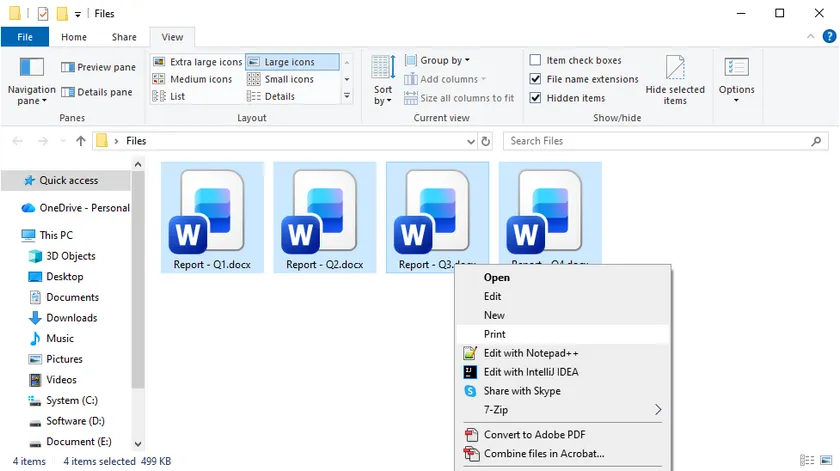
- Apri Esplora file e vai alla cartella contenente i tuoi documenti Word.
- Seleziona i file che desideri stampare: tieni premuto il tasto Ctrl e fai clic su ciascuno di essi singolarmente, oppure premi Ctrl + A per selezionarli tutti.
- Fai clic con il tasto destro su uno qualsiasi dei file evidenziati e scegli Stampa dal menu contestuale.
Windows aprirà automaticamente ogni documento in Microsoft Word, lo invierà alla stampante predefinita e chiuderà Word al termine. Tieni presente che se le impostazioni di sicurezza di Word visualizzano avvisi sulle macro o messaggi di Visualizzazione protetta, il processo potrebbe interrompersi finché non li confermi manualmente. Tuttavia, per lavori rapidi e occasionali, questo metodo è difficile da battere.
Metodo 2: Trascinamento di più file Word nella finestra della coda di stampa
Questo flusso di lavoro nativo di Windows basato sul trascinamento consente la stampa batch di più documenti Word: basta trascinare i file su un collegamento desktop della stampante dedicato. Questo approccio rende facile passare da una stampante all'altra a piacimento, rendendolo ideale per ambienti d'ufficio dotati di diversi dispositivi di stampa.
Passaggi:
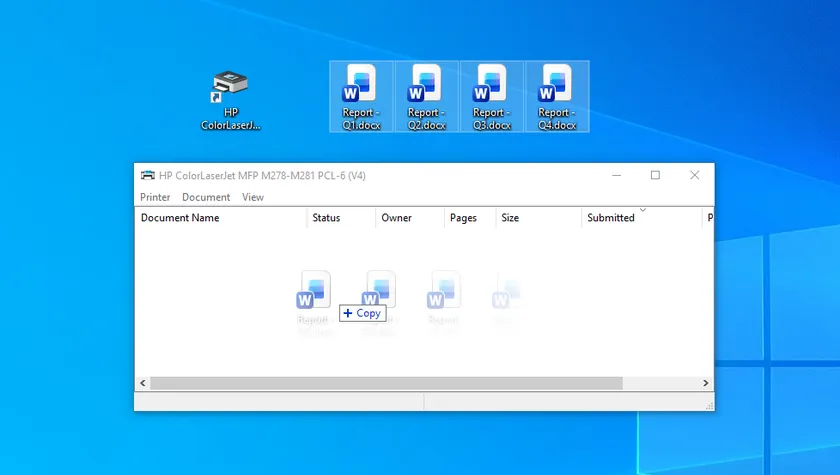
- Premi Win + R, digita control printers, quindi premi Invio per avviare la finestra Dispositivi e stampanti.
- Fai doppio clic sull'icona della stampante desiderata per aprire la finestra della coda di stampa.
- Seleziona tutti i file Word di destinazione, quindi trascinali direttamente nell'area vuota della finestra della coda di stampa aperta.
I file popoleranno automaticamente l'elenco dei processi di stampa. Windows aprirà, stamperà e chiuderà ogni documento in sequenza.
Consiglio dell'esperto: Puoi anche creare un collegamento alla stampante sul desktop per un accesso rapido, sebbene il trascinamento nella finestra della coda di stampa offra risultati più affidabili per le attività batch.
Metodo 3: Unire prima i file Word per un unico processo di stampa
Se desideri che tutti i file Word separati vengano stampati come un unico documento continuo e ordinato, questo flusso di lavoro di unione è la soluzione ottimale. Funziona eccezionalmente bene per dispense, report formali e opuscoli che richiedono una sequenza di pagine coerente. Unire i file prima della stampa elimina la noiosa operazione manuale di ordinamento delle pagine dopo la stampa.
Passaggi:
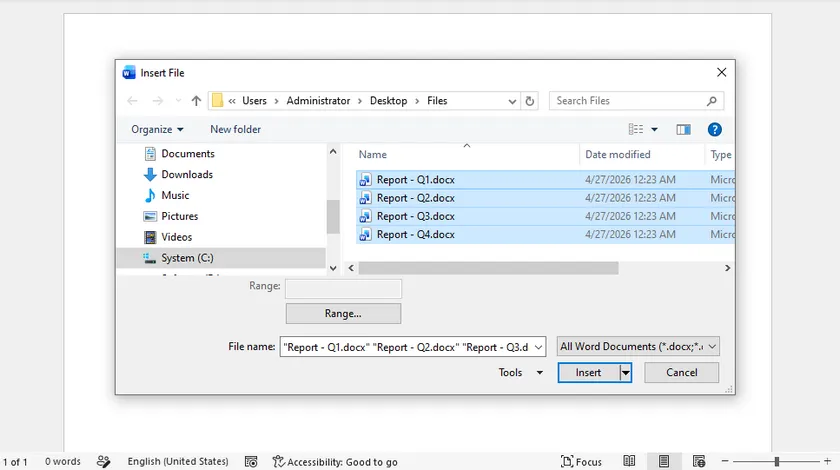
- Avvia Microsoft Word e crea un nuovo documento vuoto.
- Vai su Inserisci > Oggetto > Testo da file (percorsi alternativi: Inserisci > File o espandi il menu a discesa Oggetto in alcune versioni di Word).
- Evidenzia tutti i file DOCX da unire, quindi fai clic su Inserisci. I file verranno assemblati seguendo l'ordine selezionato.
- Premi Ctrl + P per aprire il pannello di stampa. Seleziona la tua stampante fisica o Microsoft Print to PDF, quindi conferma la stampa.
Riceverai un documento coeso con un flusso di pagine ininterrotto. Sebbene l'unione richieda un po' di tempo extra, previene l'ordine errato delle pagine ed elimina l'assemblaggio manuale: ideale per documenti rilegati e dispense stampate.
Metodo 4: Utilizzare una macro di Word (VBA) per stampare tutti i documenti in una cartella
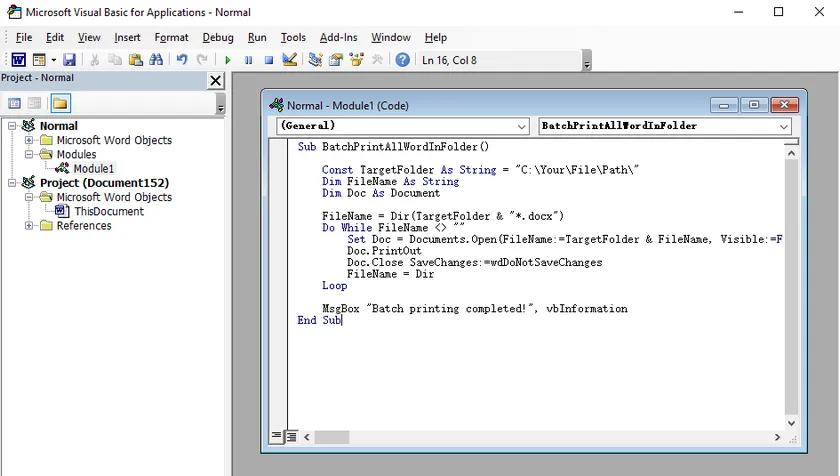
Se stampi spesso batch di documenti dalla stessa cartella, una semplice macro VBA può automatizzare completamente il processo. Questo metodo viene eseguito direttamente all'interno di Microsoft Word, non richiede software aggiuntivo e può essere configurato per la stampa con un solo clic. È uno strumento di automazione integrato ideale per attività di stampa regolari e ripetute.
Passaggi:
- Apri Microsoft Word e premi Alt + F11 per aprire l'editor VBA.
- Vai su Inserisci > Modulo e incolla il codice VBA pronto all'uso fornito di seguito.
- Sostituisci il percorso della cartella nel codice con la tua directory.
- Premi F5 per eseguire la macro, oppure assegnala alla barra di accesso rapido per la stampa con un clic.
Codice VBA:
Sub BatchPrintAllWordInFolder()

    Const TargetFolder As String = "C:\Il\Tuo\Percorso\File\"
    Dim FileName As String
    Dim Doc As Document

    FileName = Dir(TargetFolder & "*.docx")
    Do While FileName <> ""
        Set Doc = Documents.Open(FileName:=TargetFolder & FileName, Visible:=False)
        Doc.PrintOut
        Doc.Close SaveChanges:=wdDoNotSaveChanges
        FileName = Dir
    Loop

    MsgBox "Stampa batch completata!", vbInformation
End Sub
Questo metodo stampa i file silenziosamente in background senza aprire finestre. Gli unici requisiti sono abilitare le macro e avere Word installato: perfetto per un uso affidabile su desktop personale o in ufficio.
Metodo 5: Stampa batch silenziosa con uno script PowerShell
PowerShell offre un modo veloce, leggero e basato su script per stampare più documenti Word in background: nessuna finestra, nessun pop-up e nessuna interazione manuale. Questo metodo è ideale per gli utenti che desiderano una stampa completamente automatizzata e può persino essere pianificato con l'Utilità di pianificazione di Windows per attività automatiche e programmate.

Passaggi:
- Apri PowerShell dal menu Start (non sono necessari diritti di amministratore per la stampa di base).
- Copia e incolla il semplice script di stampa batch fornito di seguito.
- Modifica il valore
$folderPathcon la cartella dei documenti di destinazione. - Esegui lo script. Word verrà eseguito silenziosamente in background, stamperà automaticamente tutti i documenti e si chiuderà correttamente al termine.
Script PowerShell:
$folderPath = "C:\I\Tuoi\File\Qui"

$word = New-Object -ComObject Word.Application
$word.Visible = $false
$word.DisplayAlerts = 0

Get-ChildItem -Path $folderPath -Filter *.docx | ForEach-Object {
    $doc = $word.Documents.Open($_.FullName)
    $doc.PrintOut()
    $doc.Close()
}

$word.Quit()
[System.GC]::Collect()
[System.GC]::WaitForPendingFinalizers()

Write-Host "Stampa batch completata!"
Questo metodo funziona senza software aggiuntivo, supporta tutti i formati Word e offre una stampa batch silenziosa e affidabile sia per uso personale che in ufficio.
Metodo 6: Stampare documenti Word in C# utilizzando Spire.Doc
Quando hai bisogno di una soluzione di stampa batch completamente automatizzata e ad alte prestazioni che funzioni su un server senza Microsoft Office, Spire.Doc for .NET è la libreria di riferimento. Ti offre un controllo programmatico completo sulla stampa dei documenti, rendendola ideale per applicazioni web, servizi in background o sistemi di gestione documentale.
Perché utilizzare Spire.Doc per la stampa batch?
Spire.Doc è una libreria .NET autonoma che legge, crea e manipola file Word senza alcuna dipendenza da Word stesso. Per la stampa batch, ciò significa che puoi elaborare migliaia di documenti in modo affidabile su un server, selezionare una stampante specifica, impostare intervalli di pagine e persino gestire la stampa fronte-retro, tutto tramite un codice C# pulito.
Configurazione di Spire.Doc nel tuo progetto .NET
Installa il pacchetto tramite NuGet Package Manager:
Install-Package Spire.Doc
Oppure usa la CLI .NET: dotnet add package Spire.Doc. Tutto qui: nessuna licenza o installazione di Office aggiuntiva.
Esempio di codice C#: Stampare tutti i file Word da una directory
Di seguito è riportata un'applicazione console completa che legge tutti i file .docx e .doc da una cartella e li stampa silenziosamente con un controller di stampa standard (nessuna finestra di dialogo pop-up). Il codice mostra anche come gestire correttamente le possibili eccezioni.
using Spire.Doc;
using System;
using System.Drawing.Printing;
using System.IO;

class BatchPrint
{
    static void Main(string[] args)
    {
        string folderPath = @"C:\DocumentiDaStampare";
        string[] wordFiles = Directory.GetFiles(folderPath, "*.doc*");
        // Filtra solo per .docx e .doc
        string[] allowedExtensions = { ".docx", ".doc" };

        foreach (string filePath in wordFiles)
        {
            string ext = Path.GetExtension(filePath).ToLower();
            if (Array.Exists(allowedExtensions, e => e == ext))
            {
                try
                {
                    Console.WriteLine($"Stampa in corso: {Path.GetFileName(filePath)}");
                    Document doc = new Document();
                    doc.LoadFromFile(filePath);

                    PrintDocument printDoc = doc.PrintDocument;
                    // Sopprime la finestra di dialogo di stampa per una stampa silenziosa
                    printDoc.PrintController = new StandardPrintController();

                    // Opzionalmente imposta il nome della stampante e le copie
                    // printDoc.PrinterSettings.PrinterName = "La Mia Stampante";
                    // printDoc.PrinterSettings.Copies = 2;

                    printDoc.Print();
                    doc.Close();
                }
                catch (Exception ex)
                {
                    Console.WriteLine($"Impossibile stampare {filePath}: {ex.Message}");
                }
            }
        }
        Console.WriteLine("Stampa batch completata.");
    }
}
La logica è semplice: ottieni tutti i file dalla directory, controlla l'estensione, carica ciascuno in un oggetto Document di Spire.Doc, accedi al suo PrintDocument, imposta StandardPrintController per evitare la finestra di dialogo di stampa di Windows e chiama Print(). Il ciclo garantisce che ogni documento Word valido venga stampato in sequenza.
La proprietà PrintDocument.PrinterSettings apre la porta a un controllo granulare. Puoi specificare la stampante esatta con PrinterName, impostare il numero di copie, scegliere un intervallo di pagine o abilitare la stampa fronte-retro. Per un'introduzione più dettagliata, fai riferimento a Come stampare documenti Word in C#.
Confronto rapido: Quale metodo di stampa batch è più adatto a te?
| Metodo | Richiede Word? | Silenzioso / Nessun pop-up | Ideale per |
|---|---|---|---|
| Tasto destro e Stampa | Sì | Possibili interruzioni | Attività occasionali |
| Trascina su collegamento stampante | Sì | Possibili interruzioni | Uso quotidiano rapido e visivo |
| Unisci e stampa in PDF | Sì | Sì (una volta uniti) | Produrre un unico stampato ordinato |
| Macro VBA | Sì | Sì, se configurato | Cartelle personali ripetitive |
| Script PowerShell | Sì (COM) | Sì | Attività pianificate lato server |
| Spire.Doc con C# | No | Sì, completamente silenzioso | Automazione server e integrazione |
Considerazioni finali
La stampa batch di documenti Word non deve essere un lavoro gravoso. Inizia con i rapidi trucchi integrati, adotta uno script quando hai bisogno di ripetibilità e passa a una libreria dedicata come Spire.Doc quando il tuo progetto richiede una soluzione robusta e priva di Office. Qualunque strada tu scelga, i minuti risparmiati si sommeranno rapidamente in ore di produttività recuperata. Ora scegli un metodo, carica la tua cartella e lascia che la stampante faccia il lavoro pesante.
Domande frequenti (FAQ)
Posso stampare documenti Word senza aprirli uno per uno?
Sì. I metodi 4, 5 e 6 sopprimono l'interfaccia di Word o funzionano senza di essa. Lo script PowerShell e Spire.Doc stampano entrambi silenziosamente in background, mentre la macro VBA può nascondere la finestra dell'applicazione.
La stampa batch funziona con file .doc e .docx?
Assolutamente sì. Ogni metodo descritto qui gestisce sia i formati legacy .doc che quelli moderni .docx. Quando si utilizza Spire.Doc, la libreria legge perfettamente entrambi i formati senza alcuna conversione.
Come seleziono una stampante specifica durante la stampa di più file?
Per i metodi manuali, imposta la stampante desiderata come predefinita prima di iniziare. Con lo script PowerShell e l'esempio C# di Spire.Doc, puoi impostare programmaticamente il nome della stampante all'interno del codice, offrendoti un controllo preciso senza modificare le impostazioni predefinite del sistema.