Quando scriviamo o modifichiamo un documento Word, spesso abbiamo bisogno di iniziare una nuova pagina, che sia tra due paragrafi esistenti o alla fine di una sezione. Tuttavia, premere ripetutamente il tasto Invio è solo una soluzione temporanea; una volta modificato il contenuto precedente, l'impaginazione può facilmente spostarsi.
Per evitare questo disordine nel layout, è necessario sapere come inserire una pagina in Word nel modo corretto. In questa guida, ti illustreremo ogni metodo professionale per aggiungere facilmente una pagina al tuo documento, inclusi tasti di scelta rapida, regole di layout automatiche e trucchi di programmazione per sviluppatori, assicurandoti che le tue pagine si dividano esattamente dove desideri senza modifiche di formattazione impreviste.
- Inserire una pagina vuota in Word usando la barra degli strumenti
- Inserire istantaneamente una pagina in Word usando l'interruzione di pagina
- Inserire una pagina di copertina nei documenti Word
- Inserimento automatico di pagine usando l'interruzione di pagina prima
- Inserire una pagina in Word a livello di programmazione tramite Free Spire.Doc
- Domande frequenti (FAQ)
Come inserire una pagina vuota in Word usando la barra degli strumenti
Se preferisci modificare i documenti utilizzando il menu principale, la barra multifunzione (Ribbon) è il metodo migliore per aggiungere una pagina a un file Word. Questo approccio ti consente di dividere il testo esattamente dove vuoi, garantendo una transizione fluida e senza interruzioni alla pagina successiva.
Usa questa opzione quando desideri inserire una pagina vuota nei documenti Word proprio nel mezzo di un contenuto esistente, ad esempio per creare una tela fresca e vuota per una nuova sezione o una galleria in arrivo.
- Passaggio 1. Posiziona il cursore esattamente dove vuoi che appaia il nuovo spazio vuoto.
- Passaggio 2. Vai alla scheda Inserisci sulla barra multifunzione in alto.
- Passaggio 3. Fai clic sul pulsante Pagina vuota nel gruppo Pagine.
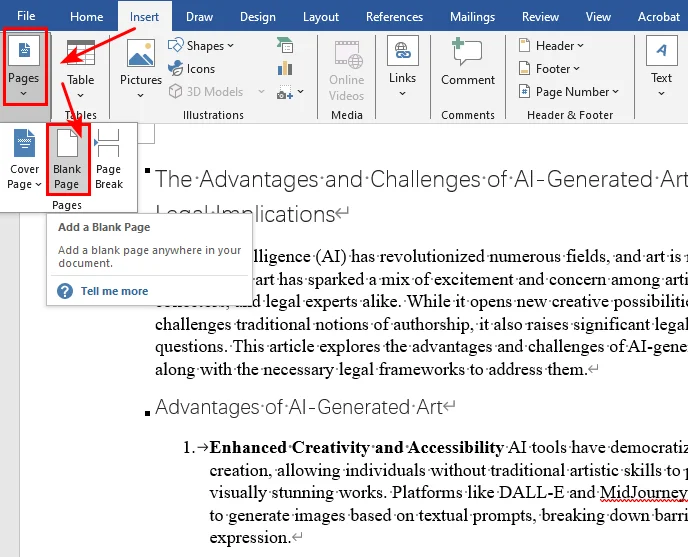
Microsoft Word inserirà istantaneamente una pagina pulita e vuota nel tuo documento in quel punto esatto, spingendo il testo esistente alla pagina successiva.
Come inserire istantaneamente una pagina in Word usando l'interruzione di pagina
In generale, un'interruzione di pagina singola viene utilizzata per dividere il contenuto e spingere un titolo o un paragrafo specifico all'inizio della pagina successiva. Due interruzioni di pagina consecutive creano solitamente una pagina vuota tra le sezioni di contenuto. Che tu preferisca utilizzare la barra degli strumenti o le scorciatoie da tastiera, padroneggiare questo metodo ti aiuterà a generare rapidamente pagine vuote in Word.
Metodo 1: Scorciatoia per inserire un'interruzione di pagina
Quando hai una scadenza ravvicinata, utilizzare una scorciatoia da tastiera è il modo più veloce per aggiungere un'interruzione di pagina a un documento Word.
- Passaggio 1. Fai clic per posizionare il cursore subito prima del testo che desideri spostare verso il basso.
- Passaggio 2. Premi Ctrl + Invio (Windows) o Cmd + Invio (Mac) una volta per spostare il testo verso il basso, oppure premilo due volte se desideri inserire una pagina vuota proprio lì.
Metodo 2: Inserire un'interruzione di pagina tramite la barra multifunzione
Se preferisci i menu visivi, puoi ottenere esattamente lo stesso risultato utilizzando la barra di navigazione principale di Microsoft Word per aggiungere interruzioni di pagina nei documenti Word:
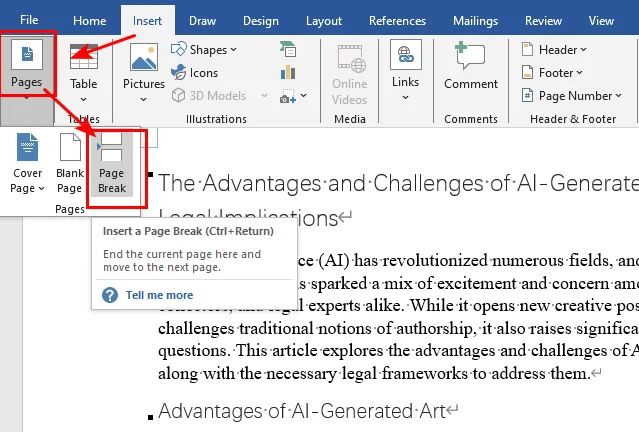
- Passaggio 1. Posiziona il cursore subito prima del testo o del titolo che deve essere spostato.
- Passaggio 2. Vai alla scheda Inserisci sulla barra multifunzione.
- Passaggio 3. Fai clic su Interruzione di pagina nel gruppo Pagine (fai clic due volte se desideri creare una pagina completamente vuota).
Potrebbe interessarti: Come rimuovere le interruzioni di pagina in Word (4 semplici metodi)
Come inserire una pagina di copertina nei documenti Word
Ogni rapporto professionale, proposta commerciale o saggio accademico ha bisogno di una prima pagina d'impatto. Invece di formattare manualmente, dovresti lasciare che Word gestisca il design e il lavoro strutturale pesante.
Se stai cercando come inserire una pagina di copertina in Word, il software fornisce una funzione integrata che imposta un layout introduttivo per te.
- Passaggio 1. Fai clic in un punto qualsiasi del documento.
- Passaggio 2. Vai alla scheda Inserisci sulla barra multifunzione.
- Passaggio 3. Fai clic su Pagina di copertina e seleziona il tuo layout preferito dalla galleria integrata.
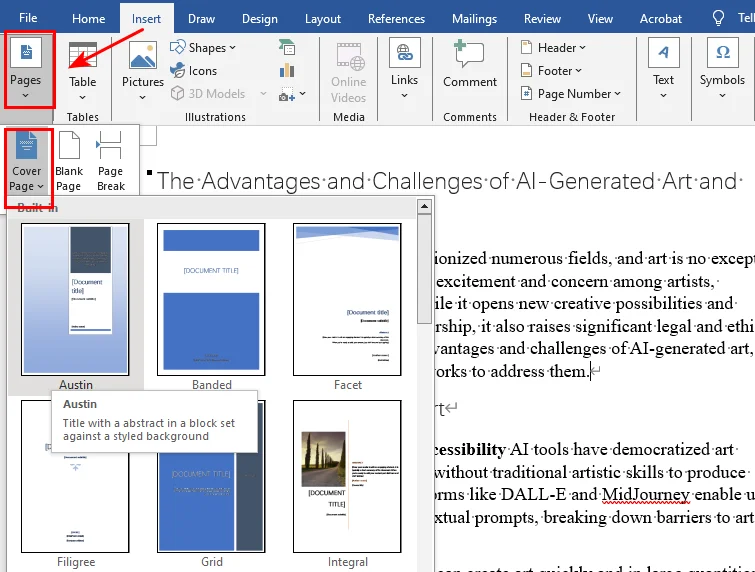
Word gestisce le pagine di copertina in modo diverso rispetto al normale contenuto del documento. Quando inserisci una pagina di copertina integrata, Word la posiziona automaticamente all'inizio del documento e può evitare che la numerazione delle pagine appaia sulla pagina del titolo.
Inserimento automatico di pagine usando l'interruzione di pagina prima
Questa funzione è particolarmente utile in rapporti lunghi, manuali e libri in cui ogni capitolo dovrebbe iniziare su una nuova pagina. Invece di inserire le interruzioni di pagina manualmente, puoi utilizzare l'impostazione Interruzione di pagina prima di Word per assicurarti che titoli specifici inizino sempre su una nuova pagina.
- Passaggio 1. Fai clic con il tasto destro sul titolo specifico o sullo stile Titolo 1 nella scheda Home, quindi seleziona Paragrafo.
- Passaggio 2. Vai alla scheda Distribuzione testo nella finestra di dialogo.
- Passaggio 3. Seleziona la casella accanto a Interruzione di pagina prima, quindi fai clic su OK.
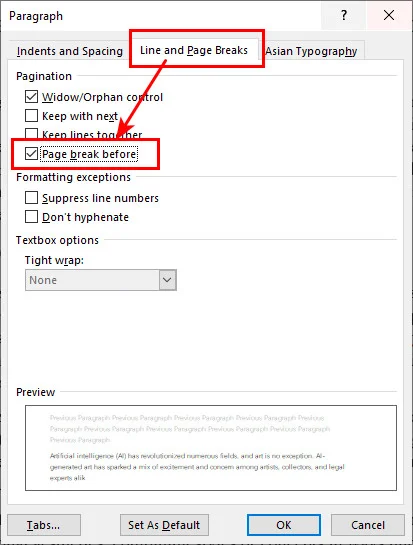
Ora, ogni volta che applicherai quello stile di titolo, Word creerà automaticamente una nuova pagina per esso. Anche se elimini paragrafi nelle sezioni precedenti, i tuoi capitoli non saranno mai ammassati o disallineati.
Come inserire una pagina in Word a livello di programmazione tramite Free Spire.Doc
Quando si generano fatture, si raggruppano estratti conto mensili dei clienti o si assemblano contratti dinamici, è altamente consigliato automatizzare l'inserimento di pagine nei documenti Word per risparmiare tempo e fatica. L'utilizzo di Free Spire.Doc for Python rende facile semplificare l'intero processo. Rispecchiando la tecnica della doppia interruzione che abbiamo imparato nella sezione precedente, questa libreria ti consente di aggiungere interruzioni di pagina utilizzando il metodo AppendBreak. Iniettando due oggetti di interruzione di pagina consecutivi direttamente in un paragrafo o in un intervallo di testo, puoi aggiungere facilmente una pagina vuota nel tuo file di output senza aprire Microsoft Word.
Ecco l'esempio di codice che mostra come inserire una nuova pagina dopo il primo paragrafo:
from spire.doc import *
from spire.doc.common import *

# Crea un oggetto della classe Document
document = Document()

# Carica un file di esempio dal disco
document.LoadFromFile("/input/sample.docx")

# Ottieni la prima sezione del documento
section = document.Sections[0]

# Ottieni il primo paragrafo
paragraph = section.Paragraphs[0]

# Aggiungi la prima interruzione di pagina per terminare la pagina corrente
paragraph.AppendBreak(BreakType.PageBreak)

# Aggiungi la seconda interruzione di pagina per creare una pagina vuota
paragraph.AppendBreak(BreakType.PageBreak)

# Salva il file risultante
document.SaveToFile("/output/InsertBlankPage.docx", FileFormat.Docx2013)
document.Close()
Di seguito è riportata un'anteprima del documento risultante, puoi vedere che c'è una nuova pagina dopo il primo paragrafo: 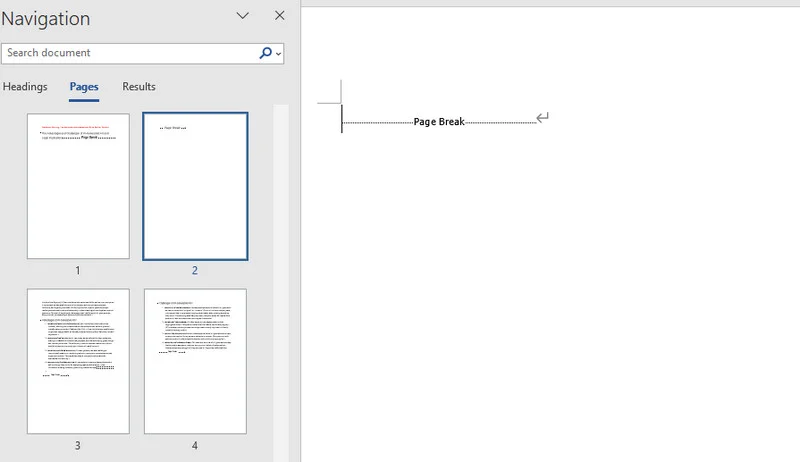
Conclusione
Questa guida copre cinque modi efficienti per inserire una pagina nei documenti Word, che spaziano da rapide correzioni manuali in Microsoft Word all'automazione programmatica utilizzando Free Spire.Doc for Python. Ogni metodo eccelle in scenari diversi: le opzioni manuali come pagine vuote o interruzioni di pagina sono perfette per modifiche singole, mentre Free Spire.Doc è la scelta ideale per integrare flussi di lavoro ed elaborazione di file ad alto volume. Scegliendo il metodo appropriato per il tuo scenario, puoi inserire pagine in modo efficiente mantenendo un layout del documento coerente.
Domande frequenti (FAQ) sull'inserimento di pagine in Word
D1: Come inserisco una pagina in orizzontale in Word?
Per inserire una pagina in orizzontale in Word, devi semplicemente isolare quella specifica sezione utilizzando un'interruzione di sezione e modificarne l'orientamento.
Per prima cosa, posiziona il cursore subito prima del contenuto che vuoi ruotare, vai su Layout > Interruzioni > Pagina successiva, quindi vai su Layout > Orientamento > Orizzontale. Questo ti consente di ruotare direttamente una pagina in Word da verticale a orizzontale senza modificare la formattazione del resto del documento.
D2: Qual è la differenza tra inserire una pagina vuota e un'interruzione di pagina?
Una pagina vuota inserisce una pagina bianca intatta tra le sezioni. Un'interruzione di pagina non crea spazio vuoto; è semplicemente un confine di formattazione invisibile che interrompe la riga corrente e sposta tutto il testo successivo direttamente all'inizio della pagina successiva, ma inserire due interruzioni di pagina può anche inserire una pagina vuota in Word.
D3: Perché la numerazione delle pagine si sballa dopo aver inserito una pagina di copertina?
I layout integrati di Word sono programmati per nascondere la numerazione sulle pagine del titolo, ma se i numeri appaiono ancora sulla copertina, fai doppio clic sull'area dell'intestazione o del piè di pagina per rivelare le opzioni di layout. Nella scheda Intestazione e piè di pagina sulla barra multifunzione, seleziona la casella Diversi per la prima pagina per iniziare la numerazione visibile in modo pulito dalla pagina due.