Ti è mai capitato di premere Backspace o Canc diverse volte, solo per scoprire che una pagina vuota in Microsoft Word si rifiuta di sparire?
In Word, una pagina vuota raramente è davvero vuota. Di solito rimane a causa di elementi di formattazione nascosti, come segni di paragrafo extra, interruzioni di pagina manuali, interruzioni di sezione o il paragrafo obbligatorio dopo una tabella.
Il modo più sicuro per risolvere il problema è rivelare ciò che Word sta nascondendo, identificare la causa e quindi rimuovere l'elemento corretto. Questa guida mostra 5 modi pratici per eliminare una pagina vuota in Word, incluso un metodo di automazione Python per la pulizia in blocco dei documenti.
Scopri cosa causa la pagina vuota
Prima di provare qualsiasi soluzione, attiva i segni di formattazione in modo da poter vedere gli elementi nascosti che stanno creando la pagina vuota.
-
Vai alla scheda Home.
-
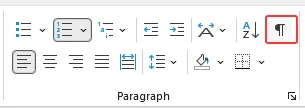
Nel gruppo Paragrafo, fai clic sul pulsante Mostra/Nascondi ¶.
-
Oppure usa la scorciatoia:
- Windows: Ctrl + Shift + 8
- Mac: Command + 8
Una volta che i segni nascosti sono visibili, controlla cosa appare sulla pagina vuota e scegli il metodo corrispondente qui sotto.
| Cosa vedi sulla pagina vuota | Metodo migliore da usare |
|---|---|
| Segni di paragrafo ¶ extra | Elimina i segni di paragrafo extra |
| Una riga ------- Interruzione di pagina ------- | Rimuovi l'interruzione di pagina manuale |
| Una riga ======= Interruzione di sezione ======= | Elimina o regola l'interruzione di sezione |
| Un segno di paragrafo ¶ subito dopo una tabella alla fine della pagina | Riduci il paragrafo dopo una tabella |
| Pagine vuote in decine di file | Usa Python per rimuovere pagine vuote in blocco |
5 modi pratici per eliminare una pagina vuota in Word
Metodo 1: Eliminare i segni di paragrafo extra
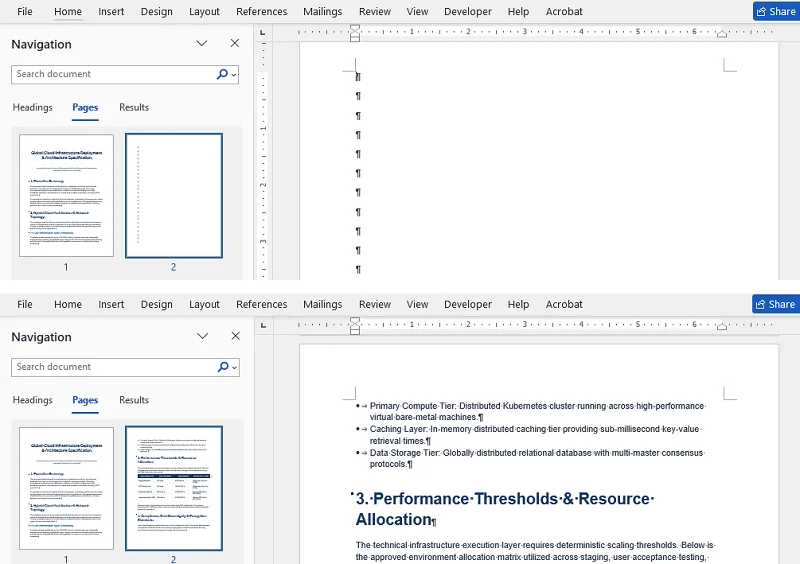
Se la tua pagina vuota contiene uno o più simboli ¶, di solito è causato dalla pressione eccessiva del tasto Invio.
Come risolvere
- Fai clic e trascina il mouse per evidenziare tutti i segni ¶ extra sulla pagina vuota.
- Premi Backspace o Canc sulla tastiera.
Risultato
I segni di paragrafo extra vengono rimossi e la pagina vuota scompare.
⚠️ Nota importante
Non eliminare i segni di paragrafo alla cieca in tutto un documento formattato. Alcuni segni ¶ portano con sé spaziatura, stili o formattazione del layout specifici. Elimina solo i segni che stanno effettivamente creando la pagina vuota indesiderata.
Metodo 2: Rimuovere l'interruzione di pagina manuale
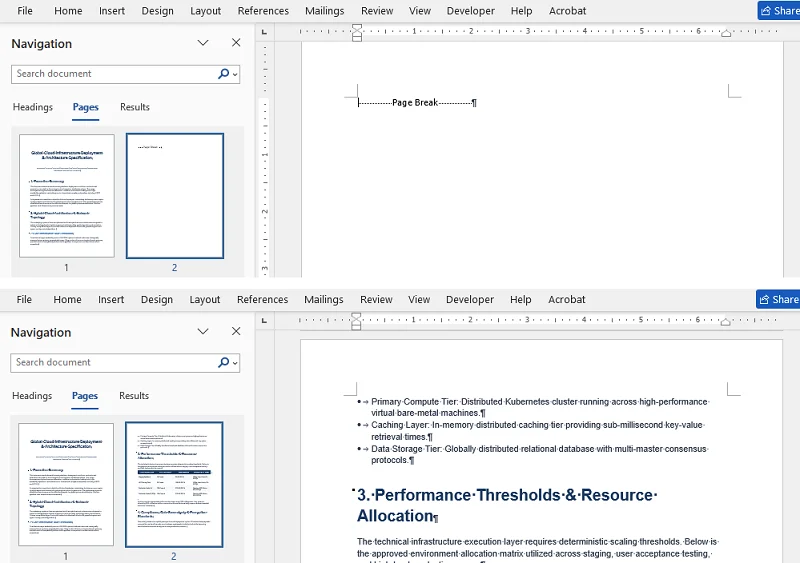
Se vedi una linea tratteggiata che dice esplicitamente ------- Interruzione di pagina -------, si tratta di un'interruzione manuale che forza il contenuto successivo a iniziare su una nuova pagina.
Come risolvere
- Fai doppio clic sulla riga ------- Interruzione di pagina ------- per selezionarla.
- Premi Canc sulla tastiera.
Risultato
L'interruzione di pagina manuale viene rimossa e il contenuto successivo si sposta verso l'alto.
Suggerimento extra
Un'interruzione di pagina manuale è diversa da un'interruzione di pagina automatica. Word crea interruzioni di pagina automatiche in base alle dimensioni della pagina, ai margini e al flusso del contenuto. Le interruzioni di pagina automatiche non possono essere eliminate direttamente.
Metodo 3: Eliminare o regolare un'interruzione di sezione
Se vedi una riga ======= Interruzione di sezione (Pagina successiva) =======, Word potrebbe iniziare la sezione successiva su una nuova pagina, il che può lasciare una pagina vuota nel mezzo.
Per risolvere questo problema, hai due opzioni a seconda che tu voglia rimuovere completamente l'interruzione o mantenere i suoi vantaggi di formattazione:
Opzione 1: Eliminare completamente l'interruzione di sezione
- Posiziona il cursore subito prima della riga ======= Interruzione di sezione (Pagina successiva) =======.
- Premi Canc.
Opzione 2: Convertire in un'interruzione di sezione continua
-
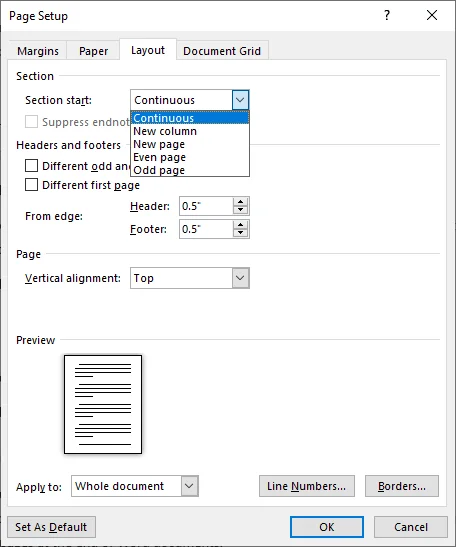
Fai doppio clic sulla riga ======= Interruzione di sezione (Pagina successiva) ======= per aprire il menu Imposta pagina.
-
Passa alla scheda Layout.
-
Cambia la selezione nel menu a discesa Inizio sezione in Continuo, quindi fai clic su OK.
⚠️ Nota importante
L'eliminazione di un'interruzione di sezione a volte può alterare le intestazioni, i piè di pagina o i margini del testo circostante perché il contenuto si fonde con la formattazione della sezione successiva. Se il layout si interrompe in modo imprevisto, premi immediatamente Ctrl + Z per annullare e usa invece l'Opzione 2.
Suggerimento avanzato: Controlla le impostazioni di impaginazione del paragrafo
Se non riesci a trovare interruzioni di pagina o di sezione manuali, ma appare ancora una pagina vuota, la causa potrebbe essere un'impostazione di paragrafo nascosta.
- Cerca un segno di paragrafo con un piccolo quadrato accanto sulla pagina vuota o all'inizio della pagina successiva.
- Seleziona quel paragrafo.
- Fai clic destro e scegli Paragrafo.
- Apri la scheda Distribuzione testo.
- Deseleziona Interruzione pagina prima.
- Fai clic su OK.
Questo permette al paragrafo di fluire normalmente invece di forzare una nuova pagina.
Metodo 4: Ridurre il paragrafo dopo una tabella
Secondo la documentazione di supporto Microsoft, Word include un paragrafo finale non eliminabile, che a volte può essere spinto su una nuova pagina vuota. Questo accade spesso quando una tabella termina proprio in fondo a una pagina.
Come rimuovere una pagina vuota dopo una tabella in Word
-
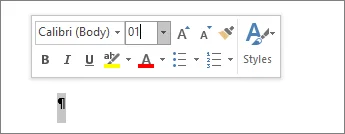
Seleziona il segno di paragrafo (¶) subito dopo la tabella.
-
Vai alla casella Dimensioni carattere.
-
Digita 1 e premi Invio.
Suggerimento extra
Se ridurre la dimensione del carattere a 1 non funziona, prova una delle seguenti soluzioni:
- Seleziona il segno di paragrafo dopo la tabella, premi Ctrl + D per aprire la finestra di dialogo Carattere, seleziona Nascosto nella sezione Effetti e fai clic su OK.
- Riduci leggermente il margine inferiore da Layout > Margini > Margini personalizzati. Usa questa opzione con cautela, poiché la modifica dei margini può influire sul layout della pagina.
Metodo 5: Usare Python per rimuovere pagine vuote in blocco
Se hai a che fare con decine o centinaia di documenti Word ingombri di pagine vuote accidentali, farlo manualmente è altamente inefficiente. Puoi usare Python e la libreria Spire.Doc for Python per rimuovere automaticamente le pagine vuote in blocco senza aprire Microsoft Word.
Prerequisiti
Innanzitutto, assicurati di avere installato Python 3.7 o superiore, quindi installa Spire.Doc for Python tramite pip:
pip install spire.doc
Per una guida all'installazione passo dopo passo, controlla come installare Spire.Doc for Python in VS Code.
Rimuovere in blocco pagine vuote dai documenti Word con Python e Spire.Doc
Questo script scansiona automaticamente una cartella, apre ogni file Word .docx, rimuove le pagine vuote usando il metodo RemoveBlankPages() e salva il file pulito.
import os
from spire.doc import Document, FileFormat

input_folder = "./input_docs/"
output_folder = "./cleaned_docs/"

# Crea la directory di output se non esiste
if not os.path.exists(output_folder):
    os.makedirs(output_folder)

# Cicla attraverso tutti i file nella cartella di input
for filename in os.listdir(input_folder):
    if filename.endswith(".docx") and not filename.startswith("~$"):
        doc = Document()
        doc.LoadFromFile(os.path.join(input_folder, filename))

        # Rimuovi le pagine vuote automaticamente
        doc.RemoveBlankPages()

        # Salva nella cartella di output
        doc.SaveToFile(os.path.join(output_folder, "cleaned_" + filename), FileFormat.Docx2016)
        doc.Close()
Suggerimento professionale
- Esegui sempre il backup dei tuoi file Word originali prima di eseguire qualsiasi script di automazione su di essi.
- Fai prima una prova su un piccolo numero di file e controlla i documenti di output prima di elaborare l'intera cartella.
Vuoi esportare il documento pulito in PDF? Vedi la nostra guida su come convertire Word in PDF con Python.
Conclusione
La maggior parte delle pagine vuote in Word è causata da elementi di formattazione nascosti, come segni di paragrafo extra, interruzioni di pagina, interruzioni di sezione o il paragrafo obbligatorio dopo una tabella. Una volta rivelati questi segni, puoi rimuovere la pagina vuota senza danneggiare il layout del documento.
Per un singolo documento, gli strumenti integrati di Word sono solitamente sufficienti. Per una pulizia ripetuta su molti file, l'automazione Python può rendere il processo più veloce e coerente.
Domande frequenti
D1: Perché non riesco a rimuovere una pagina vuota in Word?
R: Le pagine vuote sono spesso causate da elementi nascosti come segni di paragrafo extra, interruzioni di pagina manuali o interruzioni di sezione. Attiva i segni di formattazione (¶) per identificarli ed eliminarli.
D2: La rimozione di una pagina vuota influirà sulla formattazione del mio documento?
R: Dipende dal tipo di pagina vuota. L'eliminazione di paragrafi extra o interruzioni di pagina manuali di solito ha un impatto minimo. Tuttavia, la rimozione delle interruzioni di sezione può alterare intestazioni, piè di pagina o margini, quindi fai attenzione e usa "Annulla" se necessario.
D3: Posso eliminare pagine vuote in Word Online?
R: Sì, ma con limitazioni. In Word Online, puoi mostrare i segni di formattazione e quindi eliminare i segni di paragrafo extra. Tuttavia, alcune formattazioni avanzate come le interruzioni di sezione potrebbero essere più difficili da gestire in Word Online.
D4: Come posso rimuovere pagine vuote da più documenti Word contemporaneamente?
R: Per la rimozione in blocco, puoi utilizzare script Python con librerie come Spire.Doc per rilevare ed eliminare automaticamente le pagine vuote in più documenti, risparmiando tempo su ripetitive modifiche manuali.
D5: Posso esportare un documento Word senza l'ultima pagina vuota?
R: Sì. Se ti serve solo una copia PDF o stampata, puoi escludere l'ultima pagina vuota usando un intervallo di pagine personalizzato. Ad esempio, se la pagina 5 è vuota, vai su File > Stampa e inserisci 1-4, oppure vai su File > Esporta > Crea PDF/XPS > Opzioni e specifica le pagine che vuoi includere. Questo non elimina la pagina vuota dal documento Word stesso.