Le interruzioni di sezione in Microsoft Word sono incredibilmente utili per controllare il layout di pagina, le intestazioni, i piè di pagina e la numerazione delle pagine in diverse parti del documento. Tuttavia, possono diventare frustranti quando non ne hai più bisogno o appaiono inaspettatamente. Imparare come eliminare le interruzioni di sezione in Word è una competenza essenziale che fa risparmiare tempo e previene problemi di formattazione.
In questa guida, ti mostreremo ogni metodo per rimuovere le interruzioni di sezione in Word in modo sicuro, spiegheremo cosa succede alla tua formattazione e risolveremo i problemi più comuni.
- Cos'è un'interruzione di sezione in Word?
- Perché potresti voler eliminare un'interruzione di sezione
- Metodo 1: Eliminare un'interruzione di sezione in Word usando Mostra/Nascondi
- Metodo 2: Rimuovere tutte le interruzioni di sezione con Trova e Sostituisci
- Metodo 3: Eliminare le interruzioni di sezione usando VBA
- Metodo 4: Eliminare le interruzioni di sezione a livello di programmazione con C#
- Risoluzione dei problemi: Perché non riesco a eliminare l'interruzione di sezione?
Cos'è un'interruzione di sezione in Word?
Un'interruzione di sezione è un indicatore di formattazione che divide il documento in sezioni separate. Ogni sezione può avere le proprie:
- Orientamento della pagina (verticale o orizzontale)
- Margini e dimensioni della carta
- Intestazioni e piè di pagina
- Sequenza di numerazione delle pagine
- Layout a colonne
- Numerazione delle righe
Pensa alle sezioni come a mini-documenti separati all'interno di un unico file. Sebbene questa flessibilità consenta layout complessi, le interruzioni di sezione lasciate per errore o non intenzionali creano spesso pagine vuote indesiderate o interrompono il flusso del documento.
Perché potresti voler eliminare un'interruzione di sezione
Ci sono diversi motivi comuni per rimuovere le interruzioni di sezione:
- Pagine vuote indesiderate alla fine del documento
- Conflitti di formattazione tra le sezioni
- Problemi con intestazioni e piè di pagina che non si sincronizzano correttamente
- Semplificazione di un documento che non necessita più di una suddivisione complessa
⚠️ Avviso importante: L'eliminazione di un'interruzione di sezione unisce le sezioni su entrambi i lati dell'indicatore. La sezione combinata adotterà le impostazioni di formattazione della sezione che precede l'interruzione. Potresti perdere intestazioni personalizzate, piè di pagina, impostazioni dei margini o l'orientamento della pagina. Controlla sempre il documento dopo l'eliminazione.
Metodo 1: Eliminare un'interruzione di sezione in Word usando Mostra/Nascondi
Questo è il metodo più diretto per eliminare singole interruzioni di sezione. Visualizzando tutti i segni di formattazione, puoi vedere esattamente dove si trovano le interruzioni di sezione ed eliminarle come qualsiasi altro carattere.
Passaggio 1: Mostra i segni di formattazione nascosti
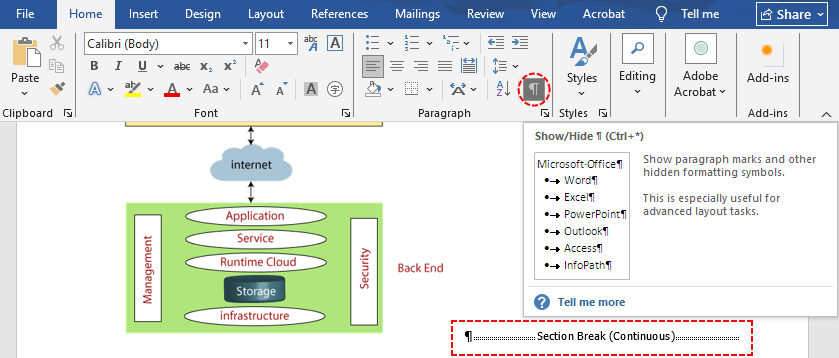
Le interruzioni di sezione sono invisibili per impostazione predefinita. Per visualizzarle:
- Vai alla scheda Home sulla barra multifunzione di Word
- Fai clic sul pulsante Mostra/Nascondi ¶ (l'icona con il simbolo del paragrafo)
- Oppure usa la scorciatoia da tastiera Ctrl + Shift + * (asterisco) su Windows
Appariranno tutti i caratteri non stampabili, incluse le interruzioni di sezione, che vengono visualizzate come una linea tratteggiata con la dicitura Interruzione di sezione chiaramente etichettata.
Passaggio 2: Individua l'interruzione di sezione
Scorri il documento finché non trovi l'interruzione che desideri rimuovere.
Passaggio 3: Seleziona ed elimina l'interruzione
- Posiziona il cursore appena prima dell'interruzione di sezione.
- Premi il tasto Canc sulla tastiera.
- L'interruzione di sezione scompare immediatamente e le due sezioni si uniscono in una sola.
Suggerimento: Se l'interruzione non si elimina, prova a passare alla Visualizzazione Bozza (fai clic sulla scheda Visualizza e seleziona Bozza). Questo rende le interruzioni di sezione più facili da selezionare ed eliminare.
Metodo 2: Rimuovere tutte le interruzioni di sezione con Trova e Sostituisci
Per documenti con decine di interruzioni di sezione sparse, eliminarle una per una è inefficiente. Lo strumento Trova e Sostituisci integrato di Word ti consente di rimuovere tutte le interruzioni di sezione in pochi secondi.
Ecco come eliminare le interruzioni di sezione in Word:
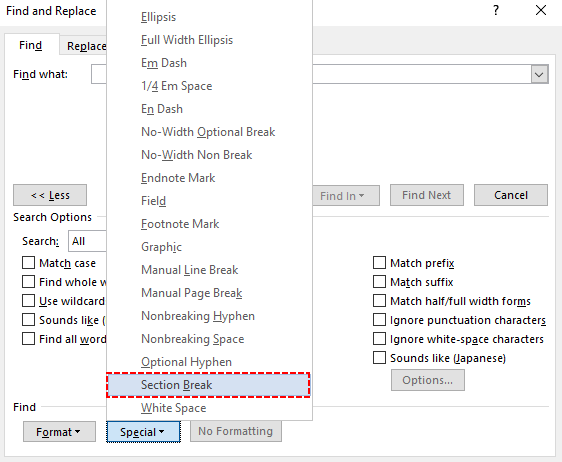
Passaggio 1: Premi Ctrl + H su Windows per aprire la finestra di dialogo Trova e Sostituisci.
Passaggio 2: Fai clic su Altro >> per espandere le opzioni di ricerca avanzate.
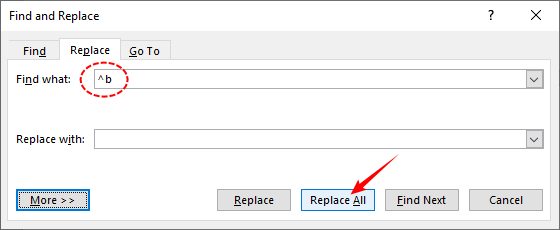
Passaggio 3: Nel campo Trova, fai clic su Speciale e seleziona Interruzione di sezione. Il codice ^b verrà inserito automaticamente nel campo.
Passaggio 4: Lascia il campo Sostituisci con completamente vuoto.
Passaggio 5: Fai clic su Sostituisci tutto per rimuovere ogni interruzione di sezione nel documento in una volta sola.
Dopo aver imparato il metodo Trova e Sostituisci per rimuovere le interruzioni di sezione, puoi applicare la stessa logica ad altri tipi di separatori, come come rimuovere tutte le interruzioni di pagina in Word.
Metodo 3: Eliminare le interruzioni di sezione usando VBA
In alcuni casi, come le interruzioni di sezione incorporate vicino a tabelle, all'interno di contenuti protetti o in documenti convertiti da PDF, il metodo standard Trova e Sostituisci potrebbe non riuscire a rilevare le interruzioni. Una macro VBA (Visual Basic for Applications) può rimuovere in modo affidabile tutte le interruzioni di sezione in questi casi limite ed è ideale per automatizzare il processo su più file.
Come utilizzare la macro VBA:
- Premi Alt + F11 per aprire la finestra di Visual Basic for Applications
- Nel menu in alto, fai clic su Inserisci > Modulo.
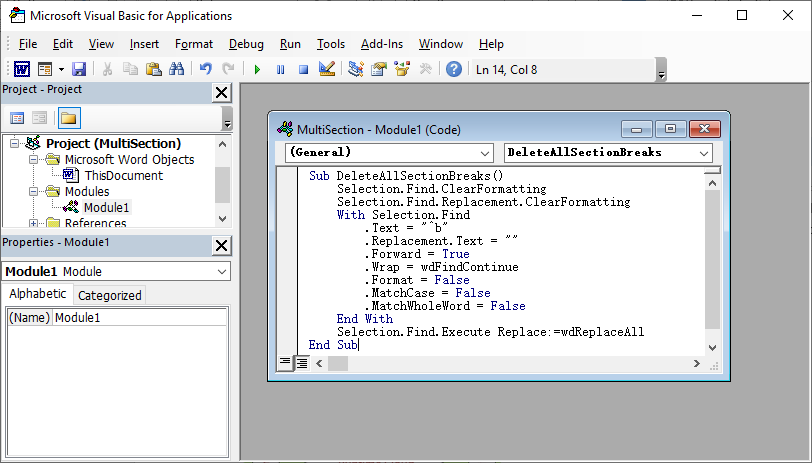
- Incolla il seguente codice per rimuovere tutte le interruzioni di sezione:
Sub DeleteAllSectionBreaks()
    Selection.Find.ClearFormatting
    Selection.Find.Replacement.ClearFormatting
    With Selection.Find
        .Text = "^b"
        .Replacement.Text = ""
        .Forward = True
        .Wrap = wdFindContinue
        .Format = False
        .MatchCase = False
        .MatchWholeWord = False
    End With
    Selection.Find.Execute Replace:=wdReplaceAll
End Sub
- Premi F5 per eseguire il codice
Quando usare VBA
- Trova e Sostituisci con ^b non funziona
- Hai centinaia di interruzioni di sezione da rimuovere
- Le interruzioni di sezione non appaiono nemmeno con Mostra/Nascondi ¶ abilitato
- Devi automatizzare il processo su più documenti
Metodo 4: Eliminare le interruzioni di sezione a livello di programmazione con C#
Per gli sviluppatori che elaborano grandi volumi di documenti Word, o per i team che devono automatizzare i flussi di lavoro di pulizia dei documenti, la rimozione manuale è impraticabile. La libreria Free Spire.Doc for .NET può essere utilizzata per rimuovere sezioni in Word senza richiedere che Microsoft Office sia installato sulla macchina.
Prerequisiti
- Un progetto .NET (Console, ASP.NET, desktop, ecc.)
- Il pacchetto NuGet Spire.Doc installato (esegui Install-Package FreeSpire.Doc nella Console di Gestione pacchetti, o installa tramite Gestione pacchetti NuGet)
Codice C# per eliminare le interruzioni di sezione
using Spire.Doc;

namespace DeleteSectionBreak
{
    class Program
    {
        static void Main(string[] args)
        {
            // Definisci i percorsi dei file di input e output (regola come necessario)
            string inputFile = "MultiSection.docx";
            string outputFile = "RemoveSections.docx";


            // Carica il documento con una corretta gestione delle risorse
            Document doc = new Document();
            doc.LoadFromFile(inputFile);

            // Usa la prima sezione come contenitore principale per tutto il contenuto
            Section masterSection = doc.Sections[0];

            // Unisci tutte le altre sezioni nella sezione principale
            while (doc.Sections.Count > 1)
            {
                // La seconda sezione è sempre la successiva da unire
                Section sectionToMerge = doc.Sections[1];

                // Clona ogni oggetto figlio (paragrafi, tabelle, immagini, ecc.)
                // e aggiungili al corpo della sezione principale
                for (int i = 0; i < sectionToMerge.Body.ChildObjects.Count; i++)
                {
                    DocumentObject obj = sectionToMerge.Body.ChildObjects[i];
                    masterSection.Body.ChildObjects.Add(obj.Clone());
                }

                // Rimuovi la sezione ora vuota (le interruzioni vengono automaticamente scartate)
                doc.Sections.Remove(sectionToMerge);
            }

            // Salva il documento pulito
            doc.SaveToFile(outputFile, FileFormat.Docx);
        }
    }
}
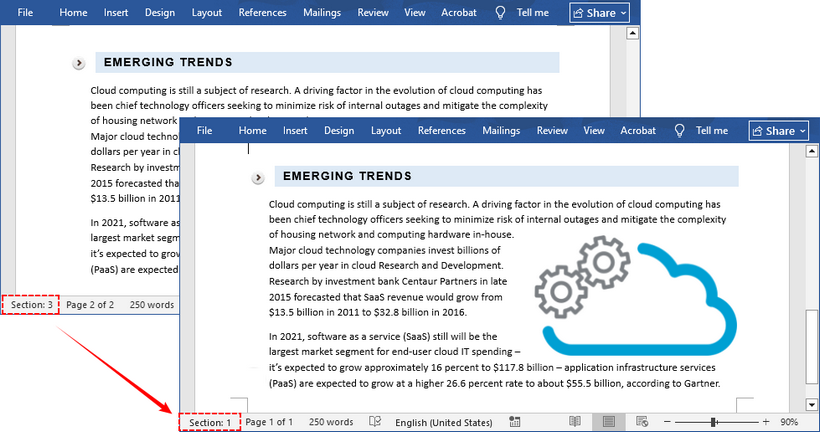
Questo esempio carica un documento Word, copia il contenuto da tutte le sezioni successive nella prima sezione e rimuove le sezioni vuote, eliminando efficacemente ogni interruzione di sezione preservando tutto il testo, le immagini e la formattazione in linea.
Casi d'uso comuni per questo metodo
- Pre-elaborazione dei documenti prima di convertirli in PDF per evitare errori di impaginazione.
- Standardizzazione di documenti legacy creati con sezioni incoerenti.
- Unione di più documenti in un unico flusso continuo senza inserire interruzioni extra.
Se l'eliminazione delle interruzioni di sezione unisce le sezioni, l'opposto è dividere un documento in corrispondenza di ogni interruzione di sezione in file separati. Usando Spire.Doc, puoi clonare ogni sezione e salvarla come documento Word indipendente.
Risoluzione dei problemi: Perché non riesco a eliminare l'interruzione di sezione?
Se un'interruzione di sezione sembra impossibile da rimuovere, solitamente la causa è uno di questi problemi comuni. Segui la correzione corrispondente per risolverlo.
1. Revisioni abilitate
Se le Revisioni sono attive, Word potrebbe impedirti di eliminare completamente un'interruzione di sezione, oppure questa potrebbe riapparire.
- Soluzione: Vai alla scheda Revisione, fai clic su Revisioni per disattivarle, quindi accetta tutte le modifiche. Prova a eliminare di nuovo.
2. Sei in una modalità di visualizzazione incompatibile
Le interruzioni di sezione non sono visibili in Modalità lettura o Layout Web.
- Soluzione: Passa alla visualizzazione Layout di stampa nella scheda Visualizza e assicurati che Mostra/Nascondi ¶ sia attivo.
3. Il documento ha restrizioni di modifica
Se il documento è protetto con restrizioni di modifica, le interruzioni di sezione potrebbero essere bloccate.
- Soluzione: Vai su Revisione > Limita modifica e fai clic su Interrompi protezione. Potrebbe essere necessario inserire la password del documento per sbloccare la modifica.
4. Non stai selezionando correttamente l'indicatore di interruzione
È facile selezionare accidentalmente il testo adiacente invece dell'interruzione stessa.
- Soluzione: Fai clic direttamente sulla linea tratteggiata dell'interruzione di sezione prima di premere Canc. Per una maggiore precisione, posiziona il cursore proprio alla fine del testo prima dell'interruzione, quindi premi ripetutamente Canc (o Backspace, in base alla posizione del cursore) finché l'interruzione non viene rimossa.
Considerazioni finali
Eliminare le interruzioni di sezione in Word è semplice una volta che sai come individuarle e selezionarle. Per rimozioni rapide e mirate, il metodo Mostra/Nascondi ¶ è la scelta più affidabile. Per la pulizia in blocco di documenti di grandi dimensioni, lo strumento Trova e Sostituisci offre risultati rapidi con un clic. Per casi limite e flussi di lavoro automatizzati, le macro VBA e il metodo C# con Spire.Doc trasformano un compito noioso in un'operazione con un solo clic.
La regola chiave da ricordare: l'indicatore di interruzione di sezione memorizza le impostazioni di formattazione per la sezione che segue. Controlla sempre il layout del documento dopo l'eliminazione per individuare eventuali modifiche impreviste ai margini, alle intestazioni, ai piè di pagina o all'orientamento della pagina.
Con un po' di pratica, sarai in grado di gestire le interruzioni di sezione con sicurezza e prendere il pieno controllo dei layout dei tuoi documenti Word.
Domande frequenti
Quali tipi di interruzioni di sezione esistono in Word?
R: Word include quattro tipi principali di interruzioni di sezione: Pagina successiva, Continua, Pagina pari e Pagina dispari. Nonostante i loro diversi comportamenti di layout, tutte e quattro vengono eliminate utilizzando esattamente gli stessi metodi trattati in questa guida. Quando rivelate con Mostra/Nascondi, ogni tipo è etichettato chiaramente sulla linea tratteggiata dell'interruzione.
D: L'eliminazione di un'interruzione di sezione eliminerà il mio contenuto?
R: No. Viene rimosso solo l'indicatore di formattazione. Tutto il testo, le immagini e gli altri contenuti rimangono completamente intatti: cambiano solo il layout e le impostazioni di formattazione per la sezione unita.
D: Posso eliminare le interruzioni di sezione in Word per Mac?
R: Sì. Il pulsante Mostra/Nascondi si trova nella scheda Home e il metodo Trova e Sostituisci funziona in modo identico.
D: Come posso correggere la formattazione dopo aver rimosso un'interruzione di sezione?
R: Se intestazioni, margini o orientamento cambiano inaspettatamente dopo l'eliminazione, vai alla scheda Layout per regolare le impostazioni di pagina, oppure fai doppio clic sull'area dell'intestazione/piè di pagina per riapplicare la formattazione preferita alla sezione unita.
Vedi anche
- 5 modi semplici per dividere un documento Word in più file (manuale e automatizzato)
- Rimuovere la protezione dai file Word: 5 modi semplici
- Rimuovere rapidamente le righe vuote in Word: manuale e VBA/Python
- C#: Inserire o rimuovere interruzioni di sezione in Word
- Python: Inserire o rimuovere interruzioni di sezione in Word