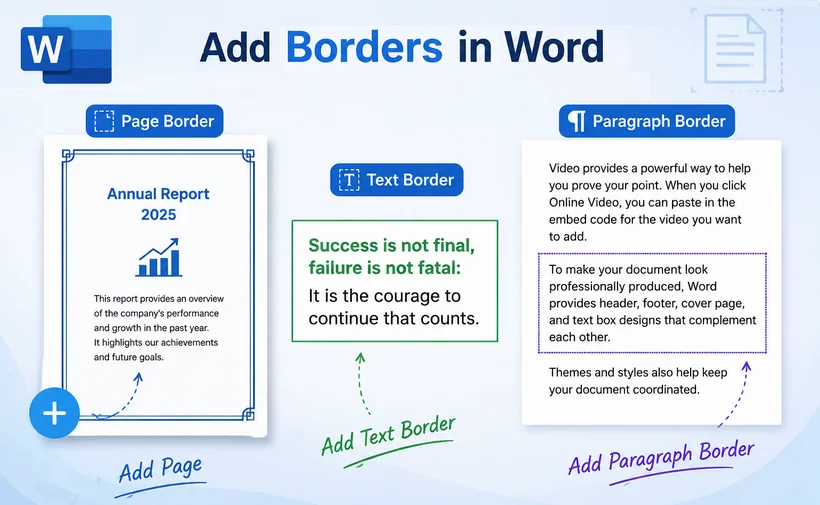
I bordi sono tra le ancore visive più potenti nella progettazione di documenti. Fanno molto più che decorare una pagina: guidano lo sguardo del lettore, stabiliscono una chiara gerarchia delle informazioni, incorniciano contenuti critici e forniscono un senso di chiusura e completezza ai tuoi layout.
Che tu stia progettando una proposta commerciale importante, un certificato celebrativo, una dispensa didattica o semplicemente cercando di far risaltare una statistica chiave, sapere come inserire un bordo in Word è una competenza fondamentale per ogni professionista.
Questa guida copre tre approcci distinti per aggiungere bordi in Word: formattazione manuale tramite la barra multifunzione di Word, automazione programmatica con Python e modifica assistita dall'IA.
- Tipi di bordi in Word
- Come aggiungere un bordo in Microsoft Word
- Come inserire un bordo in Word usando Python
- Come aggiungere bordi usando un agente documentale AI
- Quale metodo dovresti usare?
- Domande frequenti (FAQ)
Tipi di bordi in Word
Microsoft Word supporta tre tipi principali di bordi, ognuno progettato per casi d'uso specifici e accessibile tramite diversi menu della barra multifunzione.
- Bordi pagina: Cornice decorativa attorno all'intera pagina o documento.
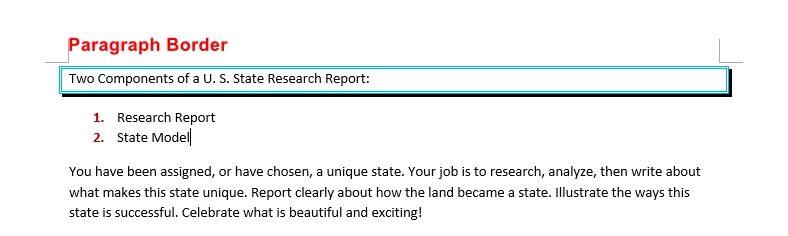
- Bordi paragrafo: Una cornice attorno a uno o più paragrafi completi, che copre l'intera larghezza del testo.
- Bordi testo: Una cornice stretta solo attorno al testo selezionato all'interno di un paragrafo.
Comprendere la differenza tra questi è fondamentale per applicare l'effetto giusto. Ad esempio, un bordo pagina è ottimo per un certificato, mentre un bordo paragrafo è perfetto per evidenziare un punto chiave o un'intestazione di sezione.
Come aggiungere un bordo in Microsoft Word
L'interfaccia nativa di MS Word ti offre un controllo visivo diretto su ogni impostazione del bordo. Questo è ideale per modifiche rapide e incentrate sul design, dove vuoi vedere i cambiamenti istantaneamente e regolare l'estetica visiva al volo.
Esempio 1: Aggiungere un bordo di pagina in Word
I bordi di pagina applicano una cornice completa a una o più pagine e supportano sia stili di linea standard che design grafici decorativi.
- Apri il tuo documento in Microsoft Word.
- Vai alla scheda Progettazione (Word 2013 e versioni successive) o alla scheda Layout di pagina (Word 2010).
- Nel gruppo Sfondo pagina, fai clic su Bordi pagina.

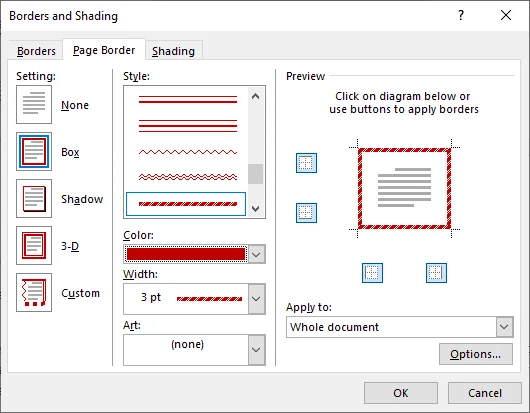
- Nella finestra di dialogo Bordi e sfondo, seleziona la scheda Bordo pagina.
- Sotto Impostazione, scegli uno stile:
- Nessuno: Rimuove il bordo
- Riquadro: Un semplice bordo rettangolare
- Ombra: Aggiunge un effetto ombra
- 3D: Conferisce un aspetto tridimensionale
- Personalizzato: Ti consente di applicare bordi solo a lati specifici
- Sotto Stile, scorri le opzioni di linea: da linee continue a tratteggiate, punteggiate e doppie.
- Usa i menu a discesa Colore e Larghezza per personalizzare l'aspetto del tuo bordo.
- (Opzionale) Per bordi decorativi, apri il menu a discesa Art e scegli tra decine di design grafici come stelle, cuori, alberi e altro ancora.
- Sotto Applica a, seleziona dove deve apparire il bordo:
- Intero documento
- Questa sezione
- Questa sezione - solo prima pagina
- Questa sezione - tutto tranne la prima pagina
- Fai clic su OK per applicare il bordo.
✅ Consiglio dell'esperto
Fai clic sul pulsante Opzioni nella scheda Bordo pagina per regolare il margine tra il bordo e il bordo della pagina. L'impostazione predefinita è 24 punti, ma ridurla a 12-18 punti rende il bordo più compatto e professionale.
Esempio 2: Aggiungere un bordo a testo o paragrafo in Word
I bordi di testo e paragrafo vengono utilizzati rispettivamente per evidenziare contenuti in linea o contenuti a livello di blocco. Il processo di configurazione è quasi identico, con la differenza principale nell'impostazione Applica a.
- Seleziona il testo a cui vuoi aggiungere un bordo. Per aggiungere un bordo a un intero paragrafo, fai clic in un punto qualsiasi al suo interno: non è necessario evidenziare ogni parola.
- Vai alla scheda Home e individua il gruppo Paragrafo al centro della barra multifunzione.
- Fai clic sulla piccola freccia accanto al pulsante Bordi (l'icona sembra una griglia quadrata).

- Seleziona Bordi e sfondo in fondo al menu a discesa per aprire la finestra di dialogo completa.
- Nella scheda Bordi, scegli un'impostazione (Riquadro, Ombra, 3D o Personalizzato).
- Scegli lo stile di linea, il colore e la larghezza preferiti dalla colonna centrale.
- Sotto Applica a, seleziona:
- Testo - se hai evidenziato parole specifiche.
- Paragrafo - se vuoi che il bordo copra l'intera larghezza della pagina attorno all'intero paragrafo.
- Fai clic su OK per applicare il bordo alla tua selezione.
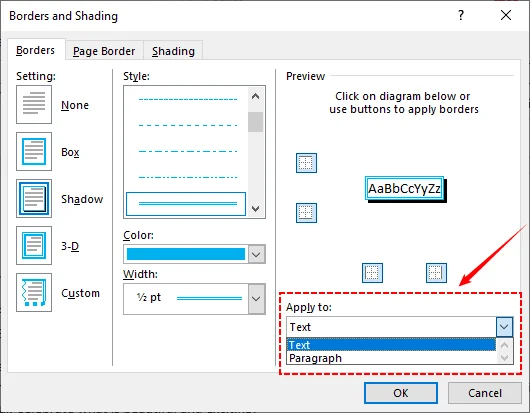
⚠️ Importante: I bordi di testo e i bordi di paragrafo hanno un aspetto diverso. Un bordo di testo avvolge strettamente le parole selezionate.
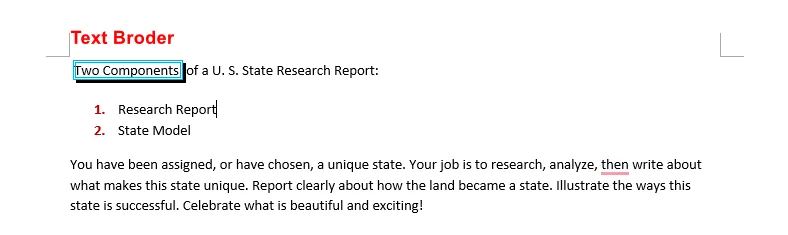
Un bordo di paragrafo si estende per l'intera larghezza della pagina, creando una scatola che sembra più un contenitore.
Per un ulteriore livello di branding visivo o sicurezza del documento, esplora la nostra guida passo dopo passo: Come aggiungere filigrane in Word.
Come inserire un bordo in Word usando Python
Se hai bisogno di aggiungere bordi a più documenti in blocco, automatizzare la generazione di documenti o integrare la formattazione dei bordi in un flusso di lavoro più ampio, farlo programmaticamente con Python è molto più efficiente rispetto alla formattazione manuale.
Free Spire.Doc for Python è una libreria gratuita e potente che ti consente di creare, leggere e manipolare documenti Word interamente tramite codice, senza bisogno di installare Microsoft Word.
Installa la libreria Python gratuita
Installa la libreria tramite pip prima di eseguire gli esempi di codice qui sotto:
pip install Spire.Doc.Free
Esempio di codice Python per inserire un bordo di pagina in Word
Lo script seguente carica un documento Word esistente, scorre tutte le sezioni e applica un bordo di pagina personalizzato (stile tratteggiato-punteggiato, colore arancione, larghezza 2pt, con spaziatura di 30 punti dal contenuto della pagina).
from spire.doc import *
from spire.doc.common import *

# Crea un oggetto Document
doc = Document()

# Carica un documento Word esistente
doc.LoadFromFile("Sample.docx")

# Scorri tutte le sezioni nel documento
for i in range(doc.Sections.Count):
    # Ottieni una sezione specifica
    section = doc.Sections[i]

    # Ottieni l'oggetto impostazioni pagina
    pageSetup = section.PageSetup

    # Imposta i bordi per tutte le pagine
    pageSetup.PageBordersApplyType = PageBordersApplyType.AllPages

    # Imposta lo stile del bordo
    pageSetup.Borders.BorderType(BorderStyle.DashDotStroker)

    # Imposta la larghezza del bordo
    pageSetup.Borders.LineWidth(2)

    # Imposta il colore del bordo
    pageSetup.Borders.Color(Color.get_Orange())

    # Imposta la spaziatura tra i bordi e il testo al loro interno
    pageSetup.Borders.Top.Space = 30.0
    pageSetup.Borders.Bottom.Space = 30.0
    pageSetup.Borders.Left.Space = 30.0
    pageSetup.Borders.Right.Space = 30.0

# Salva il risultato in un nuovo file
doc.SaveToFile("AddWordPageBorders.docx", FileFormat.Docx)

# Rilascia le risorse
doc.Dispose()
Parametri principali del codice
- PageBordersApplyType: Controlla quali pagine ricevono i bordi (AllPages, FirstPage o AllPagesExceptFirst).
- BorderStyle: Definisce il motivo della linea: le opzioni includono Single, Double, Dot, Thick, DotDash e molte altre.
- LineWidth(): Imposta lo spessore del bordo in punti.
- Color(): Imposta il colore del bordo utilizzando metodi RGB o nomi di colore come get_Orange(), get_Blue(), ecc.
- Proprietà Space: Controlla il margine (in punti) tra ogni bordo e l'area del contenuto della pagina.
Risultato:
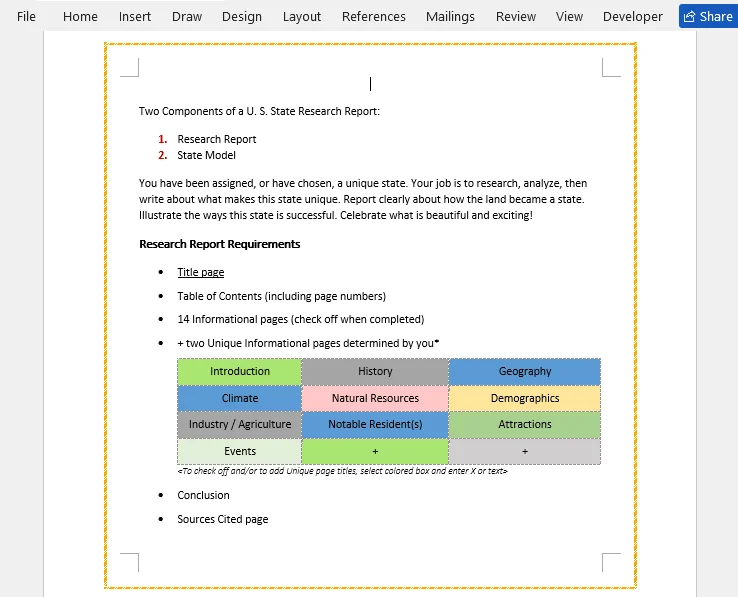
Oltre al bordo pagina, Free Spire.Doc ti consente anche di aggiungere bordi a testo o paragrafo con Python.
✅ Quando usare Python rispetto alla formattazione manuale
- Usa la formattazione manuale (il metodo della barra multifunzione di Word sopra) per documenti singoli o quando hai bisogno di un controllo visivo completo.
- Usa Python con Spire.Doc quando devi elaborare decine o centinaia di documenti, generare documenti da modelli programmaticamente o integrare la formattazione dei bordi in una pipeline documentale automatizzata.
Come aggiungere bordi usando un agente documentale AI
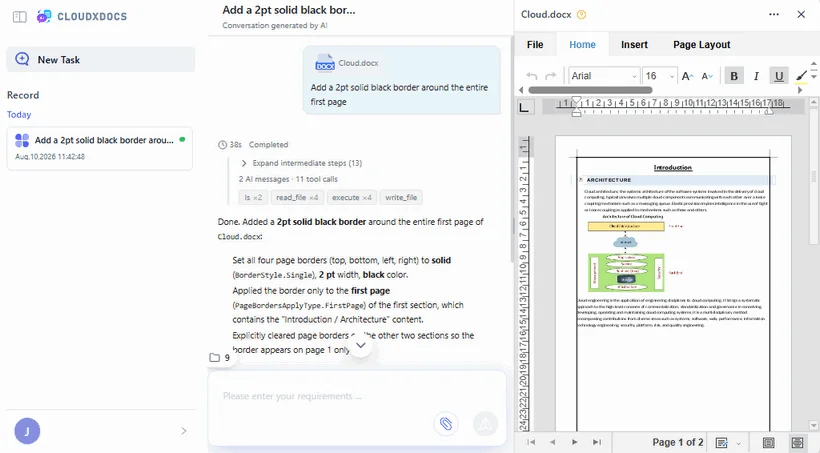
Se vuoi aggiungere bordi senza navigare nella barra multifunzione di Word o scrivere codice Python, un agente documentale AI offre una terza via. CloudXDocs AI Agent è un assistente AI con competenze avanzate che legge file Word, Excel, PowerPoint e PDF e li elabora tramite comandi in linguaggio naturale interamente nel tuo browser, senza necessità di installazione di software.
Come funziona
L'agente AI comprende la struttura del tuo documento (intestazioni, paragrafi, sezioni, tabelle) e può applicare modifiche di formattazione basate su istruzioni in inglese semplice. Questo lo rende ideale per gli utenti che non hanno familiarità con le impostazioni dei bordi di Word o che desiderano applicare configurazioni complesse in un solo passaggio.
- Apri il CloudXDocs AI Agent nel tuo browser web e registrati per un account gratuito.
- Carica il tuo documento Word facendo clic sul pulsante "Carica documento" o trascinando il tuo file .docx nell'interfaccia dell'agente. L'agente rileva automaticamente il tipo di file e lo carica per l'elaborazione.
-
Digita un'istruzione in linguaggio naturale nell'input della chat. Ad esempio:
- "Aggiungi un bordo nero solido di 2pt attorno all'intera prima pagina"
- "Aggiungi un bordo di pagina decorativo con una linea arancione tratteggiata a tutte le pagine"
- "Aggiungi un bordo blu a linea singola attorno all'intestazione 'Introduzione'"
- "Aggiungi un bordo con ombra a ogni paragrafo nella sezione 2"
- Attendi l'elaborazione dell'IA. L'agente analizza la tua richiesta, identifica gli elementi target nel documento e applica la formattazione del bordo, solitamente in pochi secondi.
- Revisiona e scarica. Visualizza il risultato nell'interfaccia dell'agente. Se il bordo non è esattamente come desiderato, puoi inviare un messaggio di follow-up per regolarlo (es. "rendi il bordo più spesso" o "cambia il colore in verde"). Una volta soddisfatto, scarica il file .docx aggiornato.
✅ Consiglio dell'esperto
L'IA è consapevole del contesto. Puoi fare riferimento a sezioni, intestazioni o paragrafi specifici per nome. Questo è particolarmente utile per gli utenti che non hanno familiarità con l'interfaccia di Word o per applicare più modifiche di formattazione in un'unica richiesta.
Quale metodo dovresti usare?
Usa la tabella seguente per selezionare l'approccio migliore per creare un bordo in Word.
| Scenario | Metodo migliore | Perché |
|---|---|---|
| Regolazione rapida del bordo, una tantum | Barra multifunzione MS Word | Più veloce per modifiche singole; nessun caricamento o strumento extra richiesto |
| Richieste di bordi complesse o a più passaggi | Agente documentale AI | Input in linguaggio semplice; nessuna conoscenza dei percorsi dei menu di Word necessaria |
| Elaborazione in batch di più file | Python (Free Spire.Doc) | Pipeline completamente automatizzata; nessuna interazione manuale per file |
| Word non installato / utente non tecnico | Agente documentale AI | Interfaccia basata su browser, linguaggio naturale, nessuna installazione |
| Integrazione in un'app o flusso di lavoro | Python (Free Spire.Doc) | API programmatica per pipeline personalizzate |
Considerazioni finali
Aggiungere un bordo ai documenti Word è un modo semplice ma efficace per migliorare la leggibilità e dare al tuo lavoro un tocco professionale. Come delineato in questa guida, l'approccio ottimale dipende dal tuo caso d'uso specifico: usa la barra multifunzione integrata di Word per un controllo pratico e preciso, sfrutta Python per un'automazione scalabile in blocco o rivolgiti a un agente documentale AI per una formattazione intuitiva in linguaggio naturale.
Ogni metodo offre punti di forza distinti in scenari diversi: scegli quello che si allinea meglio al tuo flusso di lavoro per massimizzare l'efficienza. Per tecniche di formattazione Word più avanzate, esplora i nostri tutorial completi sull'elaborazione dei documenti.
Domande frequenti (FAQ)
D1. Perché il bordo della mia pagina non viene visualizzato in Word?
R: I bordi di pagina potrebbero non apparire se i margini sono troppo piccoli (il bordo cade al di fuori dell'area stampabile). Vai su Progettazione › Bordi pagina › Opzioni e riduci il margine "Misura da: Bordo pagina", oppure passa a "Misura da: Testo".
D2: Posso applicare un bordo di pagina e un bordo di paragrafo alla stessa pagina?
R: Assolutamente. Operano su livelli di formattazione diversi. Il bordo di pagina incornicia l'intero foglio, mentre il bordo di paragrafo incornicia il blocco di testo specifico all'interno. Si sovrappongono visivamente senza conflitti.
D3. Posso aggiungere bordi a più documenti Word contemporaneamente?
R: Sì. Usando Python con Free Spire.Doc, puoi scorrere una cartella di file .docx, caricarne ognuno con Document.LoadFromFile(), applicare i bordi programmaticamente e salvare. È molto più veloce che aprire ogni documento manualmente in Word.
D4. Qual è il modo più semplice per aggiungere bordi in Word senza programmare?
R: Per un singolo documento, usa la barra multifunzione integrata di Word. Se non hai Word installato o preferisci istruzioni in linguaggio naturale, il CloudXDocs AI Document Agent è un'alternativa basata su browser che non richiede installazione.