
Uno sfondo bianco funziona bene per la maggior parte dei documenti Word, ma non è sempre la scelta migliore. Che tu stia creando una brochure, un invito, una dispensa scolastica, un report aziendale o un documento da leggere a schermo, un colore di sfondo scelto con cura può supportare lo stile visivo del documento e migliorare il comfort di lettura.
In questa guida, imparerai quattro modi pratici per cambiare il colore di sfondo in Word. Che tu stia modificando un singolo documento o elaborando un gran numero di file, puoi scegliere l'approccio più adatto al tuo flusso di lavoro.
Panoramica dei metodi: scegli quello giusto per il tuo flusso di lavoro
Il metodo ideale dipende dalla tua configurazione tecnica e dal volume di documenti che devi elaborare. Consulta la tabella comparativa qui sotto per determinare quale approccio si adatta ai requisiti del tuo progetto:
| Metodo | Ideale per | Vantaggi | Limitazioni |
|---|---|---|---|
| Microsoft Word (Desktop) | Documenti singoli | Set completo di funzionalità, facile da usare | Richiede modifiche manuali |
| Word per il Web | Modifiche rapide da browser | Nessuna installazione desktop necessaria | Meno opzioni di riempimento avanzate |
| Modifica pacchetto XML di Word | Utenti esperti che effettuano modifiche controllate a livello di file | Non richiede Word o librerie di terze parti | Le modifiche manuali possono invalidare il file se eseguite in modo errato |
| Automazione C# | Elaborazione ripetuta o in batch di documenti | Applica impostazioni coerenti su più file | Richiede conoscenze di programmazione C# |
Metodo 1: Cambiare il colore di sfondo della pagina in Microsoft Word (Desktop)
La versione desktop di Microsoft Word offre il set più completo di opzioni per lo sfondo della pagina. Puoi applicare colori a tinta unita, sfumature, texture o motivi all'intero documento, oppure utilizzare una forma a pagina intera quando solo una pagina necessita di uno sfondo visivo diverso.
Aggiungere un colore di sfondo all'intero documento
-
Apri il tuo documento Word.
-
Vai alla scheda Progettazione sulla barra multifunzione in alto.
-
Seleziona Colore pagina dal gruppo Sfondo pagina.

-
Scegli un Colore tema o un Colore standard dalla griglia.
-
Opzioni di riempimento avanzate (facoltativo):
- Per utilizzare un colore personalizzato: Fai clic su Altri colori, scegli o inserisci i valori di colore richiesti e fai clic su OK.
- Per utilizzare una sfumatura, una texture o un motivo: Seleziona Effetti di riempimento dal menu a discesa per applicare sfumature multicolore, texture predefinite o motivi geometrici, quindi fai clic su OK.
Risultato: Word applica immediatamente il colore o l'effetto selezionato a ogni pagina del documento.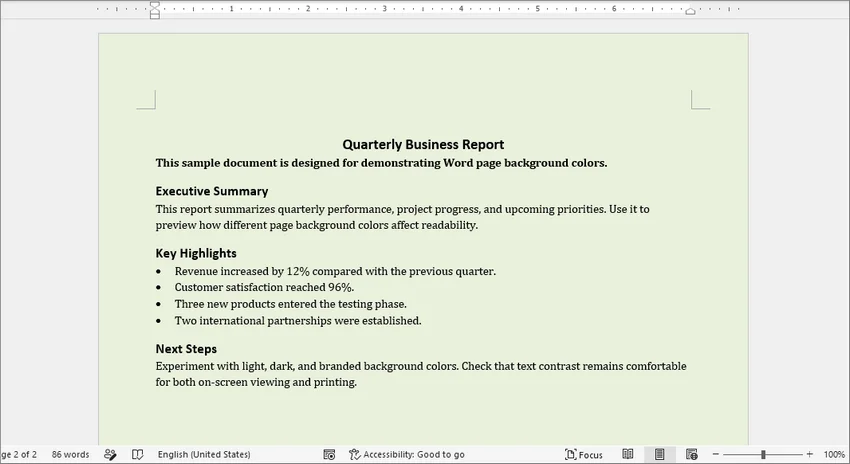
Aggiungere un colore di sfondo a una singola pagina
Per impostazione predefinita, l'utilizzo dello strumento "Colore pagina" applica lo sfondo a ogni pagina del documento. Se desideri modificare il colore di sfondo solo di una pagina specifica (come una copertina o un divisore di sezione), utilizza una forma a pagina intera come sfondo:
-
Scorri fino alla pagina che desideri modificare.
-
Fai clic sulla scheda Inserisci sulla barra multifunzione in alto.
-
Seleziona Forme e scegli lo strumento Rettangolo.

-
Fai clic e trascina il rettangolo per coprire completamente l'intera pagina da bordo a bordo.
-
Vai alla scheda Formato forma appena aperta.
-
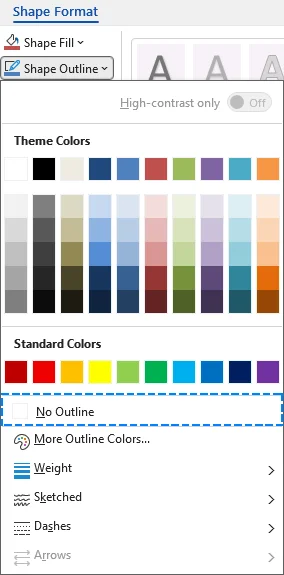
Fai clic su Contorno forma e seleziona Nessun contorno.
-
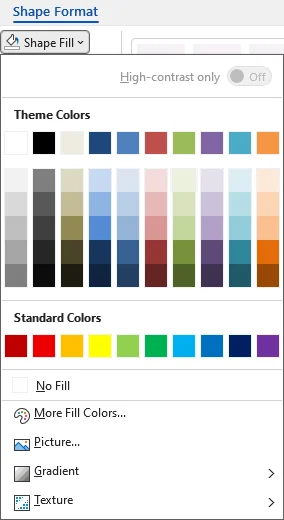
Fai clic su Riempimento forma e scegli il colore desiderato.
-
Fai clic sulla freccia accanto a Porta indietro e seleziona Invia dietro il testo.

Risultato: Il colore di sfondo viene applicato solo alla pagina selezionata, mentre le altre pagine rimangono invariate.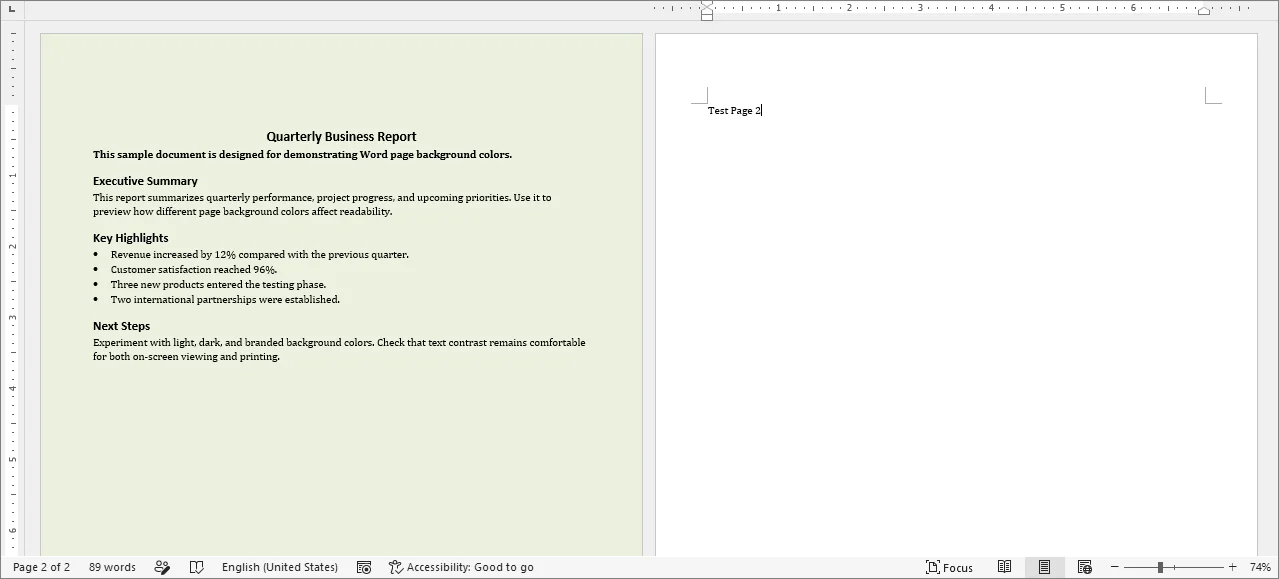
Suggerimento importante: mantieni la forma di sfondo in posizione
Word tratta una forma mobile come un oggetto ancorato a un paragrafo. Man mano che il contenuto circostante cambia, la forma potrebbe spostarsi a meno che la sua posizione non sia configurata con attenzione.
Per mantenere il rettangolo di sfondo fisso rispetto alla pagina:
- Fai clic con il tasto destro sulla forma inserita e scegli Altre opzioni di layout.
- Vai alla scheda Posizione.
- Cambia i punti di riferimento delle posizioni assolute orizzontali e verticali su Pagina.
- Seleziona la casella Blocca ancora in basso per evitare che l'ancora venga spostata accidentalmente su un altro paragrafo.
- Fai clic su OK per applicare le modifiche.
Per un'ulteriore formattazione della pagina, puoi anche aggiungere una filigrana o applicare bordi alla pagina, a seconda dello scopo e del design del documento.
Metodo 2: Cambiare il colore di sfondo in Word per il Web
Se stai lavorando su un Chromebook, utilizzando un computer senza Office desktop o collaborando in tempo reale, puoi regolare i colori di sfondo della pagina direttamente nel tuo browser utilizzando Word per il Web (Microsoft 365 Online).
Passaggi per cambiare il colore di sfondo online
- Carica e apri il tuo documento in Word per il Web.
- Vai su Layout > Colore pagina.
- Scegli un colore sotto Colori pagina o Colori standard.
- Se non vedi il colore che desideri, seleziona Altri colori e scegli un colore dalla finestra di dialogo Selezione colore aperta.
⚠️ Limitazioni di Word per il Web:
- Nessun riempimento avanzato: Sfumature, motivi, texture e immagini di sfondo non possono essere aggiunti online.
- Incoerenze di visualizzazione: I documenti con sfondi complessi creati su desktop potrebbero non essere visualizzati correttamente nel browser. Utilizza l'app desktop per un'anteprima e una modifica ad alta fedeltà.
Metodo 3: Modificare il pacchetto XML del documento Word
Se hai bisogno di cambiare il colore di sfondo di un file .docx senza aprire Microsoft Word o scrivere codice, puoi modificare direttamente la struttura del file Open XML sottostante. Un file .docx è in realtà un pacchetto ZIP che contiene file XML e risorse correlate.
Guida passo dopo passo
-
Crea una copia di backup del documento Word originale.
-
Rinomina l'estensione del file da
.docxa.zip. -
Estrai il pacchetto ZIP in una nuova cartella.
-
Apri il file word/document.xml all'interno di quella cartella utilizzando un editor di testo come Notepad++ o Visual Studio Code.
-
Individua l'elemento di apertura
<w:document ...>e inserisci il seguente elemento dopo il suo tag di apertura ma prima di<w:body>:<w:background w:color="F0F0F0"/>(Sostituisci
F0F0F0con il valore di colore esadecimale RGB a sei cifre richiesto. Non includere il simbolo#.)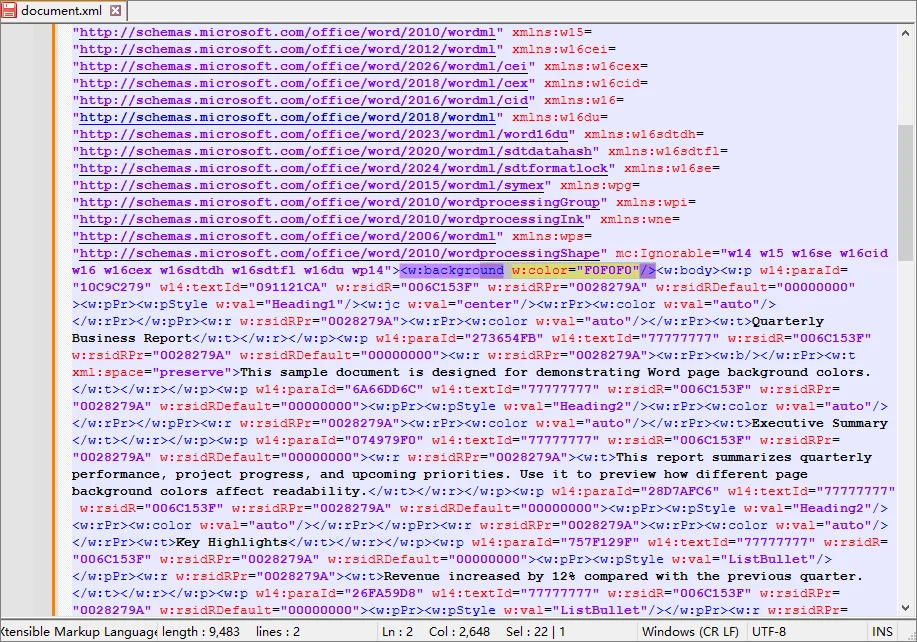
-
Salva e chiudi document.xml.
-
Apri word/settings.xml e assicurati che il seguente elemento appaia all'interno dell'elemento
<w:settings>:<w:displayBackgroundShape/> -
Seleziona tutti i file e le cartelle all'interno del pacchetto estratto (
[Content_Types].xml,_rels,docProps,word) e comprimili in un nuovo archivio ZIP. Non comprimere la cartella esterna stessa. -
Rinomina l'estensione del nuovo archivio da
.zipa.docx. -
Apri il documento in Word e verifica che il colore di sfondo venga visualizzato correttamente.
⚠️ Considerazioni importanti
Le modifiche manuali all'XML possono facilmente danneggiare il documento. Se gli elementi sono fuori posto, la sintassi è malformata o la struttura delle cartelle cambia durante la ricompressione, Word segnalerà un contenuto illeggibile. Lavora sempre su una copia di backup del file originale.
Metodo 4: Cambiare il colore di sfondo a livello di programmazione con C#
Per i sistemi di generazione di documenti, report ricorrenti o cartelle contenenti molti file Word, cambiare il colore di sfondo manualmente è inefficiente e può portare a risultati incoerenti. Una soluzione C# è più adatta quando la stessa regola di formattazione deve essere applicata ripetutamente o integrata in un flusso di lavoro esistente.
L'esempio seguente utilizza Free Spire.Doc for .NET per applicare colori di sfondo ai documenti Word a livello di programmazione senza richiedere l'installazione di Microsoft Word.
Nota: Free Spire.Doc for .NET è limitato a 500 paragrafi e 25 tabelle per documento durante la lettura o la scrittura di file. I documenti che superano tali limiti dovrebbero essere testati attentamente o elaborati con un'edizione che supporti le dimensioni del documento richieste.
Passaggio 1: Installa Free Spire.Doc
Apri la Console di Gestione pacchetti NuGet in Visual Studio ed esegui:
Install-Package FreeSpire.Doc
In alternativa, cerca FreeSpire.Doc in Gestisci pacchetti NuGet e installalo nel tuo progetto.
Passaggio 2: Scrivi il codice di automazione C#
L'esempio seguente esegue un ciclo attraverso i file .docx in una cartella specificata, applica un colore di sfondo a tinta unita e salva i documenti modificati in una cartella di output separata:
using System;
using System.Drawing;
using System.IO;
using Spire.Doc;
using Spire.Doc.Documents;

class Program
{
    static void Main()
    {
        // Definisci cartelle separate per i file sorgente e i file elaborati.
        string inputFolder = @"C:\Documents\Input";
        string outputFolder = @"C:\Documents\Output";

        // Crea la cartella di output se non esiste già.
        Directory.CreateDirectory(outputFolder);

        // Recupera tutti i file DOCX dalla cartella di input.
        string[] files = Directory.GetFiles(
            inputFolder,
            "*.docx",
            SearchOption.TopDirectoryOnly);

        foreach (string inputPath in files)
        {
            // Salta i file di blocco temporanei creati mentre un documento è aperto in Word.
            if (Path.GetFileName(inputPath).StartsWith("~$"))
            {
                continue;
            }

            // Mantieni il nome del file originale nella cartella di output.
            string outputPath = Path.Combine(
                outputFolder,
                Path.GetFileName(inputPath));

            try
            {
                // Crea ed elimina automaticamente l'istanza Document.
                using (Document document = new Document())
                {
                    // Carica il documento Word corrente.
                    document.LoadFromFile(inputPath);

                    // Applica uno sfondo grigio chiaro a tinta unita al documento.
                    document.Background.Type = BackgroundType.Color;
                    document.Background.Color = Color.LightGray;

                    // Salva la copia modificata senza sovrascrivere il file sorgente.
                    document.SaveToFile(outputPath, FileFormat.Docx);
                }

                // Segnala l'elaborazione riuscita.
                Console.WriteLine(
                    $"Elaborato: {Path.GetFileName(inputPath)}");
            }
            catch (Exception ex)
            {
                // Registra l'errore e continua a elaborare i file rimanenti.
                Console.WriteLine(
                    $"Fallito: {Path.GetFileName(inputPath)} - {ex.Message}");
            }
        }
    }
}
Suggerimenti per gli sviluppatori:
-
In questo esempio,
Color.LightGrayapplica uno sfondo grigio chiaro. Puoi anche definire un colore RGB personalizzato:// Applica un colore di sfondo RGB personalizzato. document.Background.Color = Color.FromArgb(240, 240, 240); -
L'impostazione
Document.Backgroundsi applica all'intero documento. Per sfondi specifici per pagina, aggiungi una forma a pagina intera e posizionala dietro il testo.
Risoluzione dei problemi comuni relativi al colore di sfondo di Word
1. Perché il colore di sfondo di Word non viene stampato?
Per impostazione predefinita, Microsoft Word nasconde i colori di sfondo per risparmiare inchiostro della stampante. Se lo sfondo appare bianco nell'anteprima di stampa o nella stampa fisica, usa i passaggi rapidi qui sotto per risolverlo:
- Vai su File > Opzioni.
- Seleziona Visualizzazione dal menu a sinistra.
- Scorri verso il basso fino alla sezione Opzioni di stampa.
- Seleziona la casella "Stampa colori e immagini di sfondo".
- Fai clic su OK per salvare le modifiche.
2. Perché il colore della pagina appare diverso in Modalità scura?
La Modalità scura di Word può cambiare l'aspetto dell'area di lavoro del documento durante la modifica. Questo cambiamento di visualizzazione non significa necessariamente che il colore di sfondo della pagina salvato sia cambiato. Per vedere il colore di sfondo della pagina nell'area di lavoro chiara senza disattivare la Modalità scura:
- Vai alla scheda Visualizza.
- Fai clic su Cambia modalità nel gruppo Modalità scura per alternare tra le visualizzazioni dell'area di lavoro chiara e scura.
3. Perché ci sono bordi bianchi attorno allo sfondo della mia pagina?
La maggior parte delle stampanti non può stampare fino al bordo estremo del foglio. Di conseguenza, uno sfondo che riempie la pagina sullo schermo potrebbe comunque presentare bordi bianchi una volta stampato.
Se la tua stampante supporta la stampa senza bordi:
- Apri File > Stampa.
- Seleziona Proprietà stampante o Preferenze.
- Abilita la Stampa senza bordi, se disponibile.
- Seleziona un formato carta supportato dalla modalità senza bordi della stampante.
- Controlla l'anteprima di stampa prima di stampare.
Se la stampante non supporta la stampa senza bordi per il formato carta selezionato, i bordi bianchi non possono essere eliminati solo tramite le impostazioni di Word. Potrebbe essere necessario stampare su carta più grande e rifilarla, oppure utilizzare un servizio di stampa professionale.
Domande frequenti (FAQ)
Q1: Come rimuovo il colore di sfondo in Word?
Per rimuovere un colore di sfondo della pagina:
- Apri la scheda Progettazione.
- Fai clic su Colore pagina.
- Seleziona Nessun colore.
Lo sfondo del documento tornerà al colore bianco predefinito.
Q2: Cambiare il colore di sfondo di Word influisce sulla stampa?
Non sempre. Word potrebbe visualizzare i colori di sfondo sullo schermo ma non stamparli, a meno che la stampa dello sfondo non sia abilitata.
Q3: Posso cambiare automaticamente il colore di sfondo di più file Word?
Sì. Un approccio di programmazione, come l'utilizzo di C# con Spire.Doc, può elaborare più documenti Word in batch e applicare le stesse impostazioni di sfondo automaticamente.
Conclusione
Ora conosci diversi modi per cambiare il colore di sfondo in Word, dalla rapida modifica manuale all'automazione batch con C#. Qualunque metodo tu scelga, assicurati che il colore si adatti al documento e fornisca un contrasto sufficiente con il testo per mantenere il contenuto facile da leggere.