Aggiungere video a Microsoft Word può rendere report, manuali e guide tecniche più interattivi, combinando istruzioni testuali con contenuti visivi. Tuttavia, Word supporta diversi modi per aggiungere video, inclusi video online, collegamenti ipertestuali e file incorporati. La scelta del metodo giusto dipende da come intendi condividere il documento. Che tu voglia incorporare un video in un documento Word per una riproduzione interattiva online o collegare un file locale in modo pulito, ecco tre modi pratici per inserire un video in Microsoft Word mantenendo la formattazione ordinata e le dimensioni del file sotto controllo.
- Inserire un video online in Word per la riproduzione diretta
- Inserire un video in un documento Word con collegamenti ipertestuali
- Incorporare un video in documenti Word come oggetto
- Quale metodo scegliere
- Domande frequenti (FAQ)
Come inserire un video online in Word per la riproduzione diretta
Inserire un video online è uno dei modi più semplici per aggiungere contenuti video a un documento Word. Invece di reindirizzare i lettori a un browser web esterno, Microsoft Word visualizza un componente player interattivo direttamente sulla pagina. Ciò consente ai lettori di accedere ai video online supportati direttamente dall'interfaccia del documento senza dover aprire manualmente una finestra del browser separata.
Ecco i passaggi per incorporare un video YouTube in un documento Word:
- Passaggio 1: Apri un documento Word e posiziona il cursore dove vuoi che appaia il player video.
- Passaggio 2: Vai alla scheda Inserisci sulla barra multifunzione in alto.
- Passaggio 3: Nel gruppo Multimedia, fai clic sull'opzione Video online.
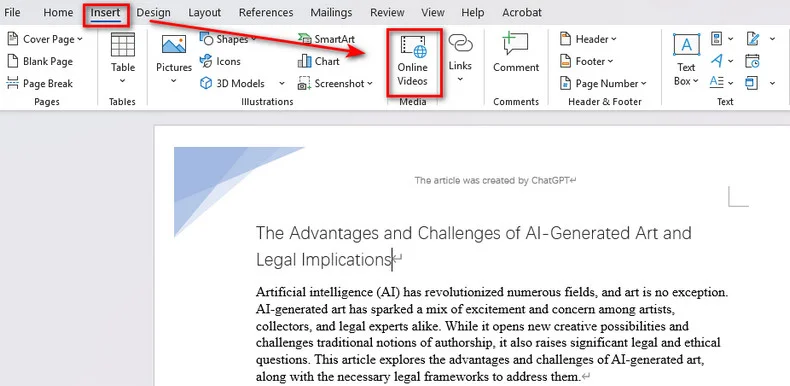
- Passaggio 4: Incolla il link web di un video YouTube.
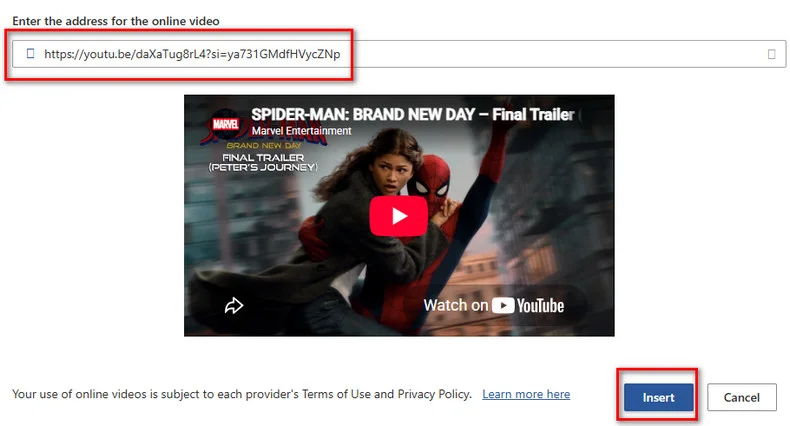
- Passaggio 5: Fai clic su Inserisci. Word genererà immediatamente un'anteprima video reattiva con un'icona di riproduzione sulla tua pagina.
Risoluzione dei problemi: Perché il pulsante "Video online" è disattivato?
Se il pulsante è disabilitato, probabilmente hai aperto un documento DOC in **modalità compatibilità**. Fai clic su File > Informazioni > Converti per aggiornarlo al formato DOCX. Inoltre, assicurati che la Visualizzazione protetta sia disattivata e che le tue impostazioni sulla privacy consentano le esperienze connesse.
Come inserire un video in un documento Word con collegamenti ipertestuali
Se devi fare riferimento a file MP4 locali o personalizzare l'aspetto di un collegamento video, inserire un collegamento ipertestuale è solitamente un'opzione più flessibile. A differenza dello strumento nativo per i video online, questa tecnica associa un URL web o un percorso di file locale a una stringa di testo o a un'immagine di copertina personalizzata. Quando i lettori fanno clic sul collegamento, il video si apre senza problemi nel loro browser web predefinito o nel lettore multimediale locale.
1. Inserire manualmente un collegamento video in Word
Configurare manualmente un collegamento ipertestuale video richiede solo pochi secondi e funziona perfettamente per qualsiasi file web o locale.
- Passaggio 1: Seleziona il testo o l'immagine (come un'anteprima di copertina video) nel tuo documento Word dove vuoi aggiungere il collegamento.
- Passaggio 2: Fai clic con il tasto destro sull'oggetto selezionato e seleziona Collegamento, oppure vai alla barra multifunzione in alto e fai clic su Inserisci > Collegamento.
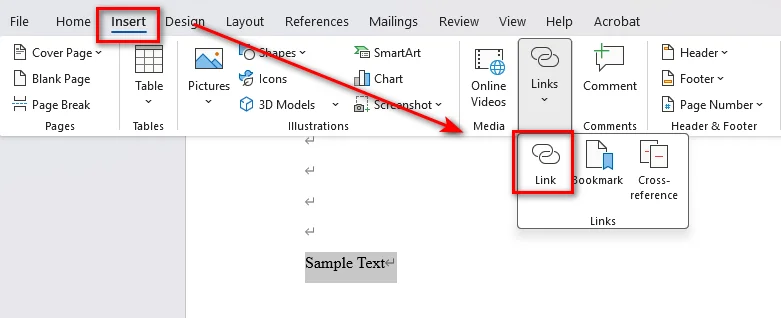
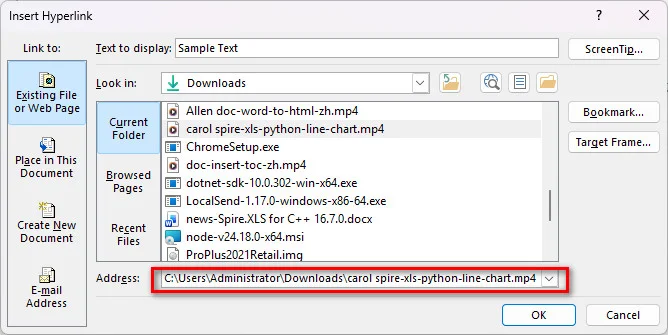
- Passaggio 3: Nella finestra pop-up, incolla l'URL del tuo video online o fai clic su File o pagina web esistente per selezionare il percorso di un file video locale, quindi fai clic su OK.
2. Inserire collegamenti ipertestuali video automaticamente con Python
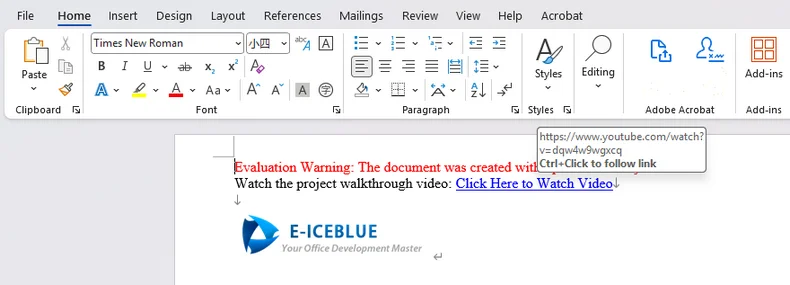
Per gli sviluppatori che generano report automatizzati, elaborano documentazione in batch o creano pipeline di generazione docx, è possibile inserire un collegamento video in Word a livello di programmazione utilizzando Free Spire.Doc for Python. È una libreria Python autonoma che consente agli sviluppatori di creare, modificare e convertire documenti Word senza Microsoft Office. Fornisce inoltre API relative ai collegamenti ipertestuali che possono essere utilizzate per aggiungere URL video o collegamenti a file locali a elementi di testo e immagini nei documenti Word.
from spire.doc import *
from spire.doc.common import *

# Inizializza un nuovo documento Word
doc = Document()

# Aggiungi una sezione e un paragrafo
section = doc.AddSection()
paragraph = section.AddParagraph()

# Inserisci un collegamento ipertestuale di testo che punta a un video online
video_url = "https://www.youtube.com/watch?v=dQw4w9WgXcQ"
paragraph.AppendText("Guarda il video dimostrativo del progetto: ")
paragraph.AppendHyperlink(video_url, "Clicca qui per guardare il video", HyperlinkType.WebLink)

# Aggiungi interruzioni di riga
paragraph.AppendBreak(BreakType.LineBreak)
paragraph.AppendBreak(BreakType.LineBreak)

# Inserisci un collegamento ipertestuale di immagine (anteprima + collegamento video)
thumbnail_path = "/Logo1.png"
picture = paragraph.AppendPicture(thumbnail_path)

# Collega l'URL del video all'immagine di anteprima
paragraph.AppendHyperlink(video_url, picture, HyperlinkType.WebLink)

# Salva il documento generato
doc.SaveToFile("/output/VideoLinksDocument.docx", FileFormat.Docx2019)
doc.Dispose()
Incorporare un video in documenti Word come oggetto
Se stai consegnando file ai clienti in un ambiente offline, puoi scegliere di incorporare un video in Word come oggetto binario incorporato. Questo approccio costringe Word a inserire il file video grezzo direttamente all'interno del contenitore del file. È più adatto per scenari in cui i collegamenti esterni sono vietati e i dispositivi dei destinatari non hanno accesso a Internet, ma aumenterà le dimensioni del documento.
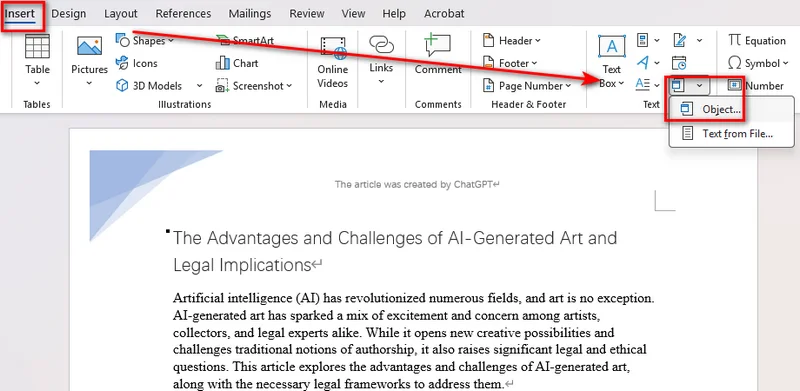
- Passaggio 1: Vai alla scheda Inserisci sulla barra multifunzione in alto.
- Passaggio 2: Individua la sezione Testo, fai clic sul menu a discesa Oggetto e scegli Oggetto....
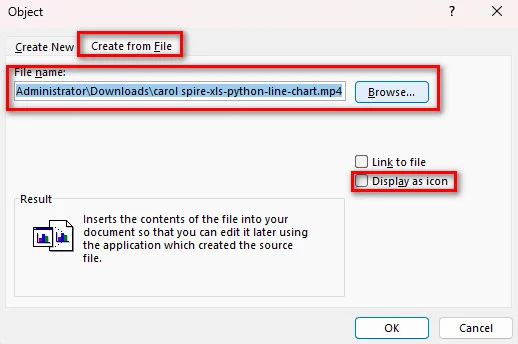
- Passaggio 3: Nella finestra di dialogo pop-up, passa alla scheda Crea da file.
- Passaggio 4: Fai clic su Sfoglia per individuare il tuo file video locale (MP4, AVI, MOV).
- Passaggio 5: Seleziona la casella Visualizza come icona per assicurarti che appaia come un allegato di file pulito, quindi fai clic su OK.
A differenza di PowerPoint, Word non visualizza fotogrammi di anteprima video nativi per i file video locali incorporati. Visualizza un'icona di sistema o un semplice quadrato. Facendo doppio clic si avvia il lettore multimediale locale predefinito.
Potrebbe interessarti: Come allegare file a un documento Word (5 metodi efficaci)
Quale metodo scegliere?
Usa questa tabella di confronto rapido per scegliere il metodo giusto per le esigenze del tuo documento:
| Metodo | Esperienza di riproduzione | Impatto sulle dimensioni del file | Internet richiesto? | Supporta l'automazione? |
|---|---|---|---|---|
| Video online | Player popup diretto all'interno di Word | Trascurabile (byte) | Sì | Limitato |
| Collegamento ipertestuale video | Apre il browser/player predefinito | Trascurabile (byte) | Opzionale | Sì (Python) |
| Oggetto incorporato | Doppio clic per aprire il player | Estremamente grande | No | Sì |
Domande frequenti (FAQ) sull'inserimento di video in Word
1. Posso incorporare un video direttamente in Word come in PowerPoint?
Sì, ma il comportamento di riproduzione dipende dalla fonte del video:
- Video online (YouTube, Vimeo, ecc.): Si riproducono direttamente all'interno di Word tramite una finestra popup integrata con un pulsante di riproduzione nativo.
- File video locali (MP4, MOV, ecc.): Non possono essere riprodotti in linea. Vengono inseriti come icone di file (o immagini con collegamento ipertestuale) che avviano il lettore multimediale predefinito quando vengono cliccati.
2. Come inserisco un video in Word senza aumentare le dimensioni del file?
Per mantenere il tuo documento leggero, usa il Metodo 1 (Video online) o il Metodo 2 (Collegamento ipertestuale su immagine di copertina). Entrambi i metodi si collegano a risorse esterne e non ingrandiranno il documento Word.
3. Perché il mio video incorporato non viene riprodotto in Microsoft Word?
Se il tuo video non viene riprodotto, controlla se il tuo documento è salvato in **modalità compatibilità**. Inoltre, assicurati che la tua connessione di rete sia attiva per i video online o verifica che il tuo lettore multimediale locale supporti il formato video.
Conclusione
Aggiungere video correttamente ti aiuta a creare documenti Word più facili da comprendere e più interattivi per i lettori. Che tu scelga di incorporare un video in un documento Word utilizzando la funzione nativa Video online di Microsoft Word, di collegare manualmente miniature di immagini personalizzate o tramite automazione Python, o di allegare oggetti video offline, la selezione del metodo giusto dipende dai vincoli tecnici del tuo pubblico. Scegli i video online per una riproduzione web fluida, i collegamenti ipertestuali per un'archiviazione locale flessibile e gli oggetti incorporati esclusivamente per la condivisione offline.