BMP (Bitmap) è uno dei formati immagine più vecchi e semplici. Memorizza i dati dell'immagine senza compressioni complesse, rendendolo adatto per screenshot, documenti scansionati e flussi di lavoro di elaborazione delle immagini. Tuttavia, i file BMP sono spesso molto più grandi di altri formati immagine e non sempre sono comodi da condividere, stampare o archiviare.
Il PDF, d'altra parte, è ampiamente supportato da sistemi operativi e dispositivi. Convertire le immagini BMP in PDF può rendere i file più facili da distribuire, stampare e organizzare, specialmente quando è necessario combinare più immagini in un unico documento.
In questa guida, esploreremo cinque modi pratici per convertire BMP in PDF, che spaziano dagli strumenti integrati di Windows alle soluzioni automatizzate in Python.
Metodi trattati:
- Metodo 1: Stampare BMP in PDF tramite la stampante PDF integrata di Windows
- Metodo 2: Convertire BMP in PDF utilizzando Microsoft Word
- Metodo 3: Convertire BMP in PDF tramite convertitore online
- Metodo 4: Unire più immagini BMP in un unico PDF con PDF24
- Metodo 5: Convertire BMP in PDF utilizzando Python
Metodo 1: Stampare BMP in PDF tramite la stampante PDF integrata di Windows
Se devi convertire solo una singola immagine BMP, Windows offre già una soluzione rapida integrata. La funzione "Microsoft Print to PDF" ti consente di trasformare qualsiasi immagine in un PDF senza installare software aggiuntivo. È l'ideale per conversioni semplici e sporadiche.
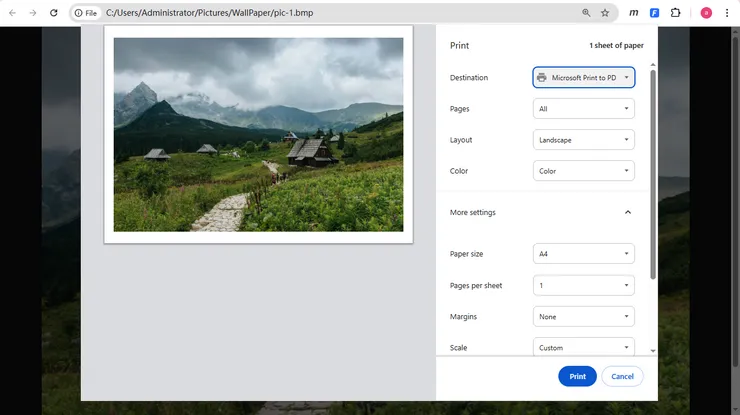
Per utilizzare questo metodo:
- Apri l'immagine BMP in Paint, Foto o qualsiasi browser moderno.
- Premi Ctrl + P o seleziona Stampa dal menu.
- Scegli Microsoft Print to PDF come stampante.
- Configura le dimensioni della pagina e l'orientamento, se necessario.
- Fai clic su Stampa e salva il file PDF risultante.
Questo approccio non richiede software aggiuntivo e funziona sulla maggior parte dei moderni sistemi Windows.
Pro
- Integrato in Windows
- Nessuna installazione richiesta
- Veloce e facile per un uso occasionale
Contro
- Non ideale per immagini multiple
- Controllo limitato sul layout del PDF
Se converti solo pochi file BMP di tanto in tanto, questa potrebbe essere la soluzione più rapida disponibile.
Metodo 2: Convertire BMP in PDF utilizzando Microsoft Word
Microsoft Word può essere utilizzato anche per convertire immagini BMP in formato PDF, offrendo al contempo un maggiore controllo sul layout. Puoi inserire una o più immagini in un documento e regolarne liberamente il posizionamento. Questo metodo è particolarmente utile quando desideri aggiungere didascalie, note o contenuti aggiuntivi accanto alle tue immagini.
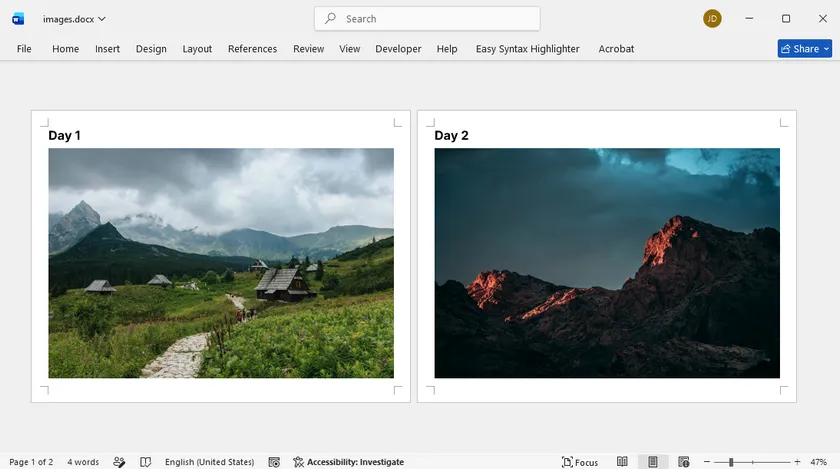
Passaggi:
- Apri un documento Word vuoto.
- Inserisci l'immagine/le immagini BMP utilizzando Inserisci > Immagini.
- Regola le dimensioni e la posizione dell'immagine come necessario.
- Seleziona File > Salva con nome.
- Scegli PDF come formato di output.
A differenza del metodo di stampa di Windows, Word ti consente di disporre più immagini su diverse pagine e di combinarle con contenuti testuali prima dell'esportazione.
Pro
- Facile organizzare le immagini
- Supporta più file BMP
- Consente una formattazione aggiuntiva del documento
Contro
- Richiede Microsoft Word
- Più passaggi rispetto alla conversione diretta
Questo metodo è una buona scelta quando l'immagine BMP fa parte di un rapporto, una presentazione o un documento più ampio.
Metodo 3: Convertire BMP in PDF tramite convertitore online
I convertitori online offrono un modo rapido e conveniente per convertire file BMP senza installare alcun software. La maggior parte degli strumenti supporta il caricamento tramite trascinamento (drag-and-drop) e può elaborare più immagini contemporaneamente. Tuttavia, sono più adatti per file non sensibili a causa di considerazioni sulla privacy.
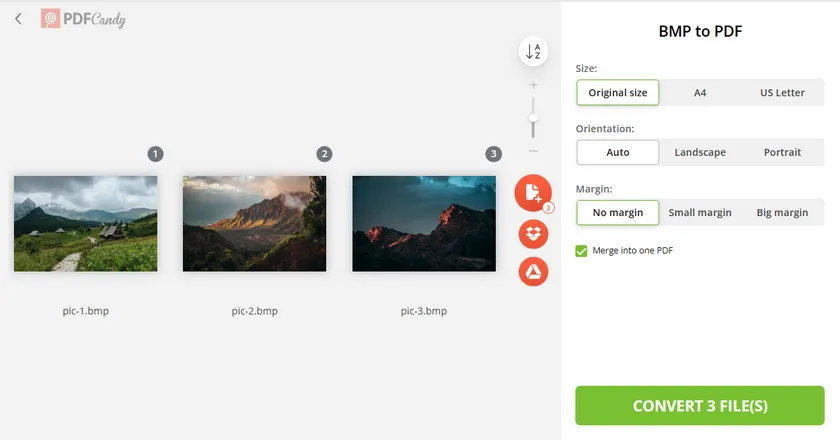
La maggior parte degli strumenti online segue lo stesso flusso di lavoro:
- Apri un sito web di conversione da BMP a PDF come PDFCandy.
- Carica uno o più file BMP.
- Configura opzioni come dimensioni, orientamento e margini.
- Seleziona l'opzione Unisci in un unico PDF se desideri combinare più file BMP in un solo PDF.
- Avvia il processo di conversione.
- Scarica il PDF generato.
Molti servizi supportano il caricamento tramite trascinamento e possono combinare automaticamente più immagini in un unico PDF.
Pro
- Funziona da qualsiasi dispositivo
- Nessuna installazione richiesta
- Esperienza utente semplice
Contro
- Richiede una connessione internet
- Il caricamento di file sensibili può sollevare problemi di privacy
- Potrebbero essere applicati limiti alle dimensioni dei file
Gli strumenti online sono più adatti per conversioni rapide che coinvolgono immagini non riservate. Per documenti aziendali o grandi lotti di file, le soluzioni offline sono spesso preferibili.
Metodo 4: Unire più immagini BMP in un unico PDF con PDF24
PDF24 Toolbox offre una semplice soluzione desktop per combinare più immagini BMP in un unico file PDF. Puoi trascinare le immagini, riordinarle e generare un unico documento di output in pochi passaggi. Questo lo rende ideale per pagine scansionate, set di foto o documenti basati su immagini.
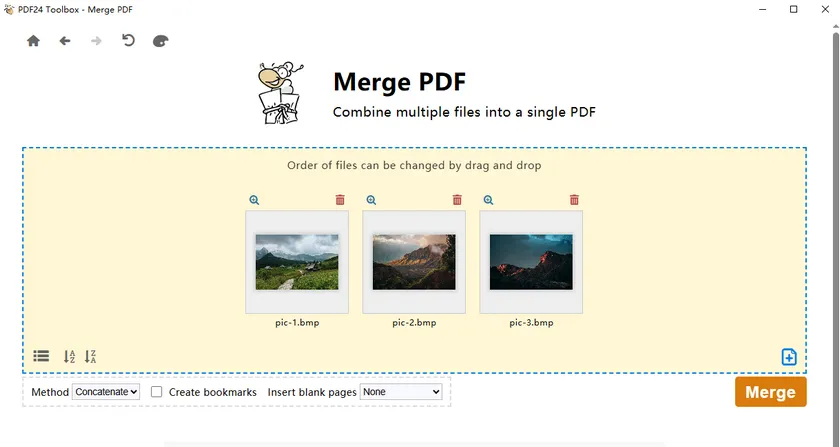
Segui questi passaggi:
- Scarica e installa PDF24 Creator. Una volta terminata l'installazione, verrà generato automaticamente un collegamento sul desktop a PDF24 Toolbox.
- Avvia PDF24 Toolbox.
- Scegli lo strumento Unisci PDF.
- Trascina i tuoi file immagine BMP nell'area di lavoro.
- Regola la sequenza delle immagini come necessario.
- Esporta e salva il file combinato in formato PDF.
Un vantaggio di questo metodo è che puoi regolare visivamente la sequenza delle immagini prima di generare il documento finale. Ciò è particolarmente utile per pagine scansionate, rapporti basati su immagini, collezioni di foto e archivi di documenti.
Pro
- Supporta l'elaborazione in batch
- Flusso di lavoro semplice tramite trascinamento
- Consente il riordino delle pagine
Contro
- Richiede l'installazione di software
- Controllo limitato sul layout del PDF
Per gli utenti che lavorano regolarmente con collezioni di immagini ma non necessitano di automazione basata sulla programmazione, PDF24 fornisce una pratica via di mezzo tra strumenti di base e codice personalizzato.
Metodo 5: Convertire BMP in PDF utilizzando Python
Per sviluppatori e team IT, l'automazione è spesso l'approccio più efficiente. Python ti consente di integrare la conversione da BMP a PDF in flussi di lavoro più ampi, attività pianificate, sistemi di gestione documentale o pipeline di elaborazione dati.
In questo esempio, utilizzeremo Spire.PDF for Python per convertire un'immagine BMP in PDF preservando le dimensioni originali dell'immagine.
Installa Spire.PDF for Python
pip install Spire.PDF
Convertire un singolo BMP in PDF
from spire.pdf.common import *
from spire.pdf import *

# Crea documento PDF
doc = PdfDocument()

# Carica immagine BMP
image = PdfImage.FromFile("sample.bmp")

# Crea pagina corrispondente alle dimensioni dell'immagine
page = doc.Pages.Add(SizeF(
    image.PhysicalDimension.Width,
    image.PhysicalDimension.Height
))

# Disegna immagine
page.Canvas.DrawImage(
    image,
    0,
    0,
    image.PhysicalDimension.Width,
    image.PhysicalDimension.Height
)

# Salva PDF
doc.SaveToFile("BMPtoPDF.pdf")
doc.Dispose()
Il codice crea una pagina PDF che corrisponde alle dimensioni dell'immagine e posiziona l'immagine BMP nell'angolo in alto a sinistra. Questo aiuta a mantenere l'aspetto originale senza ridimensionamenti o ritagli.
Logica di conversione in batch
Se devi elaborare più file BMP, puoi inserire la logica di conversione all'interno di un ciclo e scorrere tutte le immagini in una cartella.
Per esempio:
for file in bmp_files:
    image = PdfImage.FromFile(file)

    # crea pagina
    # disegna immagine
    # salva output
Questo approccio ti consente di convertire automaticamente intere directory di immagini BMP, rendendolo adatto per flussi di lavoro aziendali e attività di elaborazione documentale su larga scala.
Pro
- Completamente automatizzato
- Adatto per l'elaborazione in batch
- Facile da integrare in applicazioni e servizi
Contro
- Richiede conoscenze di Python
- La configurazione iniziale richiede più tempo rispetto agli strumenti con interfaccia grafica
Per le organizzazioni che elaborano regolarmente file immagine, l'automazione può far risparmiare molto tempo rispetto ai metodi di conversione manuale. Oltre alla semplice conversione da BMP a PDF, Spire.PDF for Python offre anche una vasta gamma di funzionalità di elaborazione PDF che possono essere integrate nello stesso flusso di lavoro.
Ad esempio, puoi aggiungere intestazioni o pagine vuote, inserire testo o filigrane immagine, applicare protezione tramite password e crittografia, o eseguire ulteriori post-elaborazioni prima di salvare il PDF finale. Queste funzionalità lo rendono adatto alla creazione di flussi di lavoro documentali personalizzati, che tu stia generando rapporti, archiviando immagini scansionate o creando PDF sicuri per uso aziendale.
Tabella comparativa: quale metodo scegliere?
Scegliere il metodo di conversione da BMP a PDF giusto dipende dalle tue esigenze specifiche, come velocità, elaborazione in batch e preferenza per strumenti online o offline. La tabella seguente riassume le differenze chiave per aiutarti a decidere rapidamente.
| Metodo | Ideale per | Pro | Contro |
|---|---|---|---|
| Stampa in PDF di Windows | Conversione BMP singola | Integrato, veloce, nessuna installazione | Non adatto per file multipli |
| Microsoft Word | Layout in stile documento | Formattazione flessibile, supporta più immagini | Richiede Word, più passaggi manuali |
| Convertitore online | Uso rapido e occasionale | Nessuna installazione, facile da usare | Problemi di privacy, limiti di dimensione file |
| PDF24 Toolbox | File BMP multipli | Elaborazione in batch, drag-and-drop, gratuito | Richiede l'installazione di software |
| Python (Spire.PDF) | Automazione e attività su larga scala | Completamente automatizzato, scalabile, personalizzabile | Richiede conoscenze di programmazione |
Conclusione
Non esiste un unico metodo migliore per convertire BMP in PDF: la scelta giusta dipende dai tuoi requisiti specifici.
- Usa Microsoft Print to PDF per conversioni rapide di singole immagini.
- Usa Microsoft Word quando le immagini devono essere combinate con contenuti testuali.
- Usa un convertitore online per conversioni occasionali senza installazione di software.
- Usa PDF24 Toolbox per combinare manualmente più immagini BMP in un unico PDF.
- Usa Python e Spire.PDF quando hai bisogno di automazione, scalabilità e integrazione con flussi di lavoro esistenti.
Che tu stia convertendo una singola immagine o migliaia di file, questi metodi offrono opzioni flessibili per trasformare le immagini BMP in documenti PDF in modo efficiente.
Domande frequenti (FAQ) sulla conversione da BMP a PDF
La conversione da BMP a PDF riduce la qualità dell'immagine?
No, la conversione da BMP a PDF non riduce necessariamente la qualità dell'immagine. La maggior parte dei metodi incorpora semplicemente l'immagine originale in un contenitore PDF senza compressione. Tuttavia, alcuni strumenti online potrebbero applicare una compressione, quindi la qualità dell'output dipende dallo strumento utilizzato.
Posso convertire più file BMP in un unico PDF?
Sì, diversi metodi supportano la combinazione di più immagini BMP in un unico PDF. Puoi utilizzare strumenti come PDF24 Toolbox, Microsoft Word o script automatizzati in Python. Questi metodi ti consentono di riordinare le immagini e generare un unico file PDF multipagina.
Esiste un modo gratuito per convertire BMP in PDF?
Sì, sono disponibili diverse opzioni gratuite. Windows include una funzione integrata "Stampa in PDF" e anche i convertitori online consentono l'uso gratuito per attività di base. Inoltre, strumenti come PDF24 Toolbox offrono una conversione gratuita basata su desktop.
Qual è il modo più semplice per convertire BMP in PDF?
Il metodo più semplice dipende dalle tue esigenze. Per una singola immagine, la funzione Stampa in PDF di Windows è la più veloce. Per più immagini, PDF24 Toolbox fornisce una semplice soluzione drag-and-drop senza richiedere competenze tecniche.
Come posso automatizzare la conversione da BMP a PDF?
Puoi automatizzare il processo utilizzando librerie Python come Spire.PDF. Scrivendo un semplice script, puoi scorrere tutti i file BMP in una cartella e generare PDF automaticamente. Questo è particolarmente utile per l'elaborazione in batch o i flussi di lavoro aziendali.
Posso convertire BMP in PDF senza installare software?
Sì, i convertitori online ti consentono di convertire file BMP direttamente nel browser senza installazione. Tuttavia, è meglio utilizzarli per file piccoli o non sensibili a causa delle limitazioni di caricamento e privacy.