Il formato BMP è uno dei formati immagine più vecchi e semplici ancora in uso oggi. A differenza del JPEG, non applica una compressione con perdita (lossy), rendendolo una scelta popolare per sistemi OCR, archiviazione di documenti, analisi delle immagini e software legacy che richiedono immagini bitmap non elaborate.
Tuttavia, convertire un PDF in BMP non è sempre semplice come sembra. Molti utenti riscontrano che le immagini risultanti appaiono sfocate, specialmente quando sono coinvolti testo, diagrammi o pagine scansionate. Nella maggior parte dei casi, il problema non è causato dal formato BMP in sé, ma dalla risoluzione utilizzata durante il processo di rendering del PDF.
In questa guida, esploreremo tre metodi pratici per ottenere un output BMP nitido e di alta qualità, tra cui un convertitore online, una soluzione locale da riga di comando e un approccio di automazione basato su Python. L'attenzione è rivolta a come controllare correttamente la risoluzione di rendering (DPI) per ottenere i migliori risultati.
In questa pagina:
- Comprendere la qualità dell'output BMP
- Metodo 1: Convertire PDF in BMP online usando CloudConvert
- Metodo 2: Convertire PDF in BMP usando Ghostscript + ImageMagick
- Metodo 3: Convertire PDF in BMP programmaticamente con Python
- Tabella comparativa: Scegliere il metodo giusto
- Domande frequenti (FAQ)
- Conclusione
Comprendere la qualità dell'output BMP
Il formato BMP memorizza i dati dell'immagine senza compressione, preservando ogni pixel. Questo lo rende una scelta comune per OCR, digitalizzazione di documenti e analisi delle immagini, scenari in cui la fedeltà è più importante della dimensione del file.
Tuttavia, salvare in BMP non garantisce automaticamente risultati nitidi. La qualità dell'output dipende principalmente dalla risoluzione di rendering (DPI) utilizzata durante la conversione della pagina PDF in dati bitmap. Un'impostazione DPI bassa produrrà immagini sfocate indipendentemente dal formato.
| DPI | Utilizzo tipico |
|---|---|
| 72 DPI | Anteprima a schermo |
| 150 DPI | Visualizzazione generale |
| 300 DPI | Stampa e OCR |
| 600 DPI | Archiviazione e documenti dettagliati |
Anche il motore di rendering gioca un ruolo importante: strumenti diversi possono gestire caratteri, grafica vettoriale e immagini incorporate in modo differente, anche alla stessa risoluzione DPI. Ma nella maggior parte dei casi, impostare la risoluzione corretta è il fattore principale per ottenere un output utilizzabile.
Metodo 1: Convertire PDF in BMP online usando CloudConvert
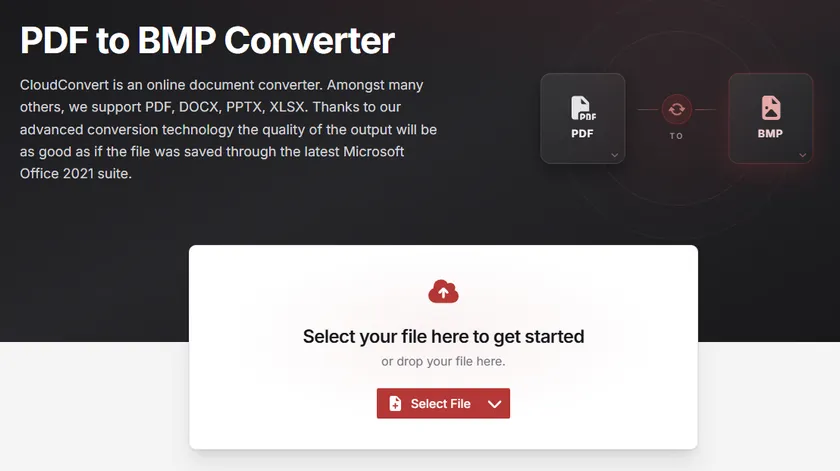
I convertitori online offrono il modo più semplice per convertire file PDF in BMP senza installare alcun software. Tra questi, CloudConvert offre un buon controllo sulla risoluzione di output, rendendolo adatto agli utenti che necessitano di risultati di qualità superiore.
Passaggi per convertire PDF in BMP online
- Vai al convertitore da PDF a BMP di CloudConvert nel tuo browser web.
- Clicca su Seleziona file e carica il tuo documento PDF.
- Apri la sezione Opzioni.
- Imposta la Densità pixel su 300.
- Clicca su Converti.
- Scarica i file BMP generati una volta completata la conversione.
Pro
- Nessuna installazione software richiesta
- Facile da usare per i principianti
- Funziona su tutti i sistemi operativi
Contro
- Richiede il caricamento dei file su un server di terze parti
- Non ideale per documenti sensibili o riservati
- Supporto limitato per l'automazione
CloudConvert è ideale per gli utenti che necessitano solo di conversioni occasionali e preferiscono una soluzione veloce basata su browser.
Metodo 2: Convertire PDF in BMP usando Ghostscript + ImageMagick
Per gli utenti che preferiscono l'elaborazione locale e non vogliono caricare documenti sensibili su server di terze parti, una combinazione di Ghostscript e ImageMagick fornisce una soluzione offline affidabile. Questo metodo offre il pieno controllo sulla risoluzione di rendering mantenendo tutti i file sul proprio computer.
Ghostscript gestisce il rendering del PDF, mentre ImageMagick gestisce la conversione finale del formato immagine in BMP.
Passaggio 1: Installare Ghostscript
Scarica e installa Ghostscript dal sito ufficiale:
https://www.ghostscript.com/releases/gsdnld.html
Assicurati che sia correttamente aggiunto al PATH del sistema dopo l'installazione.
Passaggio 2: Installare ImageMagick
Scarica ImageMagick dal sito ufficiale:
https://imagemagick.org/script/download.php
Durante l'installazione, assicurati che "Install legacy utilities (convert, magick)" sia abilitato.
Passaggio 3: Convertire PDF in BMP
Usa il seguente comando:
magick -density 300 input.pdf output-%d.bmp
Per i PDF multipagina, ogni pagina verrà salvata come file separato (es. output-0.bmp, output-1.bmp).
Come funziona
- Il parametro
-density 300imposta la risoluzione di rendering a 300 DPI. - ImageMagick delega internamente il rendering del PDF a Ghostscript.
- I dati bitmap renderizzati vengono quindi salvati come file BMP.
- Valori DPI più elevati portano a immagini più nitide grazie alla maggiore densità di pixel.
Pro
- Pieno controllo sulla qualità dell'immagine e sui DPI
- Supporta l'elaborazione in batch
- Nessun caricamento di file richiesto
- Ideale per automazione e flussi di lavoro di scripting
Contro
- Richiede installazione e configurazione iniziale
- L'uso della riga di comando potrebbe non essere familiare ai principianti
Questo metodo è raccomandato per sviluppatori o utenti esperti che necessitano di un output coerente e di alta qualità senza fare affidamento su servizi cloud.
Metodo 3: Convertire PDF in BMP programmaticamente con Python
Per gli sviluppatori, la conversione programmatica è spesso l'approccio più efficiente. Consente un controllo preciso sulla qualità dell'immagine e rende possibile l'elaborazione automatica di un gran numero di file PDF.
In questo esempio, utilizzeremo Spire.PDF for Python per renderizzare ogni pagina PDF a 300 DPI e salvarla come immagine BMP separata.
Installa Spire.PDF for Python
pip install Spire.PDF
Convertire PDF in BMP
from spire.pdf.common import *
from spire.pdf import *
from io import BytesIO
import os

# Crea la cartella di output se non esiste
output_dir = "Output"
if not os.path.exists(output_dir):
    os.makedirs(output_dir)

# Crea un oggetto PdfDocument
doc = PdfDocument()

# Carica un documento PDF
doc.LoadFromFile(r"input.pdf")

# Itera attraverso tutte le pagine del documento
for page_idx in range(doc.Pages.Count):
    # Converti la pagina in un flusso di immagini, risoluzione 300 DPI
    with doc.SaveAsImage(page_idx, 300, 300) as imageData:

        # Salva ogni pagina come file BMP separato
        save_path = os.path.join(output_dir, f"page_{page_idx + 1}.bmp")
        imageData.Save(save_path)
        print(f"Salvato: {save_path}")

# Rilascia le risorse
doc.Dispose()
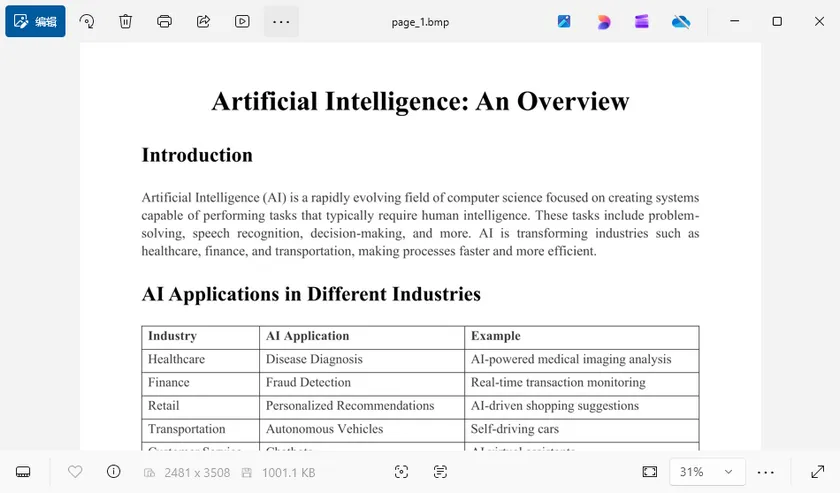
Output:
Come funziona
Lo script carica prima il documento PDF e crea una directory di output per memorizzare le immagini generate.
Successivamente, itera attraverso tutte le pagine e renderizza ciascuna alla risoluzione specificata. Il flusso di immagini renderizzato viene quindi salvato come file BMP.
Il fattore chiave che influenza la qualità dell'output è la seguente riga:
doc.SaveAsImage(page_idx, 300, 300)
I due valori rappresentano la risoluzione di rendering orizzontale e verticale in DPI. Aumentare questi valori produce immagini più grandi e nitide, il che è particolarmente utile per applicazioni di OCR, stampa ed elaborazione delle immagini.
Oltre al BMP, Spire.PDF supporta anche l'esportazione di pagine PDF in una varietà di altri formati immagine, inclusi PNG, JPG, SVG e TIFF. Questa flessibilità ti consente di scegliere il formato più adatto per diversi scenari. Oltre alla conversione di immagini, puoi utilizzare Spire.PDF per unire o dividere file PDF, aggiungere filigrane e numeri di pagina, estrarre testo e immagini, e automatizzare un'ampia gamma di attività di elaborazione documenti in Python.
Tabella comparativa: Scegliere il metodo giusto
| CloudConvert | Ghostscript + ImageMagick | Spire.PDF for Python | |
|---|---|---|---|
| Difficoltà | Facile | Moderata | Moderata |
| Installazione richiesta | No | Sì | Sì (pip install) |
| Controllo DPI | Sì (opzioni limitate) | Sì (completamente personalizzabile) | Sì (completamente personalizzabile) |
| Elaborazione batch | Limitata | Sì | Sì |
| Supporto automazione | No | Sì (scripting CLI) | Sì (scripting Python) |
| Elaborazione locale | No (basata su cloud) | Sì | Sì |
| Prezzo | Gratuito (con limiti giornalieri) | Gratuito e open-source | Gratuito / A pagamento |
| Ideale per | Conversioni rapide una tantum | Flussi di lavoro DevOps e CLI | Applicazioni basate su Python |
Conclusione
Ottenere un output BMP di alta qualità da un PDF è principalmente una questione di scelta della risoluzione di rendering corretta. Sebbene il formato BMP in sé preservi i dati dell'immagine senza compressione, un rendering a bassa risoluzione può comunque produrre risultati sfocati.
Il fattore chiave non è lo strumento di conversione, ma l'impostazione DPI utilizzata durante il passaggio di rendering. Un valore di 300 DPI o superiore è solitamente raccomandato per garantire testo nitido e dettagli chiari in tutti i metodi.
Che tu preferisca un convertitore online rapido, un flusso di lavoro locale da riga di comando o una pipeline di automazione basata su Python, controllare la risoluzione di rendering è il singolo passaggio più importante per ottenere immagini BMP nitide e utilizzabili.
Domande frequenti (FAQ)
Perché il mio output BMP sembra sfocato?
La causa più comune è una bassa risoluzione di rendering. Molti strumenti impostano come predefinito 72 o 96 DPI, che va bene per l'anteprima a schermo ma è troppo basso per la stampa o l'OCR. Prova a impostare i DPI a 300 o superiore prima dell'esportazione.
Il BMP ha una qualità superiore al JPG?
Il BMP non utilizza una compressione con perdita, mentre il JPG sì. Di conseguenza, il BMP preserva più dettagli dell'immagine ed evita gli artefatti di compressione comunemente visti nei file JPEG, specialmente attorno ai bordi del testo.
Quali DPI dovrei usare?
Dipende dal tuo caso d'uso. Per la visualizzazione generale, 150 DPI sono solitamente sufficienti. Per la stampa, l'OCR o l'archiviazione di documenti, si raccomandano 300 DPI. Per disegni tecnici altamente dettagliati, 600 DPI potrebbero giustificare la dimensione maggiore del file.
Posso convertire PDF multipagina in BMP?
Sì. La maggior parte degli strumenti esporta ogni pagina come file BMP separato. Sia il comando Ghostscript + ImageMagick che l'esempio Python sopra gestiscono automaticamente i documenti multipagina.
Il BMP è meglio del PNG?
Entrambi i formati supportano una qualità dell'immagine senza perdita. Il BMP non è compresso e produce file più grandi, mentre il PNG utilizza una compressione senza perdita per ridurre significativamente la dimensione del file senza sacrificare la qualità. Il PNG supporta anche la trasparenza. Per la maggior parte dei flussi di lavoro moderni, il PNG è la scelta più pratica a meno che la tua applicazione non richieda specificamente il BMP.