Quando si lavora con i dati di Excel, potrebbe essere necessario verificare se una cella contiene un testo specifico per trovare parole chiave, filtrare record o categorizzare informazioni. Ad esempio, è possibile identificare i prodotti contrassegnati come esauriti o evidenziare le celle che contengono termini specifici.
Questa guida spiega come verificare se una cella contiene un testo specifico in Excel utilizzando SEARCH, FIND, COUNTIF, la formattazione condizionale e l'automazione con Python tramite Free Spire.XLS for Python.
Verificare se le celle contengono un testo specifico con SEARCH e ISNUMBER
In Excel, la combinazione di SEARCH e ISNUMBER è un modo comune per verificare se una cella contiene un testo specifico. Questa formula valuta una cella alla volta, quindi è necessario applicarla a una colonna di supporto e copiarla verso il basso.
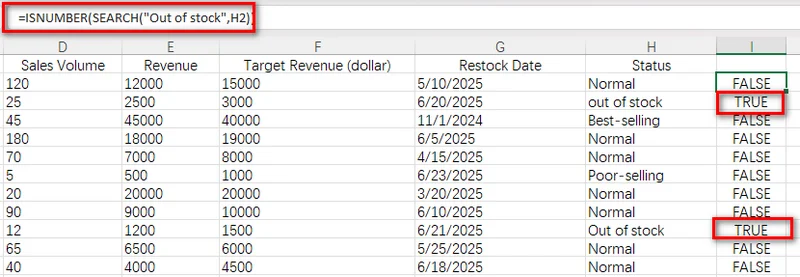
Ad esempio, se le descrizioni dei prodotti sono memorizzate nella colonna H, inserisci la formula in I2:
=ISNUMBER(SEARCH("Out of stock",H2))
Poi copia la formula verso il basso per applicare la stessa verifica alle righe rimanenti dell'intervallo.
La formula restituisce TRUE per le righe in cui la cella corrispondente contiene out of stock e FALSE per le righe senza la parola chiave.
Perché usare SEARCH con ISNUMBER?
La funzione SEARCH trova la posizione di un testo specifico all'interno di una cella. Quando trova una corrispondenza, restituisce la posizione iniziale del testo. Ad esempio, =SEARCH("stock","Out of stock") restituisce 9 perché stock inizia dal nono carattere.
Se il testo cercato non esiste, SEARCH restituisce un errore #VALUE!. Combinandola con ISNUMBER, è possibile convertire questo risultato in un semplice valore TRUE/FALSE:
- Quando SEARCH restituisce un numero, ISNUMBER restituisce TRUE.
- Quando SEARCH restituisce un errore, ISNUMBER restituisce FALSE.
Questo metodo funziona bene quando è necessario un risultato di corrispondenza chiaro per ogni riga, ad esempio per creare filtri, aggiungere la formattazione condizionale o contrassegnare i record per ulteriori elaborazioni.
Ricerca con distinzione tra maiuscole e minuscole con FIND e ISNUMBER
In alcune situazioni, le lettere maiuscole e minuscole sono importanti. Ciò è comune quando si lavora con codici prodotto, identificatori interni o categorie in cui una diversa capitalizzazione rappresenta valori diversi.
La funzione FIND funziona in modo simile a SEARCH, ma esegue una ricerca con distinzione tra maiuscole e minuscole. Combinando FIND con ISNUMBER, è possibile verificare se una cella contiene un testo specifico preservando le differenze di capitalizzazione.
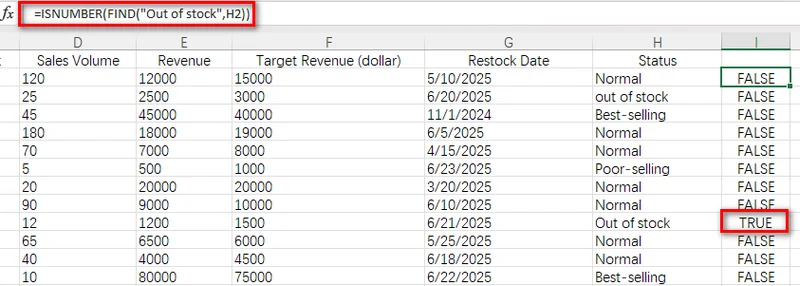
Ad esempio, supponiamo che una colonna di stato del prodotto contenga valori come "out of stock" e "Out of stock". Se si desidera identificare solo le celle che utilizzano la capitalizzazione esatta Out of stock, è possibile utilizzare la seguente formula in una colonna di supporto e applicarla all'intero intervallo di dati:
=ISNUMBER(FIND("Out of stock",H2))
Questa formula restituisce TRUE quando la cella corrispondente contiene "Out of stock" e FALSE quando contiene "out of stock" o altro testo. A differenza di SEARCH, FIND distingue le lettere maiuscole dalle minuscole, rendendola adatta alle verifiche di testo con distinzione tra maiuscole e minuscole.
SEARCH vs FIND
| Metodo | Distingue maiuscole/minuscole | Supporta i caratteri jolly | Ideale per |
|---|---|---|---|
| ISNUMBER(SEARCH(...)) | No | Sì | Ricerche generiche di parole chiave |
| ISNUMBER(FIND(...)) | Sì | No | Ricerche con distinzione tra maiuscole e minuscole |
Verificare se una cella contiene un determinato testo con COUNTIF e i caratteri jolly in Excel
Se preferisci una formula più breve, COUNTIF offre un modo semplice per verificare se una cella contiene un testo specifico. Questo metodo è utile quando hai già familiarità con le formule di criterio di Excel e desideri evitare di combinare più funzioni.
A differenza di SEARCH, COUNTIF può utilizzare caratteri jolly come * per trovare corrispondenze con schemi di testo. Questo lo rende comodo per verifiche di base delle parole chiave.
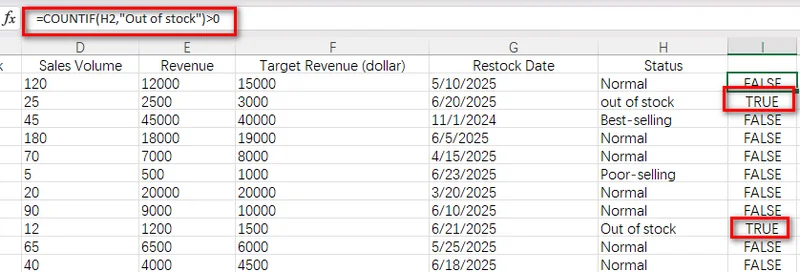
Inserisci la seguente formula in una cella della colonna di supporto:
=COUNTIF(H2,"Out of stock")>0
La formula restituisce TRUE quando la cella contiene "out of stock" e FALSE quando il testo specificato non viene trovato.
Come funziona l'asterisco (*)
In COUNTIF, l'asterisco (*) è un carattere jolly che rappresenta un numero qualsiasi di caratteri. Inserendo un asterisco prima e dopo il testo cercato, consenti a Excel di trovare la parola chiave ovunque essa compaia all'interno di una cella.
Ad esempio, utilizzando stock come schema di ricerca si troveranno corrispondenze con celle che contengono solo stock e anche con frasi più lunghe come "out of stock" o "low stock warning". Questo perché i caratteri jolly consentono la presenza di qualsiasi testo prima o dopo la parola chiave.
Suggerimento: se devi contare le celle che contengono testo invece di verificare semplicemente una corrispondenza, consulta la nostra guida sul conteggio delle celle con testo in Excel.
Verificare più parole chiave con la logica OR in Excel
In alcuni casi, potrebbe essere necessario verificare se una cella contiene una tra diverse parole chiave. Ad esempio, analizzando gli stati dei prodotti, potresti voler identificare gli articoli che sono esauriti oppure che hanno scarse prestazioni di vendita. La funzione OR ti consente di combinare più verifiche di testo in un'unica formula. In modo simile ai metodi precedenti.
Inserisci la seguente formula in una cella di una colonna di supporto:
=OR(ISNUMBER(SEARCH("out of stock",H2)),ISNUMBER(SEARCH("Poor-selling",H2)))
La formula restituisce TRUE quando lo stato corrispondente contiene "out of stock" oppure "Poor-selling". Restituisce FALSE per stati normali o altri valori.
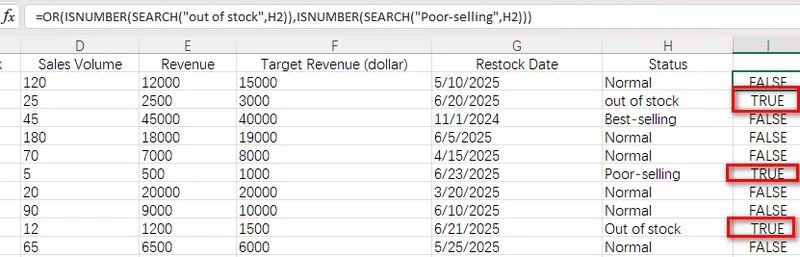
Evidenziare le celle che contengono un testo specifico con la formattazione condizionale
Utilizzare una colonna di supporto è un modo pratico per verificare se le celle contengono un testo specifico, ma richiede una colonna aggiuntiva per visualizzare i risultati. Se desideri rendere più visibili i record corrispondenti senza modificare la struttura dei dati, la formattazione condizionale è un'opzione migliore.
Con la formattazione condizionale, Excel può evidenziare automaticamente le celle che soddisfano una regola specifica. Utilizzando una formula basata su SEARCH, puoi evidenziare le celle corrispondenti ogni volta che i dati cambiano.
Segui questi passaggi per applicare la formattazione condizionale:
- Passaggio 1: Seleziona l'intervallo di destinazione, ad esempio H2:H15.
- Passaggio 2: Vai a Home > Formattazione condizionale > Nuova regola.
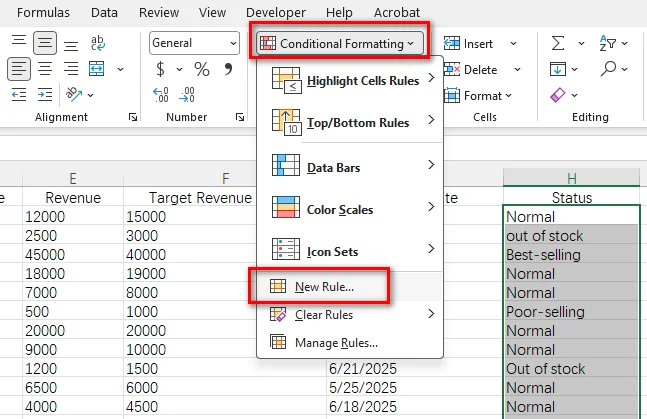
- Passaggio 3: Seleziona Utilizza una formula per determinare le celle da formattare.
- Passaggio 4: Inserisci la formula =ISNUMBER(SEARCH("Out of stock",H2)).
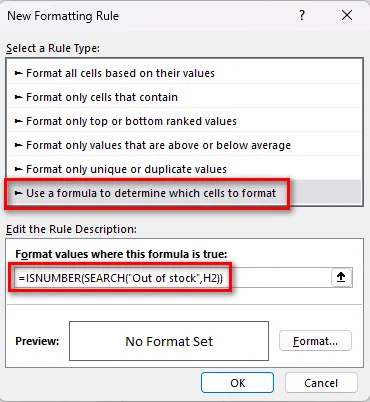
- Passaggio 5: Fai clic su Formato..., scegli uno stile di formattazione e poi fai clic su OK per applicare la regola.
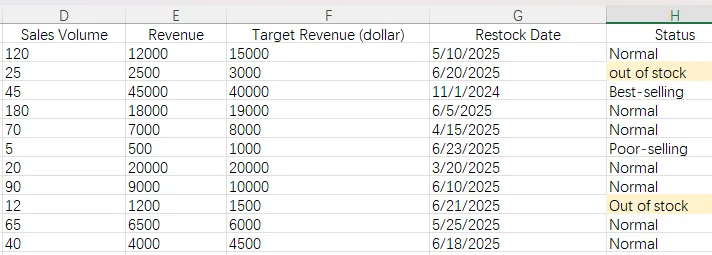
Verificare automaticamente se una cella contiene un determinato testo con Python
I metodi basati su formule funzionano bene quando si elaborano singoli fogli di calcolo, ma aggiungere manualmente formule o regole di formattazione può diventare inefficiente quando si gestiscono report ricorrenti o un numero elevato di file Excel.
Nei flussi di lavoro automatizzati, gli sviluppatori possono utilizzare Python per applicare la stessa logica di verifica del testo in modo programmatico. Con Free Spire.XLS for Python, puoi creare, modificare e formattare cartelle di lavoro Excel senza dipendere da Microsoft Excel.
Che cos'è Free Spire.XLS for Python?
Free Spire.XLS for Python è una libreria Python per lavorare con cartelle di lavoro Excel. Supporta operazioni comuni sui fogli di calcolo come la creazione di file, la lettura e la modifica di fogli di lavoro, l'applicazione di formule, l'aggiunta della formattazione condizionale e la conversione di documenti Excel.
Utilizzando questa libreria, gli sviluppatori possono automatizzare attività ripetitive sui fogli di calcolo, come l'applicazione di regole di formattazione basate sul testo in più report.
Implementazione Python passo dopo passo
L'esempio seguente mostra come caricare una cartella di lavoro Excel e applicare automaticamente una regola di formattazione condizionale in base alla presenza di una frase specifica nelle celle.
Passaggio 1: installare la libreria
Installa il pacchetto utilizzando pip:
pip install Spire.Xls.Free
Passaggio 2: applicare la formattazione condizionale con Python
Il seguente script carica un file Excel ed evidenzia le celle che contengono out of stock.
from spire.xls import Workbook, Color

file_path = "input/sales report.xlsx"
output_path = "output/Highlighted.xlsx"

# Load the Excel workbook
workbook = Workbook()
workbook.LoadFromFile(file_path)
sheet = workbook.Worksheets[0]

# Target the desired cell range
range_data = sheet.Range["H2:H15"]

# Add an expression-based conditional formatting rule
rule = range_data.ConditionalFormats.AddCondition()
rule.FormatType = ConditionalFormatType.Formula
rule.FirstFormula = '=ISNUMBER(SEARCH("Out of stock", H2))'

# Apply background color for matching cells
rule.BackColor = Color.get_LightPink()

# Save output and release resources
workbook.SaveToFile(output_path)
workbook.Dispose()
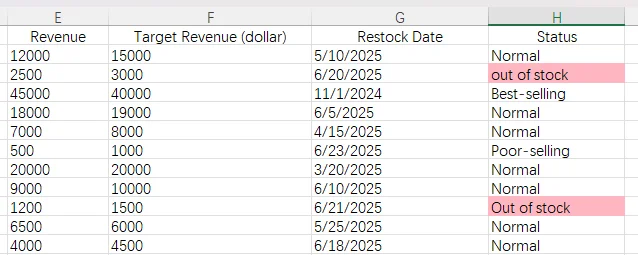
Errori comuni e FAQ
D1: Perché la mia formula restituisce un errore #VALUE!?
Se utilizzi SEARCH o FIND da sola e il testo specificato non esiste nella cella, Excel restituisce un errore #VALUE!. Se devi determinare se il testo esiste, usa ISNUMBER per convertire il risultato della ricerca in TRUE o FALSE.
D2: Qual è la differenza tra la verifica di un testo specifico e ISTEXT()?
La funzione ISTEXT verifica se una cella contiene dati di testo, quindi può aiutare a distinguere i valori di testo da numeri, date e altri tipi di dati. Ad esempio, =ISTEXT(A1) restituisce TRUE quando la cella contiene testo e FALSE quando contiene un numero o un altro tipo di dati.
Tuttavia, ISTEXT non può verificare se una cella contiene un testo specifico. Se devi cercare una parola o una frase particolare, usa invece SEARCH, FIND o COUNTIF.
D3: Come posso verificare se una cella contiene un testo parziale?
Per verificare se una cella contiene parte di una stringa di testo più lunga, usa SEARCH con ISNUMBER oppure COUNTIF con i caratteri jolly. Ad esempio, =ISNUMBER(SEARCH("stock",A1)) restituisce TRUE quando la cella contiene stock in qualsiasi punto del suo testo, comprese frasi come "out of stock" o "low stock". Puoi anche usare =COUNTIF(A1,"stock")>0 per una formula più breve basata sui caratteri jolly.
Conclusione
Verificare se una cella contiene un testo specifico è un'operazione comune nell'elaborazione dei dati di Excel. Nella maggior parte dei casi, ISNUMBER(SEARCH()) offre una soluzione flessibile, mentre FIND() è utile quando è necessario distinguere le lettere maiuscole dalle minuscole. Se preferisci una formula più breve, COUNTIF() offre un semplice approccio basato sui caratteri jolly.
Per i flussi di lavoro ricorrenti sui fogli di calcolo, l'automazione con Python tramite Free Spire.XLS for Python può aiutare ad applicare le stesse regole di verifica del testo e di formattazione in modo programmatico, riducendo il lavoro manuale ripetitivo.