Excel è uno strumento potente per la gestione e l'analisi dei dati, ma la condivisione di fogli di calcolo in blog, documentazione o app di note multipiattaforma causa spesso problemi di formattazione e compatibilità. La conversione da Excel a Markdown preserva la struttura delle tabelle, rendendo i tuoi dati leggeri, leggibili e facili da condividere su diverse piattaforme.
In questa guida, ti illustreremo 4 modi pratici per convertire Excel in Markdown, inclusi strumenti online, plugin o estensioni per editor e automazione con Python. Che tu sia uno studente, un blogger o uno sviluppatore, troverai il metodo che si adatta al tuo flusso di lavoro.
Perché Convertire Excel in Markdown?
Convertire Excel in Markdown è particolarmente utile quando è necessario pubblicare o condividere dati strutturati in un formato pulito e leggibile, senza fare affidamento sui file di fogli di calcolo.
Ecco alcuni scenari comuni in cui questa conversione ha senso:
- Scrivere blog tecnici: Converti tabelle Excel in Markdown per incorporare tabelle pulite e formattate direttamente nei post del blog senza screenshot o download di file.
- Creare file README su GitHub: Le tabelle Markdown funzionano nativamente su GitHub, rendendo più facile presentare set di dati, confronti o configurazioni.
- Mantenere la documentazione: Utilizza tabelle Markdown nei sistemi di documentazione o nelle basi di conoscenza per una formattazione coerente su tutte le piattaforme.
- Lavorare con il controllo di versione: I file Markdown possono essere tracciati in Git, consentendo ai team di monitorare le modifiche ai dati nel tempo.
- Condividere dati leggeri: Markdown è testo semplice, il che lo rende più facile da condividere, modificare e riutilizzare rispetto ai file Excel.
È Possibile Convertire Excel in Markdown Direttamente?
No, Microsoft Excel non fornisce un'opzione integrata per esportare dati in formato Markdown. Questo perché le tabelle Markdown utilizzano una struttura di testo semplice basata su barre verticali (|) e righe separatore, mentre Excel memorizza i dati in un formato di foglio di calcolo strutturato.
Per convertire Excel in Markdown, puoi utilizzare uno dei seguenti metodi:
- Convertire Excel in Markdown Online Velocemente (Nessuna Installazione)
- Utilizzare il Plugin Excel to Markdown Table di Obsidian
- Convertire Excel in Markdown in VS Code con Estensioni
- Automatizzare la Conversione da Excel a Markdown con Python
Ora, analizziamo ogni metodo passo dopo passo.
Metodo 1: Convertire Excel in Markdown Online Velocemente (Nessuna Installazione)
Uno dei metodi più veloci per convertire Excel in Markdown è utilizzare convertitori online. Questi strumenti funzionano su qualsiasi piattaforma (Windows, Mac, Linux), non richiedono installazione e sono ideali per gli utenti che desiderano una soluzione rapida basata sul browser.
Convertitori Gratuiti Online Popolari da Excel a Markdown:
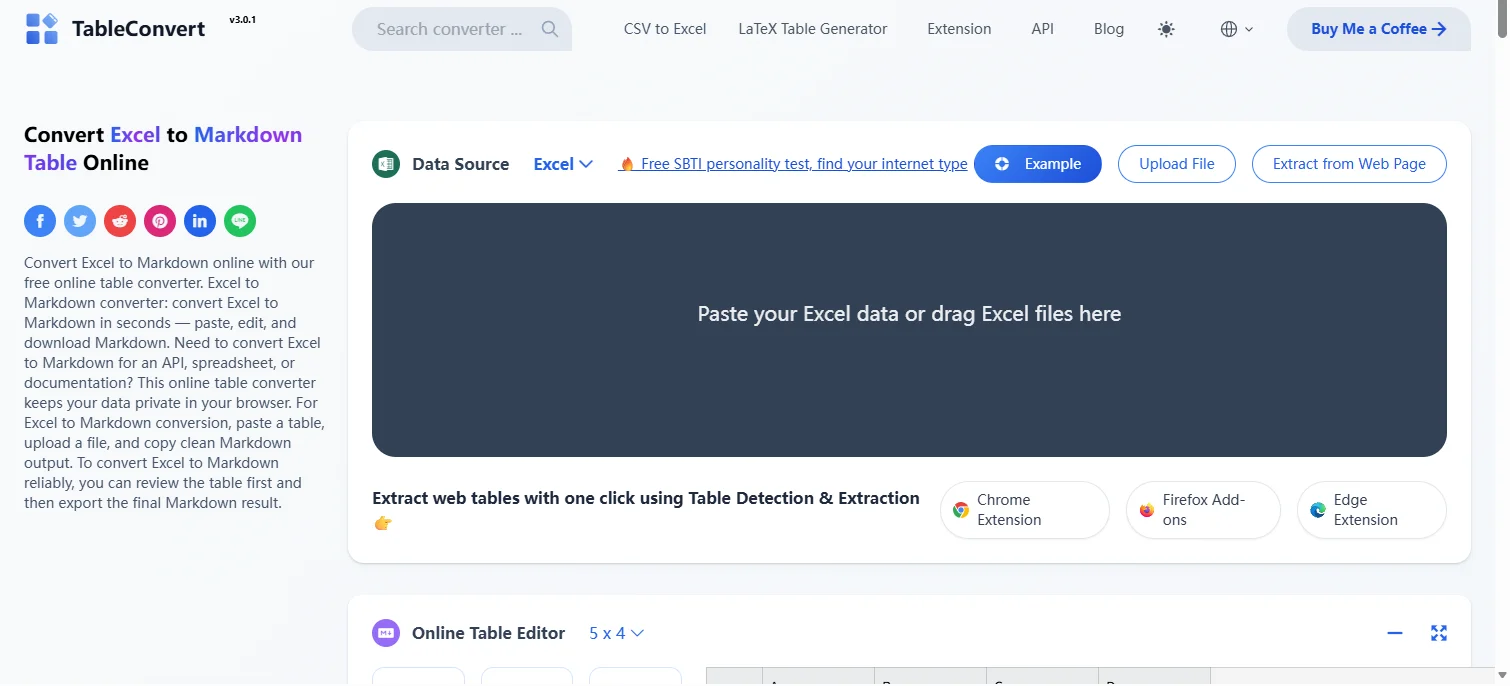
- TableConvert: Supporta il caricamento di file .xlsx o l'incolla di dati Excel, con un editor integrato per anteprima e modifiche.
- Table to Markdown: Un'interfaccia semplice dove puoi incollare tabelle Excel copiate per generare una tabella Markdown formattata.
- CloudxDocs: Utile per convertire interi file Excel in file Markdown scaricabili.
Passaggi per Convertire Excel in Markdown Online:
-
Vai sul sito web del convertitore online scelto, come TableConvert.
-
Trascina il tuo file .xlsx o incolla i tuoi dati Excel nell'area designata.
-
Seleziona Markdown come formato di output. Lo strumento convertirà automaticamente il tuo file o i tuoi dati Excel.
-
Copia il codice Markdown generato e incollalo nel tuo file Markdown.
Dopo la conversione, i tuoi dati Excel appariranno come una tabella Markdown simile a questa:
| Prodotto | Prezzo | Scorte |
|----------|--------|--------|
| Mela     | 1.2    | 50     |
| Arancia  | 0.8    | 100    |
Suggerimento: Alcuni strumenti online potrebbero avere limiti sulla dimensione del file o sulla lunghezza della tabella. Se necessario, puoi dividere i fogli Excel in parti più piccole prima di caricarli.
Avviso di Sicurezza: Gli strumenti online da Excel a Markdown richiedono il caricamento dei tuoi dati su server di terze parti. Evita di usarli per dati sensibili o riservati; considera invece l'utilizzo di un metodo offline.
Quando Usare: Adatto per conversioni rapide e occasionali, specialmente per tabelle piccole o quando non si desidera alcuna installazione.
Se hai bisogno di convertire Markdown in Excel, consulta la nostra guida su come convertire Markdown in Excel.
Metodo 2: Utilizzare il Plugin Excel to Markdown Table di Obsidian
Obsidian è un'app di note Markdown gratuita e multipiattaforma (Windows, macOS e Linux). Con il suo plugin della community Excel to Markdown Table, puoi convertire e incollare rapidamente dati Excel come tabelle Markdown standard per un'integrazione senza interruzioni nelle tue note.
Guida Passo-Passo:
-
Scarica e installa Obsidian dal sito ufficiale per il tuo sistema operativo (Windows, Mac o Linux).
-
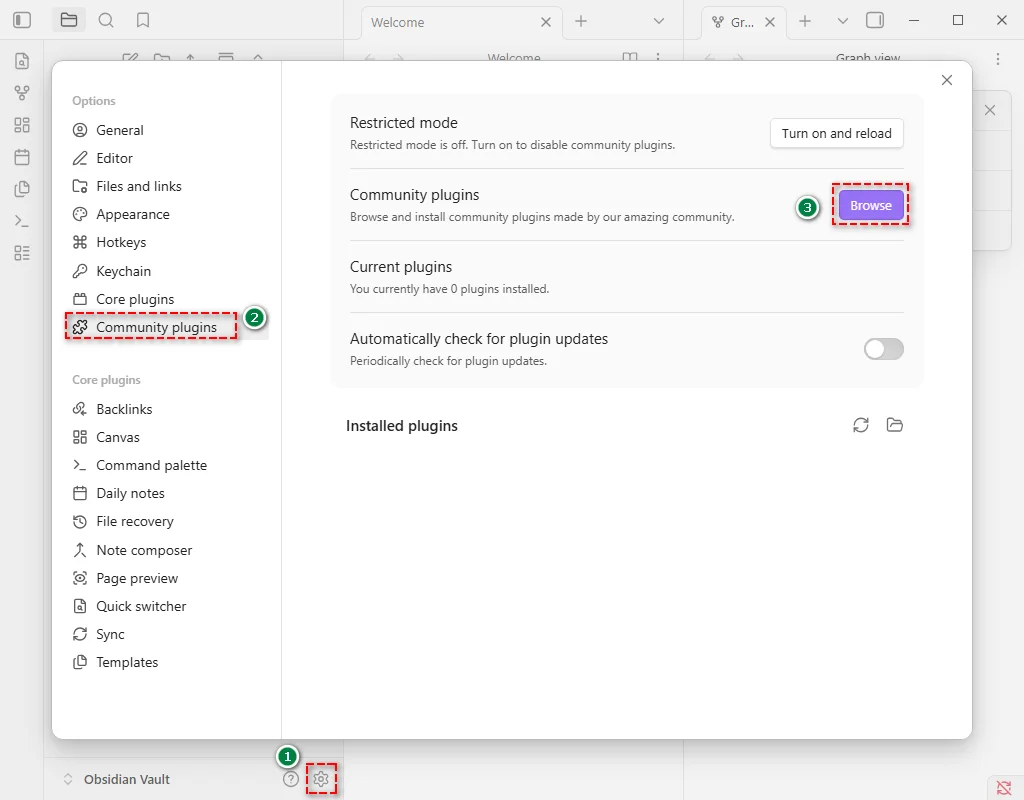
Installa il plugin Excel to Markdown Table:
- Apri Obsidian e vai su Impostazioni > Plugin della community > Sfoglia.
- Cerca Excel to Markdown Table.
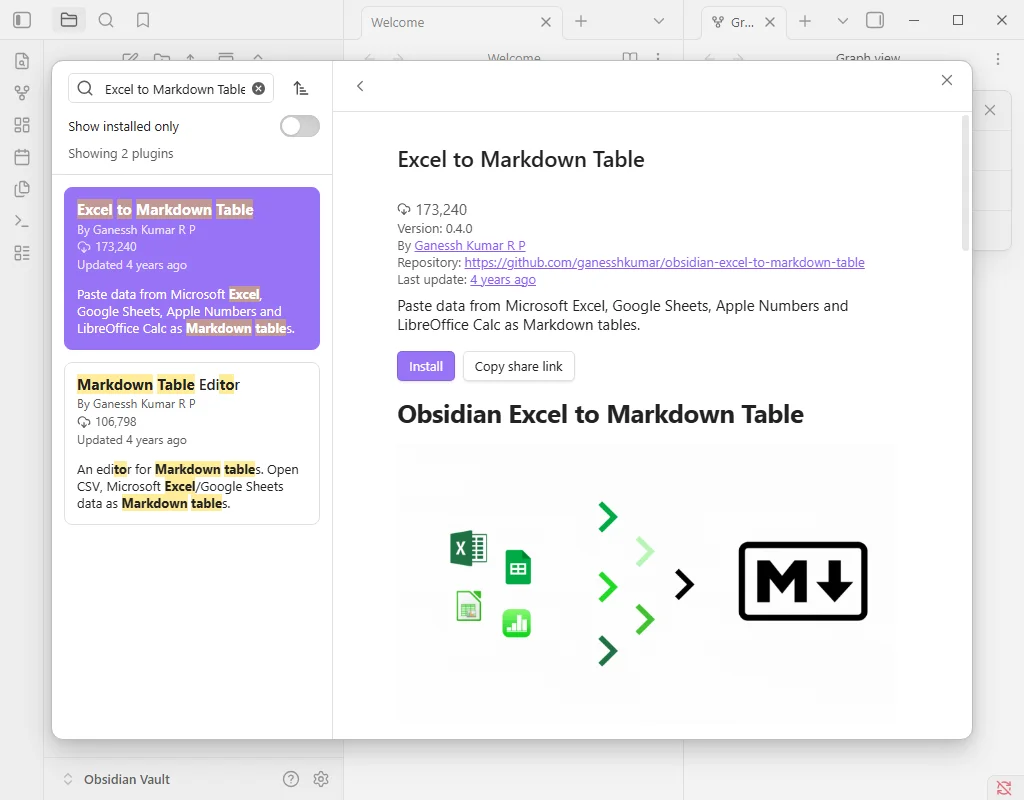
- Fai clic su Installa e poi su Abilita.
-
Copia la tua tabella Excel usando Ctrl+C (Windows) o Cmd+C (Mac).
-
Incolla nella tua nota Obsidian usando Ctrl+V (Windows) o Cmd+V (Mac). Il plugin la formatterà automaticamente come tabella Markdown.
-
Regola l'allineamento o la formattazione in Obsidian se necessario.
Suggerimenti e Note:
- Questo plugin si concentra sulla conversione delle strutture delle tabelle. Potrebbe non riportare perfettamente la formattazione complessa all'interno delle celle Excel (come grassetto o corsivo). Dopo la conversione, verifica ed effettua modifiche manuali se necessario.
- Mantieni il plugin aggiornato tramite la directory dei plugin della community di Obsidian per prestazioni e sicurezza ottimali.
Quando Usare: Ideale per incorporare tabelle Excel direttamente nelle note Markdown per blog, documentazione o basi di conoscenza.
Metodo 3: Convertire Excel in Markdown in VS Code con Estensioni
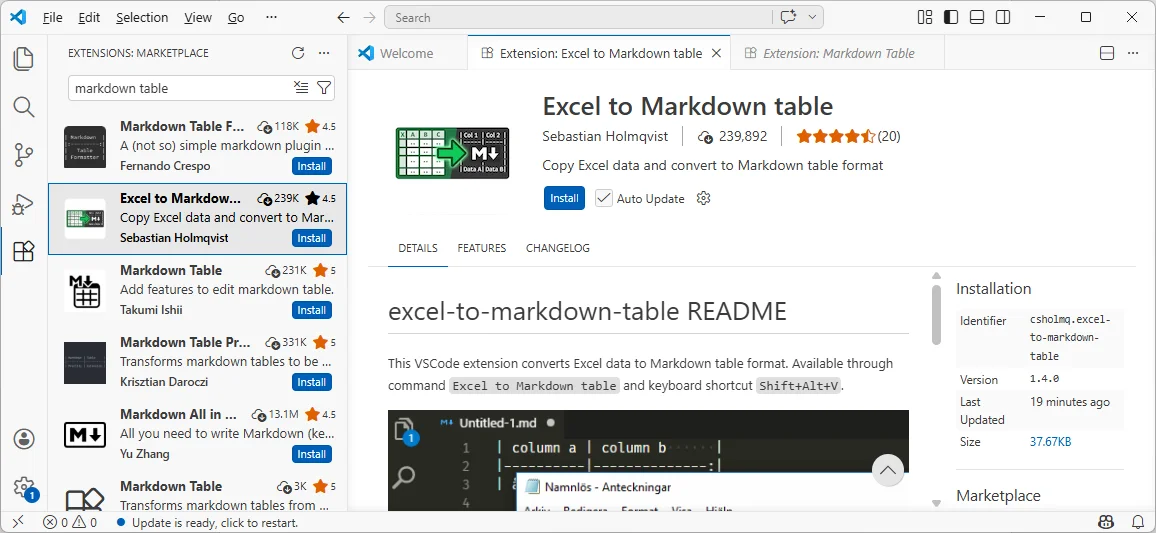
Per sviluppatori o utenti avanzati che utilizzano Visual Studio Code (VS Code), l'estensione Excel to Markdown Table offre un modo rapido e integrato per convertire dati Excel in Markdown senza lasciare il tuo ambiente di sviluppo.
Istruzioni Passo-Passo:
-
Apri VS Code, vai su Estensioni (Ctrl+Shift+X), cerca Excel to Markdown Table e fai clic su Installa.
-
Copia i dati Excel (Ctrl+C / Cmd+C).
-
Apri il tuo file .md in VS Code e premi Shift + Alt + V per incollare la tabella in formato Markdown.
-
Opzionale: Regola l'allineamento della tabella utilizzando prefissi nell'intestazione:
- ^l - allinea a sinistra
- ^c - allinea al centro
- ^r - allinea a destra
-
Copia o utilizza la tabella Markdown secondo necessità.
Suggerimenti:
- L'estensione gestisce le interruzioni di riga delle celle Excel inserendo automaticamente tag <br> nella tabella Markdown.
- Potrebbero essere necessarie modifiche manuali se la formattazione dei dati è incoerente.
Quando Usare: Ideale per sviluppatori o utenti avanzati che lavorano all'interno di VS Code e desiderano un flusso di lavoro più veloce e integrato.
Metodo 4: Automatizzare la Conversione da Excel a Markdown con Python
Per programmatori e aziende che necessitano di una soluzione rapida, efficiente e batch, l'automazione con Python offre una soluzione scalabile per la conversione da Excel a Markdown. Utilizzando librerie come Spire.XLS per Python, puoi trasformare rapidamente decine o centinaia di file Excel in tabelle Markdown pulite e strutturate, preservando la formattazione.
Perché Spire.XLS per Python
Spire.XLS è una robusta libreria Python che semplifica l'automazione di Excel e la conversione in Markdown:
- Preserva la formattazione: Mantiene stili di testo e collegamenti durante la conversione da Excel a Markdown.
- Supporta più formati Excel: Gestisce file .xls, .xlsx e .xlsm senza problemi.
- Crea e scrivi facilmente file Excel: Crea nuovi file Excel o modifica quelli esistenti programmaticamente.
- Multipiattaforma: Funziona su Windows, Mac e Linux.
- Indipendenza: Non richiede l'installazione di Microsoft Excel sulla macchina.
Installazione
Per iniziare, installa Spire.XLS per Python da PyPI eseguendo il seguente comando:
pip install spire.xls
Script Python per la Conversione Batch da Excel a Markdown
Ecco un semplice esempio di come convertire più file Excel in tabelle Markdown:
import os
from spire.xls import *

# Specifica i percorsi delle cartelle di input e output
input_folder = "percorso/alla/tua/cartella_excel"  # Sostituisci con la tua cartella contenente i file Excel
output_folder = "percorso/output_markdown"   # Sostituisci con la cartella desiderata per i file Markdown

# Ottieni tutti i file Excel dalla cartella di input
excel_files = [f for f in os.listdir(input_folder) if f.endswith('.xlsx')]

# Controlla se la cartella di output esiste, altrimenti creala
if not os.path.exists(output_folder):
    os.makedirs(output_folder)

# Elabora ogni file Excel nella cartella
for file in excel_files:
    input_file_path = os.path.join(input_folder, file)

    # Crea un'istanza di Workbook e carica il file Excel
    workbook = Workbook()
    workbook.LoadFromFile(input_file_path)

    # Estrai il nome del file senza estensione
    file_name_without_extension = os.path.splitext(file)[0]

    # Genera il percorso del file Markdown di output
    output_file_path = os.path.join(output_folder, f"{file_name_without_extension}.md")

    # Salva il file Excel come file .md
    workbook.SaveToMarkdown(output_file_path)

    # Elimina l'oggetto workbook per rilasciare le risorse
    workbook.Dispose()
    print(f"Convertito {file} in {output_file_path}")
Questo script analizza tutti i file .xlsx nella cartella di input specificata e li salva come file Markdown nella cartella di output.
Suggerimenti per la Personalizzazione
-
Personalizzazione delle Opzioni di Rendering Markdown:
Puoi personalizzare come viene convertito il file Markdown regolando le opzioni di rendering in questo modo:
# Crea MarkdownOptions markdownOptions = MarkdownOptions() # Controlla come vengono memorizzate le immagini markdownOptions.SavePicInRelativePath = False # Controlla come vengono renderizzati i collegamenti ipertestuali markdownOptions.SaveHyperlinkAsRef = True # Salva come Markdown workbook.SaveToMarkdown(output_file_path, markdownOptions) -
Elaborazione di File .xls:
Lo script può essere modificato per elaborare file .xls aggiungendo semplicemente un controllo per entrambe le estensioni .xlsx e .xls:
excel_files = [f for f in os.listdir(input_folder) if f.endswith(('.xlsx', '.xls'))]
Quando Usare: Ideale per sviluppatori, ingegneri dei dati o team che necessitano di elaborazione batch automatizzata di più file Excel.
Confronto Metodi da Excel a Markdown
Per aiutarti a scegliere il metodo giusto per convertire Excel in Markdown, ecco un rapido confronto dei quattro approcci:
| Metodo | Ideale per | Velocità | Personalizzazione | Livello di Competenza |
|---|---|---|---|---|
| Strumenti Online | Conversioni rapide e occasionali | Veloce | Limitata | Principiante |
| Plugin Obsidian | Note e documentazione | Media | Media | Principiante |
| Estensione VS Code | Flusso di lavoro dello sviluppatore | Veloce | Media | Intermedio |
| Automazione Python | Elaborazione batch | Molto Veloce | Alta | Avanzato |
Raccomandazioni:
- Hai bisogno di una soluzione rapida e senza configurazione? Gli strumenti online sono l'opzione più veloce.
- Per flussi di lavoro di presa di appunti, il plugin Obsidian offre un'esperienza fluida e intuitiva.
- Lavori già in un ambiente di sviluppo VS Code? Le estensioni VS Code riducono l'attrito e migliorano l'efficienza.
- Per grandi set di dati o attività ripetitive, l'automazione con Python è l'approccio più scalabile.
Nella maggior parte dei casi, gli sviluppatori e i team che gestiscono conversioni frequenti beneficeranno maggiormente dell'automazione, mentre gli utenti occasionali possono fare affidamento su strumenti più semplici.
Risoluzione dei Problemi Comuni da Excel a Markdown
Anche se la conversione da Excel a Markdown è solitamente semplice, potresti incontrare alcuni problemi comuni. Ecco soluzioni pratiche:
| Problema | Soluzione |
|---|---|
| Una cella si trasforma in più righe | Le interruzioni di riga in Excel vengono trattate come nuove righe in Markdown. Sostituiscile con tag <br> prima della conversione (trova Ctrl+J, sostituisci con <br>). |
| I dati si spostano dopo la conversione (colonne spostate) | Le celle unite in Excel interrompono la struttura della tabella. Annulla l'unione di tutte le celle prima, quindi compila i valori mancanti in modo che ogni riga sia completa. |
| Le celle vuote vengono visualizzate come NaN | Alcuni convertitori sostituiscono i valori vuoti con NaN. Utilizza Trova e Sostituisci dopo la conversione per rimuoverli o sostituirli con spazi vuoti. |
| Appaiono righe o colonne extra inaspettatamente | Le righe o colonne nascoste in Excel sono incluse. Mostrale o eliminale prima della conversione. |
Suggerimento Pro: Anteprima sempre la tua tabella Markdown dopo la conversione per controllare l'allineamento e la formattazione.
Domande Frequenti su Excel a Markdown
D1: Posso convertire Excel in Markdown gratuitamente?
R1: Sì, strumenti online come TableConvert consentono la conversione gratuita da Excel a Markdown, sebbene possano avere limitazioni sulla dimensione del file o sulle funzionalità.
D2: Posso convertire formule Excel in Markdown?
R2: No, Markdown supporta solo valori statici. Le formule vengono convertite nei loro risultati calcolati.
D3: Posso convertire più file Excel contemporaneamente?
R3: Sì, puoi utilizzare Python con librerie come Spire.XLS per convertire in batch più file Excel in modo efficiente.
D4: Posso mantenere le immagini durante la conversione da Excel a Markdown?
R4: Markdown utilizza collegamenti immagine invece di incorporare direttamente le immagini Excel.
D5: Qual è il modo più semplice per convertire Excel in Markdown?
R5: Utilizzare un convertitore online è il metodo più semplice poiché non richiede alcuna installazione.