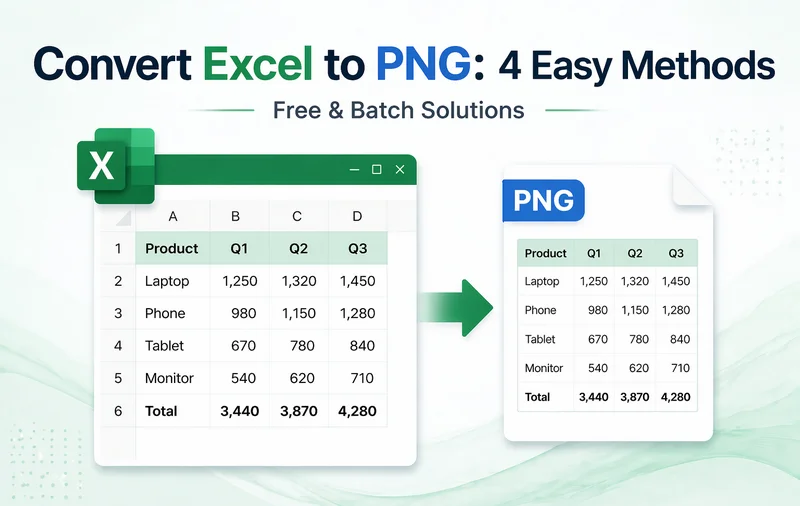
I file Excel (.xlsx o .xls) sono ampiamente utilizzati per organizzare e analizzare dati strutturati, ma non sono sempre il formato migliore per la condivisione. La formattazione può cambiare tra dispositivi e il file originale può essere facilmente modificato da altri. La conversione di Excel in PNG trasforma il tuo foglio di calcolo in un'immagine statica, rendendolo più facile da condividere, pubblicare o incorporare su diverse piattaforme senza preoccuparsi di modifiche al layout.
In questa guida, ti illustreremo 4 metodi pratici per convertire Excel in PNG senza perdere qualità: da opzioni manuali rapide alla conversione batch automatizzata tramite Python, in modo che tu possa scegliere l'approccio più adatto alle tue esigenze.
Panoramica dei metodi da Excel a PNG
- Metodo 1 - Copia Excel come immagine (integrato)
- Metodo 2 - Screenshot di Excel in PNG (con Strumento di cattura)
- Metodo 3 - Converti Excel in PNG online (senza installazione)
- Metodo 4 - Conversione batch di Excel in PNG tramite Python (automazione)
Perché convertire Excel in PNG?
Sebbene i PDF siano comuni, le immagini PNG offrono vantaggi unici per contenuti digitali e reportistica:
- Coerenza pixel per pixel: Preserva layout, stile delle celle e font esattamente come appaiono in Excel, senza formule interrotte o colonne spostate.
- Accessibilità universale: I PNG possono essere visualizzati su qualsiasi smartphone, tablet o sistema operativo senza richiedere Microsoft Excel o un visualizzatore specializzato.
- Integrazione senza interruzioni: Ideale per incorporare dashboard e grafici direttamente in siti web, documentazione o presentazioni PowerPoint.
- Sicurezza migliorata (sola lettura): "Blocca" efficacemente i tuoi dati, impedendo ai destinatari di modificare numeri grezzi o visualizzare formule nascoste sensibili.
- Trasparenza di alta qualità: A differenza dei JPEG, i PNG supportano la trasparenza e offrono una migliore chiarezza per elementi UI e visualizzazioni di dati.
Metodo 1 - Copia Excel come immagine (integrato)
Se desideri una conversione rapida da Excel a PNG senza installare software di terze parti, la funzione integrata di Excel Copia come immagine è un'ottima opzione. Preserva la formattazione esatta delle celle e il layout della tabella, rendendola ideale per esportare un intervallo selezionato per report e presentazioni.
Guida passo passo:
-
Seleziona i dati di Excel
Apri la tua cartella di lavoro Excel ed evidenzia le celle che desideri convertire. -
Copia come immagine
Nella scheda Home, fai clic sulla freccia accanto a Copia e scegli Copia come immagine.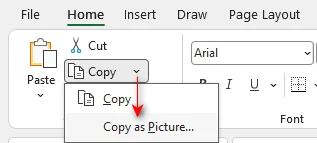
-
Scegli la qualità dell'immagine
Seleziona Come visualizzato sullo schermo e Immagine per la migliore qualità visiva, quindi fai clic su OK.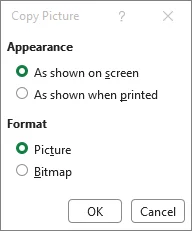
-
Incolla l'immagine
Seleziona una cella vuota e premi Ctrl+V (Windows) o Cmd+V (Mac). -
Salva come PNG
Fai clic con il pulsante destro del mouse sull'immagine incollata → seleziona Salva immagine con nome → scegli Grafica di rete portatile (*.png) → scegli una cartella → fai clic su Salva.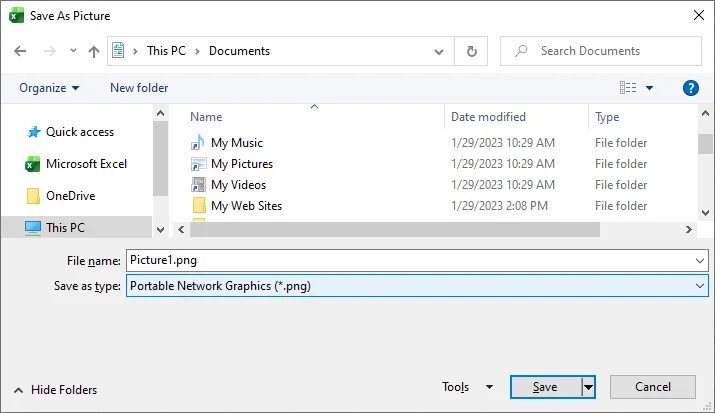
Suggerimenti professionali:
- Questo metodo esporta solo le celle evidenziate, non l'intero foglio di lavoro.
- L'immagine esportata ha tipicamente uno sfondo bianco.
- Per modificare ulteriormente l'immagine, incollala invece in un editor di immagini come Microsoft Paint (Windows) o Anteprima (Mac).
Quando usare questo metodo:
Ideale per piccoli set di dati e conversioni una tantum in cui la fedeltà del layout è importante.
Se hai bisogno di salvare specificamente un grafico, consulta la nostra guida su come convertire grafici Excel in immagini.
Metodo 2 - Screenshot di Excel in PNG (con Strumento di cattura)
Utilizzare uno strumento di cattura (come lo Strumento di cattura di Windows o lo Screenshot di macOS) è il modo più flessibile per convertire dati Excel in un PNG. A differenza di Copia come immagine, questi strumenti catturano esattamente ciò che vedi sullo schermo, inclusi menu a discesa, commenti o persino più finestre sovrapposte, rendendolo la scelta migliore per creare tutorial software.
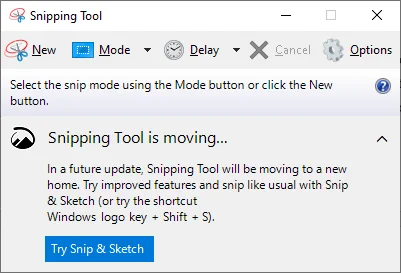
Passaggi:
-
Prepara la visualizzazione
Regola il livello di zoom di Excel (ad esempio, al 150% o superiore) per la massima chiarezza e nascondi eventuali elementi indesiderati (come la barra multifunzione o la barra della formula). -
Apri lo Strumento di cattura
Premi Windows + Maiusc + S (Windows) o Cmd + Maiusc + 4 (Mac). -
Seleziona l'area di Excel
Fai clic e trascina il cursore per disegnare un riquadro attorno all'intervallo di celle specifico. -
Annota (facoltativo)
Fai clic sulla finestra di anteprima che appare per evidenziare i dati chiave o disegnare frecce sull'immagine. -
Salva come PNG
Fai clic sull'icona Salva per salvare la cattura direttamente come file PNG.
Suggerimenti professionali:
- La scorciatoia Windows + Maiusc + S funziona su Windows 10 e 11. Per versioni precedenti di Windows, cerca manualmente lo Strumento di cattura nel menu Start.
- La maggior parte degli strumenti offre una modalità di cattura a mano libera, che consente di catturare aree non rettangolari del foglio di calcolo, se necessario.
Quando usare questo metodo:
Ideale per documentazione, guide passo passo o quando è necessario annotare rapidamente i dati prima della condivisione.
Metodo 3 - Converti Excel in PNG online (senza installazione)
Per gli utenti senza Microsoft Excel o per coloro che lavorano su dispositivi mobili, un convertitore online da Excel a PNG offre un modo conveniente per trasformare i fogli di calcolo in immagini di alta qualità. Questi strumenti funzionano interamente nel browser e spesso supportano sfondi trasparenti, ideali per il web design o il watermarking.
Convertitori online più votati:
- CloudConvert: Il migliore per l'alta risoluzione. Offre un controllo granulare sulla densità dei pixel (DPI) e sui canali alfa (sfondo trasparente) per garantire un output PNG nitido e professionale.
- Zamzar: Il migliore per la semplicità. Un veterano fidato del settore dal 2006, offre un processo di conversione pulito in tre passaggi da XLS o XLSX a PNG.
- Cloudxdocs: Il migliore per layout complessi. Costruito su API di livello professionale, eccelle nel preservare celle unite e stile originale.
Come convertire Excel in PNG online:
-
Seleziona uno strumento affidabile
Naviga su un sito affidabile come CloudConvert.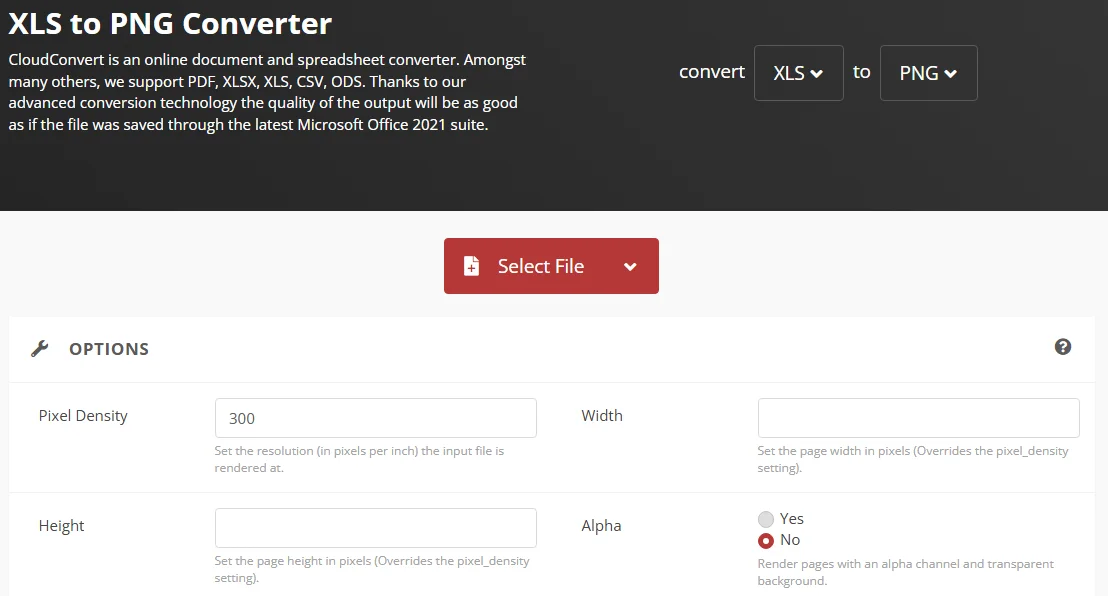
-
Carica il tuo documento
Fai clic su Seleziona file per sfogliare il tuo computer o trascina e rilascia la tua cartella di lavoro direttamente nel browser. -
Configura le impostazioni dell'immagine
Scegli PNG come output. Se disponibile, imposta la risoluzione su 300 DPI per la stampa professionale o per schermi ad alta definizione. -
Converti e scarica
Fai clic su Converti. Una volta completato, scarica le tue immagini (spesso fornite come file ZIP se il tuo Excel contiene più fogli).
Nota sulla sicurezza e privacy dei dati:
Per proteggere la tua privacy, carica solo informazioni non sensibili sui convertitori pubblici. Dai sempre la priorità agli strumenti che utilizzano la crittografia SSL e offrono l'eliminazione automatica dei file entro 24 ore. Per dati finanziari riservati, consigliamo invece di utilizzare la funzionalità Copia come immagine di Excel o uno strumento di cattura locale.
Quando usare questo metodo:
- È necessaria la conversione da Excel a PNG su dispositivi mobili.
- Si desidera un output PNG trasparente.
- Si stanno convertendo fogli di lavoro interi o più fogli in immagini contemporaneamente.
Metodo 4 - Conversione batch di Excel in PNG tramite Python (automazione)
Per sviluppatori, analisti di dati e team che gestiscono un elevato volume di file Excel, automatizzare la conversione da Excel a PNG con Python è la soluzione più scalabile. Questo approccio consente di elaborare in batch centinaia di fogli di lavoro o cartelle di lavoro e integrare esportazioni di immagini nelle pipeline di reportistica, senza la necessità di installare Microsoft Excel.
Vantaggi chiave:
- Nessuna dipendenza da Office: Funziona su server e Linux.
- Scala massiccia: Converti oltre 100 file in pochi secondi.
- Alta fedeltà: Preserva la formattazione originale delle celle, i font e i colori.
Prerequisiti
Prima di iniziare, assicurati di avere:
- Python 3.7+
- Spire.XLS per Python: una libreria indipendente che crea, modifica e converte file Excel senza richiedere Microsoft Office.
Installazione:
pip install spire.xls
Esempio Python - Conversione batch di Excel in immagini PNG
Questo script salva automaticamente tutti i fogli di lavoro di una cartella di lavoro come immagini PNG ad alta risoluzione:
from spire.xls import *

# Carica il file Excel
workbook = Workbook()
workbook.LoadFromFile("input.xlsx")

# Cicla attraverso tutti i fogli di lavoro
for i in range(workbook.Worksheets.Count):
    sheet = workbook.Worksheets[i]

    # Salva ogni foglio come immagine
    image = sheet.ToImage(sheet.FirstRow, sheet.FirstColumn, sheet.LastRow, sheet.LastColumn)
    image.Save(f"sheet_{i+1}.png")

# Elimina la cartella di lavoro
workbook.Dispose()
Ecco un'anteprima di uno dei file PNG esportati:
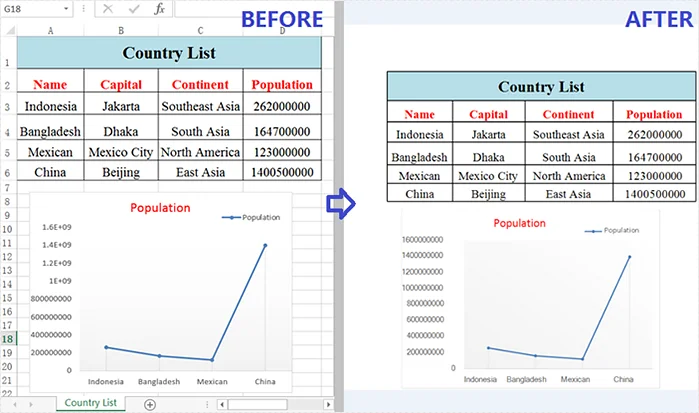
Opzioni di personalizzazione avanzate
-
Esporta un intervallo specifico
Invece dell'intero foglio, puoi specificare esattamente quali righe e colonne catturare:sheet.ToImage(5, 1, 10, 4) # Parametri: RigaInizio, ColonnaInizio, RigaFine, ColonnaFine -
Conversione batch di più file
Utilizza la libreria os per scorrere un'intera cartella e salvare automaticamente ogni cartella di lavoro Excel come PNG:import os # Definisci il percorso della cartella folder_path = r"C:\Files" files = [f for f in os.listdir(folder_path) if f.endswith(".xlsx")] for file in files: wb = Workbook() wb.LoadFromFile(os.path.join(folder_path, file)) # Converte il primo foglio di lavoro di ogni file in PNG sheet = wb.Worksheets[0] output_path = os.path.join(folder_path, file.replace(".xlsx", ".png")) sheet.ToImage(sheet.FirstRow, sheet.FirstColumn, sheet.LastRow, sheet.LastColumn).Save(output_path) wb.Dispose()
Quando usare questo metodo:
- Sei uno sviluppatore che crea un flusso di lavoro automatizzato.
- È necessario convertire molti file Excel o intere cartelle di lavoro.
- La conversione manuale non è pratica (ad esempio, reportistica pianificata, pipeline, strumenti interni).
Confronto rapido: quale metodo da Excel a PNG scegliere
Per aiutarti a decidere, ecco un confronto rapido di tutti i metodi da Excel a PNG discussi sopra:
| Metodo | Ideale per | Facilità d'uso | Qualità dell'output | Software necessario |
|---|---|---|---|---|
| Copia come immagine | Tabelle singole / Intervalli piccoli | Molto facile | Alto | Microsoft Excel |
| Strumenti di cattura | Tutorial / Annotazioni rapide | Più veloce | Medio | Nessuno (integrato) |
| Strumenti online | File interi / Utenti mobili | Facile | Alto | Browser Web |
| Script Python | Elaborazione batch / Automazione | Avanzato | Professionale | Ambiente Python |
Verdetto finale:
- Per un report una tantum: Usa Copia come immagine per l'aspetto più pulito e nativo.
- Per condividere una guida rapida: Usa uno Strumento di cattura per aggiungere facilmente frecce e note visive.
- Per gli utenti in movimento: I Convertitori online sono la scelta più conveniente e adatta ai dispositivi mobili.
- Per l'automazione a livello aziendale: Python è la soluzione più scalabile per l'elaborazione di file ad alto volume.
Suggerimenti professionali per un migliore output PNG
- Massimizza la chiarezza: Aumenta lo zoom di Excel al 150%-200% prima di catturare o convertire. Questo evita testo sfocato nel PNG finale.
- Ottimizza le immagini: Nascondi le linee della griglia (Visualizza > Deseleziona Linee griglia) e rimuovi righe o colonne vuote. Un foglio di calcolo ordinato garantisce un aspetto professionale e rifinito.
- Verifica compatibilità font: Quando usi Python o convertitori online, attieniti a font standard come Arial o Calibri per garantire che l'immagine esportata corrisponda a ciò che vedi sullo schermo.
- Validazione batch (utenti Python): Testa il tuo script con un singolo file prima per verificare che la formattazione, i font e il layout vengano esportati correttamente prima di eseguire un batch di grandi dimensioni.
Risoluzione dei problemi comuni di Excel in PNG
- Immagine tagliata: Controlla le impostazioni dell'Area di stampa. Se è definita un'area di stampa, alcuni convertitori potrebbero catturare solo quell'intervallo, ignorando il resto del foglio.
- Funzione Copia disattivata: Assicurati di non essere in modalità Modifica cella (cursore lampeggiante all'interno di una cella). Premi Esc per uscire dalla modifica prima di copiare o esportare.
- Immagini sfocate o pixelate: Evita di allungare o ridimensionare il PNG dopo il salvataggio. Per immagini più grandi, esporta nuovamente con uno zoom maggiore invece di ridimensionare.
- Foglio troppo grande per un singolo PNG: Fogli molto grandi possono diventare illeggibili. Dividi i set di dati in sezioni logiche o considera un flusso di lavoro da Excel a PDF a PNG per fogli di calcolo ultra-larghi.
Domande frequenti
D1: La conversione di Excel in PNG influisce sulla qualità dei dati?
R1: I dati in sé non vengono modificati, ma diventano un'immagine statica, il che significa che non possono essere modificati o ricalcolati.
D2: Posso convertire più fogli Excel in PNG in batch?
R2: Sì, puoi usare Python o un convertitore online professionale per elaborare in batch file o fogli Excel in modo efficiente.
D3: Come ottengo un PNG con sfondo trasparente da Excel?
R3: Excel di solito produce un'immagine con sfondo bianco. Per creare un PNG trasparente, puoi:
- Utilizzare un convertitore online che supporti i canali alfa.
- Incollare il risultato di Copia come immagine in strumenti come remove.bg, quindi salvare come PNG con trasparenza.
D4: Dovrei esportare Excel come PNG o PDF?
R4: Dipende dalle tue esigenze:
- PNG è perfetto per l'incorporamento in diapositive, e-mail, siti web o report come elemento visivo.
- PDF è migliore per documenti multipagina, archiviazione ufficiale o stampa di alta qualità, specialmente quando il testo deve rimanere ricercabile.