
I file di testo semplice (.txt) sono ampiamente utilizzati in ambienti professionali grazie alla loro semplicità. La loro mancanza di formattazione li rende leggeri e universalmente compatibili. Tuttavia, questa semplicità diventa una debolezza quando è richiesta l'integrazione dei dati. Ad esempio, quando si importa un elenco di dipendenti in un sistema ERP o si sincronizzano documenti tecnici con un motore di ricerca, il testo grezzo diventa rapidamente insufficiente. Manca la struttura richiesta dai sistemi moderni.
Al contrario, XML fornisce un formato strutturato leggibile dalla macchina. Questo rende essenziale trovare un modo affidabile per convertire file di testo in XML. Sia per un'attività rapida che per un database massiccio, questa guida offre tre soluzioni efficienti.
- Utilizzo di un convertitore online da testo a XML
- Salvare un file di testo come XML utilizzando Microsoft Word
- Convertire file TXT in XML con la serie gratuita Spire
- Scegliere il modo migliore per convertire file di testo in XML
- FAQ
Opzione 1: Utilizzo di un convertitore online da testo a XML
Se hai un singolo file di piccole dimensioni e sei di fretta, un convertitore online da testo a XML come *FreeFileConvert* è spesso la prima scelta che viene in mente. Questi strumenti basati sul web ti consentono di caricare un file e scaricare il risultato in pochi secondi.
Passaggi per convertire testo in XML online:
- Passaggio 1. Vai alla pagina TXT in XML di FreeFileConvert.
-
Passaggio 2. Seleziona e carica un documento
.txtdal tuo disco locale. - Passaggio 3. Fai clic sul pulsante Convert Files per avviare la conversione da testo a XML.
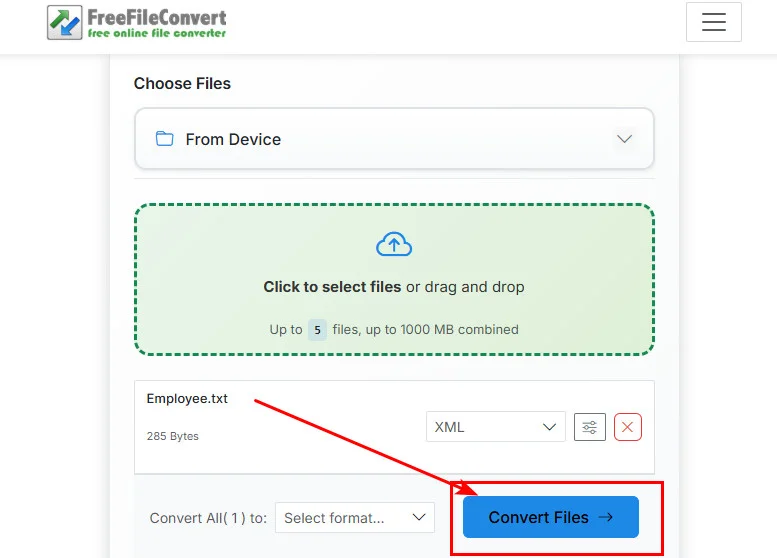
- Passaggio 4. Attendi il completamento dell'elaborazione, quindi fai clic sul pulsante di download per salvare il tuo nuovo file XML.
Pro:
- Nessuna installazione richiesta.
- Funziona direttamente nel tuo browser.
Contro:
- Caricare file sensibili su un server di terze parti può essere pericoloso.
- Questi strumenti spesso faticano a convertire documenti di testo in XML se i dati hanno gerarchie complesse.
- Numero e dimensione limitati di file di testo.
Ideale per: File personali piccoli e non sensibili che non richiedono una formattazione specifica.
Opzione 2: Salvare un file di testo come XML utilizzando Microsoft Word
Se stai cercando un modo rapido e offline per salvare un file di testo come XML senza installare strumenti aggiuntivi, Microsoft Word offre una semplice opzione integrata. Questo metodo è particolarmente utile per la conversione di documenti di base quando non è richiesta una struttura XML rigorosa.
Passaggi per salvare un file di testo come XML in Word:
-
Passaggio 1. Apri Microsoft Word e carica il tuo file
.txt. - Passaggio 2. Fai clic su File > Salva con nome.
- Passaggio 3. Scegli una posizione, quindi seleziona Documento XML (*.xml) dal menu a discesa dei formati di file.
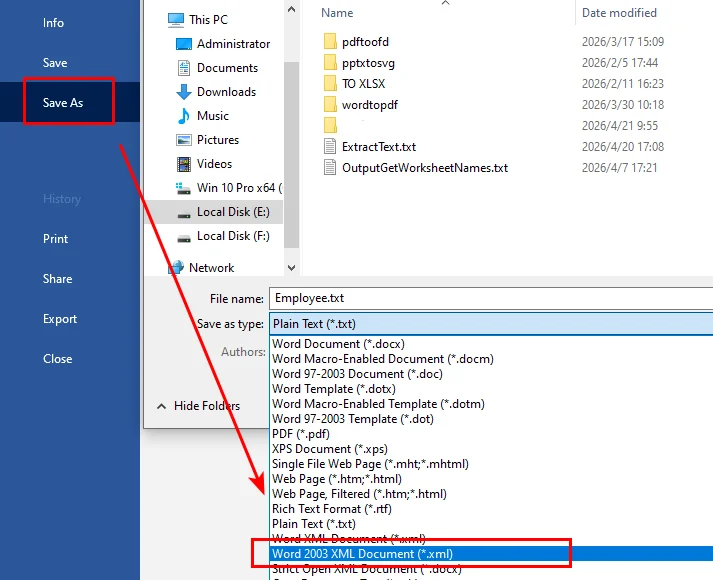
- Passaggio 4. Fai clic su Salva per esportare il file.
Pro:
- Nessuno strumento aggiuntivo è richiesto se Word è già installato.
- Completamente offline e sicuro.
- Molto facile da usare per i principianti.
Contro:
- Genera XML specifico di Word (WordML) con tag e metadati aggiuntivi.
- Non adatto per l'elaborazione di dati strutturati o l'integrazione di sistemi.
- Controllo limitato sulla struttura XML.
Ideale per: Conversioni rapide e una tantum in cui la struttura e la pulizia dei dati non sono critiche.
Opzione 3: Convertire file TXT in XML con la serie gratuita Spire
Mentre i metodi precedenti funzionano bene per piccoli compiti, diventano inefficienti per conversioni su larga scala. In tali casi, l'automazione è la scelta migliore.
Utilizzando una libreria Python dedicata come Free Spire.XLS, puoi facilmente trasformare un mucchio disordinato di file TXT in dati XML strutturati. La stessa logica ti consente di convertire TXT in Excel in Python se il tuo progetto richiede un foglio di calcolo invece di un linguaggio di markup.
Scenario A: Conversione dati strutturati (TXT simile a tabella)
Questo metodo è il modo migliore per convertire TXT in XML per set di dati strutturati come report di vendita o elenchi di dipendenti. Tratta ogni riga del tuo file di testo come un record di dati strutturato.
from spire.xls import *
from spire.xls.common import *

# Crea un'istanza di Workbook
workbook = Workbook()

# Carica un file di testo
workbook.LoadFromFile("/input/Employee.txt", ",", 1, 1)

# Salva il documento come documento XML
workbook.SaveAsXml("/output/data_style.xml")
workbook.Dispose()
Ecco l'anteprima del file di testo originale e del documento XML di output:
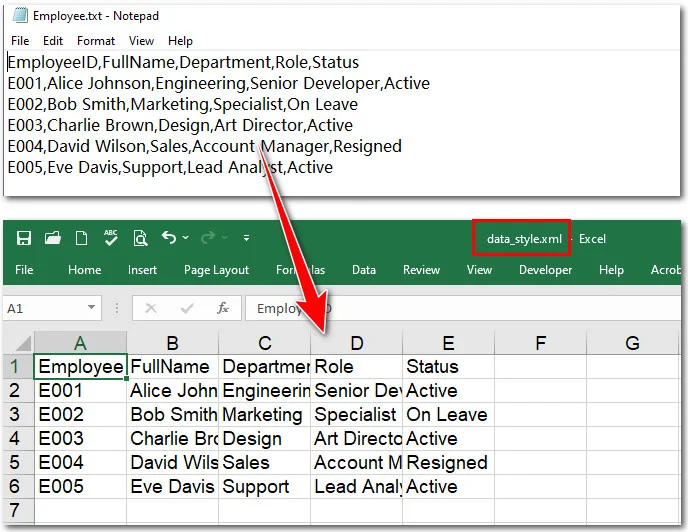
Comprensione dei parametri di LoadFromFile:
Per mappare correttamente i dati di testo grezzo in un formato XML strutturato, è importante comprendere come funziona ciascun parametro:
workbook.LoadFromFile("E:/Input/Employee.txt", ",", 1, 1)
-
Percorso file (
"E:/.../Employee.txt"): Specifica la posizione del tuo file di testo sorgente. -
Delimitatore (
","): Definisce come il contenuto del testo viene diviso in colonne. Le opzioni comuni includono:-
","per dati in stile CSV -
"\t"per valori separati da tabulazione -
" "(spazio) o";"a seconda del formato dei tuoi dati
-
-
Riga di inizio (
1): Indica il numero di riga da cui inizia l'importazione dei dati. Usa1se vuoi includere le intestazioni. -
Colonna di inizio (
1): Imposta la posizione della colonna di partenza nel foglio di lavoro (ad esempio,1= Colonna A).
Questi parametri ti danno un controllo preciso su come il testo grezzo viene analizzato e strutturato durante il processo di conversione.
Nota: Il delimitatore determina come vengono separate le colonne. Questa flessibilità rende anche facile convertire TXT in CSV in Python quando si lavora con formati di scambio dati comuni.
Scenario B: Conversione contenuto testuale (TXT basato su paragrafi)
Se il tuo file di testo è composto da paragrafi, titoli ed elenchi, piuttosto che colonne di dati grezzi, Free Spire.Doc è lo strumento migliore. Ti consente di convertire un documento di testo in XML preservando il flusso logico e la struttura dei paragrafi del contenuto originale.
from spire.doc import *
from spire.doc.common import *


# Crea un'istanza di Document
doc = Document()
# Carica un file di testo
doc.LoadFromFile("/input/Technical Specification AI Integration Module.txt")

# Salva il file di testo come un nuovo documento XML
doc.SaveToFile("/output/texttoxml.xml", FileFormat.Xml)
doc.Close()
Ecco l'anteprima del file di testo originale e del documento XML convertito:
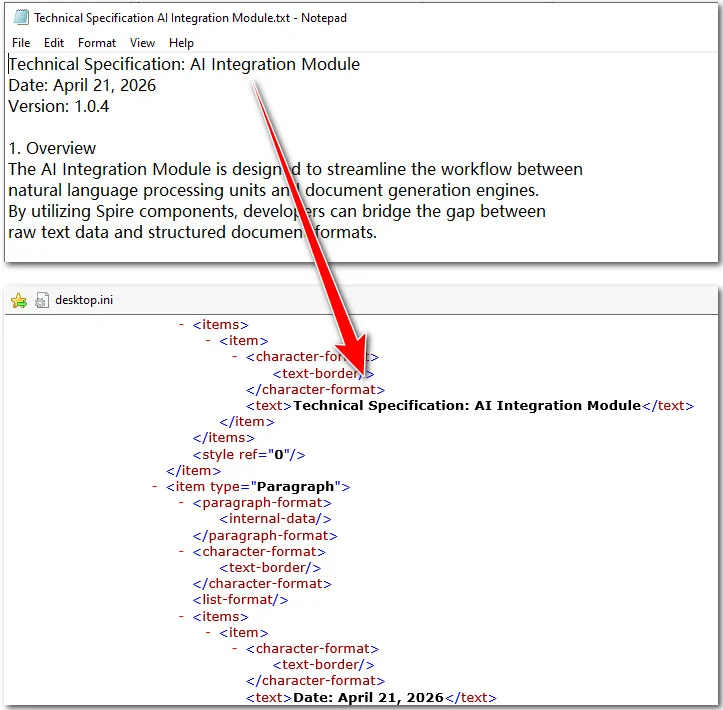
Pro:
- Nessun Microsoft Office richiesto.
- Sicurezza del documento.
- Alta efficienza.
- Output dati pulito.
Contro:
- Curva di apprendimento.
- Configurazione dell'ambiente.
Ideale per: Sviluppatori, progetti a livello aziendale e chiunque abbia bisogno di convertire TXT in XML per set di dati di grandi dimensioni e sensibili.
Scegliere il modo migliore per convertire file di testo in XML
| Metodo | Ideale per | Sicurezza | Elaborazione batch |
|---|---|---|---|
| Convertitore online | Utenti occasionali | Bassa | Scarsa |
| Microsoft Word | Esportazione di base | Alta | Nessuna |
| Componenti gratuiti Spire | Sviluppatori & SEO | Massima | Eccellente |
FAQ
D1: Posso usare Microsoft Word per salvare un file di testo come XML?
Sì, puoi aprire un file .txt in Word e selezionare Salva con nome > Documento XML. Tuttavia, questo crea un file WordML pieno di codice di formattazione complesso. Per nodi puliti e pronti per i dati, l'utilizzo di uno strumento come Free Spire.XLS è molto più efficace.
D2: È sicuro utilizzare convertitori online gratuiti per dati aziendali sensibili?
Generalmente, no. La maggior parte degli strumenti online carica i tuoi dati su un server di terze parti. Per informazioni sensibili, è più sicuro salvare un file di testo come XML localmente utilizzando un editor offline o codice Python per garantire la privacy.
D3: Come posso convertire TXT in XML per oltre 1000 file?
Puoi utilizzare un ciclo Python con la libreria Free Spire per elaborare in batch intere cartelle in pochi secondi. Se in seguito avrai bisogno di visualizzare o controllare questi dati strutturati in un foglio di calcolo, puoi anche convertire dati XML in Excel utilizzando la stessa suite professionale.
Conclusione
Questa guida spiega tre modi per convertire file di testo in XML. Gli strumenti online sono ideali per attività rapide e non sensibili, mentre Microsoft Word offre un'opzione offline semplice per l'esportazione di documenti di base. Per ambienti professionali, la serie Free Spire eccelle automatizzando le conversioni batch per risparmiare tempo. In definitiva, non esiste un metodo migliore; la scelta giusta è semplicemente quella che si adatta più efficacemente al tuo attuale flusso di lavoro.