I file CSV (Comma-Separated Values) sono lo standard universale per lo scambio di dati: leggeri, leggibili dall'uomo e compatibili con Microsoft Excel, Google Sheets e linguaggi di programmazione come Python. Sia che tu stia organizzando dati dei clienti, esportando report, migrando informazioni o creando set di dati per ML, sapere come generare un file CSV è un'abilità fondamentale.
Questa guida ti illustra 4 metodi semplici e attuabili per creare un file CSV, da metodi rapidi senza codice a script automatizzati. Riceverai anche suggerimenti per gestire caratteri speciali e convertire dati da JSON, PDF ed Excel in CSV.
- Metodo 1: Creazione manuale con un editor di testo
- Metodo 2: Genera CSV con Microsoft Excel
- Metodo 3: Crea CSV con Google Sheets (Gratuito)
- Metodo 4: Crea un file CSV in Python
- Bonus: Genera file CSV da diverse origini dati
Perché dovresti usare i file CSV?
Un file CSV memorizza dati tabulari in testo semplice. Ogni riga rappresenta un record di dati e ogni record contiene campi separati da virgole.
Vantaggi principali dei CSV:
- Compatibilità universale – Funziona con la maggior parte degli strumenti per fogli di calcolo, CRM, database e linguaggi di programmazione.
- Leggero – Nessuna formattazione proprietaria, dimensioni ridotte del file.
- Ideale per lo scambio di dati – Veloce da importare/esportare tra diversi sistemi.
- Standard gratuito e aperto – Gratuito da creare e utilizzare senza strumenti a pagamento.
Casi d'uso comuni:
- Caricamento di elenchi di prodotti su una piattaforma di e-commerce
- Importazione di lead/contatti nei CRM
- Backup o migrazione dati
- Alimentazione di dati in Python (pandas), R o database SQL
Metodo 1: Creazione manuale con un editor di testo
Per set di dati piccoli e semplici (ad esempio, un breve elenco di nomi ed email), puoi creare manualmente un file CSV utilizzando un editor di testo come Blocco note (Windows).
Nota: Questo metodo è soggetto a errori per dati di grandi dimensioni – utilizzalo solo per elenchi rapidi e minuscoli.
Passaggi per la creazione manuale di file CSV:
- Apri il tuo editor di testo.
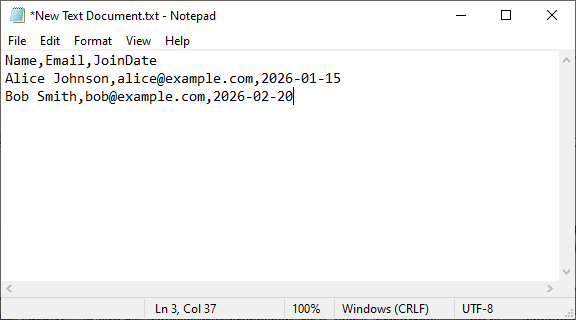
- Digita ogni riga su una nuova linea. Separa i valori con virgole. Ad esempio:
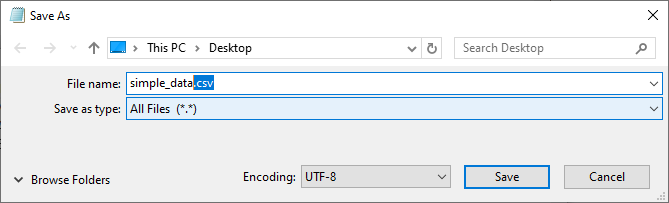
- Fai clic su "File" → "Salva con nome".
- Nomina il file con un'estensione .csv (ad esempio, dati_semplici.csv) e cambia "Salva come tipo" in "Tutti i file" → Salva.
Gestione di dati complessi
Se un campo contiene una virgola o un'interruzione di riga, racchiudilo tra virgolette doppie. Esempio:
"Rossi, Mario",mario@esempio.com,"Ciao\nmondo!"
Puoi anche aprire un file di testo esistente e seguire i passaggi 3-4 per salvarlo come file CSV. Per altri metodi di conversione, fai riferimento a: 3 modi migliori per convertire TXT in CSV (veloce e senza errori)
Metodo 2: Genera CSV con Microsoft Excel
Excel è lo strumento più comune per creare file CSV, soprattutto se lavori già con fogli di calcolo. Segui queste istruzioni passo passo per evitare errori di formattazione e garantire che il tuo CSV sia utilizzabile.
Passaggio 1: Prepara i tuoi dati in Excel
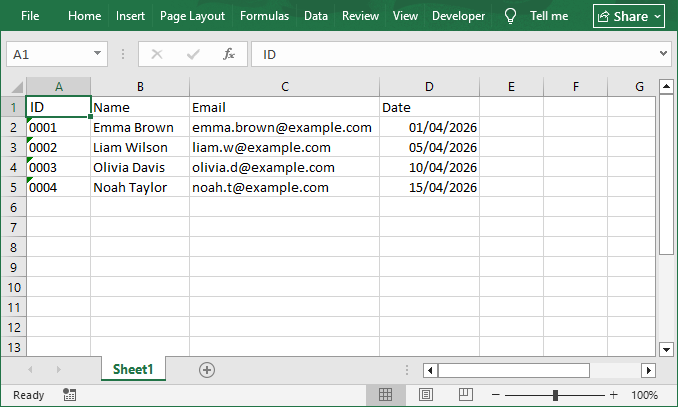
Apri Excel e organizza i tuoi dati in righe e colonne. Ogni colonna dovrebbe avere un'intestazione chiara (ad esempio, "ID", "Nome", "Email", "Data") e ogni riga dovrebbe rappresentare una singola voce.
Suggerimenti importanti per la compatibilità CSV:
- Rimuovi celle unite, filtri o formattazione condizionale (i file CSV non possono conservarli).
- Converti formule in valori.
- Formatta le colonne con zeri iniziali come "Testo" per preservare gli zeri.
Dati di esempio:
Passaggio 2: Salva il file come CSV
Fai clic su "File" → "Salva con nome" → scegli una posizione. Nel menu a discesa "Salva come tipo", seleziona:
- CSV UTF-8 (delimitato da virgole) (*.csv): migliore per caratteri non inglesi
- CSV (delimitato da virgole) (*.csv): standard ma potrebbe danneggiare caratteri speciali
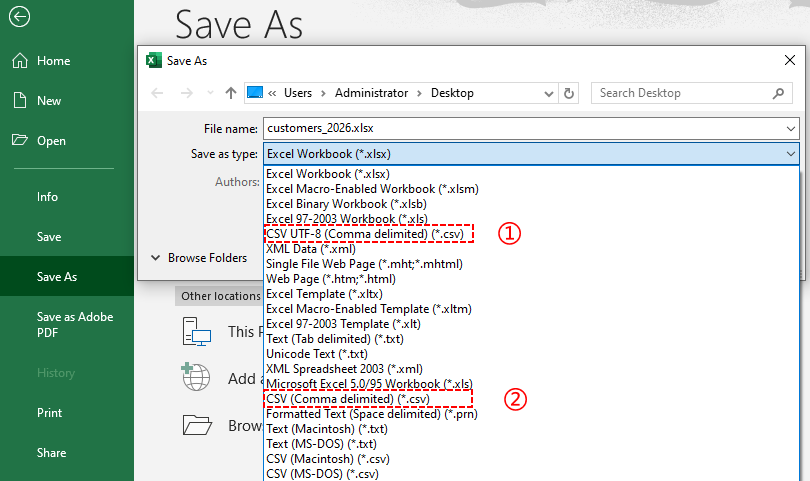
Passaggio 3: Nomina il tuo file e salva
Dai un nome descrittivo al tuo file e fai clic su "Salva". Excel visualizzerà un avviso che alcune funzionalità (come la formattazione) andranno perse – fai semplicemente clic su "Sì".
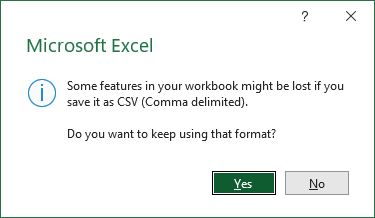
Suggerimento Pro: Per i sistemi europei che utilizzano il punto e virgola come delimitatore, modifica prima le impostazioni regionali di Windows, quindi salva come CSV.
Metodo 3: Crea CSV con Google Sheets (Gratuito)
Se non hai Excel o preferisci strumenti basati su cloud (nessuna installazione di software richiesta), Google Sheets è un'alternativa gratuita. Funziona in qualsiasi browser e facilita la collaborazione.
Ecco come creare un file CSV in Google Sheets:
-
Apri Google Sheets: Vai su sheets.google.com, accedi con il tuo account Google e crea un nuovo foglio di calcolo vuoto.
-
Inserisci i tuoi dati: Proprio come Excel, inserisci i tuoi dati strutturati nelle celle.
-
Scarica come CSV: Fai clic sul menu "File", passa il mouse su "Scarica" e seleziona "Valori separati da virgole (.csv)" dal menu a discesa. (Nota che Google Sheets esporta solo il foglio attivo corrente. Assicurati di essere sulla scheda corretta prima di scaricare.)
-
Salva il file: Il tuo browser scaricherà automaticamente il file CSV nella cartella "Download" del tuo computer. Puoi quindi spostarlo nella posizione desiderata.
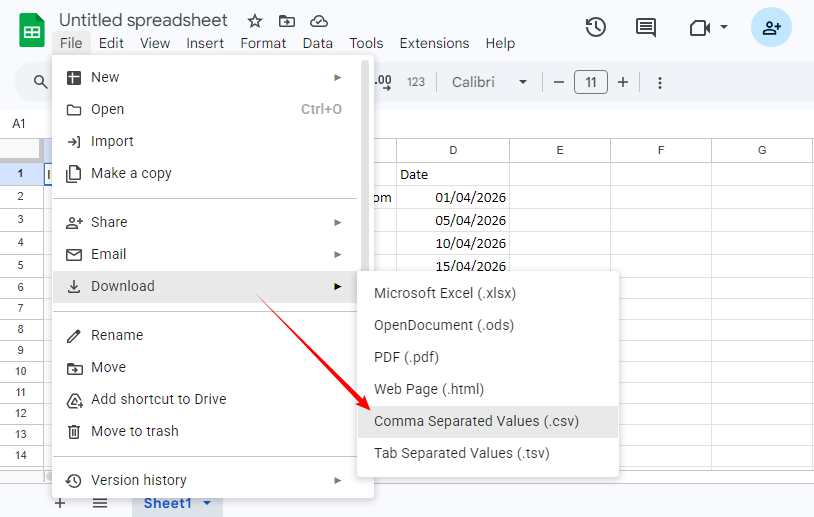
Vantaggio: Google Sheets gestisce automaticamente la codifica UTF-8, quindi emoji e caratteri internazionali vengono conservati.
Metodo 4: Crea un file CSV in Python
Quando si lavora con grandi set di dati o è necessario automatizzare la generazione di CSV (ad esempio, elaborazione batch), Python è uno strumento potente. Utilizzeremo la libreria Spire.XLS gratuito per Python per un controllo completo su codifica e delimitatori.
Passaggio 1: Installa la libreria Python gratuita
Prima di iniziare, apri il prompt dei comandi o il terminale ed esegui:
pip install Spire.XLS.Free
Passaggio 2: Scrivi codice Python per generare CSV
Crea un nuovo file Python e aggiungi il seguente codice. Questo esempio crea un file CSV da zero con dati statici:
from spire.xls import *
from spire.xls.common import *

# 1. Crea una nuova cartella di lavoro
workbook = Workbook()

# 2. Ottieni il primo foglio di lavoro
worksheet = workbook.Worksheets[0]

# 3. Popola i dati nelle celle
# Riga di intestazione
worksheet.Range["A1"].Text = "Prodotto"
worksheet.Range["B1"].Text = "Prezzo"
worksheet.Range["C1"].Text = "Quantità"

worksheet.Range["A2"].Text = "Cuffie Wireless"
worksheet.Range["B2"].NumberValue = 79.99
worksheet.Range["C2"].NumberValue = 250

worksheet.Range["A3"].Text = "Altoparlante Bluetooth"
worksheet.Range["B3"].NumberValue = 49.99
worksheet.Range["C3"].NumberValue = 180

# 4. Salva il foglio di lavoro in CSV
worksheet.SaveToFile("BasicReport.csv", ",", Encoding.get_UTF8())
workbook.Dispose()
Apri il CSV generato in Excel:
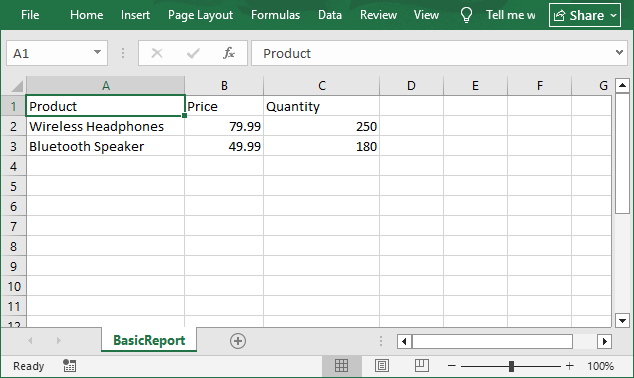
Esempi avanzati con Spire.XLS gratuito
Specificare un delimitatore e una codifica personalizzati
# Salva con delimitatori punto e virgola (per sistemi europei)
worksheet.SaveToFile("output.csv", ";", Encoding.get_UTF8())

# Salva con delimitatori di tabulazione
worksheet.SaveToFile("output.csv", "\t", Encoding.get_UTF8())

# Salva con codifica Unicode
worksheet.SaveToFile("output.csv", ",", Encoding.get_Unicode())
Esportazione di un file Excel esistente in CSV:
from spire.xls import *

workbook = Workbook()
workbook.LoadFromFile("input.xlsx")
worksheet = workbook.Worksheets[0]
worksheet.SaveToFile("output.csv", ",", Encoding.get_UTF8())
workbook.Dispose()
Per sviluppatori C#: scopri Come creare un file CSV in C# (da zero, lista o Excel)
Bonus: Genera file CSV da diverse origini dati
I file CSV possono essere creati da quasi tutte le origini dati. Di seguito sono riportati gli scenari più comuni.
Da Excel a CSV
- Metodo A: Apri il file Excel in Excel → Salva con nome → CSV (come nel Metodo 2).
- Metodo B: Utilizza Spire.XLS gratuito per Python come mostrato nel Metodo 4: carica il file Excel e chiama SaveToFile.
Da JSON a CSV
JSON è il formato standard per le API web. La conversione in CSV ti consente di analizzare i dati nei fogli di calcolo o nei database.
- Tutorial completo: Converti JSON in CSV – include esempi Python, utilizzo di MS Excel e convertitori online.
Da tabelle PDF a CSV
I PDF sono ottimi per la stampa ma terribili per i dati strutturati. Per estrarre tabelle in CSV, utilizza uno di questi approcci:
- Adobe Acrobat Pro: Apri PDF → Esporta → Foglio di calcolo → Salva come CSV.
- Convertitori online: Carica il PDF e poi scarica come CSV.
- Libreria Python (Spire.PDF): Estrai automaticamente tabelle da tutte le pagine PDF ed esporta in CSV.
Per una guida completa, vedi: Converti tabelle PDF in CSV: Manuale, Online e Automatizzato
Conclusione
Indipendentemente dal tuo livello di competenza o dagli strumenti che hai a disposizione, generare un file CSV è semplice. Non hai bisogno di essere uno sviluppatore o di possedere software costosi. Pochi clic in Excel o Google Sheets, poche righe di Python, o anche un semplice editor di testo possono portare a termine il lavoro.
Per aiutarti a scegliere l'approccio giusto a colpo d'occhio, ecco un breve riepilogo:
| Metodo | Ideale per | Difficoltà |
|---|---|---|
| Editor di testo | Dati minuscoli e semplici | ★ Principiante |
| Excel | Fogli di calcolo esistenti, uso occasionale | ★ Principiante |
| Google Sheets | Gratuito, basato su cloud, nessuna installazione | ★ Principiante |
| Python con Spire.XLS gratuito | Grandi volumi di dati, automazione, multipiattaforma | ★★ Intermedio |
Il metodo migliore è quello che si adatta alle tue esigenze immediate: dimensione dei dati, livello di competenza o automazione. Qualunque tu scelga, il risultato è lo stesso: un file CSV pulito e universale che funziona senza problemi su qualsiasi piattaforma.
Domande frequenti sulla generazione di file CSV
D: Qual è la differenza tra file CSV e file Excel?
R: I file CSV sono testo semplice con valori separati da virgole (nessuna formattazione/formule), mentre i file Excel sono binari e possono memorizzare formattazione, grafici e formule. I file CSV sono più piccoli e più compatibili, mentre Excel è migliore per analisi di dati complesse.
D: Posso avere più fogli in un file CSV?
R: No. CSV è un formato a foglio singolo. Hai bisogno di file CSV separati per ogni foglio, o convertire in Excel (XLSX).
D: Posso usare un delimitatore personalizzato (punto e virgola, tabulazione) invece delle virgole?
R: Sì. In Excel/Google Sheets, seleziona il formato delimitato durante il salvataggio. In Python, imposta il delimitatore nel metodo SaveToFile.
D: Posso creare un file CSV online gratuitamente?
R: Sì, usa strumenti online per la generazione di CSV come ConvertCSV e TableConvert. Tuttavia, evita di caricare dati sensibili.