I grafici a torta sono un modo semplice ma efficace per visualizzare come diverse categorie contribuiscono a un totale. In Microsoft Excel, creare un grafico a torta richiede solo pochi clic, rendendolo una scelta popolare per report, presentazioni e analisi dei dati.
Tuttavia, creare un grafico manualmente non è sempre l'opzione migliore. Quando si lavora con dati complessi o attività di reportistica ripetitive, gli strumenti di intelligenza artificiale e i metodi di programmazione possono offrire un flusso di lavoro più efficiente.
In questo articolo, esploreremo tre modi per creare un grafico a torta in Excel:
- Creazione di un grafico a torta direttamente utilizzando Microsoft Excel
- Utilizzo di un agente AI per generare e perfezionare i grafici tramite conversazione
- Creazione di grafici a torta programmaticamente con Python
Ogni metodo ha i suoi vantaggi a seconda del flusso di lavoro, delle competenze tecniche e delle esigenze di automazione.
Parte 1. Creare un grafico a torta utilizzando Microsoft Excel
Microsoft Excel offre una funzionalità di creazione grafici integrata che consente di creare un grafico a torta in pochi clic. Questo metodo è adatto quando è necessario visualizzare rapidamente un piccolo set di dati, come la distribuzione delle vendite, l'allocazione del budget o la quota di mercato.
In questa sezione, utilizzeremo un semplice set di dati di vendita per dimostrare come creare e personalizzare un grafico a torta in Excel.
Passaggio 1: Preparare i dati
Prima di creare un grafico a torta, organizza i dati in due colonne: una per le categorie e l'altra per i valori.
Per esempio:
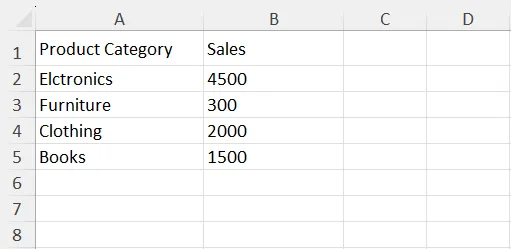
Excel utilizza la colonna delle categorie come etichette per ogni fetta e la colonna dei valori per calcolare la dimensione di ogni fetta.
Per risultati migliori, assicurati che il set di dati contenga nomi di categoria chiari e valori numerici. Evita di lasciare righe vuote all'interno dell'intervallo selezionato, poiché potrebbero influire sul modo in cui Excel interpreta i dati del grafico.
Passaggio 2: Selezionare i dati
Seleziona il set di dati completo, incluse le intestazioni di colonna.
In questo esempio, seleziona l'intervallo A1:B5. Includere le intestazioni aiuta Excel a riconoscere automaticamente la struttura dei dati e a utilizzare la prima riga come etichette del grafico.
Passaggio 3: Inserire un grafico a torta
Dopo aver selezionato i dati, vai alla scheda Inserisci sulla barra multifunzione di Excel.
Quindi:
- Fai clic su Inserisci grafico a torta o ad anello nella sezione Grafici.
- Scegli lo stile di grafico a torta che preferisci.
- Excel genererà automaticamente il grafico in base ai dati selezionati.
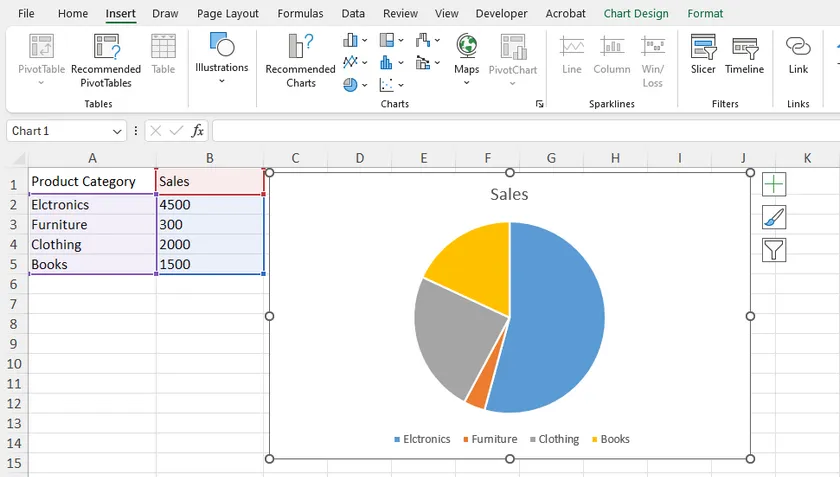
Excel offre diverse varianti di grafici a torta, inclusi i grafici a torta 2D standard, a torta 3D, ad anello e i grafici a torta di torta.
Per la maggior parte delle situazioni, si consiglia il grafico a torta 2D standard perché fornisce un confronto chiaro senza inutili effetti visivi.
Passaggio 4: Personalizzare il grafico a torta
Dopo aver inserito il grafico, puoi regolarne l'aspetto e le informazioni visualizzate.
Fai clic sul grafico e Excel mostrerà le schede Progettazione grafico e Formato. Da qui, puoi modificare lo stile del grafico, i colori, il titolo e il layout.
Ad esempio, puoi aggiungere etichette dati per visualizzare le percentuali direttamente su ogni fetta. Questo è particolarmente utile per i grafici a torta, poiché lo scopo principale di questo tipo di grafico è mostrare come ogni categoria contribuisce al totale.
Per aggiungere etichette dati:
- Seleziona il grafico.
- Fai clic sul pulsante Elementi grafico (+).
- Abilita Etichette dati.
Passaggio 5: Evidenziare dati importanti (opzionale)
A volte, potresti voler enfatizzare una categoria specifica nel tuo grafico a torta.
Ad esempio, se l'elettronica rappresenta il segmento di vendita più grande, puoi separare questa fetta dal resto del grafico.
Per evidenziare una fetta, fai clic sulla fetta due volte e trascinala leggermente lontano dal centro. Puoi anche regolare la distanza di separazione tramite il pannello Formato punto dati.
Questa funzione è utile quando si presentano informazioni chiave in report o presentazioni.
Passaggio 6: Salvare o esportare il grafico
Una volta completato il grafico a torta, puoi riutilizzarlo in altre applicazioni.
Excel ti consente di copiare il grafico direttamente in PowerPoint o Word, salvare il foglio di lavoro come PDF o esportare il grafico come immagine.
Ciò rende i grafici a torta di Excel una scelta pratica per report aziendali, presentazioni e analisi dei dati.
Perché utilizzare Excel per creare grafici a torta?
Creare un grafico a torta direttamente in Excel è solitamente l'approccio più veloce perché tutti gli strumenti per i grafici sono già integrati nell'applicazione.
È particolarmente utile quando:
- Stai già lavorando con dati Excel.
- Devi regolare rapidamente il grafico manualmente.
- Vuoi il controllo completo sull'aspetto del grafico.
Tuttavia, se devi analizzare grandi set di dati o generare grafici ripetutamente, gli strumenti di intelligenza artificiale e i metodi di programmazione possono offrire un flusso di lavoro più efficiente. Tratteremo questi approcci nelle sezioni seguenti.
Parte 2. Creare un grafico a torta con un agente AI
Creare un grafico a torta direttamente in Excel è semplice, ma richiede comunque agli utenti di selezionare manualmente i dati, scegliere un tipo di grafico e regolare l'aspetto.
Un agente AI offre un approccio diverso. Invece di lavorare attraverso più menu di Excel, puoi descrivere ciò che vuoi creare in linguaggio naturale. L'IA può analizzare il tuo foglio di calcolo, consigliare un grafico adatto, generare il risultato e aiutarti a perfezionarlo attraverso conversazioni di follow-up.
Per questo metodo, utilizzeremo CloudXDocs AI Agent, che supporta il lavoro con documenti Office, inclusi file Excel, tramite interazione conversazionale.
Passaggio 1: Caricare il file Excel
Inizia caricando la cartella di lavoro Excel che contiene i tuoi dati.

Dopo aver caricato il file, l'agente AI può comprendere la struttura del tuo foglio di calcolo e utilizzare i dati esistenti per creare un grafico.
Passaggio 2: Descrivere i requisiti del grafico
Invece di selezionare manualmente intervalli e opzioni di grafico, puoi spiegare il tuo obiettivo utilizzando un semplice prompt.
Per esempio:
Crea un grafico a torta che mostri la distribuzione delle vendite per categoria di prodotto.
Visualizza le percentuali su ogni fetta e usa un titolo chiaro.

L'agente AI può interpretare la tua richiesta, identificare i dati pertinenti e generare un grafico a torta basato sulle tue istruzioni.
Questo approccio è particolarmente utile quando sai quali informazioni vuoi presentare ma non sei sicuro di quali impostazioni di Excel o opzioni di grafico utilizzare.
Passaggio 3: Rivedere e perfezionare il grafico tramite conversazione
Un vantaggio dell'utilizzo di un agente AI è che la creazione del grafico non deve essere un'azione una tantum.
Dopo aver esaminato il risultato generato, puoi continuare la conversazione e richiedere modifiche.
Ad esempio, puoi chiedere:
Cambia lo stile del grafico per renderlo adatto a una presentazione aziendale.
oppure:
Evidenzia la categoria Elettronica e spostala lontano dal centro.
L'IA può regolare l'output in base al tuo feedback, consentendoti di perfezionare il grafico attraverso più cicli di interazione.
Passaggio 4: Esportare e continuare a lavorare con il risultato
Una volta che il grafico a torta soddisfa i tuoi requisiti, puoi continuare a modificare il file Excel generato o utilizzarlo in altri documenti.
Rispetto alla creazione manuale di un grafico a torta in Excel, un agente AI può far risparmiare tempo quando hai bisogno di analisi aggiuntive, suggerimenti di formattazione o aggiustamenti ripetuti.
Perché utilizzare un agente AI per creare grafici a torta?
Un agente AI non è necessariamente più veloce per ogni grafico semplice. Se hai bisogno solo di un grafico a torta di base da una piccola tabella, gli strumenti grafici integrati di Excel sono solitamente sufficienti.
Tuttavia, un agente AI diventa più utile quando il tuo flusso di lavoro implica la comprensione dei dati, la scelta della visualizzazione giusta o l'apporto di molteplici modifiche tramite conversazione.
È particolarmente utile quando:
- Hai bisogno di assistenza nell'analisi dei dati del foglio di calcolo prima di creare un grafico.
- Vuoi generare grafici tramite istruzioni in linguaggio naturale.
- Devi perfezionare il risultato attraverso più iterazioni.
Parte 3. Creare un grafico a torta programmaticamente con Python
Quando si lavora con un piccolo set di dati, creare un grafico a torta direttamente in Excel è solitamente l'opzione più semplice. Tuttavia, la creazione manuale diventa inefficiente quando è necessario generare grafici ripetutamente, elaborare più file Excel o creare flussi di lavoro di reportistica automatizzati.
In questi scenari, creare grafici a torta programmaticamente con Python offre maggiore flessibilità. Gli sviluppatori possono generare grafici, controllarne l'aspetto e salvare i risultati automaticamente senza aprire manualmente Excel.
In questo esempio, utilizzeremo Spire.XLS for Python per creare un grafico a torta in una cartella di lavoro Excel.
Passaggio 1: Installare Spire.XLS for Python
Prima di creare un grafico a torta, installa la libreria richiesta:
pip install spire.xls
Spire.XLS for Python fornisce API per creare e manipolare cartelle di lavoro Excel, inclusi fogli di lavoro, grafici, formattazione e altri elementi del foglio di calcolo.
Passaggio 2: Creare una cartella di lavoro Excel e aggiungere dati
Innanzitutto, crea una cartella di lavoro e aggiungi i dati di origine che verranno visualizzati nel grafico a torta.
from spire.xls import *
from spire.xls.common import *

# Crea una cartella di lavoro
workbook = Workbook()

# Ottieni il primo foglio di lavoro
sheet = workbook.Worksheets[0]

# Aggiungi dati
sheet.Range["A1"].Value = "Anno"
sheet.Range["A2"].Value = "2002"
sheet.Range["A3"].Value = "2003"
sheet.Range["A4"].Value = "2004"
sheet.Range["A5"].Value = "2005"

sheet.Range["B1"].Value = "Vendite"
sheet.Range["B2"].NumberValue = 4000
sheet.Range["B3"].NumberValue = 6000
sheet.Range["B4"].NumberValue = 7000
sheet.Range["B5"].NumberValue = 8500
La prima colonna contiene le etichette delle categorie, mentre la seconda colonna fornisce i valori numerici utilizzati per calcolare le fette della torta.
Passaggio 3: Aggiungere un grafico a torta
Dopo aver preparato i dati, crea un grafico a torta e specifica l'intervallo di dati.
# Aggiungi un grafico a torta
chart = sheet.Charts.Add(ExcelChartType.Pie)

# Imposta i dati del grafico
chart.DataRange = sheet.Range["B2:B5"]
chart.SeriesDataFromRange = False

# Imposta etichette di categoria e valori
cs = chart.Series[0]

cs.CategoryLabels = sheet.Range["A2:A5"]
cs.Values = sheet.Range["B2:B5"]
L'opzione ExcelChartType.Pie crea un grafico a torta standard. Puoi anche utilizzare altri tipi di grafici forniti da Spire.XLS, come ExcelChartType.PieExploded per un grafico a torta esploso o ExcelChartType.PieOfPie per un grafico a torta di torta.
Il flusso di lavoro di creazione del grafico rimane lo stesso; devono essere modificati solo il tipo di grafico e le opzioni di formattazione specifiche.
Passaggio 4: Personalizzare l'aspetto del grafico
Dopo aver creato il grafico, puoi personalizzarne la posizione, il titolo e le etichette dati.
# Imposta la posizione del grafico
chart.LeftColumn = 4
chart.TopRow = 2
chart.RightColumn = 12
chart.BottomRow = 20

# Imposta il titolo del grafico
chart.ChartTitle = "Vendite per anno"

# Visualizza etichette dati
cs.DataPoints.DefaultDataPoint.DataLabels.HasValue = True
Queste impostazioni ti consentono di creare grafici che corrispondono ai requisiti di stile dei report automatizzati.
Passaggio 5: Salvare il file Excel
Infine, salva la cartella di lavoro contenente il grafico a torta generato.
workbook.SaveToFile("output/PieChart.xlsx", ExcelVersion.Version2016)
workbook.Dispose()
Il file Excel generato può essere aperto direttamente in Microsoft Excel, dove gli utenti possono continuare a modificare il grafico, se necessario.
Perché creare grafici a torta con Python?
Rispetto alla creazione manuale di grafici in Excel, un approccio di programmazione offre migliori capacità di automazione.
È utile quando devi:
- Generare grafici da grandi quantità di dati automaticamente.
- Creare report coerenti con formattazione predefinita.
- Integrare la generazione di grafici Excel in applicazioni o flussi di lavoro di elaborazione dati.
Per la creazione occasionale di grafici, gli strumenti integrati di Excel sono solitamente sufficienti. Tuttavia, l'automazione Python è una scelta migliore quando la generazione di grafici diventa parte di un flusso di lavoro ripetuto.
Suggerimenti per creare grafici a torta migliori
Creare un grafico a torta in Excel è facile, ma scegliere il design giusto può rendere il grafico molto più chiaro ed efficace.
Mantieni limitato il numero di categorie
I grafici a torta funzionano meglio quando mostrano un piccolo numero di categorie. Quando vengono visualizzate troppe fette, le differenze tra le categorie diventano difficili da identificare.
Se il tuo set di dati contiene molte categorie, considera di combinare le categorie più piccole in un gruppo "Altri" o di utilizzare invece un grafico a barre.
Usa le percentuali per evidenziare le proporzioni
Lo scopo principale di un grafico a torta è mostrare come ogni categoria contribuisce al totale.
Visualizzare le percentuali può spesso rendere il grafico più facile da comprendere rispetto alla visualizzazione dei soli valori grezzi. Ad esempio, mostrare che una categoria di prodotto rappresenta il 35% delle vendite totali fornisce più contesto rispetto alla visualizzazione del solo importo delle vendite.
Evita inutili effetti 3D
Excel offre diversi stili visivi, inclusi i grafici a torta 3D. Sebbene questi effetti possano sembrare attraenti, possono rendere più difficile confrontare accuratamente le dimensioni delle fette.
Per report e presentazioni professionali, un grafico a torta 2D semplice è solitamente la scelta migliore.
Scegli la situazione giusta per un grafico a torta
I grafici a torta sono più utili quando vuoi mostrare una relazione parte-tutto.
Ad esempio, funzionano bene per:
- Distribuzione delle vendite per categoria.
- Allocazione del budget.
- Confronto delle quote di mercato.
Tuttavia, i grafici a torta non sono ideali per mostrare cambiamenti nel tempo o confrontare molti valori simili. In quei casi, i grafici a linee o a barre possono fornire una visione più chiara.
Tabella comparativa: quale metodo scegliere?
Il modo migliore per creare un grafico a torta dipende dai tuoi requisiti specifici.
| Metodo | Difficoltà | Ideale per | Vantaggio principale |
|---|---|---|---|
| Microsoft Excel | Facile | Creazione occasionale di grafici | Controllo manuale rapido e completo |
| Agente AI | Facile | Utenti che desiderano assistenza e modifiche flessibili | Crea e perfeziona grafici tramite conversazione |
| Programmazione Python | Avanzato | Reportistica automatizzata e flussi di lavoro su larga scala | Genera grafici programmaticamente |
Per la maggior parte degli utenti Excel quotidiani, la funzionalità di grafico integrata è la soluzione più veloce. Se hai bisogno di aiuto per comprendere i dati o regolare i grafici tramite linguaggio naturale, un agente AI può semplificare il processo. Per gli sviluppatori che necessitano di una generazione di grafici ripetibile, la programmazione offre la massima flessibilità.
Considerazioni finali
Creare un grafico a torta in Excel può essere fatto in diversi modi a seconda del flusso di lavoro.
Per attività semplici, Microsoft Excel rimane l'opzione più conveniente perché fornisce tutti gli strumenti grafici necessari senza configurazioni aggiuntive. Gli utenti possono creare, personalizzare ed esportare rapidamente grafici direttamente dai loro fogli di calcolo.
Se desideri un approccio più interattivo, un agente AI può aiutarti ad analizzare i tuoi dati, creare grafici basati sulle tue istruzioni e perfezionare i risultati attraverso molteplici conversazioni.
Per i flussi di lavoro automatizzati, Python fornisce una soluzione potente per generare grafici Excel su larga scala. Consente agli sviluppatori di creare report coerenti e integrare la generazione di grafici in applicazioni o sistemi di elaborazione dati.
Scegliere il metodo giusto dipende dal fatto che tu dia priorità alla semplicità, all'assistenza o all'automazione.
Domande frequenti (FAQ)
Come creo un grafico a torta in Excel?
Per creare un grafico a torta in Excel, seleziona l'intervallo di dati, vai alla scheda Inserisci, scegli Grafico a torta e seleziona lo stile di grafico desiderato. Puoi quindi personalizzare il titolo, i colori e le etichette dati.
Che tipo di dati è adatto per un grafico a torta?
I grafici a torta sono più adatti per mostrare come le singole categorie contribuiscono a un totale. Esempi comuni includono la distribuzione delle vendite, l'allocazione del budget e la quota di mercato.
L'IA può creare un grafico a torta da un file Excel?
Sì. Gli agenti AI possono analizzare i file Excel caricati, comprendere i tuoi requisiti e creare grafici basati su istruzioni in linguaggio naturale. Gli utenti possono anche continuare la conversazione per richiedere modifiche e perfezionare il risultato.
Posso creare un grafico a torta in Excel utilizzando Python?
Sì. Le librerie Python come Spire.XLS for Python consentono agli sviluppatori di creare file Excel, aggiungere grafici a torta, personalizzare le proprietà del grafico e salvare i risultati programmaticamente.
Dovrei usare un grafico a torta o un grafico a barre?
I grafici a torta sono migliori per mostrare le proporzioni di un tutto, specialmente quando ci sono solo poche categorie. I grafici a barre sono solitamente migliori quando si confrontano molte categorie o valori con piccole differenze.