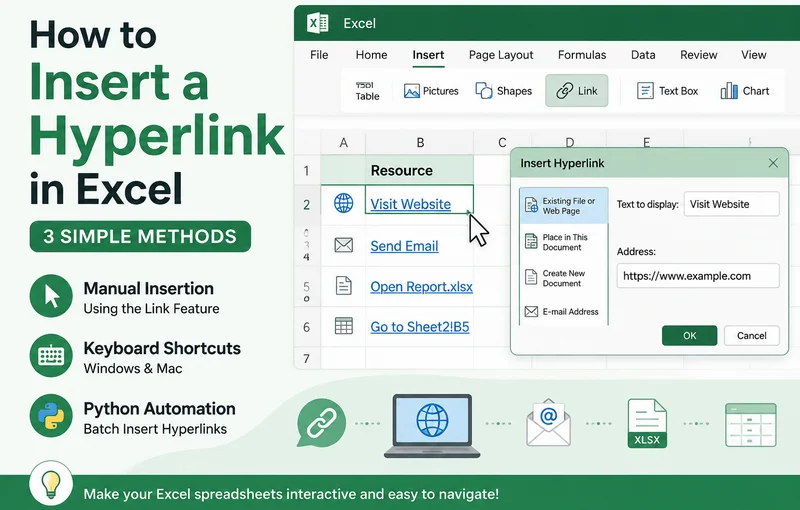
Aggiungere collegamenti ipertestuali in Excel è semplice quando si devono collegare solo una o due celle. Tuttavia, la gestione manuale di decine o centinaia di collegamenti può richiedere molto tempo, specialmente quando si lavora con file esterni, siti web o cartelle di lavoro di grandi dimensioni.
Questa guida spiega tre modi per aggiungere un collegamento ipertestuale in Excel, tra cui l'inserimento manuale, le scorciatoie da tastiera e l'automazione basata su Python per l'elaborazione in serie.
- Inserire un collegamento ipertestuale con la funzione Collegamento
- Inserire un collegamento ipertestuale utilizzando la funzione HYPERLINK
- Inserire collegamenti ipertestuali in serie utilizzando Free Spire.XLS per Python
- Consigli per la gestione dei collegamenti ipertestuali in Excel
- FAQ
Inserire manualmente un collegamento ipertestuale in Excel con la funzione Collegamento
Il modo più diretto per inserire un collegamento ipertestuale in Excel è utilizzare la funzione integrata Collegamento. È adatta agli utenti che devono aggiungere solo un piccolo numero di collegamenti ipertestuali manualmente. Con questo metodo, puoi collegare facilmente le celle a pagine web esterne, file locali o fogli di lavoro specifici in pochi clic.
Segui questi semplici passaggi per inserire i collegamenti ipertestuali manualmente:
- Passaggio 1: Seleziona la cella di destinazione in cui desideri far apparire il collegamento.
- Passaggio 2: Vai alla scheda Inserisci nella barra multifunzione in alto e fai clic su Collegamento. Oppure fai clic con il pulsante destro del mouse sulla cella e seleziona Collegamento dal menu contestuale.
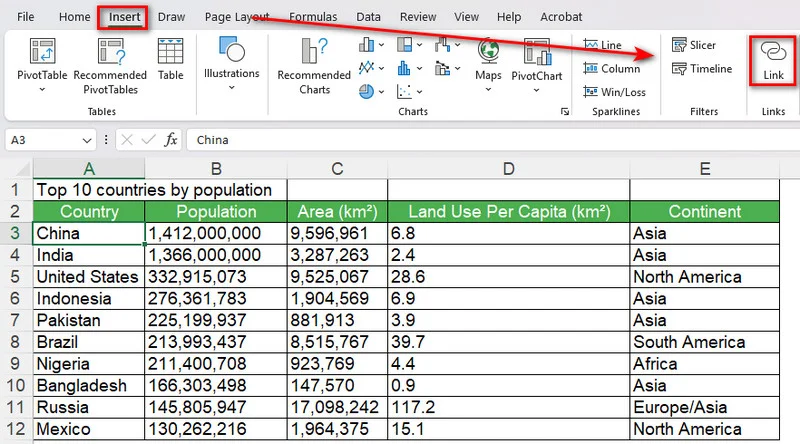
- Passaggio 3: Nella finestra di dialogo popup, scegli la destinazione del collegamento dal pannello di sinistra (ad es. File o pagina Web esistente).
- Passaggio 4: Inserisci l'URL del sito web o il percorso del file nella barra Indirizzo.
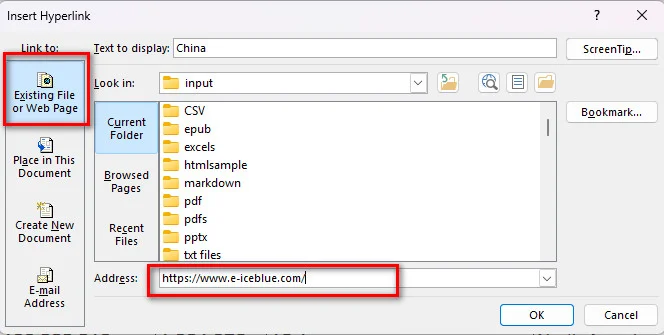
- Passaggio 5: Fai clic su OK per applicare il collegamento.
Suggerimento: usa una scorciatoia da tastiera per inserire un collegamento ipertestuale in Excel
Se aggiungi frequentemente collegamenti ipertestuali, puoi aprire la finestra di dialogo Collegamento direttamente con una scorciatoia da tastiera invece di navigare attraverso la scheda Inserisci.
- Su Windows, seleziona la cella di destinazione e premi Ctrl + K.
- Su Mac, seleziona la cella di destinazione e premi Cmd + K.
La scorciatoia apre la stessa finestra di dialogo Collegamento, in cui è possibile inserire un URL, selezionare un file locale o collegarsi a un'altra posizione nella cartella di lavoro. Ciò fornisce un modo rapido per inserire un collegamento ipertestuale in Excel su Mac o Windows senza aprire la scheda Inserisci ogni volta.
Inserire un collegamento ipertestuale in Excel utilizzando la funzione HYPERLINK
Se è necessario creare collegamenti ipertestuali da dati esistenti, la funzione HYPERLINK di Excel offre un'alternativa comoda all'inserimento manuale dei collegamenti. Consente di specificare sia la destinazione del collegamento sia il testo visualizzato nella cella. Questo è particolarmente utile quando è necessario generare più collegamenti ipertestuali basati su URL memorizzati in un foglio di lavoro.
La sintassi di base è
=HYPERLINK(link_location, [friendly_name])
Qui, link_location specifica la destinazione del collegamento ipertestuale, mentre l'elemento opzionale friendly_name determina il testo visualizzato nella cella.
Come creare un collegamento ipertestuale con la funzione HYPERLINK
- Passaggio 1: Seleziona la cella in cui desideri visualizzare il collegamento ipertestuale.
- Passaggio 2: Inserisci la formula HYPERLINK con l'URL di destinazione e il testo visualizzato. Ad esempio:
=HYPERLINK("https://www.e-iceblue.com/","Visita il sito web")
- Passaggio 3: Premi Invio. Excel visualizzerà Visita il sito web come collegamento ipertestuale cliccabile.
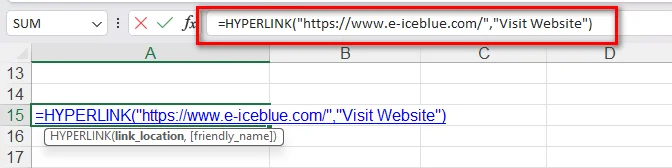
- Passaggio 4: Se l'URL e il testo visualizzato sono memorizzati in celle separate, fai riferimento a tali celle nella formula. Ad esempio, se l'URL si trova in "A2" e il testo visualizzato si trova in "B2", inserisci:
=HYPERLINK(A2,B2)
- Passaggio 5: Trascina la formula verso il basso per applicarla ad altre righe e creare automaticamente più collegamenti ipertestuali.
Questo approccio è utile per creare elenchi di collegamenti, tabelle di navigazione, directory di risorse e altri report di Excel contenenti molti URL.
Come inserire collegamenti ipertestuali in serie in Excel utilizzando Free Spire.XLS per Python
Mentre i metodi manuali e tramite scorciatoie descritti sopra sono semplici e comodi, sono adatti solo per aggiungere pochi collegamenti ipertestuali alla volta. Se è necessario elaborare centinaia di collegamenti o inserire una combinazione di tipi diversi, come URL web, file locali, indirizzi e-mail e riferimenti interni ai fogli, l'inserimento manuale diventa rapidamente inefficiente e soggetto a errori.
In questi casi, l'automazione tramite programmazione può essere un approccio più efficiente. Utilizzando Free Spire.XLS per Python, puoi generare e formattare dinamicamente file Excel con collegamenti ipertestuali con poche righe di codice. Inoltre, questa libreria può automatizzare la generazione di collegamenti ipertestuali senza richiedere l'installazione di Microsoft Excel sulla macchina o sul server.
Passaggio 1: installa la libreria
Apri il terminale o il prompt dei comandi ed esegui:
pip install Spire.Xls.Free
Passaggio 2: esegui lo script Python
Il seguente script Python mostra come inserire collegamenti ipertestuali in serie in Excel, inclusi link web, indirizzi e-mail, link a file esterni e riferimenti interni ai fogli:
from spire.xls import *
from spire.xls.common import *

# Inizializza un nuovo oggetto workbook
workbook = Workbook()

# Ottieni il primo foglio di lavoro
sheet = workbook.Worksheets[0]

# Aggiungi un collegamento ipertestuale a un sito Web
cell_web = sheet.Range["B3"]
url_link = sheet.HyperLinks.Add(cell_web)
url_link.Type = HyperLinkType.Url
url_link.TextToDisplay = "Visita il sito web"
url_link.Address = "https://www.e-iceblue.com/"

# Aggiungi un collegamento ipertestuale a un'e-mail
cell_email = sheet.Range["E3"]
mail_link = sheet.HyperLinks.Add(cell_email)
mail_link.Type = HyperLinkType.Url
mail_link.TextToDisplay = "Invia e-mail di supporto"
mail_link.Address = "mailto:example@outlook.com"

# Aggiungi un collegamento a un file locale esterno
cell_file = sheet.Range["B7"]
file_link = sheet.HyperLinks.Add(cell_file)
file_link.Type = HyperLinkType.File
file_link.TextToDisplay = "Apri un file locale"
file_link.Address = "/sales report.xlsx"

# Aggiungi un collegamento interno a un altro foglio
cell_sheet = sheet.Range["E7"]
sheet_link = sheet.HyperLinks.Add(cell_sheet)
sheet_link.Type = HyperLinkType.Workbook
sheet_link.TextToDisplay = "Passa al Foglio2 Cella B5"
sheet_link.Address = "Sheet2!B5"

# Adatta automaticamente le colonne per una presentazione migliore
sheet.AutoFitColumn(2)
sheet.AutoFitColumn(5)

# Salva la cartella di lavoro in un file Excel
workbook.SaveToFile("/output/AddHyperlinks.xlsx", ExcelVersion.Version2016)
workbook.Dispose()
Di seguito è riportata un'anteprima del file Excel generato con i collegamenti ipertestuali:
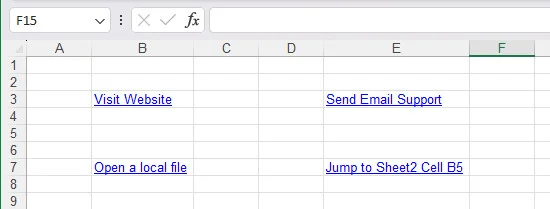
Perché usare Python per i collegamenti ipertestuali in Excel?
- Elaborazione in serie: aggiungi automaticamente più collegamenti ipertestuali nei file Excel.
- Reportistica dinamica: genera rendiconti finanziari o esportazioni di dati con collegamenti interattivi in modo dinamico.
Suggerimento: Se desideri incorporare file direttamente in una cartella di lavoro di Excel invece di creare collegamenti cliccabili, consulta la nostra guida su Come inserire oggetti in Excel: incorporare e collegare file.
Consigli per la gestione dei collegamenti ipertestuali in Excel
Aggiungere collegamenti ipertestuali in Excel è semplice, ma gestirli quando i fogli di lavoro crescono richiede alcuni trucchi aggiuntivi.
Come modificare o rimuovere un collegamento ipertestuale
- Per modificare: fai clic con il pulsante destro del mouse sulla cella contenente il collegamento e scegli Modifica collegamento ipertestuale per cambiare l'indirizzo di destinazione.
- Per rimuovere: fai clic con il pulsante destro del mouse sulla cella e fai clic su Rimuovi collegamento ipertestuale. Il testo rimarrà, ma il collegamento cliccabile verrà eliminato.
Come collegarsi a un altro foglio nella stessa cartella di lavoro
Per navigare all'interno dello stesso foglio di calcolo:
- Passaggio 1: Premi Ctrl + K.
- Passaggio 2: Fai clic su Inserisci nel documento nel menu a sinistra.
-
Passaggio 3: Seleziona il foglio di lavoro di destinazione dall'elenco. Puoi anche specificare un riferimento di cella come
B5in alto. - Passaggio 4: Fai clic su OK.
FAQ
Qual è la scorciatoia per inserire un collegamento ipertestuale in Excel per Windows e Mac?
La scorciatoia predefinita su Windows è Ctrl + K. Su macOS, usa Cmd + K.
Come posso rimuovere più collegamenti ipertestuali contemporaneamente in Excel?
Evidenzia tutte le celle contenenti collegamenti ipertestuali, fai clic con il pulsante destro del mouse in un punto qualsiasi all'interno dell'area selezionata e fai clic su Rimuovi collegamenti ipertestuali.
Posso aggiungere collegamenti ipertestuali ai file Excel senza Microsoft Office?
Sì. Le librerie Python come Free Spire.XLS for Python consentono di inserire e modificare collegamenti ipertestuali a livello di programmazione senza dover installare Microsoft Office o Excel sulla macchina.
Conclusione
Padroneggiare l'inserimento di collegamenti ipertestuali in Excel aiuta a creare fogli di calcolo più interattivi e organizzati. Per modifiche occasionali, l'inserimento manuale o le scorciatoie da tastiera sono solitamente sufficienti. Quando si lavora con un gran numero di collegamenti, l'automazione in Python offre un approccio più efficiente. Scegli il metodo che meglio si adatta al tuo flusso di lavoro e ai requisiti del tuo progetto.