Eliminare le celle in Excel può significare diverse cose. Potresti semplicemente voler rimuovere i dati all'interno di una cella mantenendo invariata la struttura del foglio di lavoro, oppure potresti dover eliminare la cella stessa e spostare i dati circostanti per riempire lo spazio vuoto.
Questa guida copre 7 modi pratici per eliminare le celle in Excel, dalla cancellazione del contenuto delle celle e la rimozione delle celle vuote al lavoro con le tabelle di Excel e all'elaborazione di più cartelle di lavoro con Python.
Prima di eliminare le celle: controlla i riferimenti delle formule
Prima di eliminare le celle, controlla se sono richiamate da formule in altre parti della cartella di lavoro. La rimozione delle celle con riferimenti può modificare i risultati delle formule o causare un errore #RIF! se un riferimento diventa non valido.
Per verificare le dipendenze prima di eliminare:
-
Seleziona la cella che intendi rimuovere.
-
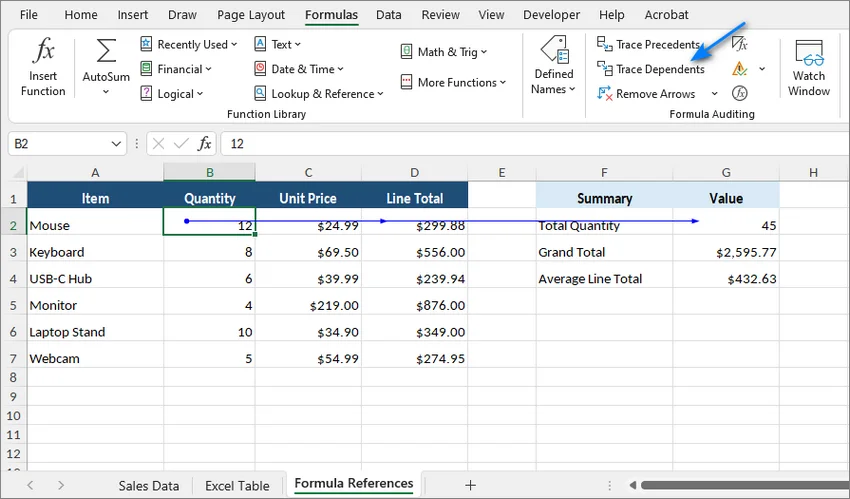
Vai alla scheda Formule e fai clic su Individua dipendenze nel gruppo Verifica formule.
-
Esamina le frecce per vedere quali formule dipendono da quella cella.
-
Se la cella è richiamata altrove, aggiorna le formule interessate prima di procedere.
Consiglio: Se stai apportando modifiche sostanziali a una cartella di lavoro importante, salva prima una copia di backup per poter ripristinare facilmente i dati originali, se necessario.
Guida rapida: Scegli il modo giusto per eliminare le celle in Excel
Il metodo giusto dipende da ciò che desideri effettivamente rimuovere. Utilizza questa tabella per scegliere l'approccio più adatto:
| Cosa vuoi fare | Metodo consigliato |
|---|---|
| Cancellare solo il contenuto delle celle | Premere Canc |
| Eliminare le celle e spostare i dati circostanti | Fare clic con il pulsante destro del mouse > Elimina... |
| Trovare e rimuovere le celle vuote | Usare la funzionalità Vai a formato speciale |
| Trovare ed eliminare le celle in base a valori o formattazione | Usare lo strumento Trova e sostituisci |
| Rimuovere le celle da una tabella di Excel | Cancellare il contenuto o eliminare intere righe o colonne della tabella |
| Eliminare le celle online in un browser web | Usare Excel per il web |
| Automatizzare l'eliminazione delle celle su più file Excel | Usare l'automazione Python |
1. Cancellare solo il contenuto delle celle
Se desideri rimuovere i dati o le formule all'interno delle celle selezionate senza modificare la posizione delle celle circostanti, cancella il contenuto invece di eliminare le celle stesse.
- Seleziona le celle che desideri cancellare.
- Premi il tasto Canc.
Il contenuto delle celle viene rimosso, mentre la formattazione come bordi, colori di riempimento e formati numerici rimane invariata.
Consiglio: Excel offre diverse opzioni di cancellazione per il contenuto delle celle e la formattazione. Per rimuovere sia il contenuto sia la formattazione, vai su Home > Cancella > Cancella tutto. Se desideri rimuovere solo la formattazione, scegli invece Cancella formati.
2. Eliminare le celle e spostare i dati circostanti
Se desideri rimuovere completamente le celle selezionate e spostare i dati adiacenti nello spazio vuoto:
-
Seleziona le celle che desideri eliminare.
-
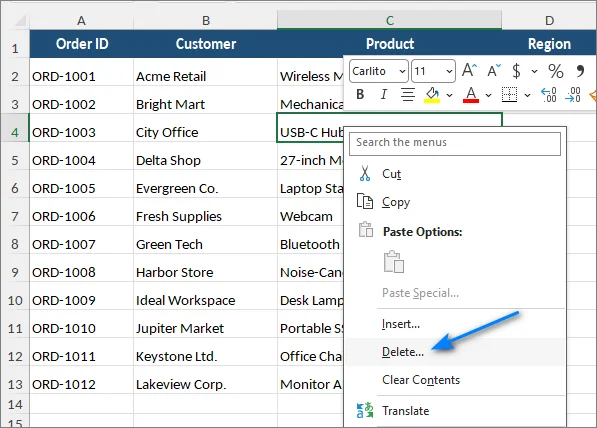
Fai clic con il pulsante destro del mouse all'interno della selezione.
-
Fai clic su Elimina....
-
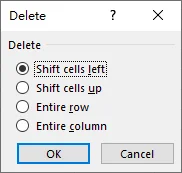
Scegli come Excel deve riempire lo spazio vuoto:
- Sposta le celle in alto: Sposta le celle sottostanti verso l'alto.
- Sposta le celle a sinistra: Sposta le celle a destra verso sinistra.
- Riga intera: Elimina l'intera riga del foglio di lavoro.
- Colonna intera: Elimina l'intera colonna del foglio di lavoro.
-
Fai clic su OK.
Scorciatoia da tastiera: Puoi anche premere Ctrl + - per aprire all'istante la finestra di dialogo Elimina, quindi scegliere l'opzione di spostamento.
Attenzione: Fai attenzione quando sposti solo una parte di una riga o di una colonna. Se ogni riga rappresenta un record completo, lo spostamento indipendente delle celle può causare il disallineamento dei valori provenienti da record diversi.
3. Trovare e rimuovere le celle vuote
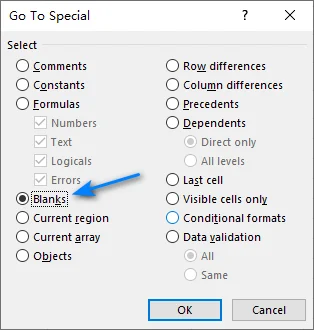
Se un foglio di lavoro contiene celle vuote sparse, la funzionalità Vai a formato speciale di Excel può selezionarle tutte in una volta.
-
Seleziona l'intervallo di dati che contiene le celle vuote.
-
Premi F5 o Ctrl + G per aprire la finestra di dialogo Vai a, quindi fai clic su Speciale....
-
Seleziona Celle vuote e fai clic su OK.
-
Excel evidenzia le celle vuote nell'intervallo selezionato.
-
Apri la finestra di dialogo Elimina e scegli Sposta le celle in alto o Sposta le celle a sinistra, a seconda di come devono spostarsi i dati circostanti.
Attenzione: Se ogni riga del tuo set di dati rappresenta un record completo (ad es. Nome, Email, Telefono), evita di spostare le singole celle vuote verso l'alto. Seleziona ed elimina invece intere righe vuote per evitare che i valori delle colonne si disallineino.
4. Trovare ed eliminare le celle in base a valori o formattazione
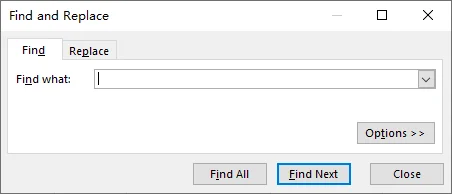
Quando è necessario rimuovere più celle che contengono lo stesso valore, errore, testo o formattazione, lo strumento Trova e sostituisci può individuarle rapidamente.
Ad esempio, potresti voler trovare tutte le celle contenenti Esaurito, #N/D o un particolare colore di riempimento.
-
Premi Ctrl + F per aprire la finestra di dialogo Trova e sostituisci.
-
Inserisci il valore che desideri trovare.
- Per cercare un risultato visualizzato come
#N/D, fai clic su Opzioni e imposta Cerca in su Valori. - Per cercare in base alla formattazione, fai clic su Formato e specifica i criteri di formattazione.
- Per cercare un risultato visualizzato come
-
Fai clic su Trova tutti.
-
Fai clic all'interno dell'elenco dei risultati e premi Ctrl + A per selezionare tutte le corrispondenze.
-
Chiudi la finestra Trova.
-
Apri la finestra di dialogo Elimina con Ctrl + - e scegli come devono spostarsi i dati circostanti.
Consiglio: Se il tuo obiettivo è solo rimuovere i valori corrispondenti mantenendo invariata la struttura del foglio di lavoro, premi Canc dopo aver selezionato i risultati invece di eliminare e spostare le celle.
5. Eliminare le celle all'interno di una tabella di Excel
Le tabelle di Excel create con Ctrl + T si comportano diversamente dai normali intervalli del foglio di lavoro. I loro dati sono organizzati in righe e colonne strutturate, quindi l'eliminazione di singole celle e lo spostamento di una sola parte della tabella non vengono gestiti allo stesso modo di un intervallo normale.
Scegli l'opzione che corrisponde a ciò che devi rimuovere.
Opzione A: Cancellare una cella di una tabella senza spostare i dati
Se devi solo rimuovere il valore o la formula:
- Seleziona la cella della tabella.
- Premi Canc.
La cella rimane parte della tabella, ma il suo contenuto viene cancellato.
Opzione B: Eliminare un'intera riga o colonna della tabella
Per rimuovere un record o un campo completo:
-
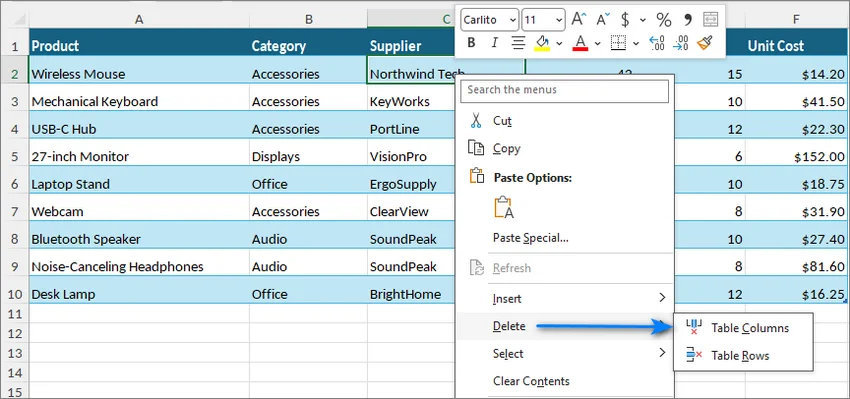
Fai clic con il pulsante destro del mouse su una cella nella riga o colonna della tabella che desideri rimuovere.
-
Passa il mouse su Elimina.
-
Seleziona Righe della tabella o Colonne della tabella.
Microsoft fornisce questi comandi anche tramite il menu Home > Elimina per le tabelle di Excel.
Opzione C: Convertire la tabella in un intervallo prima di spostare le singole celle
Se hai specificamente bisogno del comportamento normale del foglio di lavoro, come lo spostamento delle singole celle in alto o a sinistra:
-
Fai clic in un punto qualsiasi all'interno della tabella.
-
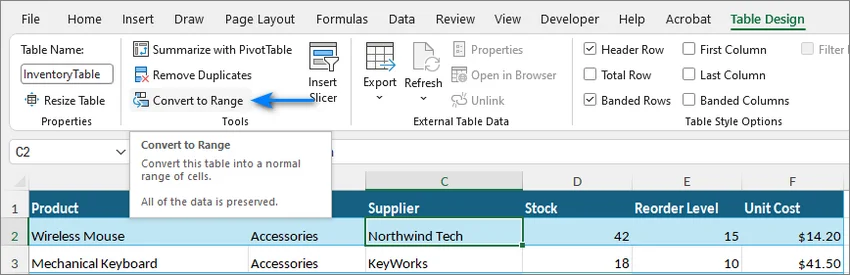
Vai alla scheda Struttura tabella.
-
Fai clic su Converti in intervallo nel gruppo Strumenti.
-
Fai clic su Sì per confermare.
-
La tabella è ora un normale intervallo di celle. Elimina le celle necessarie e scegli la direzione di spostamento appropriata.
-
Se necessario, seleziona l'intervallo e premi Ctrl + T per creare una nuova tabella.
Avvertenza: La conversione di una tabella in un intervallo normale rimuove le funzionalità specifiche della tabella e converte i riferimenti strutturati nelle formule in regolari riferimenti di cella. Se ricrei la tabella in seguito, Excel non riconverte automaticamente tali formule in riferimenti strutturati.
Se desideri rimuovere un'intera tabella di Excel anziché le celle selezionate, consulta Rimuovere una tabella in Excel.
6. Eliminare le celle online in un browser web
Excel per il web ti consente di eliminare celle, righe e colonne direttamente in un browser web, senza installare la versione desktop di Excel. È un'opzione comoda per rapide modifiche online su qualsiasi dispositivo supportato.
- Carica e apri la tua cartella di lavoro in Excel per il web.
- Fai clic con il pulsante destro del mouse sulle celle, sulla riga o sulla colonna che desideri rimuovere.
- Passa il mouse su Elimina e scegli l'opzione di eliminazione appropriata.
Nota: Alcune scorciatoie da tastiera si comportano diversamente in Excel per il web poiché possono andare in conflitto con le scorciatoie del browser. Se una scorciatoia della versione desktop non funziona come previsto, usa la barra multifunzione o il menu contestuale.
7. Automatizzare l'eliminazione delle celle su più file Excel (Automazione Python per sviluppatori)
I metodi sopra descritti funzionano bene quando si modifica manualmente una singola cartella di lavoro. Se lo stesso intervallo di celle deve essere rimosso da decine o centinaia di file, ripetere l'operazione in Excel diventa inefficiente e aumenta la possibilità di apportare modifiche incoerenti.
In tal caso, il processo può essere automatizzato con Python. L'esempio seguente utilizza Free Spire.XLS for Python per eliminare lo stesso intervallo da più file .xlsx senza richiedere l'installazione di Microsoft Excel.
Passaggio 1: Installare la libreria richiesta
Esegui il seguente comando:
pip install Spire.Xls.Free
Passaggio 2: Eliminare lo stesso intervallo di celle da più cartelle di lavoro
Crea un file Python come clean_excel.py, quindi inserisci le cartelle di lavoro che desideri elaborare in una cartella input.
L'esempio seguente elimina l'intervallo B5:C6 dal primo foglio di lavoro di ogni file .xlsx e sposta le celle sottostanti verso l'alto:
from pathlib import Path
from spire.xls import *

# Definisci le cartelle di input e output
input_folder = Path("input")
output_folder = Path("output")

# Crea la cartella di output se non esiste già
output_folder.mkdir(exist_ok=True)

# Ottieni tutti i file .xlsx nella cartella di input
files = list(input_folder.glob("*.xlsx"))

if not files:
    print("Nessun file .xlsx trovato nella cartella 'input'.")
else:
    for file_path in files:
        workbook = Workbook()

        try:
            # Carica la cartella di lavoro
            workbook.LoadFromFile(str(file_path))

            # Ottieni il primo foglio di lavoro
            worksheet = workbook.Worksheets[0]

            # Elimina B5:C6 e sposta le celle sottostanti verso l'alto
            target_range = worksheet.Range["B5:C6"]
            worksheet.DeleteRange(target_range, DeleteOption.MoveUp)

            # Salva la cartella di lavoro modificata nella cartella di output
            output_path = output_folder / file_path.name
            workbook.SaveToFile(
                str(output_path),
                ExcelVersion.Version2016
            )

            print(f"Elaborato con successo: {file_path.name}")

        except Exception as e:
            print(f"Errore durante l'elaborazione di {file_path.name}: {e}")

        finally:
            workbook.Dispose()
Questo script mantiene invariati i file originali nella cartella input e salva le copie elaborate separatamente nella cartella output.
Personalizzare la modalità di eliminazione delle celle
Spostare le celle a sinistra
DeleteOption.MoveUp si comporta come l'opzione Sposta le celle in alto di Excel.
Per spostare invece le celle da destra nell'intervallo eliminato, usa:
worksheet.DeleteRange(target_range, DeleteOption.MoveLeft)
Eliminare intere righe o colonne
Se è necessario rimuovere intere righe o colonne invece di singole celle, usa DeleteRow() o DeleteColumn().
Gli indici sono basati su 1:
# Elimina la riga 5
worksheet.DeleteRow(5)

# Elimina la colonna C
worksheet.DeleteColumn(3)
Consiglio:
- Prima di eseguire uno script batch su cartelle di lavoro importanti, testalo prima su alcune copie e conferma che formule, tabelle, grafici e altri riferimenti puntino ancora ai dati previsti dopo la rimozione delle celle.
- Puoi anche trovare celle contenenti contenuti specifici o utilizzare la proprietà
IXLSRange.IsBlankper identificare le celle vuote, quindi eliminare le celle corrispondenti utilizzando lo stesso metodo.
Risoluzione dei problemi comuni
1. Viene visualizzato un errore #RIF! dopo l'eliminazione delle celle
-
Causa: Una formula faceva riferimento a una cella o a un intervallo diventato non valido dopo l'eliminazione.
-
Soluzione: Premi Ctrl + Z per annullare la modifica. Usa Individua dipendenze o Individua precedenti per identificare le formule correlate, aggiorna i riferimenti e quindi effettua nuovamente l'eliminazione, se opportuno.
2. Excel mostra il messaggio "Impossibile modificare parte di una cella unita"
-
Causa: L'intervallo selezionato include solo una parte di una cella unita.
-
Soluzione: Seleziona l'area unita, vai su Home > Unisci e allinea al centro, separa le celle e quindi effettua l'eliminazione.
3. I dati si disallineano dopo lo spostamento delle celle
-
Causa: L'uso di Sposta le celle in alto o Sposta le celle a sinistra sposta solo la porzione selezionata del foglio di lavoro, il che può rompere la relazione tra i valori nello stesso record.
-
Soluzione: Se ogni riga rappresenta un record completo, elimina l'intera riga invece di spostare le singole celle.
4. La formattazione condizionale diventa frammentata
-
Causa: L'inserimento, l'eliminazione o la copia ripetuta di celle può dividere le regole di formattazione condizionale su più intervalli.
-
Soluzione: Vai su Home > Formattazione condizionale > Gestisci regole. Esamina le regole duplicate o sovrapposte e consolida i relativi intervalli Si applica a dove opportuno.
5. Le tabelle pivot o i grafici mostrano dati mancanti o errati
-
Causa: L'eliminazione di celle, colonne o intestazioni di origine può modificare l'intervallo utilizzato da una tabella pivot o da un grafico.
-
Soluzione: Controlla l'intervallo di origine in Analisi tabella pivot > Cambia origine dati o Struttura grafico > Seleziona dati, quindi aggiorna la tabella pivot se necessario. L'uso di una tabella di Excel come origine può rendere gli intervalli più facili da mantenere quando i record vengono aggiunti o rimossi regolarmente.
Domande frequenti
D1: Qual è la scorciatoia da tastiera per eliminare le celle in Excel?
Seleziona le celle e premi Ctrl + - per aprire la finestra di dialogo Elimina.
D2: Qual è la differenza tra cancellare il contenuto delle celle ed eliminare le celle?
La cancellazione del contenuto delle celle lascia le celle al loro posto e conserva la maggior parte della formattazione. L'eliminazione delle celle, al contrario, rimuove le celle selezionate e sposta le celle circostanti per riempire lo spazio vuoto.
D3: Come posso cancellare la formattazione delle celle senza eliminare i dati?
Seleziona le celle, vai su Home > Cancella e scegli Cancella formati.
D4: Posso eliminare le celle in Excel senza installare Microsoft Excel?
Sì. Per le modifiche di base del foglio di lavoro, puoi aprire la cartella di lavoro in Excel per il web e utilizzare i comandi Elimina disponibili. Per l'elaborazione automatizzata di più file, puoi anche utilizzare una libreria Python senza eseguire l'applicazione desktop di Excel.
Considerazioni finali
Il modo migliore per eliminare le celle in Excel dipende dal fatto che tu voglia cancellare il contenuto, spostare i dati circostanti, rimuovere record completi o applicare la stessa modifica a più file.
Per le modifiche quotidiane, i comandi integrati di Excel sono solitamente sufficienti. Per modifiche ripetitive su molte cartelle di lavoro, Python può automatizzare la stessa operazione in modo coerente. Prima di eliminare ampi intervalli, controlla i riferimenti delle formule e assicurati che lo spostamento delle celle non alteri la struttura dei dati.