I commenti sono utili quando devi spiegare un valore, lasciare un feedback o discutere di una cella con altri. In Excel, puoi aggiungere un commento direttamente dal foglio di lavoro, automatizzare il processo con VBA oppure usare Python per gestire i commenti nei file Excel a livello di programmazione. Questa guida illustra diversi modi per aggiungere commenti in Excel, dal metodo manuale rapido all'elaborazione automatizzata con Free Spire.XLS per Python.
- Come aggiungere un commento in Excel direttamente
- Come aggiungere commenti a Excel con VBA
- Come aggiungere commenti a Excel con Python
- Domande frequenti
Come aggiungere un commento in Excel direttamente
Se devi aggiungere solo pochi commenti, Excel stesso offre un modo rapido per farlo. Puoi aggiungere un commento direttamente dal menu contestuale di una cella oppure utilizzare la scheda Revisione. Questi metodi sono adatti quando lavori su una cartella di lavoro manualmente e non devi elaborare un gran numero di celle.
1. Aggiungere un commento dal menu del clic destro
- Passaggio 1: Seleziona la cella in cui desideri aggiungere un commento.
- Passaggio 2: Fai clic destro sulla cella.
- Passaggio 3: Seleziona Inserisci commento.
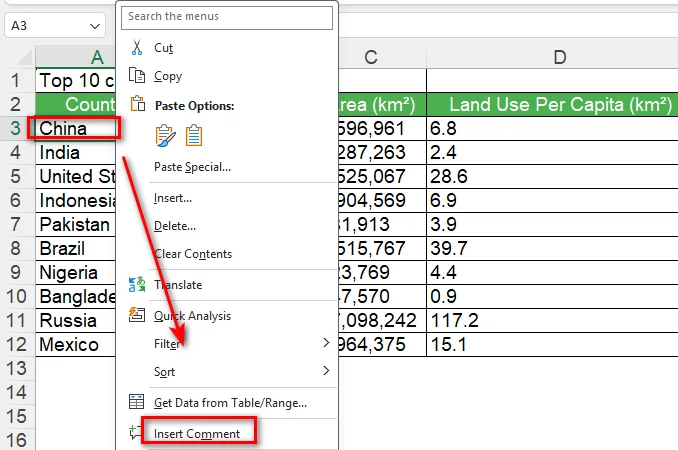
- Passaggio 4: Digita il tuo commento nella casella del commento.
- Passaggio 5: Fai clic in un punto qualsiasi all'esterno della casella del commento per terminare.
Excel aggiunge il commento alla cella selezionata. Se stai lavorando con altre persone, possono rispondere al commento e continuare la discussione nello stesso thread.
2. Inserire un commento dalla scheda Revisione
Puoi anche inserire un commento dalla barra multifunzione di Excel. Questo è utile quando stai già lavorando con gli strumenti presenti nella scheda Revisione.
- Passaggio 1: Seleziona la cella che vuoi commentare.
- Passaggio 2: Apri la scheda Revisione.
- Passaggio 3: Seleziona Nuovo commento.
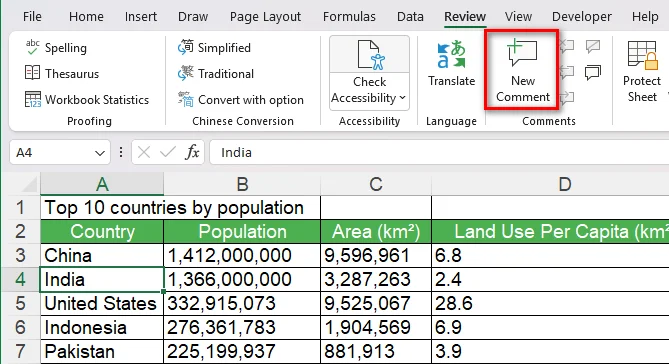
- Passaggio 4: Digita i commenti nella casella del commento.
- Passaggio 5: Fai clic in un punto qualsiasi all'esterno della casella del commento per terminare.
Questo approccio fornisce lo stesso risultato di base dell'utilizzo del menu del clic destro, quindi puoi usare il flusso di lavoro che ti risulta più comodo.
Suggerimento: se desideri anche migliorare l'aspetto generale del tuo foglio di lavoro, puoi utilizzare le funzionalità di formattazione integrate di Excel per regolare rapidamente celle, tabelle e altri elementi. Consulta la nostra guida sulla Formattazione automatica in Excel per maggiori dettagli.
Come aggiungere commenti a Excel con VBA
I commenti manuali funzionano bene per fogli di lavoro di piccole dimensioni, ma possono diventare ripetitivi quando devi aggiungere commenti simili a diverse celle. VBA ti consente di automatizzare questo lavoro direttamente all'interno di Excel.
Prima di scrivere la macro, devi aprire l'editor VBA di Excel e creare un modulo. Una volta che il modulo è pronto, puoi incollare il codice ed eseguirlo da Excel.
1. Aprire l'editor VBA
- Passaggio 1: Apri la cartella di lavoro di Excel che vuoi modificare.
- Passaggio 2: Premi Alt + F11 per aprire l'editor Microsoft Visual Basic for Applications.
- Passaggio 3: Nell'editor VBA, seleziona Inserisci > Modulo.
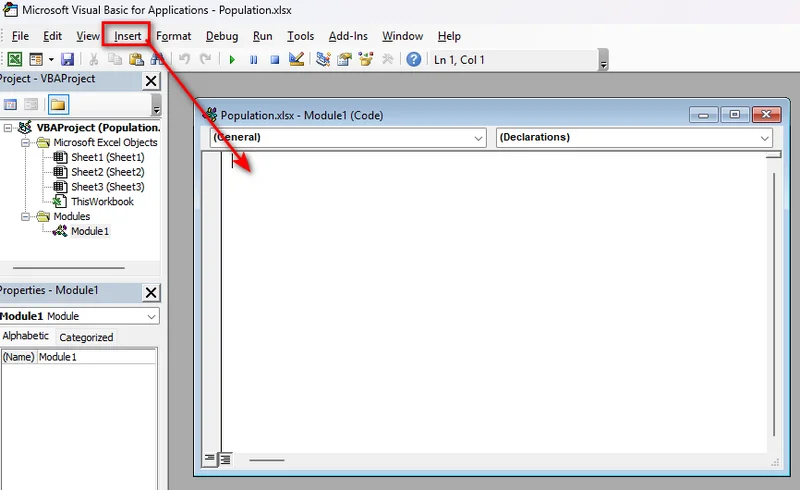
- Passaggio 4: Incolla il codice VBA nel nuovo modulo.
2. Aggiungere un commento a una cella
Puoi usare VBA per aggiungere un commento a una cella specifica in Excel:
Sub AddComment()

    Range("B4").AddComment "Please review this value."

End Sub
Esegui la macro e Excel aggiunge il commento specificato alla cella B4.
3. Aggiungere commenti a più celle
Se diverse celle necessitano di commenti, puoi usare un ciclo:
Sub AddComments()

    Dim cell As Range

    For Each cell In Range("B4:B8")
        cell.AddComment "Please review this value."
    Next cell

End Sub
Questo approccio è utile quando lo stesso tipo di commento deve essere aggiunto in un intervallo.
Nota: Il metodo VBA AddComment è associato al modello di commenti più vecchio di Excel. Nelle versioni attuali di Microsoft 365, il comando più recente Nuovo commento crea commenti con thread, mentre i commenti più vecchi sono indicati come note.
Come aggiungere commenti a Excel con Python
Python è più adatto quando la creazione di commenti fa parte di un flusso di lavoro più ampio di elaborazione di Excel. Ad esempio, potresti dover aggiungere commenti a file generati da un altro sistema o elaborare automaticamente cartelle di lavoro di Excel.
Free Spire.XLS per Python fornisce API per lavorare con file Excel senza installare Microsoft Excel. Puoi caricare una cartella di lavoro, accedere a una cella, aggiungere un commento, personalizzarne l'aspetto e salvare il risultato.
1. Installare Free Spire.XLS per Python
Installa la libreria con pip:
pip install Spire.Xls.Free
Una volta installata, puoi usarla per leggere e modificare cartelle di lavoro di Excel da Python.
2. Aggiungere un commento a una cella
L'esempio seguente carica una cartella di lavoro esistente e aggiunge un commento alla cella B4.
from spire.xls import *
from spire.xls.common import *

inputFile = "sample.xlsx"
outputFile = "CommentWithAuthor.xlsx"

# Create a Workbook object
workbook = Workbook()

# Load the Excel workbook
workbook.LoadFromFile(inputFile)

# Get the first worksheet
sheet = workbook.Worksheets[0]

# Get the cell where the comment will be added
cell = sheet.Range["B4"]

# Set the comment author and content
author = "Lucy"
text = "Test comment with author"

# Add a comment to the cell
comment = cell.AddComment()
comment.Text = author + ":\n" + text

# Save the result
workbook.SaveToFile(outputFile, ExcelVersion.Version2013)
workbook.Dispose()
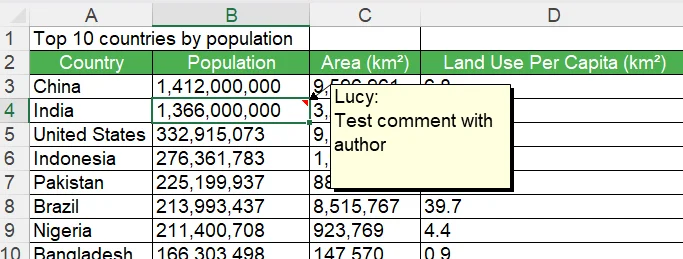
Il codice crea prima un oggetto Workbook e carica il file Excel di origine con LoadFromFile(). Poi ottiene il primo foglio di lavoro tramite workbook.Worksheets[0] e usa sheet.Range["B4"] per accedere alla cella di destinazione. Infine, AddComment() crea un commento per quella cella, mentre comment.Text ne imposta il contenuto prima che la cartella di lavoro modificata venga salvata.
3. Personalizzare il commento
Oltre ad aggiungere testo semplice nella casella del commento, puoi anche controllarne l'aspetto. Ad esempio, puoi modificarne la larghezza e la visibilità e applicare la formattazione a una parte del testo del commento.
# Set the comment size and visibility
comment.Width = 200
comment.Visible = True

# Create a font for the author name
font = workbook.CreateFont()
font.FontName = "Segoe Script"
font.KnownColor = ExcelColors.Blue
font.IsBold = True

# Apply the font to the author name
comment.RichText.SetFont(0, len(author), font)
L'immagine sottostante mostra il commento aggiunto con questo codice. Come puoi vedere, la casella del commento utilizza un carattere e un colore del testo diversi dal formato predefinito mostrato nel passaggio precedente:
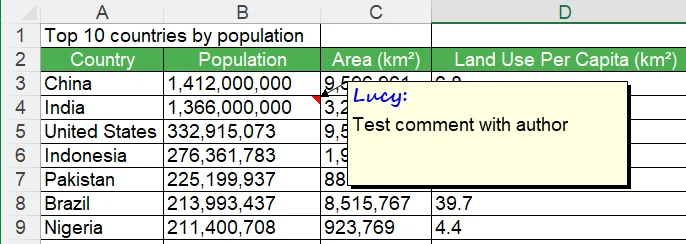
In questo breve script, Width controlla la larghezza della casella del commento, mentre Visible determina se il commento viene visualizzato. L'oggetto RichText ti consente di formattare parte del testo del commento, ad esempio rendendo in grassetto il nome dell'autore.
Suggerimento: una volta che sai come aggiungere e personalizzare i commenti con Python, potresti anche aver bisogno di aggiornare o rimuovere i commenti esistenti. Consulta la nostra guida su Modificare o rimuovere commenti in Excel per maggiori dettagli.
Conclusione
Aggiungere un commento in Excel può essere semplice come selezionare una cella e scegliere Nuovo commento. Se devi automatizzare attività ripetitive sui commenti all'interno di Excel, anche VBA può aiutarti. Quando hai bisogno di un modo più efficiente per aggiungere commenti a livello di programmazione, Free Spire.XLS per Python è una scelta pratica. Ti consente di aggiungere commenti a più celle e personalizzarne l'aspetto con poche righe di codice. Scegli il metodo più adatto alle tue esigenze!
Domande frequenti
Posso aggiungere un commento a una cella specifica in Excel?
Sì. Seleziona la cella, fai clic destro su di essa e scegli Nuovo commento. Puoi anche aggiungere un commento tramite la scheda Revisione.
Posso aggiungere commenti a più celle contemporaneamente?
Sì. Si consiglia di utilizzare VBA o Python per automatizzare il processo quando diverse celle necessitano di commenti simili.
Posso personalizzare l'aspetto di un commento di Excel?
Sì. Con Free Spire.XLS per Python, puoi regolare proprietà come la larghezza e la visibilità del commento e applicare la formattazione rich text al testo del commento.
Qual è la differenza tra un commento di Excel e una nota?
Nell'Excel attuale, i commenti con thread sono progettati per discussioni e risposte, mentre le note sono usate per semplici annotazioni. Le note erano chiamate commenti nelle versioni precedenti di Excel.