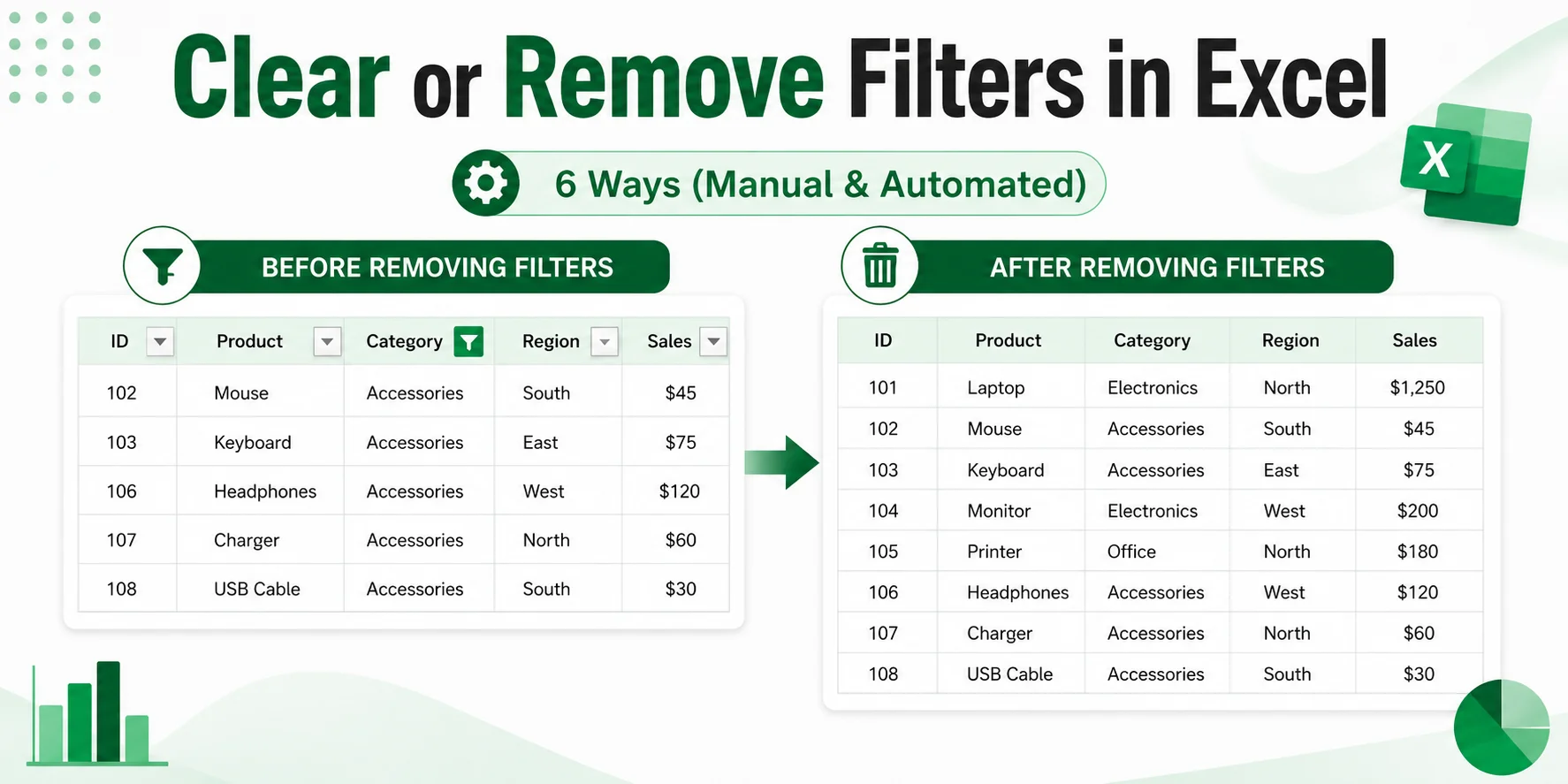
- Differenza tra cancellare e rimuovere i filtri in Excel
- Parte 1: Soluzioni rapide per utenti Excel quotidiani (Desktop e Web)
- Parte 2: Soluzioni di automazione per utenti avanzati e sviluppatori
- Riepilogo: Quale metodo scegliere?
- Domande frequenti (FAQ)
I filtri in Excel facilitano la focalizzazione su record specifici all'interno di un foglio di lavoro di grandi dimensioni. Tuttavia, quando un report è pronto per essere condiviso, una cartella di lavoro filtrata viene riutilizzata o è necessario rivedere l'intero set di dati, i filtri attivi possono nascondere righe importanti o lasciare inutili frecce di filtro.
Cancellare o rimuovere i filtri in Excel è semplice, ma il metodo corretto dipende da ciò che si desidera mantenere. Potrebbe essere necessario solo reimpostare una colonna, cancellare tutti i filtri attivi mantenendo i controlli di filtro, rimuovere completamente le frecce di filtro o pulire i filtri da più cartelle di lavoro contemporaneamente. Questa guida illustra sei metodi pratici per ottenere ciò utilizzando Excel desktop, Excel per il web, VBA e C#.
Differenza tra cancellare e rimuovere i filtri in Excel
Cancellare i filtri e rimuovere i filtri in Excel non sono la stessa azione. Comprendere la differenza ti aiuta a reimpostare le visualizzazioni dei dati in modo efficiente senza interrompere il tuo flusso di lavoro:
| Azione | Cosa fa | Frecce di filtro |
|---|---|---|
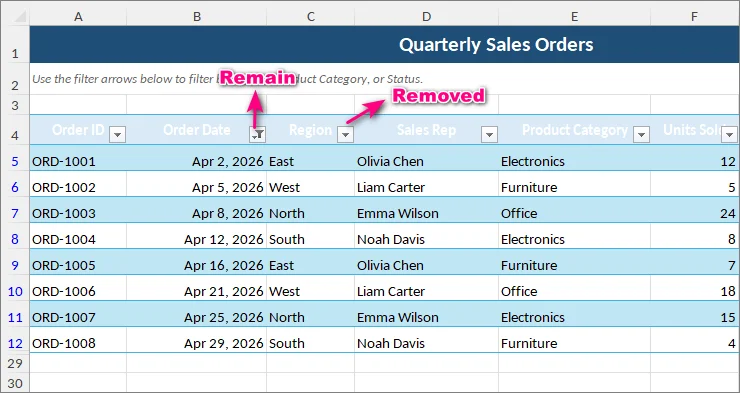
| Cancella filtro | Rimuove i criteri di filtro attivi e mostra i dati nascosti da tali filtri | Rimangono |
| Rimuovi filtro | Disattiva il filtraggio e rimuove completamente i controlli di filtro | Rimosse |
Quando usare quale
- Usa "Cancella" quando vuoi reimpostare la visualizzazione corrente e continuare a filtrare.
- Usa "Rimuovi" quando non hai più bisogno di filtrare l'intervallo e desideri una visualizzazione pulita.
Parte 1: Soluzioni rapide per utenti Excel quotidiani (Desktop e Web)
Se stai lavorando nella versione desktop o web di Excel, utilizza i metodi manuali descritti di seguito per cancellare o rimuovere i filtri.
Nota importante: Le operazioni descritte di seguito si applicano agli intervalli di celle standard e alle Tabelle.
Metodo 1: Cancellare un filtro da una singola colonna
Usa questo metodo quando hai filtri attivi su più colonne (ad esempio, Paese e Anno) ma vuoi reimpostare i criteri solo per una colonna senza modificare i filtri applicati alle altre.
Istruzioni passo-passo
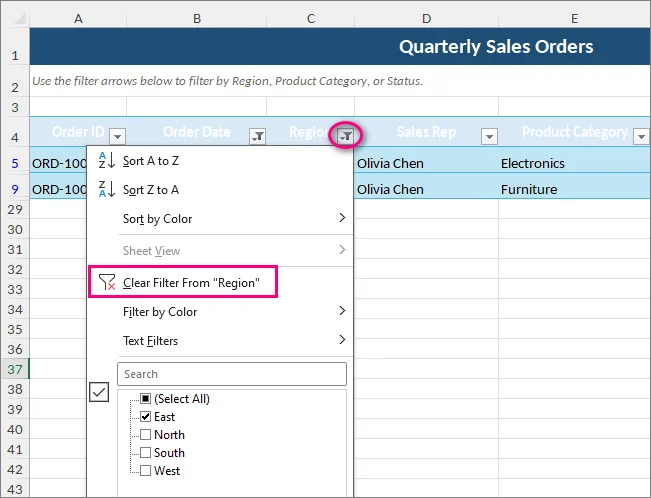
- Fai clic sull'icona del filtro nell'intestazione della colonna filtrata.
- Seleziona Cancella filtro da "[Nome colonna]".
Scorciatoie da tastiera
- Windows: Fai clic sulla cella di intestazione della colonna filtrata, premi Alt + Freccia giù per aprire il menu del filtro, quindi premi C.
- Mac: Seleziona la cella di intestazione, premi Opzione + Freccia giù per aprire il menu del filtro, quindi seleziona Cancella filtro.
Risultato: Excel visualizza nuovamente le righe nascoste dal filtro di quella colonna, mentre i filtri sulle altre colonne rimangono attivi.
Suggerimento: Se non riesci a selezionare l'icona del filtro, controlla se il foglio di lavoro è protetto. La protezione del foglio può bloccare le azioni di ripristino dei filtri.
Metodo 2: Cancellare tutti i filtri in un foglio di lavoro
Usa questo metodo quando più colonne sono filtrate e devi ripristinare l'intero set di dati in una volta sola, senza disattivare la funzione di filtraggio.
Istruzioni passo-passo
- Vai alla scheda Dati sulla barra multifunzione di Excel.
- Nel gruppo Ordina e filtra, fai clic sul pulsante Cancella.
(In alternativa, vai alla scheda Home > Ordina e filtra (nel gruppo Modifica) > Cancella).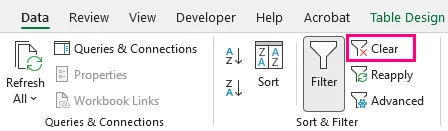
Scorciatoie da tastiera
- Windows: Premi in sequenza Alt + A + C.
- Mac: Excel per Mac non ha una scorciatoia nativa per cancellare i filtri. Usa il metodo della barra multifunzione sopra indicato.
Risultato: Excel visualizza nuovamente le righe nascoste dai filtri attivi in tutto il foglio di lavoro, mantenendo le frecce a discesa del filtro nella riga di intestazione.
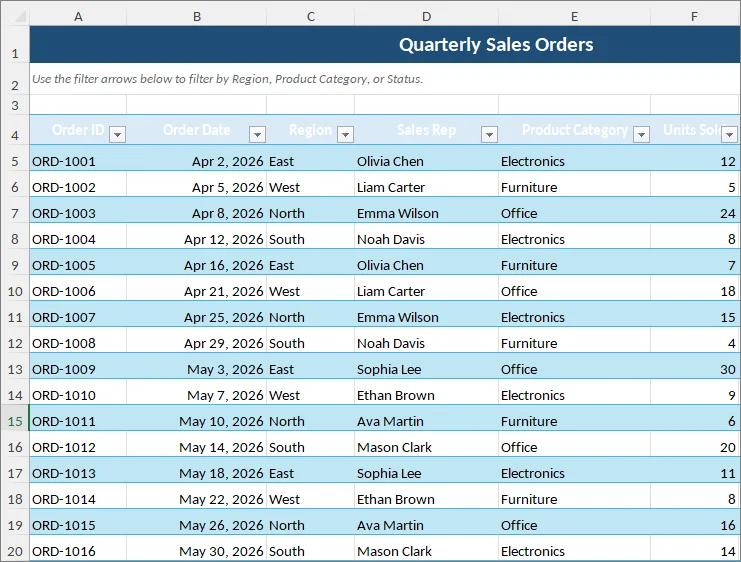
Metodo 3: Rimuovere completamente filtri e frecce di filtro
Se desideri disattivare completamente la funzione di filtraggio e rimuovere le frecce a discesa dalle intestazioni del set di dati, questo è il metodo adatto a te.
Istruzioni passo-passo
- Fai clic su una cella qualsiasi all'interno dell'intervallo di dati.
- Vai alla scheda Dati sulla barra multifunzione di Excel.
- Nel gruppo Ordina e filtra, fai clic sul pulsante Filtro (l'icona a forma di imbuto grande) per disattivarlo.
(In alternativa, vai alla scheda Home > Ordina e filtra > Filtro).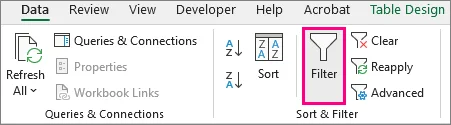
Scorciatoie da tastiera
- Windows: Premi in sequenza Ctrl + Shift + L (o Alt + A + T).
- Mac: Premi Cmd + Shift + F.
Risultato: Excel rimuove tutti i criteri di filtro attivi, visualizza nuovamente le righe nascoste da tali filtri e rimuove le frecce a discesa del filtro dalla riga di intestazione.
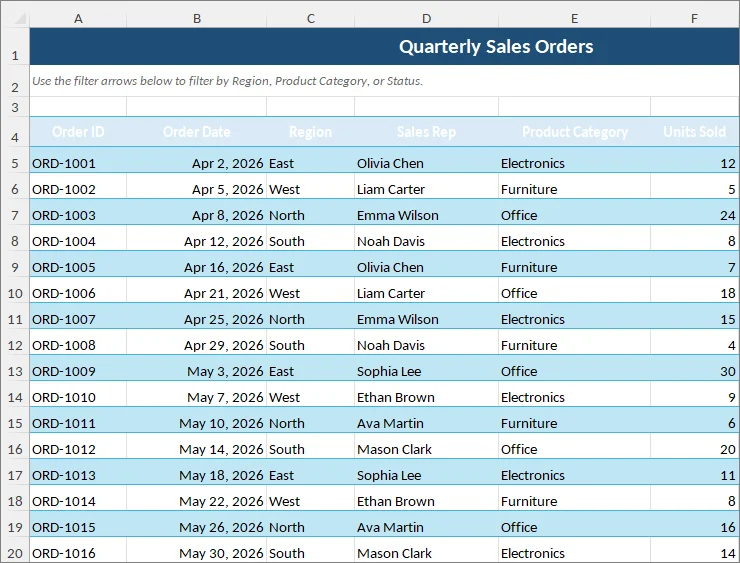
Note:
- La rimozione dei filtri influisce solo sulla configurazione del filtraggio; non rimuove la formattazione delle celle o la formattazione condizionale. Se desideri anche pulire le regole visive nel foglio di lavoro, vedi come rimuovere la formattazione condizionale in Excel.
- La rimozione dei filtri attiva/disattiva solo la funzione Filtro automatico. Non eliminerà, nasconderà o modificherà i dati delle celle di origine. Le righe nascoste manualmente (non dai filtri) rimarranno nascoste.
Metodo 4: Cancellare o rimuovere i filtri in Excel per il Web
Se non hai installato l'applicazione Excel o stai lavorando in un browser web, puoi cancellare i criteri di filtro o disattivare il filtraggio utilizzando Excel per il Web.
Istruzioni passo-passo
- Fai clic su una cella qualsiasi all'interno del set di dati filtrato.
- Vai alla scheda Dati sulla barra multifunzione.
- Scegli la tua azione:
- Per cancellare i criteri: Fai clic su Cancella.
- Per rimuovere completamente i filtri: Fai clic sul pulsante Filtro per disattivare la funzione.
Nota sulla collaborazione:
Se stai lavorando su una cartella di lavoro condivisa archiviata in OneDrive o SharePoint, Excel potrebbe chiederti se desideri che la modifica del filtro venga applicata solo a te o a tutti. Seleziona "Vedi solo i miei" per lavorare in una Visualizzazione foglio separata senza modificare ciò che vedono gli altri utenti.
Parte 2: Soluzioni di automazione per utenti avanzati e sviluppatori
I metodi manuali funzionano bene per le singole cartelle di lavoro. Se hai bisogno di cancellare i filtri ripetutamente su più fogli di lavoro o file, le soluzioni automatizzate VBA e C# di seguito possono ridurre drasticamente il tuo lavoro ripetitivo.
Metodo 5: Cancellare i filtri da tutti i fogli di lavoro (Macro VBA)
Questa macro VBA controlla ogni foglio di lavoro nella cartella di lavoro e cancella i criteri di filtro attivi dagli intervalli di celle e dalle tabelle, mantenendo in posizione i controlli Filtro automatico esistenti:
Sub ClearFiltersFromAllWorksheets()
    Dim ws As Worksheet
    Dim tbl As ListObject

    For Each ws In ThisWorkbook.Worksheets
        ' Cancella i filtri da un intervallo di celle standard
        If ws.FilterMode Then
            ws.ShowAllData
        End If

        ' Cancella i filtri dalle Tabelle Excel
        For Each tbl In ws.ListObjects
            If Not tbl.AutoFilter Is Nothing Then
                tbl.AutoFilter.ShowAllData
            End If
        Next tbl
    Next ws
End Sub
Come implementarla
- Premi Alt + F11 (Windows) o Opzione + F11 (Mac) per aprire l'Editor VBA.
- Fai clic su Inserisci > Modulo dal menu in alto.
- Incolla il codice della macro sopra riportato nella finestra.
- Premi F5 per eseguire, oppure chiudi l'editor e premi Alt + F8 (Windows) / Opzione + F8 (Mac) per eseguirla direttamente da Excel.
⚠️ Avviso importante
L'esecuzione di una macro VBA cancella la cronologia Annulla di Excel, quindi le modifiche apportate dalla macro generalmente non possono essere annullate con Ctrl + Z. Testa sempre la macro prima su una copia di backup dei tuoi dati. Se desideri mantenere il codice VBA nella cartella di lavoro, salvala come Cartella di lavoro con attivazione macro di Excel (.xlsm).
Se non hai più bisogno del codice VBA dopo aver eseguito la macro, puoi anche rimuovere le macro dalla cartella di lavoro Excel prima di condividerla.
Metodo 6: Rimuovere in blocco i filtri da più file Excel con C#
VBA è utile quando stai già lavorando in Excel, ma richiede comunque un ambiente desktop Excel e l'esecuzione manuale.
Per l'elaborazione in batch o i flussi di lavoro lato server, aprire manualmente ogni cartella di lavoro non è pratico. Il seguente esempio C# utilizza Spire.XLS for .NET per rimuovere i Filtri automatici da ogni foglio di lavoro in più file Excel senza avviare Microsoft Excel o utilizzare Office Interop.
Passaggio 1: Installare la libreria Excel
Integra il pacchetto nel tuo progetto tramite NuGet Package Manager:
Install-Package Spire.XLS
O tramite la CLI .NET:
dotnet add package Spire.XLS
Passaggio 2: Codice C# per rimuovere automaticamente i filtri in blocco
Il seguente programma C# legge tutti i file Excel da una directory di input, scorre ogni foglio di lavoro, rimuove i Filtri automatici e le frecce di filtro sia dagli intervalli di celle standard che dalle Tabelle Excel, e salva le cartelle di lavoro elaborate in una cartella di destinazione.
using System;
using System.IO;
using Spire.Xls;

class Program
{
    static void Main(string[] args)
    {
        // Definisci i percorsi delle directory di input e output
        string inputFolder = @"C:\ExcelFiles\Input";
        string outputFolder = @"C:\ExcelFiles\Output";

        // Assicurati che la directory di output esista
        if (!Directory.Exists(outputFolder))
        {
            Directory.CreateDirectory(outputFolder);
        }

        // Ottieni i file Excel dalla cartella di input
        string[] excelFiles = Directory.GetFiles(inputFolder, "*.xl*");

        Console.WriteLine($"Trovati {excelFiles.Length} file da elaborare.");

        foreach (string file in excelFiles)
        {
            Workbook workbook = new Workbook();

            try
            {
                // Carica il file Excel
                workbook.LoadFromFile(file);

                // Scorri ogni foglio di lavoro
                foreach (Worksheet sheet in workbook.Worksheets)
                {
                    // Rimuovi i Filtri automatici dagli intervalli di celle standard
                    sheet.AutoFilters.Clear();

                    // Rimuovi i Filtri automatici dalle Tabelle Excel
                    for (int i = 0; i < sheet.ListObjects.Count; i++)
                    {
                        var table = sheet.ListObjects[i];
                        table.AutoFilters.Clear();
                    }
                }

                // Costruisci il percorso di output e salva il file
                string fileName = Path.GetFileName(file);
                string outputPath = Path.Combine(outputFolder, fileName);

                workbook.SaveToFile(outputPath);

                Console.WriteLine(
                    $"Filtri rimossi con successo da: {fileName}");
            }
            catch (Exception ex)
            {
                Console.WriteLine(
                    $"Errore durante l'elaborazione del file {Path.GetFileName(file)}: {ex.Message}");
            }
            finally
            {
                workbook.Dispose();
            }
        }

        Console.WriteLine("Elaborazione batch completata.");
    }
}
Risoluzione dei problemi:
- I file Excel protetti da password/crittografati genereranno eccezioni di caricamento; è necessario fornire le password della cartella di lavoro durante
LoadFromFile.
Nota sulla licenza: La versione di prova della libreria potrebbe aggiungere un foglio di avviso di valutazione alle cartelle di lavoro generate. Puoi ottenere una licenza temporanea per rimuoverlo.
Riepilogo: Quale metodo scegliere?
Il metodo corretto dipende da cosa devi cancellare, se vuoi mantenere i controlli di filtraggio e quanti fogli di lavoro o file devi elaborare.
| Metodo | Ideale per | Mantiene le frecce a discesa? | Livello di competenza |
|---|---|---|---|
| 1. Cancella filtro singola colonna | Regolazioni specifiche per colonna senza disturbare altri filtri | ✅ Sì | Principiante |
| 2. Cancella tutti i filtri | Ripristino del foglio di lavoro a una visualizzazione dati completa | ✅ Sì | Principiante |
| 3. Rimuovi filtri completamente | Preparazione di un report pulito senza controlli di filtro | ❌ No | Principiante |
| 4. Excel per il Web | Lavoro in un browser o collaborazione su cartelle di lavoro condivise | Dipende dall'azione | Principiante |
| 5. Macro VBA | Pulizia ripetitiva dei filtri all'interno di una cartella di lavoro attiva | ✅ Sì | Intermedio |
| 6. Elaborazione batch C# | Elaborazione Excel batch o lato server | ❌ No | Avanzato |
Per la maggior parte delle attività quotidiane in Excel, i metodi 1–4 sono solitamente sufficienti. VBA e C# sono più adatti a operazioni ripetitive su più fogli di lavoro o file, specialmente quando l'elaborazione manuale diventa inefficiente.
Domande frequenti (FAQ)
D: Perché il mio pulsante "Dati > Cancella" è disattivato?
R: Il comando Dati > Cancella non è disponibile quando non ci sono criteri di filtro attivi da cancellare. Le frecce di filtro potrebbero essere ancora visibili perché il filtraggio stesso è ancora abilitato.
D: Posso nascondere le frecce di filtro in una Tabella Excel?
R: Sì. Fai clic all'interno della tabella, vai alla scheda Progettazione tabella in alto e deseleziona Pulsante filtro. Questo nasconde solo la freccia a discesa. I criteri di filtro esistenti rimangono attivi e le righe filtrate rimangono nascoste. Usa Dati > Cancella in anticipo se hai bisogno di mostrare tutte le righe della tabella.
D: La cancellazione di un filtro eliminerà le mie righe nascoste?
R: No. Il filtraggio nasconde le righe che non corrispondono ai criteri attivi; non le elimina. Cancellare o rimuovere i filtri visualizza nuovamente tali righe. Le righe nascoste manualmente rimangono nascoste.
D: Posso rimuovere il filtraggio da una sola colonna in Excel?
R: No. Puoi cancellare i criteri di filtro da una singola colonna, ma non puoi disattivare il filtraggio per una sola colonna all'interno di un intervallo filtrato. I filtri vengono applicati all'intero intervallo. Se non vuoi che una particolare colonna sia disponibile per il filtraggio, puoi considerare di nasconderla.