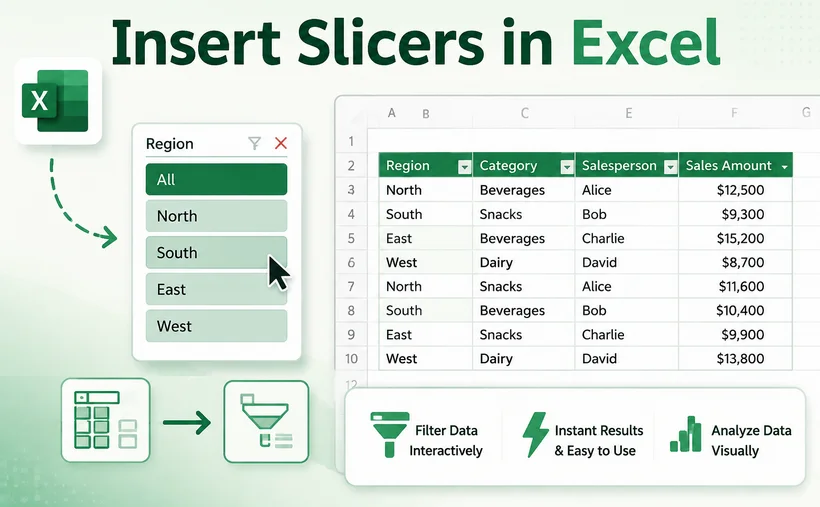
Stanco di perdere traccia dei tuoi filtri Excel all'interno di infiniti menu a discesa? Esiste un modo migliore. Gli Slicer (filtri dei dati) trasformano la noiosa esplorazione dei dati in un'esperienza visiva con un solo clic, mantenendo le tue selezioni visibili e le tue dashboard interattive.
In questa guida, imparerai esattamente come inserire gli Slicer in Excel, sia che tu stia lavorando con tabelle o tabelle pivot. Tratteremo le best practice per creare dashboard professionali e ti mostreremo persino come automatizzare il processo con C#.
- Cos'è uno Slicer in Excel?
- Perché gli Slicer sono superiori ai filtri tradizionali
- Prerequisiti prima di inserire gli Slicer
- Come aggiungere Slicer in Excel: due metodi
- Avanzato: Creare Slicer in Excel a livello programmatico con C#
- Come utilizzare gli Slicer di Excel una volta inseriti
- Best practice per gli Slicer di Excel
- Domande frequenti (FAQ)
Cos'è uno Slicer in Excel?
Uno Slicer è uno strumento di filtraggio visivo composto da pulsanti cliccabili che corrispondono a valori univoci in una colonna di dati. Invece di nascondere le opzioni di filtro all'interno di menu a discesa, gli Slicer le visualizzano direttamente sul foglio di lavoro, rendendo lo stato attuale del filtro visibile a colpo d'occhio.
Pensa agli Slicer come a un pannello di controllo intuitivo per i tuoi dati. Fai clic su un pulsante e la tua tabella, tabella pivot o grafico si aggiornerà istantaneamente. I pulsanti selezionati rimangono evidenziati, così tu e qualsiasi altro utente potrete sempre vedere quali filtri sono attivi.
Perché gli Slicer sono superiori ai filtri tradizionali
| Funzionalità | Filtri tradizionali | Slicer |
|---|---|---|
| Visibilità | Lo stato del filtro è nascosto nei menu a discesa | I filtri selezionati sono sempre visibili |
| Facilità d'uso | Richiede più clic per navigare tra i livelli del menu | Selezione con un clic per un filtraggio istantaneo |
| Selezione multipla | Macchinosa e poco intuitiva | Tieni premuto Ctrl o usa l'interruttore di selezione multipla |
| Origini dati multiple | Legato a una sola tabella | Può controllare più tabelle pivot e grafici |
| Adatto alle dashboard | Non progettato per le dashboard | Perfetto per dashboard interattive |
I filtri standard ti costringono a fare clic su una piccola freccia, deselezionare "Seleziona tutto", scorrere un lungo elenco e fare clic su OK. Nel momento in cui fai clic altrove, le tue scelte di filtraggio scompaiono dalla vista, lasciandoti nel dubbio su cosa sia attualmente applicato. Lo strumento Slicer di Excel risolve completamente questo problema rendendo ogni opzione di filtro un pulsante chiaro e cliccabile che si trova direttamente sul tuo foglio di lavoro.
Prerequisiti prima di inserire gli Slicer
Prima di aggiungere Slicer in Excel, assicurati che i tuoi dati soddisfino questi requisiti:
- Formattato come tabella Excel o tabella pivot: Gli Slicer non funzionano con intervalli di celle non formattati.
- Versione di Excel supportata: Gli Slicer sono disponibili in Excel 2013 e versioni successive per Windows, e in Excel 2016 e versioni successive per Mac.
- Nessuna riga o colonna vuota: Righe o colonne vuote all'interno del set di dati possono causare un'errata interpretazione dell'intero intervallo di dati da parte di Excel.
- Dati puliti e strutturati: Assicurati che ogni colonna abbia un'intestazione univoca e descrittiva e una formattazione dei dati coerente.
Per convertire un intervallo in una tabella, seleziona i tuoi dati e premi "Ctrl + T", quindi fai clic su OK.
Come aggiungere Slicer in Excel: due metodi
Il processo per inserire gli Slicer dipende dal fatto che tu stia lavorando con una normale tabella Excel o una tabella pivot. Vedremo entrambi i casi.
Metodo 1: Inserire Slicer in una tabella Excel
- Fai clic in un punto qualsiasi all'interno della tua tabella Excel.
- Vai alla scheda Progettazione tabella sulla barra multifunzione.
- Fai clic sul pulsante Inserisci Slicer nel gruppo Strumenti.

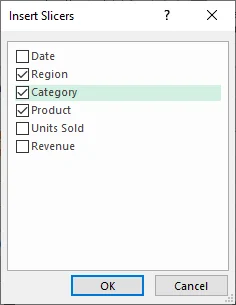
- Nella finestra di dialogo che appare, seleziona le caselle per le colonne che desideri utilizzare come Slicer (ad esempio, Regione, Prodotto, Categoria).
- Fai clic su OK.
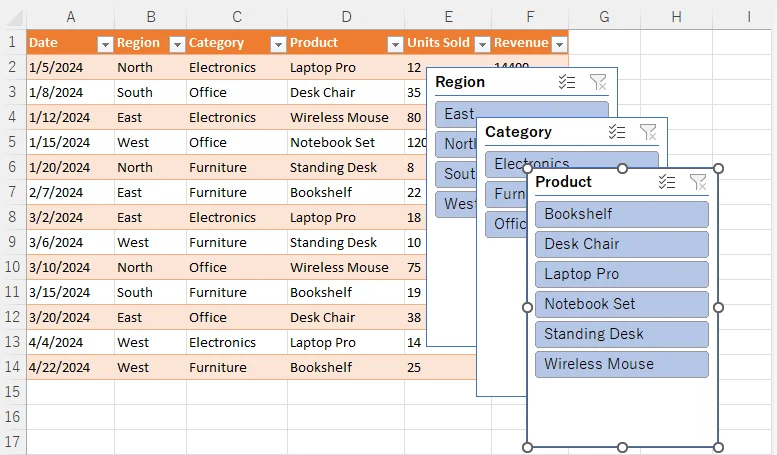
Excel posizionerà gli oggetti Slicer direttamente sul tuo foglio di lavoro. Ogni Slicer visualizza i pulsanti per tutti gli elementi univoci nel rispettivo campo. Fai clic su qualsiasi pulsante all'interno di uno Slicer per filtrare la tabella istantaneamente.
Metodo 2: Inserire Slicer in una tabella pivot
- Fai clic su una cella qualsiasi all'interno della tua tabella pivot.
- Vai alla scheda Analizza tabella pivot (o scheda Analizza, a seconda della versione).
- Fai clic su Inserisci Slicer nel gruppo Filtro.

- Nella finestra di dialogo Inserisci Slicer, seleziona le caselle per i campi in base ai quali desideri filtrare (ad esempio, Prodotto).
- Fai clic su OK.
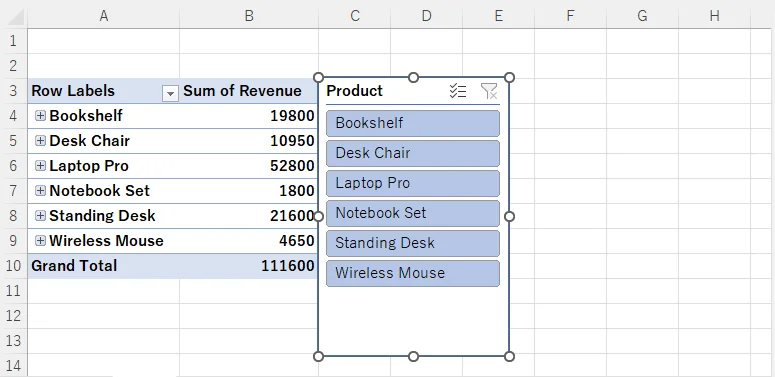
Gli Slicer appaiono sul tuo foglio e aggiornano dinamicamente i risultati della tabella pivot. Puoi spostarli, ridimensionarli e formattarli per adattarli al layout della tua dashboard.
Avanzato: Creare Slicer in Excel a livello programmatico con C#
Sebbene i metodi manuali siano perfetti per attività singole, potresti dover aggiungere Slicer a centinaia di file Excel in modo programmatico. È qui che entra in gioco Free Spire.XLS for .NET. Questa libreria gratuita ti consente di creare, leggere e modificare file Excel senza che Microsoft Office sia installato, e supporta pienamente l'inserimento di Slicer nelle tabelle Excel.
Codice C#: Aggiungere Slicer a una tabella Excel
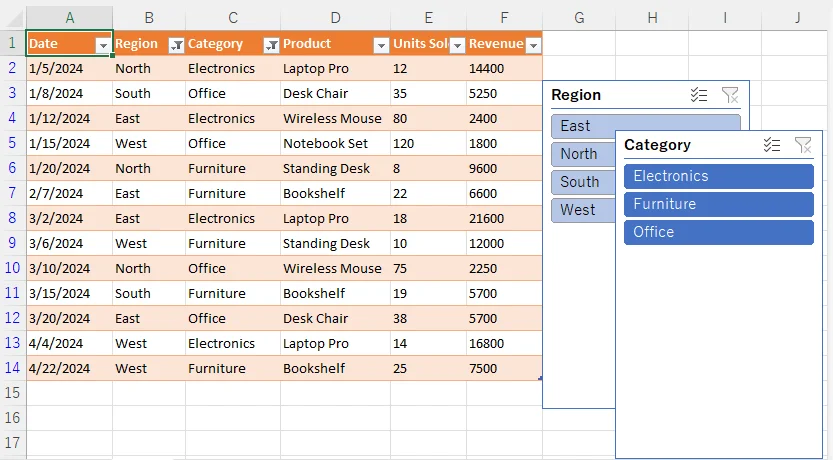
Di seguito è riportato un esempio C# completo che carica un file Excel esistente, recupera la prima tabella nel primo foglio di lavoro e inserisce due Slicer per due colonne diverse. Imposta quindi un nome e uno stile predefinito per ogni Slicer e salva il risultato come nuovo file .xlsx.
using Spire.Xls;
using Spire.Xls.Core;

namespace AddSlicerToTable
{
    internal class Program
    {
        static void Main(string[] args)
        {
            // Carica un file Excel
            Workbook workbook = new Workbook();
            workbook.LoadFromFile("sampleData.xlsx");

            // Ottieni il primo foglio di lavoro
            Worksheet worksheet = workbook.Worksheets[0];

            // Ottieni la prima tabella nel foglio di lavoro
            IListObject table = worksheet.ListObjects[0];

            // Aggiungi 2 Slicer
            // Parametri: tabella, posizione (riferimento cella), indice colonna (base 0)
            int slicer1 = worksheet.Slicers.Add(table, "G3", 1);
            int slicer2 = worksheet.Slicers.Add(table, "H5", 2);

            // Imposta nome e stile per lo Slicer
            worksheet.Slicers[slicer1].Name = "Regione";
            worksheet.Slicers[slicer1].StyleType = SlicerStyleType.SlicerStyleLight1;
            worksheet.Slicers[slicer2].Name = "Categoria";
            worksheet.Slicers[slicer2].StyleType = SlicerStyleType.SlicerStyleDark1;

            // Salva il file risultante
            workbook.SaveToFile("AddSlicers.xlsx", ExcelVersion.Version2016);
            workbook.Dispose();
        }
    }
}
Come funziona l'API Slicer
Il metodo principale è Slicers.Add() con la seguente firma:
int Add(IListObject table, string destCellName, int index);
- table: L'IListObject di origine (tabella Excel) a cui è associato lo Slicer
- destCellName: Indirizzo della cella in alto a sinistra dove viene posizionato lo Slicer (ad esempio, "G3")
- index: Indice basato su 0 della colonna all'interno della tabella da utilizzare come valori di filtro.
Nota: Gli Slicer richiedono un oggetto Tabella Excel strutturato. Crea e configura sempre la tua tabella Excel prima di chiamare l'API di inserimento Slicer.
Risultato:
Suggerimenti aggiuntivi per l'inserimento programmatico di Slicer
- Tabelle multiple: Se il tuo foglio di lavoro ha più di una tabella, puoi accedervi tramite worksheet.ListObjects[index].
-
Slicer per tabelle pivot: Free Spire.XLS supporta anche l'aggiunta di Slicer alle tabelle pivot utilizzando
worksheet.Slicers.Add(IPivotTable, string, int). -
Formati di salvataggio: Usa
ExcelVersion.Version2013oVersion2016per assicurarti che gli Slicer vengano conservati correttamente. - Prestazioni: Quando elabori più file, crea una nuova istanza di Workbook per ogni file e chiama Dispose() subito dopo l'elaborazione per evitare perdite di memoria.
Come utilizzare gli Slicer di Excel una volta inseriti
Utilizzare gli Slicer è straordinariamente semplice:
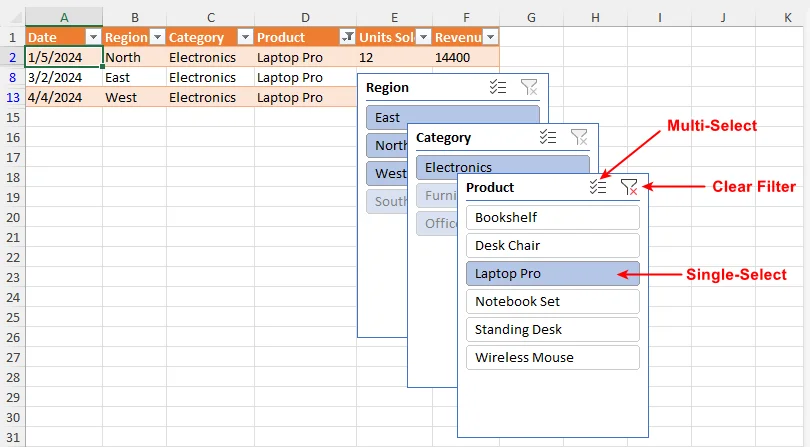
- Selezione singola: Fai clic su un pulsante qualsiasi per filtrare i tuoi dati su quel valore
- Selezione multipla: Tieni premuto Ctrl mentre fai clic su più pulsanti, oppure fai clic sull'interruttore Selezione multipla nella parte superiore del pannello Slicer
- Cancellare un filtro: Fai clic sul pulsante Cancella filtro (l'icona a imbuto con una X) nell'angolo in alto a destra dello Slicer
Best practice per gli Slicer di Excel
- Mantieni gli Slicer raggruppati e allineati nella parte superiore o laterale della tua dashboard.
- Usa didascalie descrittive in modo che gli spettatori capiscano cosa filtra ogni Slicer.
- Limita il numero di Slicer: 3-5 solitamente offrono abbastanza interattività senza creare confusione.
- Nomina i tuoi Slicer nel riquadro di selezione (Alt + F10) per una gestione più semplice.
- Blocca le posizioni degli Slicer (tasto destro → Dimensioni e proprietà → Proprietà → seleziona "Non spostare o ridimensionare con le celle") in modo che rimangano al loro posto quando gli utenti scorrono.
- Per l'automazione, punta sempre a ExcelVersion.Version2016 o superiore per garantire la compatibilità degli Slicer.
Considerazioni finali
Aggiungere Slicer in Excel è una delle competenze di maggiore impatto per chiunque crei report o dashboard. Per gli utenti quotidiani, rendono il filtraggio intuitivo, trasparente e pronto per la dashboard, eliminando l'attrito dei menu a discesa nidificati. Per gli sviluppatori, le API Slicer programmatiche consentono la generazione scalabile e automatizzata di cartelle di lavoro interattive su scala aziendale.
Non accontentarti di fogli di calcolo statici che confondono il tuo pubblico. Inizia a utilizzare gli Slicer di Excel oggi stesso per sbloccare tutto il potenziale dei tuoi dati, trasformando tabelle ordinarie in potenti strumenti interattivi per il processo decisionale che informano e colpiscono.
Domande frequenti (FAQ)
D: Posso collegare uno Slicer a più tabelle pivot?
R: Sì. Fai clic con il tasto destro sullo Slicer → Connessioni report → seleziona tutte le tabelle pivot che desideri controllare.
D: Posso cambiare i colori dello Slicer?
R: Assolutamente sì. Usa la scheda Strumenti Slicer → Opzioni per applicare stili predefiniti o creare una formattazione personalizzata.
D: Gli Slicer funzionano con i grafici Excel?
R: Sì. Se un grafico è collegato a una tabella o tabella pivot che ha uno Slicer associato, il grafico si aggiornerà automaticamente per riflettere le tue selezioni nello Slicer.
D: Posso modificare l'ordinamento degli elementi all'interno di uno Slicer?
R: Sì. Fai clic con il tasto destro sullo Slicer e seleziona Impostazioni Slicer. Nella finestra di dialogo, puoi scegliere l'ordinamento crescente (A-Z) o decrescente (Z-A), oppure scegliere di ordinare utilizzando un elenco personalizzato. Puoi anche controllare se gli elementi eliminati dai dati di origine vengono conservati nella visualizzazione dello Slicer.