Microsoft Word의 구역 나누기는 문서의 여러 부분에 걸쳐 페이지 레이아웃, 머리글, 바닥글 및 페이지 번호를 제어하는 데 매우 유용합니다. 하지만 더 이상 필요하지 않거나 예기치 않게 나타날 경우 번거로울 수 있습니다. Word에서 구역 나누기를 삭제하는 방법을 익히는 것은 시간을 절약하고 서식 문제를 방지하는 필수 기술입니다.
이 가이드에서는 Word에서 구역 나누기를 안전하게 제거하는 모든 방법을 안내하고, 삭제 후 서식에 어떤 변화가 생기는지 설명하며, 일반적인 문제 해결 방법을 다룹니다.
- Word의 구역 나누기란 무엇인가요?
- 구역 나누기를 삭제해야 하는 이유
- 방법 1: 표시/숨기기 기능을 사용하여 Word에서 구역 나누기 삭제하기
- 방법 2: 찾기 및 바꾸기로 모든 구역 나누기 제거하기
- 방법 3: VBA를 사용하여 구역 나누기 삭제하기
- 방법 4: C#을 사용하여 프로그래밍 방식으로 구역 나누기 삭제하기
- 문제 해결: 구역 나누기가 삭제되지 않는 이유는 무엇인가요?
Word의 구역 나누기란 무엇인가요?
구역 나누기는 문서를 별도의 구역으로 나누는 서식 표시입니다. 각 구역은 다음과 같은 고유한 설정을 가질 수 있습니다.
- 페이지 방향(세로 또는 가로)
- 여백 및 용지 크기
- 머리글 및 바닥글
- 페이지 번호 매기기 순서
- 단 레이아웃
- 줄 번호 매기기
구역을 하나의 파일 안에 있는 별도의 미니 문서라고 생각하면 됩니다. 이러한 유연성 덕분에 복잡한 레이아웃이 가능하지만, 남겨진 구역 나누기나 의도치 않은 구역 나누기는 종종 원치 않는 빈 페이지를 만들거나 문서 흐름을 방해합니다.
구역 나누기를 삭제해야 하는 이유
구역 나누기를 제거해야 하는 일반적인 이유는 다음과 같습니다.
- 문서 끝에 발생하는 원치 않는 빈 페이지
- 구역 간의 서식 충돌
- 제대로 동기화되지 않는 머리글 및 바닥글 문제
- 더 이상 복잡한 구역 설정이 필요 없는 문서의 단순화
⚠️ 중요 경고: 구역 나누기를 삭제하면 표시기 양쪽의 구역이 병합됩니다. 병합된 구역은 나누기 이전 구역의 서식 설정을 따르게 됩니다. 사용자 지정 머리글, 바닥글, 여백 설정 또는 페이지 방향이 손실될 수 있습니다. 삭제 후에는 항상 문서를 검토하십시오.
방법 1: 표시/숨기기 기능을 사용하여 Word에서 구역 나누기 삭제하기
이 방법은 개별 구역 나누기를 삭제하는 가장 간단한 방법입니다. 모든 서식 표시를 표시하면 구역 나누기가 정확히 어디에 있는지 확인하고 다른 문자처럼 삭제할 수 있습니다.
1단계: 숨겨진 서식 표시 보기
구역 나누기는 기본적으로 보이지 않습니다. 이를 보려면:
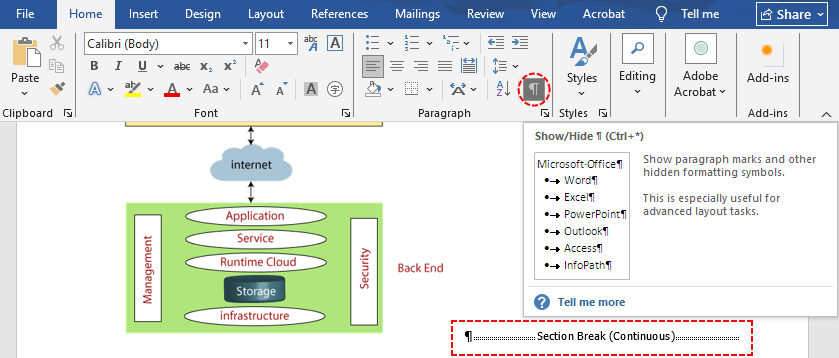
- Word 리본 메뉴의 홈 탭으로 이동합니다.
- 표시/숨기기 ¶ 버튼(단락 기호 아이콘)을 클릭합니다.
- 또는 Windows에서 키보드 단축키 Ctrl + Shift + * (별표)를 사용합니다.
인쇄되지 않는 모든 문자가 나타나며, 여기에는 구역 나누기라는 문구가 명확하게 표시된 이중 점선 형태의 구역 나누기가 포함됩니다.
2단계: 구역 나누기 찾기
제거하려는 나누기를 찾을 때까지 문서를 스크롤합니다.
3단계: 나누기 선택 및 삭제
- 커서를 구역 나누기 바로 앞에 둡니다.
- 키보드의 Delete 키를 누릅니다.
- 구역 나누기가 즉시 사라지고 두 구역이 하나로 병합됩니다.
전문가 팁: 나누기가 삭제되지 않으면 초안 보기로 전환해 보세요(보기 탭을 클릭하고 초안 선택). 이렇게 하면 구역 나누기를 더 쉽게 선택하고 삭제할 수 있습니다.
방법 2: 찾기 및 바꾸기로 모든 구역 나누기 제거하기
구역 나누기가 여기저기 흩어져 있는 문서의 경우 하나씩 삭제하는 것은 비효율적입니다. Word의 내장된 '찾기 및 바꾸기' 도구를 사용하면 Word의 모든 구역 나누기를 몇 초 만에 제거할 수 있습니다.
Word에서 구역 나누기를 제거하는 방법은 다음과 같습니다.
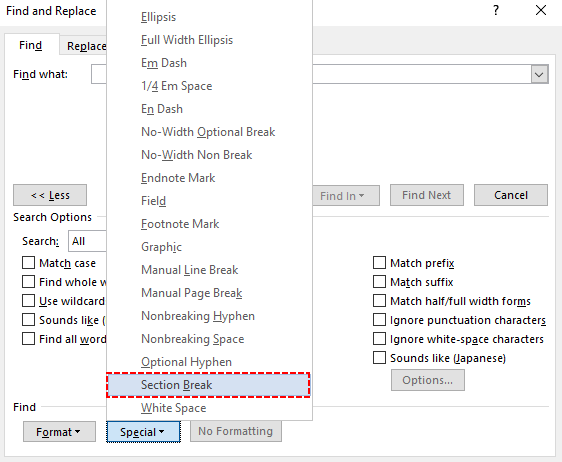
1단계: Windows에서 Ctrl + H를 눌러 찾기 및 바꾸기 대화 상자를 엽니다.
2단계: 자세히 >>를 클릭하여 고급 검색 옵션을 확장합니다.
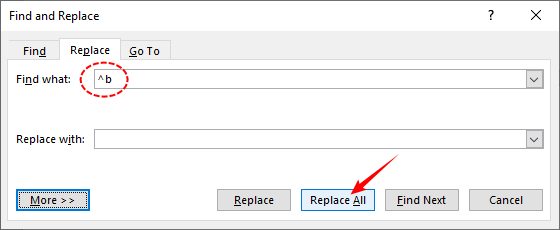
3단계: 찾을 내용 필드에서 특수 형식을 클릭하고 구역 나누기를 선택합니다. 코드 ^b가 필드에 자동으로 채워집니다.
4단계: 바꿀 내용 필드는 완전히 비워 둡니다.
5단계: 모두 바꾸기를 클릭하여 문서의 모든 구역 나누기를 한 번에 제거합니다.
구역 나누기 제거를 위한 찾기 및 바꾸기 방법을 익힌 후에는, Word에서 모든 페이지 나누기를 제거하는 방법과 같은 다른 유형의 구분 기호에도 동일한 논리를 적용할 수 있습니다.
방법 3: VBA를 사용하여 구역 나누기 삭제하기
표 근처, 보호된 콘텐츠 내부 또는 PDF에서 변환된 문서에 포함된 구역 나누기의 경우 표준 '찾기 및 바꾸기' 방법으로 나누기를 감지하지 못할 수 있습니다. VBA(Visual Basic for Applications) 매크로는 이러한 특수한 경우에도 모든 구역 나누기를 안정적으로 제거할 수 있으며, 여러 파일에서 프로세스를 자동화하는 데 이상적입니다.
VBA 매크로 사용 방법:
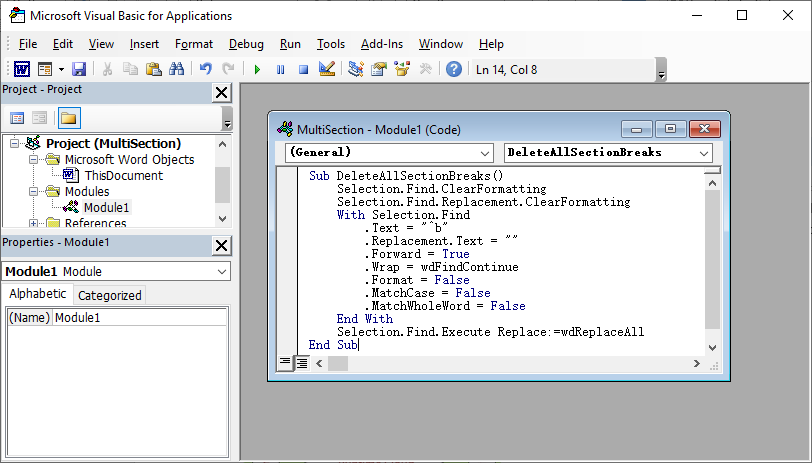
- Alt + F11을 눌러 Visual Basic for Applications 창을 엽니다.
- 상단 메뉴에서 삽입 > 모듈을 클릭합니다.
- 다음 코드를 붙여넣어 모든 구역 나누기를 제거합니다.
Sub DeleteAllSectionBreaks()
    Selection.Find.ClearFormatting
    Selection.Find.Replacement.ClearFormatting
    With Selection.Find
        .Text = "^b"
        .Replacement.Text = ""
        .Forward = True
        .Wrap = wdFindContinue
        .Format = False
        .MatchCase = False
        .MatchWholeWord = False
    End With
    Selection.Find.Execute Replace:=wdReplaceAll
End Sub
- F5를 눌러 코드를 실행합니다.
VBA를 사용해야 하는 경우
- ^b를 사용한 찾기 및 바꾸기가 작동하지 않을 때
- 제거해야 할 구역 나누기가 수백 개일 때
- 표시/숨기기 ¶가 활성화되어 있어도 구역 나누기가 나타나지 않을 때
- 여러 문서에 걸쳐 프로세스를 자동화해야 할 때
방법 4: C#을 사용하여 프로그래밍 방식으로 구역 나누기 삭제하기
대량의 Word 문서를 처리하는 개발자나 문서 정리 워크플로를 자동화해야 하는 팀의 경우 수동 제거는 비실용적입니다. Free Spire.Doc for .NET 라이브러리를 사용하면 컴퓨터에 Microsoft Office를 설치하지 않고도 Word에서 구역을 제거할 수 있습니다.
사전 요구 사항
- .NET 프로젝트(콘솔, ASP.NET, 데스크톱 등)
- Spire.Doc NuGet 패키지 설치(패키지 관리자 콘솔에서 Install-Package FreeSpire.Doc 실행 또는 NuGet 패키지 관리자를 통해 설치)
구역 나누기 삭제를 위한 C# 코드
using Spire.Doc;

namespace DeleteSectionBreak
{
    class Program
    {
        static void Main(string[] args)
        {
            // 입력 및 출력 파일 경로 정의 (필요에 따라 조정)
            string inputFile = "MultiSection.docx";
            string outputFile = "RemoveSections.docx";


            // 적절한 리소스 관리와 함께 문서 로드
            Document doc = new Document();
            doc.LoadFromFile(inputFile);

            // 첫 번째 구역을 모든 콘텐츠의 마스터 컨테이너로 사용
            Section masterSection = doc.Sections[0];

            // 다른 모든 구역을 마스터 구역으로 병합
            while (doc.Sections.Count > 1)
            {
                // 두 번째 구역은 항상 병합할 다음 구역임
                Section sectionToMerge = doc.Sections[1];

                // 모든 자식 개체(단락, 표, 이미지 등)를 복제하고
                // 마스터 구역의 본문에 추가
                for (int i = 0; i < sectionToMerge.Body.ChildObjects.Count; i++)
                {
                    DocumentObject obj = sectionToMerge.Body.ChildObjects[i];
                    masterSection.Body.ChildObjects.Add(obj.Clone());
                }

                // 이제 비어 있는 구역 제거 (나누기는 자동으로 삭제됨)
                doc.Sections.Remove(sectionToMerge);
            }

            // 정리된 문서 저장
            doc.SaveToFile(outputFile, FileFormat.Docx);
        }
    }
}
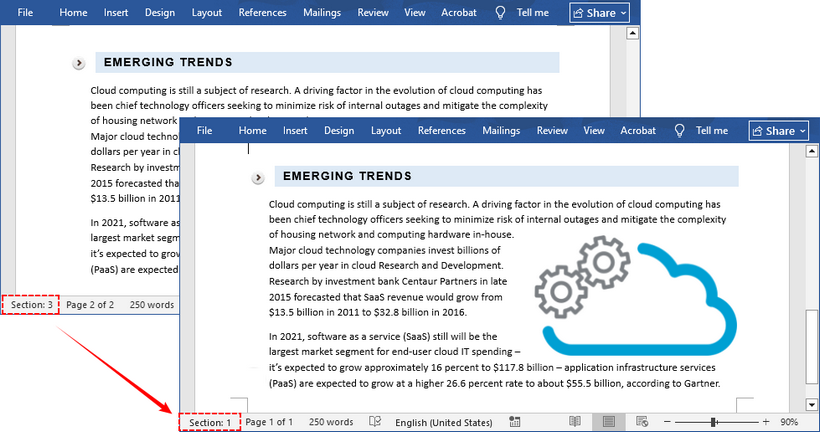
이 예제는 Word 문서를 로드하고, 후속 구역의 모든 콘텐츠를 첫 번째 구역으로 복사한 다음, 빈 구역을 제거하여 모든 텍스트, 이미지 및 인라인 서식을 보존하면서 모든 구역 나누기를 효과적으로 제거합니다.
이 방법의 일반적인 사용 사례
- 페이지 매김 오류를 방지하기 위해 PDF로 변환하기 전 문서 전처리.
- 일관되지 않은 구역 설정으로 작성된 레거시 문서 표준화.
- 추가 나누기를 삽입하지 않고 여러 문서를 하나의 연속된 흐름으로 병합.
구역 나누기를 삭제하면 구역이 병합되지만, 반대로 각 구역 나누기에서 문서를 별도의 파일로 분할할 수도 있습니다. Spire.Doc을 사용하면 각 구역을 복제하여 독립적인 Word 문서로 저장할 수 있습니다.
문제 해결: 구역 나누기가 삭제되지 않는 이유는 무엇인가요?
구역 나누기를 제거할 수 없는 것처럼 보인다면 일반적으로 다음 문제 중 하나가 원인입니다. 해당 해결 방법을 따라 해결하십시오.
1. 변경 내용 추적이 활성화됨
변경 내용 추적이 켜져 있으면 Word에서 구역 나누기를 완전히 삭제하지 못하게 하거나 다시 나타날 수 있습니다.
- 해결 방법: 검토 탭으로 이동하여 변경 내용 추적을 클릭해 끄고 모든 변경 내용을 적용합니다. 그런 다음 다시 삭제해 보십시오.
2. 호환되지 않는 보기 모드 사용 중
구역 나누기는 읽기 모드나 웹 레이아웃에서는 보이지 않습니다.
- 해결 방법: 보기 탭에서 인쇄 레이아웃 보기로 전환하고 표시/숨기기 ¶가 활성화되어 있는지 확인합니다.
3. 문서에 편집 제한이 있음
문서가 편집 제한으로 보호되어 있으면 구역 나누기 삭제가 잠길 수 있습니다.
- 해결 방법: 검토 > 편집 제한으로 이동하여 보호 중지를 클릭합니다. 편집 잠금을 해제하려면 문서 암호를 입력해야 할 수도 있습니다.
4. 나누기 표시기를 올바르게 선택하지 않음
나누기 자체가 아닌 인접한 텍스트를 실수로 선택하기 쉽습니다.
- 해결 방법: Delete를 누르기 전에 점선으로 된 구역 나누기 선을 직접 클릭합니다. 더 정확하게 하려면 커서를 나누기 바로 앞 텍스트 끝에 두고, 나누기가 제거될 때까지 Delete(또는 커서 위치에 따라 Backspace)를 반복해서 누릅니다.
최종 생각
Word에서 구역 나누기를 삭제하는 것은 위치를 찾고 대상을 지정하는 방법을 알면 간단합니다. 빠르고 정확한 제거를 위해서는 표시/숨기기 ¶ 방법이 가장 신뢰할 수 있는 선택입니다. 대규모 문서의 일괄 정리를 위해서는 찾기 및 바꾸기 도구가 클릭 한 번으로 빠른 결과를 제공합니다. 특수한 경우와 자동화된 워크플로를 위해서는 VBA 매크로와 Spire.Doc C# 방법이 지루한 작업을 클릭 한 번으로 해결해 줍니다.
기억해야 할 핵심 규칙은 구역 나누기 표시기 자체가 그 뒤에 오는 구역의 서식 설정을 저장한다는 것입니다. 삭제 후에는 항상 문서 레이아웃을 검토하여 여백, 머리글, 바닥글 또는 페이지 방향에 예상치 못한 변경 사항이 있는지 확인하십시오.
조금만 연습하면 구역 나누기를 자신 있게 관리하고 Word 문서 레이아웃을 완벽하게 제어할 수 있게 될 것입니다.
자주 묻는 질문
Word에는 어떤 유형의 구역 나누기가 있나요?
A: Word에는 다음 페이지부터, 연속 구역 나누기, 짝수 페이지부터, 홀수 페이지부터의 네 가지 주요 구역 나누기 유형이 있습니다. 레이아웃 동작은 다르지만, 네 가지 모두 이 가이드에서 다룬 동일한 방법으로 삭제됩니다. 표시/숨기기를 통해 확인하면 각 유형이 점선 나누기 선에 명확하게 표시됩니다.
Q: 구역 나누기를 삭제하면 콘텐츠도 삭제되나요?
A: 아니요. 서식 표시기만 제거됩니다. 모든 텍스트, 이미지 및 기타 콘텐츠는 완전히 유지되며 병합된 구역의 레이아웃 및 서식 설정만 변경될 수 있습니다.
Q: Mac용 Word에서 구역 나누기를 삭제할 수 있나요?
A: 네. 표시/숨기기 버튼은 홈 탭에 있으며, 찾기 및 바꾸기 방법도 동일하게 작동합니다.
Q: 구역 나누기를 제거한 후 서식을 어떻게 수정하나요?
A: 삭제 후 머리글, 여백 또는 방향이 예기치 않게 변경되면 레이아웃 탭으로 이동하여 페이지 설정을 조정하거나, 머리글/바닥글 영역을 두 번 클릭하여 병합된 구역에 원하는 서식을 다시 적용하십시오.