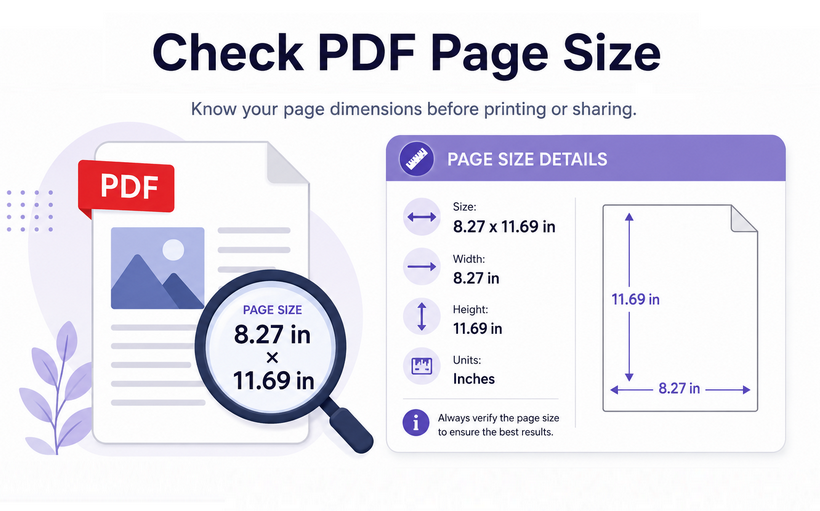
PDF의 페이지 크기를 확인하는 것은 사무직원, 그래픽 디자이너, 인쇄 전문가 모두에게 필수적인 일상 작업입니다. 잘못된 페이지 크기는 콘텐츠가 잘리거나, 레이아웃이 왜곡되거나, 심지어 공식 문서 제출이 자동으로 거부될 수도 있습니다.
개별 PDF에 대한 빠른 일회성 확인부터 수백 개의 문서를 대규모로 일괄 검사하는 것까지, 다양한 사용 시나리오에는 맞춤형 솔루션이 필요합니다. 이 글에서는 4가지 빠르고 무료 도구를 사용하여 PDF 페이지 크기를 확인하는 방법을 안내합니다. 유료 소프트웨어는 필요 없으며, 이 글을 마치면 PDF의 크기를 다시 추측할 필요가 없을 것입니다.
- PDF 페이지 크기를 알아야 하는 이유
- 가장 쉬운 방법 - Adobe Acrobat Reader 사용
- 웹 브라우저 방법 - Chrome/Edge를 통해 확인
- 소프트웨어 없음? 온라인 PDF 페이지 크기 확인기 사용
- 코드로 자동화 - C#을 통해 PDF 페이지 크기 확인
- 표준 PDF 페이지 크기 참조 테이블
- 자주 묻는 질문
PDF 페이지 크기를 알아야 하는 이유
PDF 페이지의 정확한 크기를 확인하는 것은 여러 가지 이유로 중요합니다:
- 전문 인쇄: 인쇄업체는 정확한 사양을 요구합니다. 잘못된 페이지 크기는 텍스트가 잘리거나, 여백이 잘못 정렬되거나, 인쇄 작업이 거부될 수 있습니다.
- 양식 제출: 많은 공식 양식 및 신청서에는 특정 용지 크기(예: Letter 또는 A4)가 필요합니다. 잘못된 크기를 사용하면 자동으로 거부될 수 있습니다.
- 디자인 및 레이아웃: 디자이너는 요소가 페이지 경계 내에 완벽하게 맞도록 해야 합니다.
- 파일 일관성: PDF 문서에는 크기가 혼합된 페이지가 포함될 수 있습니다. 이를 확인하면 균일하고 전문적인 최종 결과물을 얻을 수 있습니다.
⚠️ 참고: 페이지 크기와 파일 크기를 혼동하지 마세요. 서로 관련이 없습니다.
- 페이지 크기 = 물리적 너비 및 높이 (예: 8.5”×11”, 210×297 mm).
- 파일 크기 = 디스크의 저장 공간 (예: 2.5 MB).
가장 쉬운 방법 - Adobe Acrobat Reader 사용
Adobe Acrobat Reader는 인기 있는 무료 PDF 뷰어입니다. 정확한 페이지 크기 측정을 제공하며 사용자 정의 또는 비표준 크기를 포함한 모든 PDF 파일과 함께 작동합니다.
PDF 페이지 크기를 찾는 가장 빠른 방법은 다음과 같습니다:
- Adobe Acrobat Reader로 대상 PDF 파일을 엽니다.
- 파일 > 속성으로 이동하거나 (또는 Windows에서 바로 가기 키 Ctrl+D 사용).
- 문서 속성 대화 상자에서 설명 탭을 클릭합니다.
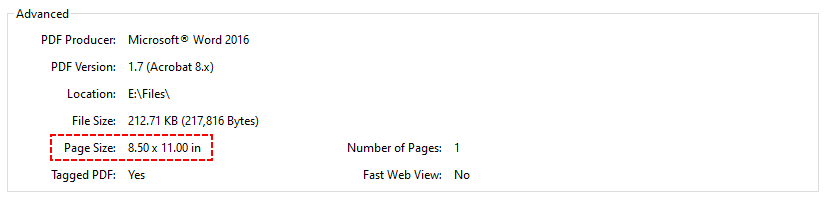
- 아래로 스크롤하여 페이지 크기 필드를 찾습니다. 정확한 크기(예: 8.5 x 11인치 / 210 x 297 mm)가 표시됩니다.
PDF 페이지 크기를 확인한 후 다음 단계는 크기 조정 및 자르기입니다. 크기 조정은 전체 PDF 페이지 크기를 변경합니다. 예를 들어 A4를 Letter로 변환할 때 콘텐츠를 확대 또는 축소합니다. PDF 페이지 자르기는 콘텐츠를 확대/축소하지 않고 원치 않는 가장자리(흰색 여백, 자르기 표시)를 제거합니다.
웹 브라우저 방법 - Chrome/Edge를 통해 확인
PDF 뷰어를 설치하지 않은 경우 Google Chrome 및 Microsoft Edge와 같은 최신 브라우저에서 추가 소프트웨어 없이 PDF 페이지 크기를 표시할 수 있습니다.
브라우저에서 PDF 용지 크기를 아는 방법:
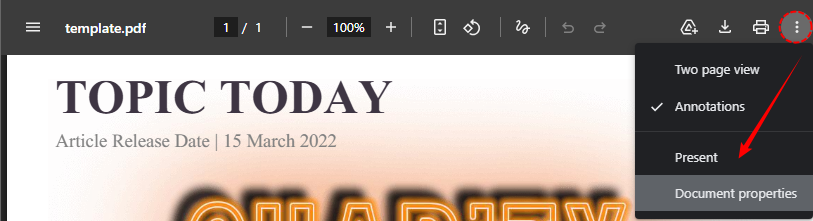
- Chrome (또는 Edge) 브라우저에서 PDF 파일을 엽니다.
- 오른쪽 상단의 세 개의 세로 점 (메뉴 아이콘)을 클릭합니다.
- 드롭다운에서 "문서 속성"을 선택합니다.
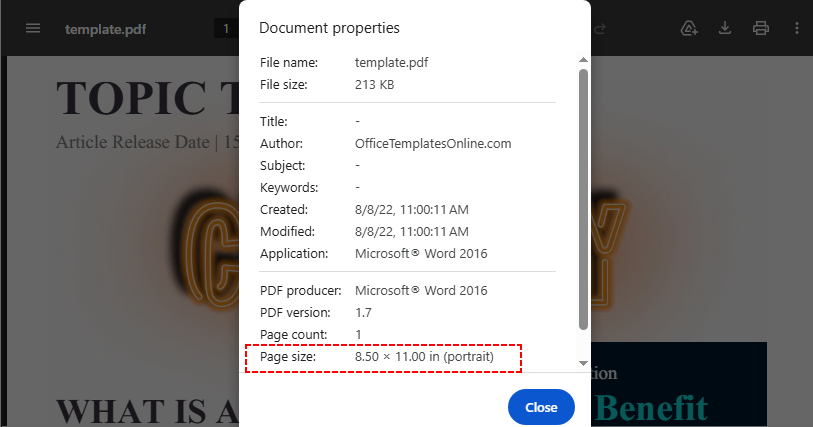
- 팝업 패널에서 페이지 크기와 세로/가로 방향을 확인합니다.
❌ 제한 사항: 페이지 크기가 혼합된 다중 페이지 문서의 경우 대부분의 브라우저는 정확한 크기를 표시하지 못하고 "다름"만 표시합니다. 이 경우 아래 방법을 사용하세요.
소프트웨어 없음? 온라인 PDF 페이지 크기 확인기 사용
데스크톱 소프트웨어를 완전히 피하고 싶거나 빠른 크로스 플랫폼 솔루션이 필요한 사용자에게는 온라인 PDF 도구가 훌륭한 대안입니다. 이러한 웹 기반 분석기는 일반적으로 전체 문서를 스캔하고 혼합된 PDF 페이지 크기를 몇 초 안에 식별합니다.
온라인에서 PDF 페이지 크기를 확인하는 단계:
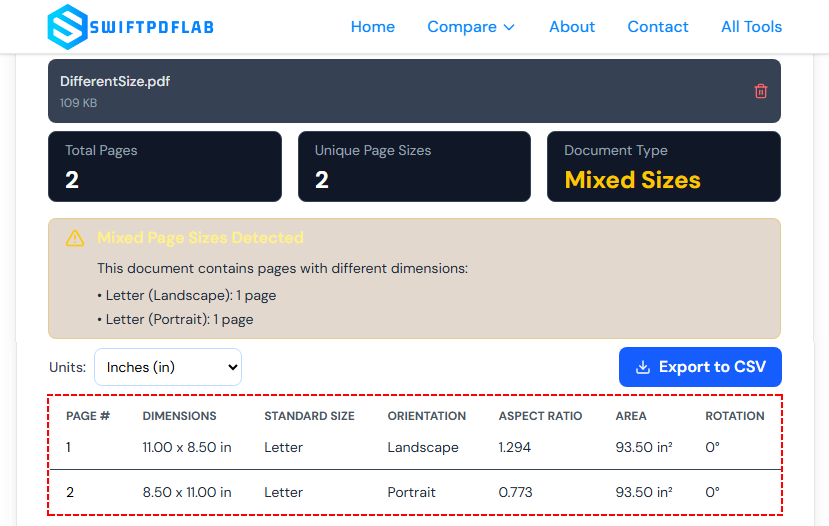
- 신뢰할 수 있는 무료 온라인 PDF 페이지 크기 확인기(예: SwiftPDFLab의 페이지 크기 분석기)를 엽니다.
- 드래그 앤 드롭 또는 파일 브라우저 업로드를 통해 PDF 파일을 업로드합니다.
- 플랫폼이 모든 페이지를 분석하고 자세한 사양을 출력합니다:
- 페이지 수
- 페이지 크기 (인치, mm 또는 포인트 – 단위를 전환할 수 있습니다)
- 방향 (세로/가로)
- 표준 크기 분류 (예: "A4", "Letter", "Legal")
- 문서에 혼합된 페이지 크기가 있는지 여부를 나타내는 표시기
- 선택 사항: 문서화 목적으로 페이지 정보를 CSV 파일로 내보냅니다.
개인 정보 보호 알림: 데이터 유출을 방지하기 위해 기밀 또는 민감한 PDF 문서를 공개 온라인 도구에 업로드하지 마십시오.
코드로 자동화 - C#을 통해 PDF 페이지 크기 확인
많은 수의 PDF를 다루거나 페이지 크기 감지를 자동화된 워크플로에 통합해야 하는 경우, Free Spire.PDF와 같은 .NET 라이브러리를 사용하는 것이 가장 효율적인 접근 방식입니다.
이 방법을 사용하는 이유는 무엇인가요?
- 모든 페이지를 즉시 스캔할 수 있습니다.
- 포인트, 인치, cm 또는 픽셀 단위로 크기를 얻을 수 있습니다.
- 서버에서 작동합니다 (GUI 불필요).
- 기본 작업에 대한 워터마크 없는 무료 라이브러리 (10페이지 제한).
PDF 페이지 크기를 얻는 C# 코드
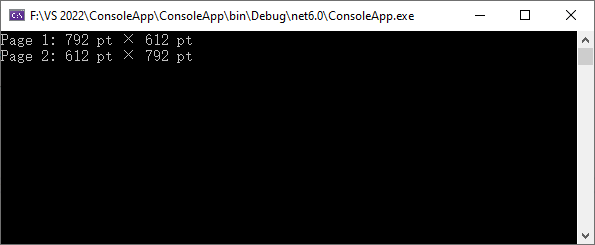
모든 PDF는 내부적으로 페이지 크기를 포인트 (1 포인트 = 1/72 인치)로 저장합니다. 다음 코드는 PDF를 로드하고 각 페이지의 너비와 높이를 포인트 단위로 출력합니다.
using System;
using Spire.Pdf;

namespace GetPDFPageSize_Points
{
    class Program
    {
        static void Main(string[] args)
        {
            PdfDocument pdf = new PdfDocument();
            pdf.LoadFromFile("SamplePDF.pdf");
            // 모든 PDF 페이지를 순회
            for (int i = 0; i < pdf.Pages.Count; i++)
            {
                PdfPageBase page = pdf.Pages[i];
                float widthPt = page.Size.Width;
                float heightPt = page.Size.Height;
                Console.WriteLine($"페이지 {i+1}: {widthPt} pt × {heightPt} pt");
            }
            Console.ReadKey();
        }
    }
}
출력:
포인트를 다른 단위로 변환
포인트는 기술적이지만 항상 사용자 친화적이지는 않습니다. 크기를 인치, 센티미터 또는 픽셀로 표시하려면 PdfUnitConvertor를 사용하여 측정 단위를 전환하세요.
PdfUnitConvertor unitCvtr = new PdfUnitConvertor();
// 인치로 변환
float inchW = unitCvtr.ConvertUnits(widthPt, PdfGraphicsUnit.Point, PdfGraphicsUnit.Inch);
float inchH = unitCvtr.ConvertUnits(heightPt, PdfGraphicsUnit.Point, PdfGraphicsUnit.Inch);

// 센티미터로 변환
float cmW = unitCvtr.ConvertUnits(widthPt, PdfGraphicsUnit.Point, PdfGraphicsUnit.Centimeter);
float cmH = unitCvtr.ConvertUnits(heightPt, PdfGraphicsUnit.Point, PdfGraphicsUnit.Centimeter);

// 픽셀로 변환
float pxW = unitCvtr.ConvertUnits(widthPt, PdfGraphicsUnit.Point, PdfGraphicsUnit.Pixel);
float pxH = unitCvtr.ConvertUnits(heightPt, PdfGraphicsUnit.Point, PdfGraphicsUnit.Pixel);
페이지 크기뿐만 아니라 페이지 방향 및 회전 각도를 감지해야 할 수도 있습니다. 이 정보는 스캔된 문서를 처리하거나 PDF 페이지를 자동으로 똑바로 펴는 데 특히 유용합니다.
표준 PDF 페이지 크기 참조 테이블
PDF 페이지 크기를 확인한 후 이 테이블을 사용하여 표준 형식을 식별하거나 제출 요구 사항 준수 여부를 확인하세요.
| 용지 크기 | 너비 × 높이 (mm) | 너비 × 높이 (인치) | 너비 × 높이 (포인트) | 일반 용도 |
|---|---|---|---|---|
| A4 | 210 × 297 mm | 8.27 × 11.69 in | 595 × 842 pt | 편지, 보고서, 양식 (대부분의 국가) |
| US Letter | 216 × 279 mm | 8.5 × 11 in | 612 × 792 pt | 비즈니스 편지, 이력서 (미국, 캐나다) |
| A3 | 297 × 420 mm | 11.69 × 16.54 in | 842 × 1191 pt | 다이어그램, 포스터, 소형 신문 |
| A5 | 148 × 210 mm | 5.83 × 8.27 in | 420 × 595 pt | 노트북, 전단지, 소책자 |
| Legal | 216 × 356 mm | 8.5 × 14 in | 612 × 1008 pt | 법률 계약 (미국) |
| Tabloid / Ledger | 279 × 432 mm | 11 × 17 in | 792 × 1224 pt | 브로셔, 뉴스레터 |
사용자 정의 크기를 해석하는 방법?
치수가 표준 행과 일치하지 않으면 PDF에서 사용자 정의 페이지 크기를 사용한 것입니다. 이는 다음과 같은 경우에 일반적입니다:
- PDF로 저장된 스크린샷 (화면 해상도와 일치하는 크기)
- CAD 도면 또는 건축 계획
- 여백이 잘린 스캔 이미지
마무리
PDF 페이지 크기를 확인하는 방법을 아는 것은 디지털 문서를 다루는 모든 사람에게 기본적인 기술입니다. 위에서 설명한 네 가지 솔루션은 모든 사용자 시나리오를 다룹니다. 단일 로컬 파일 확인에는 Adobe Reader를, 빠른 캐주얼 확인에는 브라우저를, 크로스 디바이스 임시 사용에는 온라인 도구를, 엔터프라이즈급 일괄 자동 검사에는 C# 코딩을 사용하세요.
인쇄 또는 문서 제출 전에 항상 페이지 크기를 확인하여 서식 오류를 피하고, 표준 용지 사양 및 변환 공식을 참조하여 필요한 제출 규칙을 쉽게 맞추세요.
자주 묻는 질문
Q: 단일 PDF에 다른 크기의 페이지가 포함될 수 있나요?
네, 물론입니다. PDF 문서에는 다양한 페이지 크기와 방향이 혼합되어 포함될 수 있습니다. 예를 들어, 세로 A4 텍스트 페이지 다음에 가로 A3 다이어그램이 올 수 있습니다. 불일치를 피하기 위해 전체 문서의 페이지 크기를 확인하는 것이 좋습니다.
Q: PDF에 혼합된 페이지 크기가 있는지 어떻게 확인하나요?
- 수동 방법 (소규모 문서): Adobe Acrobat Reader에서 각 페이지를 스크롤하여 크기를 확인합니다. 긴 PDF의 경우 번거롭습니다.
- 온라인 도구 방법: 무료 페이지 크기 확인기에 업로드하면 모든 페이지의 크기를 즉시 나열합니다.
- C# 스크립트 방법: 위의 코드를 사용하여 각 페이지를 스캔하고 첫 번째 페이지와 다른 페이지를 표시합니다.
Q: 인치, mm 및 포인트 간에 어떻게 변환하나요?
간단한 변환 공식을 사용할 수 있습니다:
- 포인트 → 인치: 포인트를 72로 나눕니다. (예: 612 pt / 72 = 8.5 in).
- 인치 → 포인트: 인치에 72를 곱합니다. (예: 8.5 in * 72 = 612 pt).
- 인치 → mm: 인치에 25.4를 곱합니다. (예: 8.5 in * 25.4 = 215.9 mm).
- mm → 인치: mm를 25.4로 나눕니다. (예: 210 mm / 25.4 = 8.2677 in).
빠른 참조: 1인치 = 72 포인트 = 25.4 밀리미터.
Q: 여러 PDF의 페이지 크기를 한 번에 (일괄) 확인할 수 있는 방법이 있나요?
네, C# 스크립트를 작성하여 폴더를 반복하고 각 PDF를 로드한 다음 페이지 크기를 추출할 수 있습니다. 다음은 최소한의 예입니다:
string[] files = Directory.GetFiles(@"C:\PDFs\", "*.pdf");
foreach (string file in files)
{
    using (PdfDocument pdf = new PdfDocument())
    {
        pdf.LoadFromFile(file);
        Console.WriteLine($"{Path.GetFileName(file)}: {pdf.Pages[0].Size.Width} x {pdf.Pages[0].Size.Height} pts");
    }
}