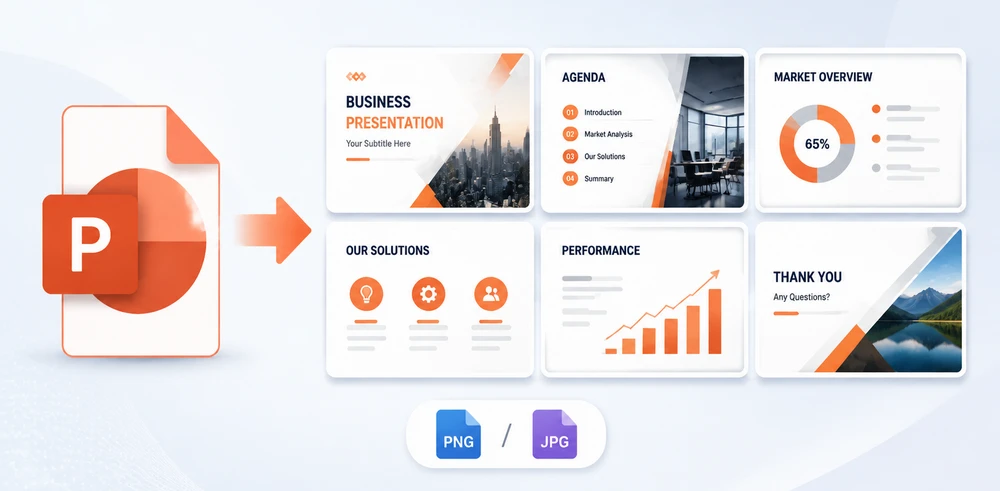
프레젠테이션을 완성했습니다. 이제 누군가 웹사이트, 유인물 또는 다른 문서에 삽입할 이미지로 슬라이드가 필요하다고 합니다. 다른 이름으로 저장을 클릭하여 PNG 파일을 보냈더니 돌아오는 답변은 "이미지가 흐릿해요."입니다.
이것이 바로 함정입니다. PowerPoint의 기본 슬라이드 내보내기 해상도는 약 96 PPI(인치당 픽셀)입니다. 따라서 화면에서는 선명해 보이던 슬라이드가 확대하거나 인쇄하는 순간 흐릿해집니다. 이 가이드에서는 PowerPoint 슬라이드를 PNG 또는 JPG 파일로 변환하는 모든 실용적인 방법과, 무엇보다 중요한 '이미지를 선명하게 만드는 방법'을 다룹니다.
빠른 답변: 일회성 작업이라면 PowerPoint의 다른 이름으로 저장(PNG/JPG, 몇 번의 클릭)을 사용하세요. 결과물이 흐릿하다면 내보내기 해상도를 높이세요(레지스트리 편집 불필요). PowerPoint가 설치되어 있지 않다면 무료 CloudXDocs 온라인 변환기를 사용하세요. 많은 프레젠테이션을 처리하거나 자체 소프트웨어에 내보내기 기능을 구축해야 한다면 VBA 또는 Spire.Presentation API를 사용하여 자동화하세요. 전체 비교는 아래에 있습니다.
1. PowerPoint의 "다른 이름으로 저장"을 사용하여 슬라이드 내보내기 (가장 빠름)
PowerPoint에 내장된 다른 이름으로 저장 기능은 프레젠테이션을 이미지로 변환하는 가장 쉬운 방법이며, PowerPoint가 이미 열려 있고 빠른 내보내기가 필요할 때 적합합니다. 텍스트, 다이어그램 또는 차트가 포함된 슬라이드에는 PNG가 더 안전한 기본값입니다. JPG가 적합한 경우는 PNG vs JPG를 참조하세요.
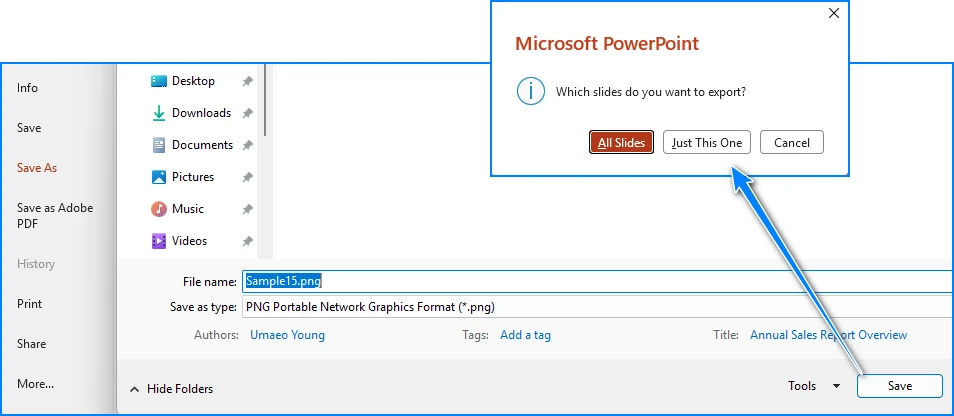
- 프레젠테이션을 열고 파일 → 다른 이름으로 저장(OneDrive/SharePoint의 경우 복사본 저장)으로 이동합니다.
- 폴더와 파일 이름을 선택합니다.
- 파일 형식 드롭다운을 열고 PNG 또는 JPEG를 선택합니다.
- 저장을 클릭한 다음 모든 슬라이드(각 슬라이드를 개별 파일로 저장) 또는 현재 슬라이드만을 선택합니다.
결과물이 흐릿하게 보이는 이유: 이 방법은 약 96 PPI(와이드스크린 슬라이드 기준 1280×720)로 내보냅니다. 웹용으로는 괜찮지만 인쇄나 대형 디스플레이용으로는 해상도가 너무 낮습니다. 방법 2를 참조하세요.
장점: 추가 소프트웨어 불필요, 계정 불필요, 공식적인 방법, 일회성 작업에 가장 빠름.
단점: 기본적으로 약 96 PPI로 고정되어 있어 확대 또는 인쇄 시 이미지가 흐릿해 보일 수 있음; 한 번에 하나의 파일만 처리 가능.
2. 더 높은 해상도로 PowerPoint 슬라이드 내보내기 (흐릿한 이미지 수정)
용도: 인쇄, 포스터 또는 96 PPI가 흐릿하게 보이는 모든 경우. 이것이 저품질 내보내기에 대한 핵심 해결책입니다.
PowerPoint의 기본 내보내기 해상도는 96 PPI입니다. Microsoft의 공식 해결책은 Windows 레지스트리(ExportBitmapResolution)를 편집하는 것인데, 이는 위험하고 실수하기 쉽습니다. 하지만 그럴 필요가 없습니다. 레지스트리를 건드리지 않는 대안들이 있습니다: Office가 필요 없는 기본 방식, Office가 필요 없는 고해상도 옵션, 그리고 완전히 스크립트로 처리하는 방식입니다:
| 목표 해상도 | 픽셀 크기 (16:9 와이드스크린) | 용도 |
|---|---|---|
| 96 PPI | 1280 × 720 | 웹, 이메일, 슬라이드 내 사용 |
| 150 PPI | 2000 × 1125 | 프로젝터, 대형 모니터 |
| 200 PPI | 2667 × 1500 | A4 유인물 |
| 300 PPI | 4000 × 2250 | 포스터, 전문 인쇄 |
PPI(인치당 픽셀)는 화면상의 측정 단위이며, 인쇄 시에는 200~300 PPI를 목표로 하세요. PowerPoint의 기본값은 96 PPI입니다.
- Office 없음, 기본 품질: CloudXDocs는 브라우저에서 동일한 기본값(~96 PPI)으로 변환합니다. 방법 3을 참조하세요.
- Office 없음, 고해상도: CloudConvert(방법 3에도 포함)는 온라인에서 약 1920×1080으로 렌더링하며 DPI를 높일 수 있어 96 PPI보다 훨씬 선명합니다.
- 사용자 지정 크기 (가장 강력한 제어): VBA 또는 API를 사용하여 원하는 픽셀 크기로 내보내기를 스크립트화합니다. 방법 4를 참조하세요.
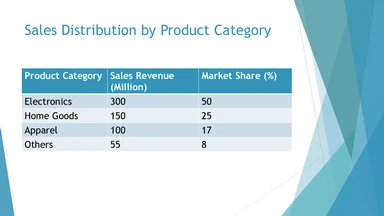
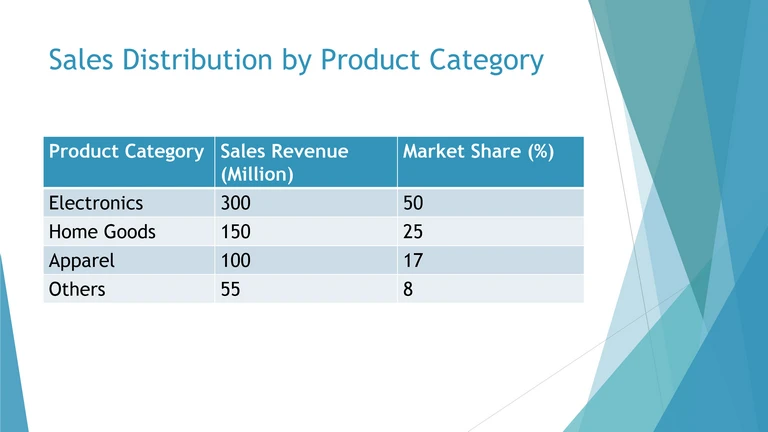
두 이미지 모두 동일한 16:9 슬라이드이며, 페이지 내에서 동일한 너비로 비교하기 쉽도록 원래 픽셀 크기의 30%로 축소되었습니다. 96 PPI(위)에서는 텍스트와 가는 선이 부드럽게 보이지만, 192 PPI(아래)에서는 훨씬 더 선명하게 유지됩니다.
레지스트리 방법을 사용하는 경우:
HKEY_CURRENT_USER\Software\Microsoft\Office\<버전>\PowerPoint\Options로 이동하여ExportBitmapResolution이라는DWORD를 추가하고 십진수 값(예:300)을 설정하세요. 먼저 레지스트리를 백업하고, 위험을 감수하고 진행하십시오.
용도: 96 PPI 품질 한계에 도달하여 인쇄나 대형 디스플레이를 위해 더 선명한 결과물이 필요한 모든 사용자.
참고: 내장된 '다른 이름으로 저장' 기능은 레지스트리 수정이나 다른 도구 없이는 기본값을 초과할 수 없습니다. VBA/API 방식과 CloudConvert는 모두 이 한계를 극복합니다. CloudXDocs는 기본값을 유지하지만 Office가 필요 없습니다.
3. 온라인에서 PowerPoint 슬라이드를 이미지로 변환 (PowerPoint 불필요)
용도: PowerPoint가 설치되어 있지 않은 사용자, 또는 Office를 사용할 수 없거나 여러 파일을 빠르게 처리해야 할 때 브라우저 기반 변환기를 원하는 사용자.
CloudXDocs는 Spire 팀이 제공하는 브라우저 기반 변환기입니다. Microsoft Office가 필요 없으며 설치도 필요 없습니다.
- 브라우저에서 CloudXDocs PPT to Image 변환기를 엽니다.
-
.pptx/.ppt파일을 업로드 영역으로 드래그하거나 클릭하여 업로드합니다. - CloudXDocs가 자동으로 렌더링하고 변환할 때까지 기다립니다(보통 몇 초 소요).
- 결과물인
.zip파일을 다운로드하고 압축을 풀면 각 슬라이드가 별도의 이미지로 저장되어 있습니다.
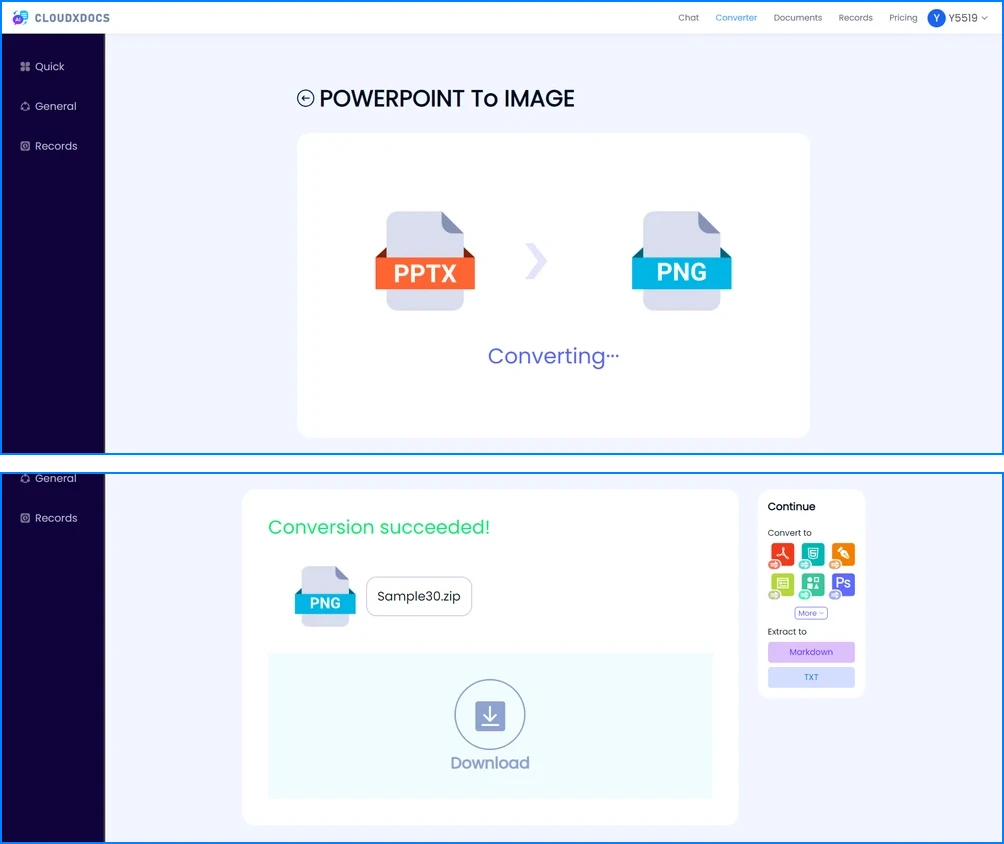
유용한 이유: CloudXDocs는 PowerPoint를 사용할 수 없거나 여러 파일을 빠르게 처리해야 할 때 편리한 브라우저 기반 변환 방법을 제공합니다. 서비스 정책에 따라 업로드된 파일은 24시간 후 자동으로 삭제됩니다.
장점: Office 불필요, 설치 불필요, 데스크톱 소프트웨어 불필요; 전체 프레젠테이션을 zip으로 처리; 모든 기기에서 작동.
단점: 인터넷 연결 필요; 출력 품질은 사용자가 제어하는 설정이 아니라 변환기의 렌더링 방식을 따름.
더 선명한 결과물이 필요하지만 Office를 설치할 수 없는 경우, 일부 온라인 변환기에서는 내보내기 해상도를 선택할 수 있습니다. 예를 들어 CloudConvert는 기본적으로 약 1920×1080으로 설정되며 DPI를 더 높여 PowerPoint의 기본값인 96 PPI보다 훨씬 선명하게 만들 수 있습니다.
단계는 기본적으로 위와 동일합니다: .pptx 업로드 → JPG 또는 PNG 선택 → 옵션에서 DPI 높이기 → 변환 → zip 다운로드.
따라서 데스크톱 도구를 사용할 수 없을 때 온라인 변환기는 흐릿한 내보내기에 대한 확실한 해결책이 될 수 있습니다. 단, 파일이 타사 서버를 거치므로 기밀 문서는 피하십시오.
4. PowerPoint 이미지 내보내기 자동화 (VBA & API)
용도: 많은 프레젠테이션, 예약된 작업, 또는 내부 도구에 내보내기 기능을 구축할 때. 사용자에 따라 두 가지 경로가 있습니다.
옵션 A — VBA 매크로 (Windows의 Office 파워 유저용)
Windows에서 PowerPoint를 사용하고 사용자 지정 내보내기 크기가 필요한 경우, 간단한 매크로로 전체 프레젠테이션을 자동화할 수 있습니다. Alt + F11을 누르고 삽입 → 모듈을 선택한 후 코드를 붙여넣고, 매크로 → ExportSlidesHighRes 실행을 클릭하세요 (먼저 C:\Exports\ 폴더를 생성하세요):
Sub ExportSlidesHighRes()
    Dim sld As Slide, i As Integer
    i = 1
    For Each sld In ActivePresentation.Slides
        sld.Export "C:\Exports\Slide_" & i & ".png", "PNG", 3000, 1688  ' ~200 PPI
        i = i + 1
    Next sld
End Sub
3000, 1688 값을 조정하여 목표 해상도를 맞추세요 (방법 2 표 참조).
옵션 B — Spire.Presentation API (.NET 개발자용)
서버 측 또는 완전히 프로그래밍 가능한 내보내기가 필요하십니까? Spire.Presentation for .NET은 몇 줄의 코드로 모든 슬라이드를 이미지로 렌더링합니다. Microsoft PowerPoint가 필요 없고 레지스트리 편집도 필요 없으며, 코드에서 출력 크기를 설정할 수 있습니다. 전체 가이드는 슬라이드를 이미지로 변환하는 Spire.Presentation 튜토리얼을 참조하세요.
using Spire.Presentation;
using System.Drawing;
using System.Drawing.Imaging;

class Program
{
    static void Main(string[] args)
    {
        using (Presentation ppt = new Presentation())
        {
            ppt.LoadFromFile("Sample.pptx");
            for (int i = 0; i < ppt.Slides.Count; i++)
            {
                Image img = ppt.Slides[i].SaveAsImage(1280 * 2, 720 * 2);
                img.Save(string.Format("Slide_{0}.png", i), ImageFormat.Png);
            }
        }
    }
}
SaveAsImage(width, height)는 정확한 픽셀 크기를 설정하므로 API가 지정한 해상도로 렌더링합니다. 여기에서 1280 * 2, 720 * 2는 2560×1440(약 192 PPI)을 생성합니다. 두 숫자를 방법 2 표의 원하는 크기로 변경하세요.
엔터프라이즈 팁: Linux에서 헤드리스(headless)로 실행하고, 정확한 출력 치수를 설정하며, 내보내기를 더 큰 문서 워크플로우로 파이프하세요. Office나 레지스트리 수정이 필요 없습니다. 전체 샘플 프로젝트 다운로드 →
장점: 픽셀 크기에 대한 완전한 제어, 진정한 일괄/헤드리스 처리, 수동 단계 없음; Spire는 Office 설치 없이 실행됨.
단점: VBA는 PowerPoint가 설치된 Windows에서만 가능; API는 프로덕션용 유료 라이브러리임.
5. 슬라이드를 이미지로 캡처 (스크린샷)
용도: 화면에 보이는 그대로 슬라이드 하나를 가져오거나, 편집기에서 파일을 열 수 없을 때.
-
Windows: 캡처 도구(
Win + Shift + S) → 슬라이드 선택 → PNG로 저장. -
macOS:
Cmd + Shift + 4를 누른 후 스페이스바를 눌러 창을 캡처. - 타사 도구: 주석 캡처를 위해 ShareX, Lightshot 또는 Snagit 사용.
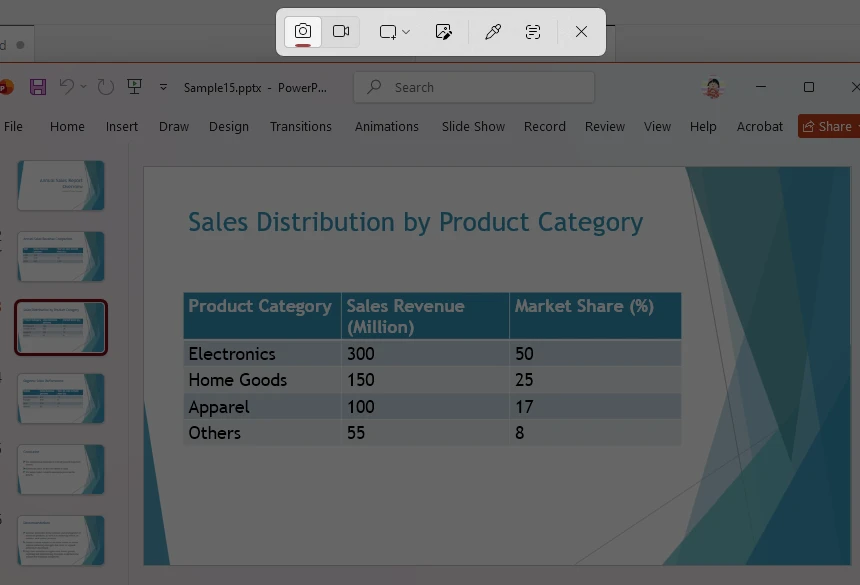
주의: 스크린샷은 화면 해상도를 상속받으며 UI 요소가 포함될 수 있습니다. 제어 가능한 크기의 깔끔한 전체 슬라이드 이미지를 원한다면 방법 1~4를 선호합니다.
장점: 설정 불필요, 모든 기기에서 작동, "화면에 보이는 그대로" 가져오기에 완벽함.
단점: 해상도가 디스플레이로 제한됨; 실제 내보내기가 아님; 일괄 처리 불가.
의사결정 지원
아래 섹션은 방법을 비교하고, 형식을 선택하며, 품질 문제를 해결하는 데 도움이 됩니다. PowerPoint 대신 PDF로 작업 중이신가요? PDF 페이지를 이미지로 변환하는 방법을 확인하세요.
비교 및 선택 방법
| # | 방법 | 용도 | 해상도 | 설치 필요 | 일괄 처리 |
|---|---|---|---|---|---|
| 1 | PowerPoint 다른 이름으로 저장 | 빠른 일회성 작업 | 96 PPI | PowerPoint | 파일별 |
| 2 | 고해상도 | 흐릿함 수정 / 인쇄 | 최대 300 PPI* | — | 파일별 |
| 3 | CloudXDocs 온라인 | Office 없음 / 빠름 | 기본값과 동일(~96 PPI) | 아니요 (브라우저) | 예 (zip) |
| 4 | VBA / Spire API | 개발 / 일괄 / 서버 | 사용자 지정 px | VBA: PowerPoint; Spire: NuGet | 예 |
| 5 | 스크린샷 | 화면의 단일 슬라이드 | 화면 제한 | 아니요 | 아니요 |
| — | Google Slides / LibreOffice | PowerPoint 없음 | 네이티브 앱 | 앱 | 파일별 |
*VBA 또는 Spire API를 통해 달성; 온라인 도구는 슬라이드의 기본 치수로 렌더링함.
상황별 선택:
- 이미지 한두 개가 빠르게 필요함 → PowerPoint 다른 이름으로 저장
- 결과물이 흐릿하게 보임 → 고해상도 내보내기
- PowerPoint가 설치되어 있지 않음 → CloudXDocs 온라인
- 수백 개의 슬라이드 / 서버 측 작업 → VBA 또는 Spire API
- 정확한 화면 캡처 → 스크린샷
PowerPoint 없이 슬라이드를 이미지로 내보내는 방법
Microsoft PowerPoint가 설치되어 있지 않아도 선택지는 있습니다. 위의 CloudXDocs 변환기와 두 가지 무료 오피스 제품군이 있습니다:
- Google Slides: 프레젠테이션을 열고 파일 → 다운로드 → PNG 이미지(.png) 또는 JPEG 이미지(.jpg)를 선택합니다. 각 다운로드는 현재 슬라이드를 내보냅니다. 슬라이드별로 반복하거나, 전체 프레젠테이션을 한 번에 처리하려면 CloudXDocs를 사용하세요.
- LibreOffice Impress: 파일을 열고 파일 → 내보내기를 선택한 다음 PNG 또는 JPG를 선택하고 내보낼 슬라이드를 선택합니다.
이 방법들은 PowerPoint를 사용할 수 없을 때 유용하지만, 방법 2나 방법 4보다 해상도 제어 기능이 떨어집니다.
PNG vs JPG: 어떤 형식으로 내보내야 할까요?
| 형식 | 용도 | 장점 |
|---|---|---|
| PNG | 텍스트, 다이어그램, 차트, UI 스크린샷 | 무손실 품질, 더 선명한 가장자리 |
| JPG | 사진, 이미지가 많은 슬라이드 | 더 작은 파일 크기 |
대부분의 비즈니스 프레젠테이션에서는 PNG가 더 나은 선택입니다. 슬라이드에는 선명한 가장자리가 필요한 텍스트와 다이어그램이 포함되는 경우가 많기 때문입니다. 사진이 주를 이루고 픽셀 단위의 텍스트보다 파일 크기가 더 중요한 경우에만 JPG를 사용하세요.
내보낸 이미지가 흐릿하게 보이는 이유는 무엇인가요? (그리고 해결 방법)
PowerPoint의 기본 내보내기는 약 96 PPI이므로 확대하거나 인쇄하면 이미지가 부드럽게(흐릿하게) 보입니다. 이미지가 여전히 충분히 선명하지 않다면:
- 방법 2의 고해상도 경로를 사용하세요(레지스트리 편집 불필요).
- 인쇄나 대형 디스플레이용으로 스크린샷을 사용하지 마세요. 해상도가 화면에 의해 제한됩니다(방법 5).
- 텍스트나 다이어그램이 있는 슬라이드에는 PNG를 선호하세요(PNG vs JPG).
- 픽셀 크기나 서버 측 내보내기를 완전히 제어하려면 VBA 또는 Spire API를 사용하여 자동화하세요(방법 4).
인쇄의 경우 200~300 PPI를 목표로 하세요. 전체 해상도 표에서 각 목표에 대한 픽셀 크기를 확인할 수 있습니다.
자주 묻는 질문 (FAQ)
모든 PowerPoint 슬라이드를 한 번에 별도의 이미지로 저장하려면 어떻게 하나요?
파일 → 다른 이름으로 저장 → PNG/JPEG를 선택한 다음 프롬프트가 표시되면 "모든 슬라이드"를 선택하세요. 설치 없이 일괄 처리하려면 CloudXDocs 변환기를 사용하고, 스크립트 기반 일괄 처리를 원하면 VBA 매크로 또는 Spire API를 사용하세요.
어떤 이미지 형식이 가장 좋나요 — PNG인가요, JPG인가요?
텍스트, 차트 또는 선명한 선이 있는 슬라이드에는 PNG(무손실)를 사용하세요. 파일 크기가 중요한 사진 위주의 슬라이드에는 JPG를 사용하세요.
Microsoft PowerPoint가 설치되어 있지 않아도 슬라이드를 내보낼 수 있나요?
네. CloudXDocs PPT to Image 변환기는 설치 없이 브라우저에서 실행되며, Spire.Presentation(방법 4)은 Office 없이 서버 측에서 변환합니다. Google Slides와 LibreOffice Impress도 슬라이드를 내보낼 수 있습니다(PowerPoint 없이 참조).
전체 프레젠테이션 대신 슬라이드 하나만 내보내려면 어떻게 하나요?
'다른 이름으로 저장' 프롬프트에서 "현재 슬라이드만"을 선택하세요. 캡처 도구를 사용하여 화면에 보이는 슬라이드만 캡처할 수도 있습니다.
내보낸 슬라이드가 흐릿하게 보이는데, 고품질 이미지를 얻으려면 어떻게 하나요?
PowerPoint는 기본적으로 약 96 PPI로 저장하므로 확대하거나 인쇄하면 이미지가 흐릿해집니다. 품질을 향상하려면 더 높은 해상도로 내보내거나(해상도 표 참조), 슬라이드를 더 큰 치수로 렌더링하는 도구를 사용하거나, VBA 또는 프레젠테이션 API(방법 4)를 사용하여 내보내기를 자동화하여 픽셀 크기를 완전히 제어하세요.
프레젠테이션을 온라인 변환기에 업로드해도 안전한가요?
CloudXDocs의 경우, 업로드된 파일은 변환 후 24시간이 지나면 서버에서 자동으로 삭제되며 보관되거나 재사용되지 않습니다. 삭제 정책을 명시하지 않은 변환기는 피하십시오.
품질 저하 없이 PowerPoint 슬라이드를 이미지로 내보낼 수 있나요?
네. PNG 형식을 사용하고 가능하면 더 큰 픽셀 크기로 내보내세요. 전문적인 결과물을 위해서는 스크린샷을 피하십시오. 화면 해상도가 이미지 품질을 제한하기 때문입니다. 대신 방법 2(고해상도) 또는 방법 4(사용자 지정 픽셀 크기)를 사용하세요.
PowerPoint 슬라이드에 가장 적합한 이미지 크기는 무엇인가요?
16:9 프레젠테이션의 경우, 화면용으로는 1920 × 1080 픽셀이 일반적으로 적합합니다. 대형 디스플레이나 인쇄용으로는 2560 × 1440 또는 3840 × 2160과 같은 더 높은 해상도가 더 좋습니다.
관련 항목: 코드로 PowerPoint 슬라이드 내보내기 (개발자용)
문서 워크플로우를 구축하는 경우, 반복적이거나 대량 작업에는 온라인 도구보다 서버 측 처리가 일반적으로 더 안정적입니다. 라이브러리가 웹 도구보다 나은 일반적인 사례:
- 일괄 처리 — 일정에 따라 수천 개의 프레젠테이션 변환.
- 자동화된 보고서 — 생성된 프레젠테이션을 깔끔한 이미지로 내보내기.
- 문서 파이프라인 — 더 큰 변환/병합/빌드 흐름의 한 단계로 슬라이드 렌더링.
- 엔터프라이즈 애플리케이션 — 자체 제품이나 서비스에 슬라이드 내보내기 기능 내장.
같은 워크플로우에서 PDF 소스를 사용하는 경우, PDF 자르기나 PDF 파일 병합도 가능합니다.
Spire.Presentation for .NET은 Windows 또는 Linux에서 Microsoft Office 없이 설정한 정확한 치수로 모든 슬라이드를 PNG/JPG로 렌더링합니다. 실행 가능한 코드는 Spire.Presentation 샘플 프로젝트를 참조하세요.
내보낸 후, 이미지를 CloudXDocs AI Chat에서 열어 발표자 노트, 이중 언어 용어집 또는 회의록 할 일 목록을 자동 생성하세요. 디자인이나 코딩 없이 내보낸 콘텐츠를 재활용하는 빠른 방법입니다. AI는 콘텐츠로 작업하며 이미지를 생성하지는 않습니다.