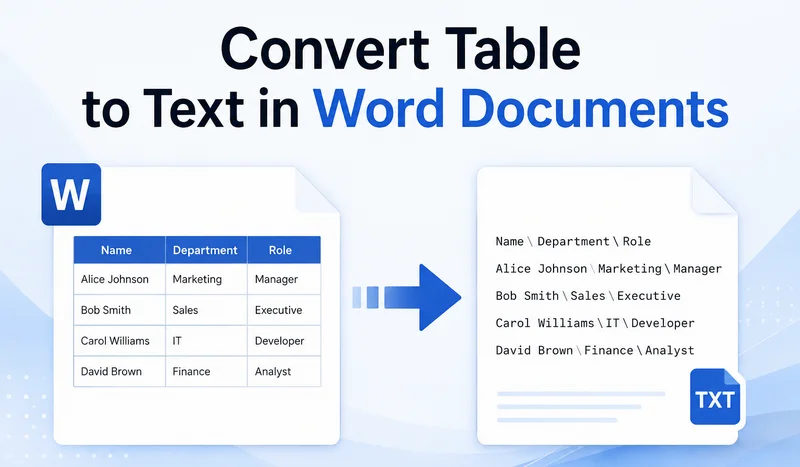
As tabelas do Word são úteis para organizar dados, mas podem se tornar inconvenientes quando você precisa editar seu conteúdo como texto comum. Se você não precisa mais da estrutura da tabela, pode converter uma tabela em texto usando a ferramenta integrada do Word ou automatizar o processo com Python. Este guia aborda etapas detalhadas para ambos os métodos; vamos conferi-los.
- Converter Tabela em Texto no Word com uma Ferramenta Integrada
- Converter Tabelas do Word em Texto com Python
- Exportar Dados de Tabela para um Arquivo TXT Externo
- Perguntas Frequentes
Converter Tabela em Texto no Word com uma Ferramenta Integrada
O Microsoft Word oferece uma ferramenta integrada para converter tabelas em texto. Se você precisa converter apenas uma ou duas tabelas, a ferramenta integrada geralmente é a opção mais rápida. Ela remove a estrutura da tabela e converte o conteúdo das células em texto comum.
Como transformar uma tabela em texto no MS Word:
- Passo 1: Clique em qualquer lugar dentro da tabela para revelar a guia contextual Layout da Tabela na faixa de opções superior.
- Passo 2: Vá para a guia Layout da Tabela no menu superior e clique no botão Converter em Texto no grupo Dados.
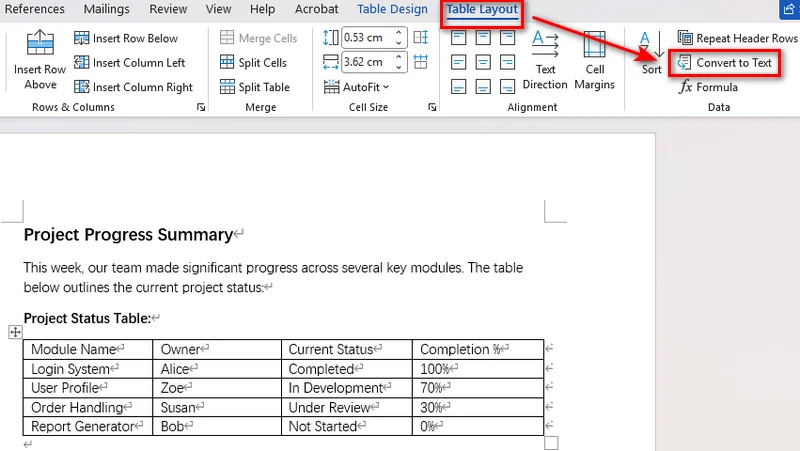
- Passo 3: Selecione o delimitador de sua preferência (tabulações, vírgulas, marcas de parágrafo ou um caractere personalizado) para separar os valores das colunas.
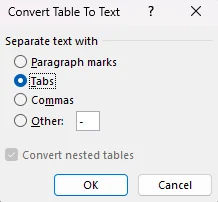
- Passo 4: Clique em OK para transformar a tabela em parágrafos de texto comum instantaneamente.
Converter em Texto vs. Ocultar Bordas
Ocultar bordas da tabela apenas altera a aparência da tabela. As células, colunas e a estrutura da tabela permanecem no lugar, portanto, o conteúdo ainda fica restrito ao layout da tabela.
Converter a tabela em texto remove a estrutura da tabela e transforma o conteúdo das células em parágrafos comuns. Você pode então editar e formatar o conteúdo sem o layout da tabela.
Converter Tabelas do Word em Texto com Python
A ferramenta integrada do Word é conveniente para converter tabelas individuais, mas torna-se menos prática quando você precisa processar muitos documentos ou tabelas. Para desenvolvedores Python, o Free Spire.Doc for Python oferece uma maneira de automatizar a conversão de tabela para texto sem a necessidade de ter o Microsoft Word instalado.
Convertendo uma Tabela em Texto
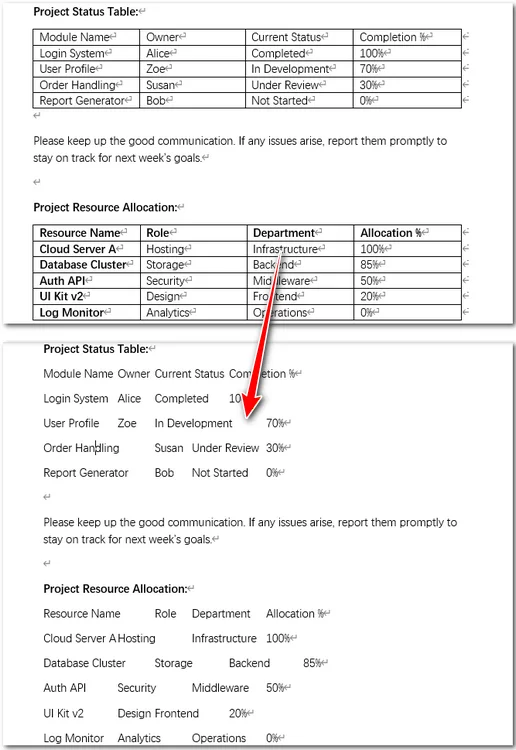
O script lê o texto de cada célula, une as células na mesma linha com caracteres de tabulação, insere os parágrafos resultantes onde a tabela estava localizada e, em seguida, remove a tabela original.
from spire.doc import *
from spire.doc.documents import *

# Inicializar instância do Documento e carregar o arquivo alvo
doc = Document()
doc.LoadFromFile("input.docx")

# Obter a primeira seção e a tabela alvo
section = doc.Sections[0]
if section.Tables.Count > 0:
    table = section.Tables[0]

    # Extrair texto das células linha por linha
    text_lines = []
    for j in range(table.Rows.Count):
        row = table.Rows.get_Item(j)
        row_cells_text = []
        for k in range(row.Cells.Count):
            cell = row.Cells.get_Item(k)

            # Extrair texto dos parágrafos da célula
            cell_text_pieces = []
            for p in range(cell.Paragraphs.Count):
                para_obj = cell.Paragraphs.get_Item(p)
                if para_obj.Text:
                    cell_text_pieces.append(para_obj.Text.strip())

            row_cells_text.append(" ".join(cell_text_pieces))

        # Unir texto da célula usando separadores de Tabulação
        text_lines.append("\t".join(row_cells_text))

    # Localizar a tabela dentro de seu bloco pai
    owner_block = table.OwnerTextBody
    table_index = owner_block.ChildObjects.IndexOf(table)

    # Inserir novos parágrafos de texto na posição exata da tabela
    for line in reversed(text_lines):
        temp_para = section.AddParagraph()
        temp_para.Text = line
        section.Paragraphs.Remove(temp_para)
        owner_block.ChildObjects.Insert(table_index, temp_para)

    # Remover completamente a estrutura da tabela da estrutura do documento
    owner_block.ChildObjects.Remove(table)

# Salvar o documento atualizado
doc.SaveToFile("1st table to text.docx", FileFormat.Docx2016)
doc.Close()
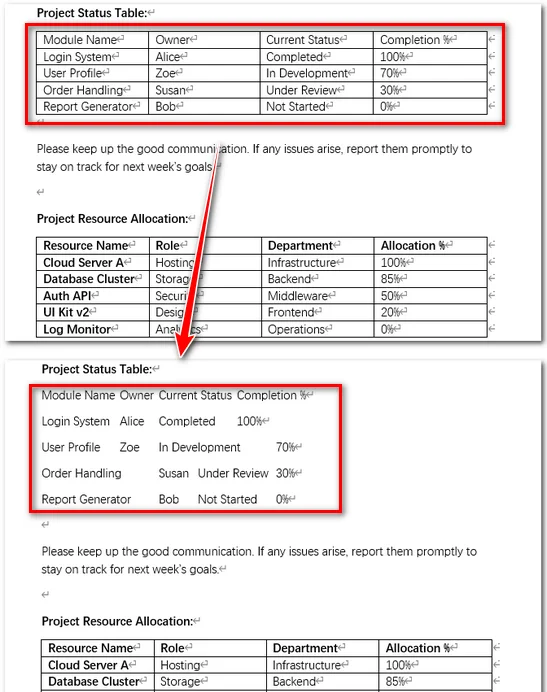
Nota: Múltiplos parágrafos dentro da mesma célula são combinados em uma única linha separada por espaços.
Processamento em Lote de Todas as Tabelas
Para converter todas as tabelas em um documento em texto, reutilize a lógica de conversão do exemplo anterior e aplique-a a cada tabela em cada seção. Como cada tabela é removida após a conversão, as tabelas devem ser processadas em ordem inversa. Caso contrário, excluir uma tabela altera os índices das tabelas restantes, o que pode fazer com que tabelas sejam ignoradas ou resultar em erros de índice.
from spire.doc import *
from spire.doc.documents import *

# Criar um objeto Document e carregar um arquivo Word
doc = Document()
doc.LoadFromFile("input.docx")

# Iterar por cada seção no documento
for s_idx in range(doc.Sections.Count):
    section = doc.Sections[s_idx]

    # Iterar de trás para frente pelas tabelas para evitar problemas de deslocamento de índice
    table_count = section.Tables.Count
    for t_idx in range(table_count - 1, -1, -1):
        table = section.Tables.get_Item(t_idx)

        # Coletar texto de todas as linhas e células
        text_lines = []
        for j in range(table.Rows.Count):
            row = table.Rows.get_Item(j)
            row_cells_text = []
            for k in range(row.Cells.Count):
                cell = row.Cells.get_Item(k)
                cell_text_pieces = []
                for p in range(cell.Paragraphs.Count):
                    para_obj = cell.Paragraphs.get_Item(p)
                    if para_obj.Text:
                        cell_text_pieces.append(para_obj.Text.strip())
                row_cells_text.append(" ".join(cell_text_pieces))
            text_lines.append("\t".join(row_cells_text))

        # Substituir o nó da tabela por parágrafos simples no local
        owner_block = table.OwnerTextBody
        table_index = owner_block.ChildObjects.IndexOf(table)

        for line in reversed(text_lines):
            temp_para = section.AddParagraph()
            temp_para.Text = line
            section.Paragraphs.Remove(temp_para)
            owner_block.ChildObjects.Insert(table_index, temp_para)

        # Remover com segurança a tabela atual
        owner_block.ChildObjects.Remove(table)

# Salvar o arquivo final
doc.SaveToFile("all tables to text.docx", FileFormat.Docx2016)
doc.Close()
Dica: Exportar Dados de Tabela para um Arquivo TXT Externo
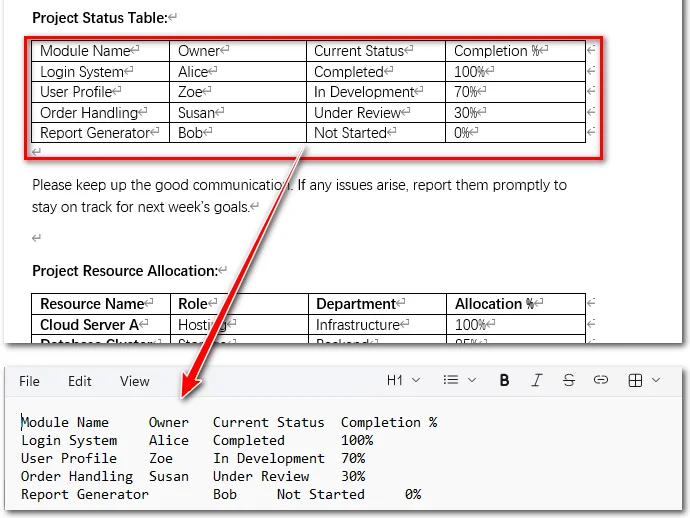
Em muitos fluxos de trabalho de pipeline de dados, o objetivo é obter informações em vez de modificar arquivos de layout originais. Se você precisa apenas de texto tabular para ingestão em banco de dados, registro ou arquivamento de texto simples, é ainda mais fácil. Você pode extrair rapidamente conteúdos brutos das células e gravá-los diretamente em um arquivo de texto externo com o Free Spire.Doc.
Exemplo de Código
from spire.doc import *
from spire.doc.common import *

# Criar uma instância de Documento
doc = Document()

# Carregar um documento Word
doc.LoadFromFile("input.docx")

# Obter a primeira tabela
table = doc.Sections[0].Tables[0]

# Extrair texto da tabela
tableData = ''
for j in range(table.Rows.Count):
    row = table.Rows.get_Item(j)

    for k in range(row.Cells.Count):
        cell = row.Cells.get_Item(k)

        for p in range(cell.Paragraphs.Count):
            tableData += cell.Paragraphs.get_Item(p).Text + ' '

        if k < row.Cells.Count - 1:
            tableData += '\t'

    tableData += '\n'

# Salvar o texto extraído em um arquivo TXT
with open("/table_text.txt", "w", encoding="utf-8") as f:
    f.write(tableData)

doc.Close()
Dica: Para dados tabulares estruturados, você também pode converter tabelas do Word para CSV para uso em planilhas, bancos de dados e outros fluxos de trabalho de processamento de dados.
Perguntas Frequentes
Q1: O que devo fazer se o texto convertido parecer desalinhado?
O uso de tabulações (\t) preserva melhor o espaçamento estrutural. Se o alinhamento das colunas ainda parecer irregular no Word, selecione os parágrafos convertidos e ajuste as Paradas de Tabulação na régua horizontal.
Q2: Como posso converter texto de volta para uma tabela no Word?
Para reverter o processo, destaque seu texto, vá para Inserir > Tabela e clique em Converter Texto em Tabela. Selecione o delimitador correspondente (por exemplo, tabulações ou vírgulas) para reconstruir sua tabela.
Q3: Qual é a tecla de atalho para converter uma tabela em texto no Word?
O Microsoft Word não oferece um atalho de teclado dedicado para Converter em Texto. Você pode acessar o comando através da Faixa de Opções ou personalizar um atalho através das configurações de teclado do Word.
Resumo
Este artigo apresentou duas maneiras de converter tabelas em documentos Word para texto. A ferramenta integrada do Word funciona bem para tabelas individuais ou um pequeno número de documentos, enquanto o Free Spire.Doc for Python é mais adequado para o processamento automatizado de várias tabelas. Você também pode extrair conteúdos de tabelas para um arquivo TXT para armazenamento em texto simples ou processamento posterior.