Ao compartilhar um documento do Word com colegas, clientes ou gráficas, você espera que ele tenha exatamente a mesma aparência em todos os dispositivos. No entanto, se o destinatário não tiver as fontes usadas no documento instaladas, o Word poderá substituí-las automaticamente por outras fontes, causando alterações no layout, problemas de espaçamento e formatação inconsistente.
A incorporação de fontes resolve esse problema armazenando as informações da fonte diretamente dentro do documento ou arquivo de saída. Como resultado, o documento pode preservar sua aparência original mesmo quando aberto em um computador que não possui as fontes necessárias.
Neste guia, você aprenderá três maneiras práticas de incorporar fontes em documentos do Word, incluindo o recurso de incorporação de fontes integrado do Word, conversão para PDF e uma solução de automação em C# para desenvolvedores.
Navegação rápida:
- Método 1: Incorporar fontes usando o recurso integrado do Microsoft Word
- Método 2: Converter documentos do Word para PDF com fontes incorporadas
- Método 3: Incorporar fontes em documentos do Word programaticamente em C#
Pré-requisitos e considerações importantes
Antes de incorporar fontes, é útil entender algumas limitações e requisitos.
Versões do Word suportadas
A incorporação de fontes é suportada na maioria das versões modernas do Microsoft Word, incluindo Microsoft 365, Word 2021, Word 2019 e Word 2016. Se você estiver usando uma versão mais antiga, algumas opções podem estar indisponíveis ou se comportar de maneira diferente.
Tipos de fonte suportados
O Word suporta principalmente a incorporação de fontes TrueType (.ttf) e OpenType (.otf). A maioria das fontes modernas se enquadra em uma dessas categorias.
Licenciamento de fontes e permissões de incorporação
Nem todas as fontes podem ser incorporadas. Os criadores de fontes podem definir permissões de incorporação que determinam se uma fonte pode ser incluída em um documento. Algumas fontes permitem a incorporação total, enquanto outras permitem apenas a visualização e impressão. Fontes restritas não podem ser incorporadas de forma alguma.
Impacto no tamanho do arquivo
A incorporação de fontes aumenta o tamanho de um documento porque os dados da fonte são armazenados dentro do arquivo. O aumento depende de você incorporar a fonte inteira ou apenas os caracteres realmente usados no documento.
Método 1: Incorporar fontes usando o recurso integrado do Microsoft Word
O Microsoft Word inclui uma opção integrada que permite incorporar fontes diretamente em um documento. Esta é a solução mais simples e comumente usada.
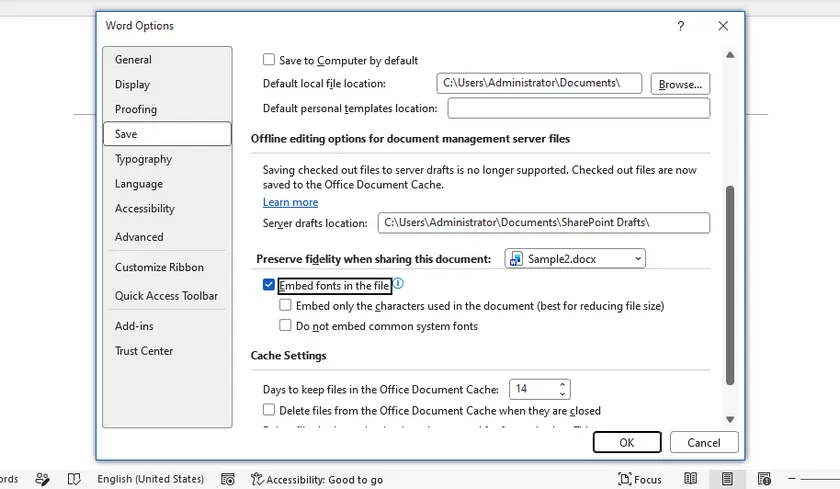
Habilitar a incorporação de fontes no Word
Para incorporar fontes:
- Abra seu documento do Word.
- Clique em Arquivo > Opções.
- Selecione Salvar.
- Em Preservar fidelidade ao compartilhar este documento, marque Incorporar fontes no arquivo.
- Salve o documento.
Após salvar, o Word armazena as informações da fonte dentro do documento sempre que as fontes selecionadas permitirem a incorporação.
Opções avançadas de incorporação
O Word oferece duas opções adicionais que ajudam a equilibrar a compatibilidade e o tamanho do arquivo:
- Incorporar apenas os caracteres usados no documento – Incorpora apenas os glifos que aparecem no documento, reduzindo o tamanho do arquivo. No entanto, se alguém adicionar novos caracteres posteriormente que não foram incluídos, a fonte original poderá ser necessária.
- Não incorporar fontes comuns do sistema – Ignora fontes que são comumente instaladas na maioria dos computadores, reduzindo ainda mais o tamanho do arquivo enquanto depende do sistema do destinatário para fornecer essas fontes.
Para documentos destinados à edição e compartilhamento de longo prazo, incorporar todos os dados de fonte necessários é geralmente a escolha mais segura. Se o tamanho do arquivo for uma preocupação, considere incorporar apenas os caracteres usados enquanto mantém fontes personalizadas importantes incorporadas.
Método 2: Converter documentos do Word para PDF com fontes incorporadas
Em muitas situações, o objetivo não é editar o documento, mas simplesmente garantir que ele seja exibido e impresso corretamente. Nesses casos, converter o documento do Word para PDF pode ser uma alternativa eficaz.
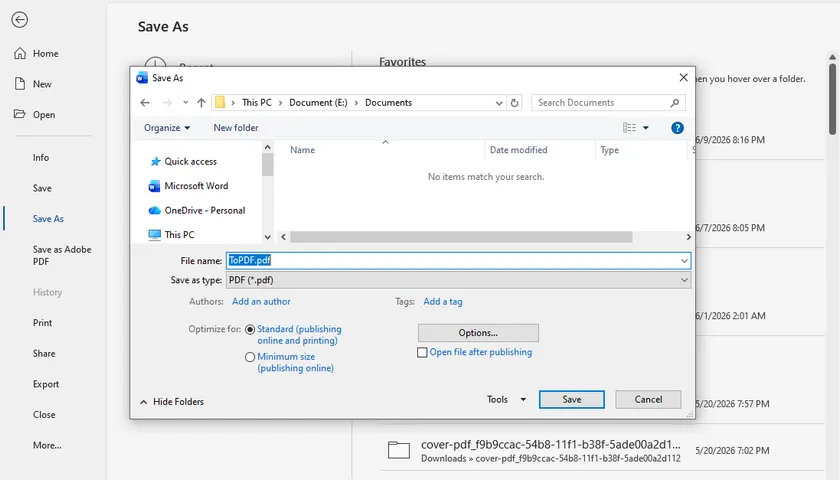
Salvar um documento do Word como PDF
O Microsoft Word pode exportar documentos diretamente para PDF.
- Abra o documento.
- Clique em Arquivo > Salvar Como.
- Escolha uma pasta de destino.
- Selecione PDF como o tipo de arquivo.
- Salve o arquivo.
Durante a criação do PDF, o Word normalmente incorpora as fontes necessárias para renderizar o documento corretamente.
Verificar se as fontes estão incorporadas
Após gerar o PDF, você pode verificar as fontes incorporadas usando um visualizador de PDF.
No Adobe Acrobat Reader:
- Abra o PDF.
- Selecione Arquivo > Propriedades.
- Abra a guia Fontes.
Fontes marcadas como Incorporada ou Subconjunto incorporado indicam que as informações da fonte estão incluídas no PDF.
Vantagens e limitações
Arquivos PDF oferecem excelente consistência entre sistemas operacionais e dispositivos. Eles são ideais para distribuição de documentos, publicação e impressão.
No entanto, arquivos PDF não são destinados à edição colaborativa. Se os destinatários precisarem modificar o conteúdo extensivamente, incorporar fontes diretamente no documento do Word pode ser uma escolha melhor.
Método 3: Incorporar fontes em documentos do Word programaticamente em C#
Se você gera documentos do Word automaticamente, configurar manualmente as definições de fonte no Word pode não ser prático. Nesses casos, a incorporação programática de fontes oferece uma solução escalável.
Usando o Spire.Doc for .NET, você pode incorporar fontes personalizadas em documentos do Word especificando arquivos de fonte locais. A biblioteca suporta documentos recém-criados e arquivos do Word existentes, tornando-a adequada para fluxos de trabalho de documentos automatizados.
Por que usar a incorporação programática de fontes?
A incorporação automatizada de fontes é útil para:
- Sistemas de geração de documentos
- Aplicações de relatórios
- Processamento de documentos em lote
- Fluxos de trabalho baseados em modelos
- Documentos que dependem de fontes de marca personalizada
Em vez de exigir que os usuários instalem fontes manualmente, a aplicação pode empacotar os recursos de fonte necessários diretamente no documento gerado.
Incorporar fontes em um documento do Word usando C#
using Spire.Doc;
using Spire.Doc.Documents;
using Spire.Doc.Fields;

namespace Embed_private_font_into_Word
{
    class Program
    {
        static void Main(string[] args)
        {
            Document document = new Document();
            Section section = document.AddSection();
            Paragraph p = section.AddParagraph();

            TextRange range = p.AppendText("Que a vida seja bela como as flores de verão\n"
                +"A vida, fina e leve, de tempos em tempos\n"
                + "Frívola e incansável");
            range.CharacterFormat.FontName = "DeeDeeFlowers";
            range.CharacterFormat.FontSize = 20;

            document.EmbedFontsInFile = true;
            document.PrivateFontList.Add(new PrivateFontPath("DeeDeeFlowers", @"C:\Fonts\DeeDeeFlowers.ttf"));

            document.SaveToFile("resultado.docx", FileFormat.Docx);
        }
    }
}
Neste exemplo, uma fonte personalizada é carregada de um arquivo TTF local, aplicada ao conteúdo do documento e incorporada no arquivo DOCX gerado. Como resultado, o documento pode ser exibido corretamente mesmo em sistemas onde a fonte não está instalada.
Benefícios da incorporação automatizada de fontes
A incorporação automatizada de fontes é especialmente valiosa em fluxos de trabalho de geração e processamento de documentos. Além de incorporar fontes personalizadas, os desenvolvedores podem modificar programaticamente o conteúdo do documento, alterar fontes, aplicar formatação e converter documentos do Word para PDF mantendo uma aparência consistente. Combinar essas operações em um único fluxo de trabalho reduz o trabalho manual e ajuda a garantir resultados confiáveis em diferentes dispositivos e ambientes.
Como verificar se as fontes estão incorporadas
Após incorporar as fontes, é uma boa ideia verificar o resultado.
Para documentos do Word, reabra o arquivo em outro computador que não tenha a fonte original instalada. Se o documento for exibido corretamente sem substituição de fonte, a incorporação foi bem-sucedida.
Para arquivos PDF, use a seção de Fontes nas propriedades do documento para confirmar se as fontes estão listadas como incorporadas.
Testar em uma máquina separada é frequentemente a maneira mais confiável de validar o resultado final.
Solução de problemas comuns de incorporação de fontes
Fontes não incorporadas com sucesso
Se o documento for exibido corretamente no seu computador, mas usar fontes diferentes em outro dispositivo, as fontes podem não ter sido incorporadas com sucesso. Certifique-se de que o arquivo esteja salvo no formato .docx e que Incorporar fontes no arquivo esteja habilitado antes de salvar. Para verificar o resultado, abra o documento em um computador que não tenha as fontes originais instaladas.
Opção "Incorporar fontes" cinza (indisponível)
Esta opção pode estar indisponível quando o documento é aberto no Modo de Compatibilidade, definido como somente leitura ou restrito por políticas organizacionais. Tente converter o arquivo para o formato DOCX mais recente e remover quaisquer restrições de edição. Atualizar o Microsoft Word para a versão mais recente também pode restaurar o recurso.
Tamanho do arquivo muito grande após a incorporação
A incorporação de fontes pode aumentar visivelmente o tamanho do arquivo, especialmente quando várias fontes personalizadas são usadas. Para reduzir o impacto, habilite Incorporar apenas os caracteres usados no documento e Não incorporar fontes comuns do sistema. Limitar o número de famílias de fontes incorporadas também pode ajudar a manter o tamanho do documento gerenciável.
Fontes específicas não podem ser incorporadas
Algumas fontes incluem restrições de licenciamento que impedem a incorporação. Se o Word exibir um aviso ou pular uma fonte durante o salvamento, verifique as permissões de incorporação da fonte e considere usar uma alternativa incorporável. Se a edição não for necessária, converter o documento para PDF é frequentemente a solução alternativa mais simples.
Conclusão
A incorporação de fontes é uma das maneiras mais eficazes de preservar a aparência de documentos do Word em diferentes dispositivos e ambientes. Para o uso diário, o recurso de incorporação integrado do Word costuma ser suficiente. Para distribuição de documentos, a conversão para PDF oferece excelente compatibilidade. Para fluxos de trabalho automatizados e geração de documentos em larga escala, a incorporação de fontes em C# oferece a maior flexibilidade e controle.
Ao escolher o método que melhor se adapta ao seu cenário, você pode evitar problemas de substituição de fontes e garantir que seus documentos sempre apareçam exatamente como pretendido.
Perguntas frequentes (FAQs)
Todas as fontes podem ser incorporadas no Word?
Não. A incorporação de fontes depende das permissões definidas pelo fornecedor da fonte.
A incorporação de fontes aumenta o tamanho do arquivo?
Sim. O documento fica maior porque os dados da fonte são armazenados dentro do arquivo.
Qual é a diferença entre incorporação total e incorporação de subconjunto?
A incorporação total inclui a fonte inteira, enquanto a incorporação de subconjunto inclui apenas os caracteres usados no documento.
O PDF é melhor do que incorporar fontes no Word?
O PDF é geralmente melhor para compartilhar e imprimir, enquanto documentos do Word incorporados permanecem mais fáceis de editar.
Posso incorporar fontes automaticamente usando C#?
Sim. Bibliotecas como o Spire.Doc permitem que desenvolvedores incorporem fontes programaticamente durante a geração do documento.