Você já pressionou Backspace ou Delete várias vezes, apenas para descobrir que uma página em branco se recusa a desaparecer no Microsoft Word?
No Word, uma página em branco raramente está realmente vazia. Geralmente, ela permanece devido a elementos de formatação ocultos, como marcas de parágrafo extras, quebras de página manuais, quebras de seção ou o parágrafo obrigatório após uma tabela.
A maneira mais segura de resolver o problema é revelar o que o Word está escondendo, identificar a causa e, em seguida, remover o elemento correto. Este guia mostra 5 maneiras práticas de excluir uma página em branco no Word, incluindo um método de automação em Python para limpeza de documentos em lote.
Descubra o que está causando a página em branco
Antes de tentar qualquer correção, ative as marcas de formatação para que você possa ver os elementos ocultos que estão criando a página em branco.
-
Vá para a guia Página Inicial.
-
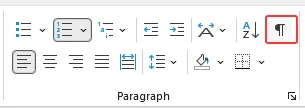
No grupo Parágrafo, clique no botão Mostrar/Ocultar ¶.
-
Ou use o atalho:
- Windows: Ctrl + Shift + 8
- Mac: Command + 8
Assim que as marcas ocultas estiverem visíveis, verifique o que aparece na página em branco e escolha o método correspondente abaixo.
| O que você vê na página em branco | Melhor método a usar |
|---|---|
| Marcas de parágrafo ¶ extras | Excluir marcas de parágrafo extras |
| Uma linha ------- Quebra de Página ------- | Remover a quebra de página manual |
| Uma linha ======= Quebra de Seção ======= | Excluir ou ajustar a quebra de seção |
| Uma marca de parágrafo ¶ logo após uma tabela no final da página | Reduzir o parágrafo após uma tabela |
| Páginas em branco em dezenas de arquivos | Usar Python para remover páginas em branco em lote |
5 maneiras práticas de excluir uma página em branco no Word
Método 1: Excluir marcas de parágrafo extras
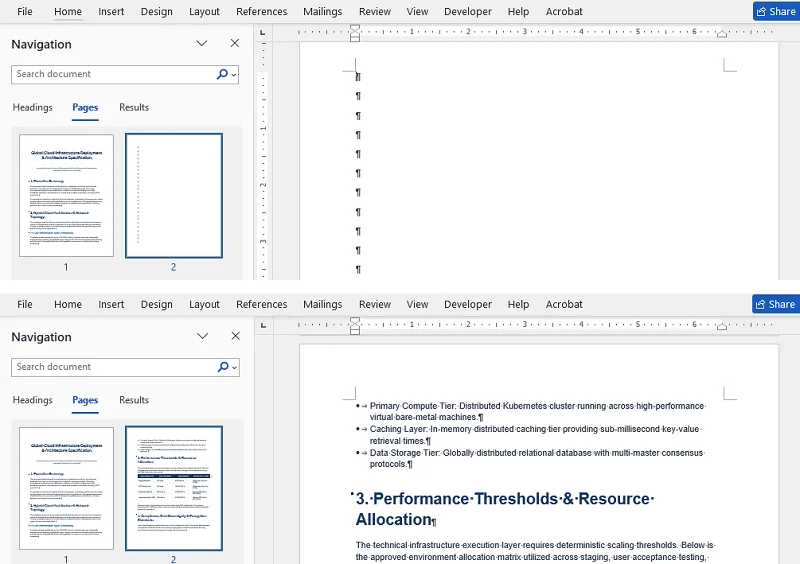
Se sua página em branco contém um ou mais símbolos ¶, geralmente é causado por pressionar a tecla Enter muitas vezes.
Como corrigir
- Clique e arraste o mouse para selecionar todas as marcas ¶ extras na página em branco.
- Pressione Backspace ou Delete no seu teclado.
Resultado
As marcas de parágrafo extras são removidas e a página em branco desaparece.
⚠️ Nota importante
Não exclua marcas de parágrafo indiscriminadamente em um documento formatado. Algumas marcas ¶ carregam espaçamento, estilos ou formatação de layout específicos. Exclua apenas as marcas que estão criando ativamente a página em branco indesejada.
Método 2: Remover a quebra de página manual
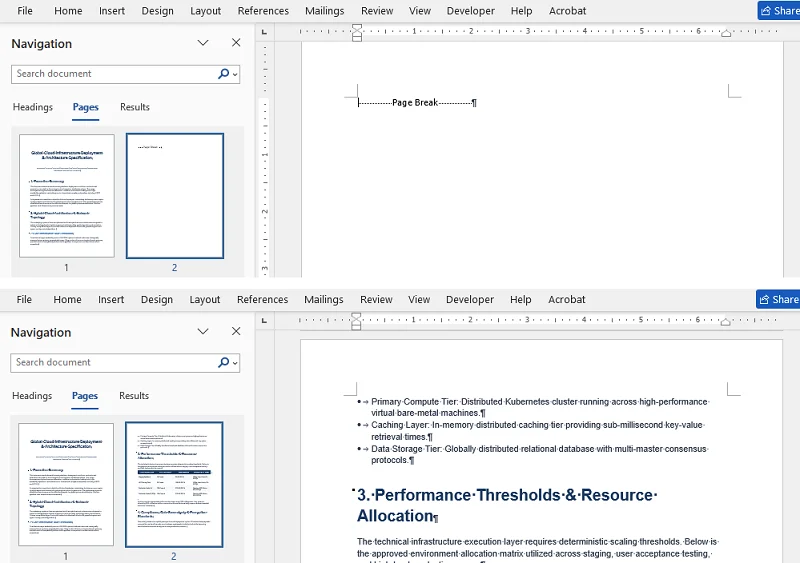
Se você vir uma linha pontilhada que diz explicitamente ------- Quebra de Página -------, esta é uma quebra manual que força o conteúdo após ela a começar em uma nova página.
Como corrigir
- Clique duas vezes na linha ------- Quebra de Página ------- para selecioná-la.
- Pressione Delete no seu teclado.
Resultado
A quebra de página manual é removida e o conteúdo após ela sobe.
Dica extra
Uma quebra de página manual é diferente de uma quebra de página automática. O Word cria quebras de página automáticas com base no tamanho da página, margens e fluxo de conteúdo. Quebras de página automáticas não podem ser excluídas diretamente.
Método 3: Excluir ou ajustar uma quebra de seção
Se você vir uma linha ======= Quebra de Seção (Próxima Página) =======, o Word pode estar iniciando a próxima seção em uma nova página, o que pode deixar uma página em branco no meio.
Para corrigir isso, você tem duas opções, dependendo se deseja remover completamente a quebra ou manter seus benefícios de formatação:
Opção 1: Excluir a quebra de seção completamente
- Coloque o cursor logo antes da linha ======= Quebra de Seção (Próxima Página) =======.
- Pressione Delete.
Opção 2: Converter para uma quebra de seção contínua
-
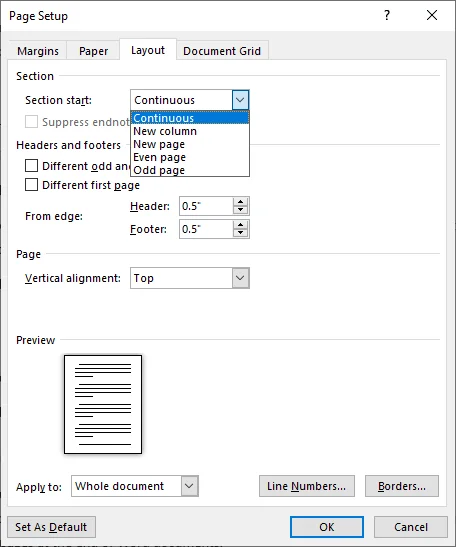
Clique duas vezes na linha ======= Quebra de Seção (Próxima Página) ======= para abrir o menu Configurar Página.
-
Mude para a guia Layout.
-
Altere a seleção do menu suspenso Início da seção para Contínuo e clique em OK.
⚠️ Nota importante
Excluir uma quebra de seção às vezes pode alterar os cabeçalhos, rodapés ou margens do texto ao redor, porque o conteúdo se funde com a formatação da próxima seção. Se o seu layout quebrar inesperadamente, pressione Ctrl + Z imediatamente para desfazer e use a Opção 2.
Dica avançada: Verifique as configurações de paginação de parágrafo
Se você não encontrar nenhuma quebra de página ou seção manual, mas uma página em branco ainda aparecer, uma configuração de parágrafo oculta pode ser a causa.
- Procure uma marca de parágrafo com um pequeno quadrado ao lado na página em branco ou no topo da próxima página.
- Selecione esse parágrafo.
- Clique com o botão direito e escolha Parágrafo.
- Abra a guia Quebras de Linha e de Página.
- Desmarque Quebra de página antes.
- Clique em OK.
Isso permite que o parágrafo flua normalmente em vez de forçar uma nova página.
Método 4: Reduzir o parágrafo após uma tabela
De acordo com a documentação de suporte da Microsoft, o Word inclui um parágrafo final que não pode ser excluído, o que às vezes pode ser empurrado para uma nova página em branco. Isso geralmente acontece quando uma tabela termina na parte inferior de uma página.
Como remover uma página em branco após uma tabela no Word
-
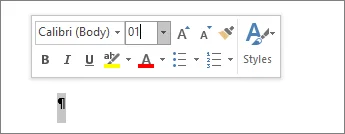
Selecione a marca de parágrafo (¶) logo após a tabela.
-
Vá para a caixa Tamanho da Fonte.
-
Digite 1 e pressione Enter.
Dica extra
Se reduzir o tamanho da fonte para 1 não funcionar, tente um dos seguintes:
- Selecione a marca de parágrafo após a tabela, pressione Ctrl + D para abrir a caixa de diálogo Fonte, marque Oculto na seção Efeitos e clique em OK.
- Reduza ligeiramente a margem inferior em Layout > Margens > Margens Personalizadas. Use isso com cuidado, pois alterar as margens pode afetar o layout da página.
Método 5: Usar Python para remover páginas em branco em lote
Se você estiver lidando com dezenas ou centenas de documentos do Word cheios de páginas em branco acidentais, fazer isso manualmente é altamente ineficiente. Você pode usar Python e a biblioteca Spire.Doc for Python para remover páginas em branco automaticamente em lote, sem abrir o Microsoft Word.
Pré-requisitos
Primeiro, certifique-se de ter o Python 3.7 ou superior instalado e, em seguida, instale o Spire.Doc for Python via pip:
pip install spire.doc
Para um guia de configuração passo a passo, verifique como instalar o Spire.Doc for Python.
Remover páginas em branco de documentos do Word em lote com Python e Spire.Doc
Este script verifica automaticamente uma pasta, abre cada arquivo .docx do Word, remove páginas em branco usando o método RemoveBlankPages() e salva o arquivo limpo.
import os
from spire.doc import Document, FileFormat

input_folder = "./input_docs/"
output_folder = "./cleaned_docs/"

# Criar diretório de saída se não existir
if not os.path.exists(output_folder):
    os.makedirs(output_folder)

# Percorrer todos os arquivos na pasta de entrada
for filename in os.listdir(input_folder):
    if filename.endswith(".docx") and not filename.startswith("~$"):
        doc = Document()
        doc.LoadFromFile(os.path.join(input_folder, filename))

        # Remover páginas em branco automaticamente
        doc.RemoveBlankPages()

        # Salvar na pasta de saída
        doc.SaveToFile(os.path.join(output_folder, "cleaned_" + filename), FileFormat.Docx2016)
        doc.Close()
Dica profissional
- Sempre faça backup de seus arquivos originais do Word antes de executar qualquer script de automação neles.
- Teste em um pequeno número de arquivos primeiro e revise os documentos de saída antes de processar a pasta inteira.
Deseja exportar o documento limpo para PDF? Veja nosso guia sobre converter Word para PDF em Python.
Conclusão
A maioria das páginas em branco no Word é causada por elementos de formatação ocultos, como marcas de parágrafo extras, quebras de página, quebras de seção ou o parágrafo obrigatório após uma tabela. Depois de revelar essas marcas, você pode remover a página em branco sem danificar o layout do documento.
Para um único documento, as ferramentas integradas do Word geralmente são suficientes. Para limpezas repetidas em muitos arquivos, a automação com Python pode tornar o processo mais rápido e consistente.
Perguntas Frequentes
P1: Por que não consigo remover uma página em branco no Word?
R: Páginas em branco geralmente são causadas por elementos ocultos, como marcas de parágrafo extras, quebras de página manuais ou quebras de seção. Ative as marcas de formatação (¶) para identificá-las e excluí-las.
P2: Remover uma página em branco afetará a formatação do meu documento?
R: Depende do tipo de página em branco. Excluir parágrafos extras ou quebras de página manuais geralmente tem impacto mínimo. No entanto, remover quebras de seção pode alterar cabeçalhos, rodapés ou margens, portanto, tenha cuidado e use "Desfazer" se necessário.
P3: Posso excluir páginas em branco no Word Online?
R: Sim, mas com limitações. No Word Online, você pode mostrar marcas de formatação e, em seguida, excluir marcas de parágrafo extras. No entanto, algumas formatações avançadas, como quebras de seção, podem ser mais difíceis de gerenciar no Word Online.
P4: Como posso remover páginas em branco de vários documentos do Word de uma vez?
R: Para remoção em massa, você pode usar scripts Python com bibliotecas como o Spire.Doc para detectar e excluir automaticamente páginas em branco em vários documentos, economizando tempo em edições manuais repetitivas.
P5: Posso exportar um documento do Word sem a última página em branco?
R: Sim. Se você precisar apenas de um PDF ou cópia impressa, pode excluir a última página em branco usando um intervalo de páginas personalizado. Por exemplo, se a página 5 estiver em branco, vá para Arquivo > Imprimir e digite 1-4, ou vá para Arquivo > Exportar > Criar PDF/XPS > Opções e especifique as páginas que deseja incluir. Isso não exclui a página em branco do documento do Word em si.