As quebras de seção no Microsoft Word são extremamente úteis para controlar layouts de página, cabeçalhos, rodapés e numeração de páginas em diferentes partes do seu documento. No entanto, elas podem se tornar frustrantes quando você não precisa mais delas ou quando aparecem inesperadamente. Aprender como excluir quebras de seção no Word é uma habilidade essencial que economiza tempo e evita dores de cabeça com a formatação.
Neste guia, orientaremos você em todos os métodos para remover quebras de seção no Word com segurança, explicaremos o que acontece com sua formatação posteriormente e solucionaremos problemas comuns.
- O que é uma quebra de seção no Word?
- Por que você pode querer excluir uma quebra de seção
- Método 1: Excluir uma quebra de seção no Word usando Mostrar/Ocultar
- Método 2: Remover todas as quebras de seção com Localizar e Substituir
- Método 3: Excluir quebras de seção usando VBA
- Método 4: Excluir quebras de seção programaticamente usando C#
- Solução de problemas: Por que não consigo excluir minha quebra de seção?
O que é uma quebra de seção no Word?
Uma quebra de seção é um marcador de formatação que divide seu documento em seções separadas. Cada seção pode ter seu próprio:
- Orientação de página (retrato ou paisagem)
- Margens e tamanho do papel
- Cabeçalhos e rodapés
- Sequência de numeração de página
- Layouts de coluna
- Numeração de linha
Pense nas seções como mini-documentos separados dentro de um único arquivo. Embora essa flexibilidade permita layouts complexos, quebras de seção esquecidas ou não intencionais geralmente criam páginas em branco indesejadas ou interrompem o fluxo do documento.
Por que você pode querer excluir uma quebra de seção
Existem vários motivos comuns para remover quebras de seção:
- Páginas em branco indesejadas no final do seu documento
- Conflitos de formatação entre seções
- Problemas de cabeçalho e rodapé que não sincronizam corretamente
- Simplificar um documento que não precisa mais de seções complexas
⚠️ Aviso importante: Excluir uma quebra de seção mescla as seções em ambos os lados do marcador. A seção combinada adotará as configurações de formatação da seção que precede a quebra. Você pode perder cabeçalhos, rodapés, configurações de margem ou orientação de página personalizados. Sempre revise seu documento após a exclusão.
Método 1: Excluir uma quebra de seção no Word usando Mostrar/Ocultar
Este é o método mais direto para excluir quebras de seção individuais. Ao revelar todas as marcas de formatação, você pode ver exatamente onde as quebras de seção estão e excluí-las como qualquer outro caractere.
Passo 1: Mostrar marcas de formatação ocultas
As quebras de seção são invisíveis por padrão. Para visualizá-las:
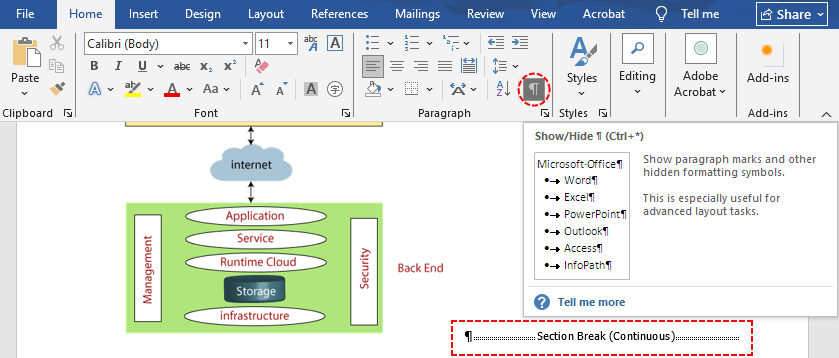
- Navegue até a guia Página Inicial na faixa de opções do Word
- Clique no botão Mostrar/Ocultar ¶ (o ícone do símbolo de parágrafo)
- Ou use o atalho de teclado Ctrl + Shift + * (asterisco) no Windows
Todos os caracteres não imprimíveis aparecerão, incluindo as quebras de seção, que são exibidas como uma linha pontilhada dupla com as palavras Quebra de Seção claramente rotuladas.
Passo 2: Localizar a quebra de seção
Role o documento até encontrar a quebra que deseja remover.
Passo 3: Selecionar e excluir a quebra
- Coloque o cursor logo antes da quebra de seção.
- Pressione a tecla Delete no seu teclado.
- A quebra de seção desaparece imediatamente e as duas seções se fundem em uma só.
Dica profissional: Se a quebra não for excluída, tente alternar para o Modo de Exibição de Rascunho (clique na guia Exibir e selecione Rascunho). Isso torna as quebras de seção mais fáceis de selecionar e excluir.
Método 2: Remover todas as quebras de seção com Localizar e Substituir
Para documentos com dezenas de quebras de seção espalhadas, excluí-las uma a uma é ineficiente. A ferramenta Localizar e Substituir integrada do Word permite remover todas as quebras de seção em segundos.
Veja como eliminar quebras de seção no Word:
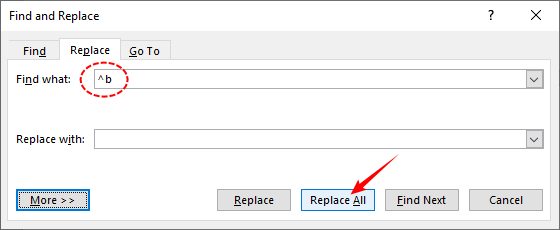
Passo 1: Pressione Ctrl + H no Windows para abrir a caixa de diálogo Localizar e Substituir.
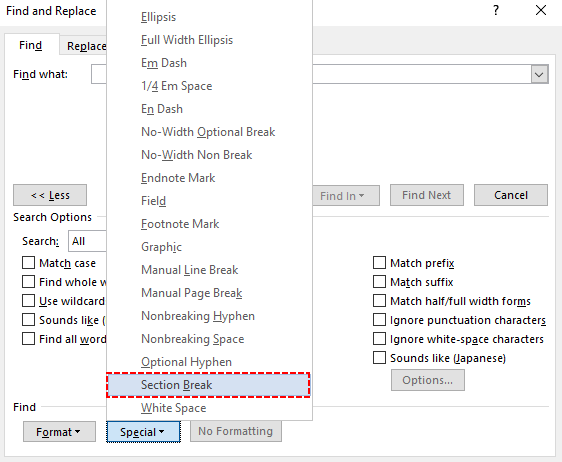
Passo 2: Clique em Mais >> para expandir as opções de pesquisa avançada.
Passo 3: No campo Localizar, clique em Especial e selecione Quebra de Seção. O código ^b será preenchido automaticamente no campo.
Passo 4: Deixe o campo Substituir por completamente vazio.
Passo 5: Clique em Substituir Tudo para remover todas as quebras de seção do seu documento de uma só vez.
Após dominar o método Localizar e Substituir para remover quebras de seção, você pode aplicar a mesma lógica a outros tipos de separadores, como como remover todas as quebras de página no Word.
Método 3: Excluir quebras de seção usando VBA
Em alguns casos, como quebras de seção incorporadas perto de tabelas, dentro de conteúdo protegido ou em documentos convertidos de PDF, o método padrão Localizar e Substituir pode falhar ao detectar as quebras. Uma macro VBA (Visual Basic for Applications) pode remover de forma confiável todas as quebras de seção nesses casos específicos e é ideal para automatizar o processo em vários arquivos.
Como usar a macro VBA:
- Pressione Alt + F11 para abrir a janela do Visual Basic for Applications
- No menu superior, clique em Inserir > Módulo.
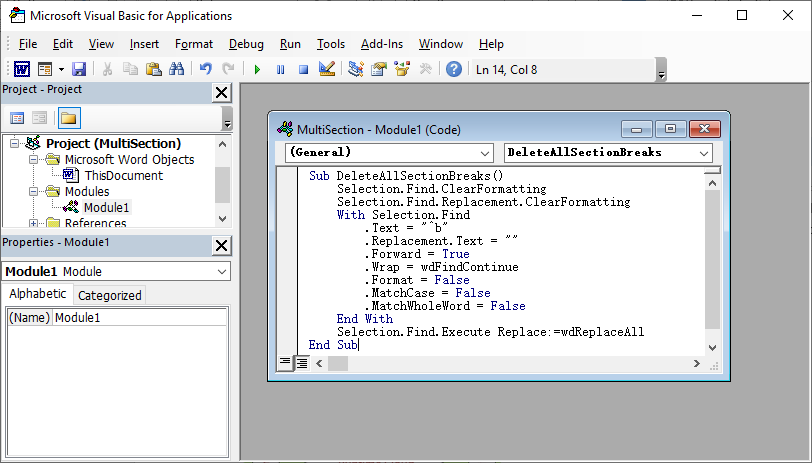
- Cole o seguinte código para remover todas as quebras de seção:
Sub DeleteAllSectionBreaks()
    Selection.Find.ClearFormatting
    Selection.Find.Replacement.ClearFormatting
    With Selection.Find
        .Text = "^b"
        .Replacement.Text = ""
        .Forward = True
        .Wrap = wdFindContinue
        .Format = False
        .MatchCase = False
        .MatchWholeWord = False
    End With
    Selection.Find.Execute Replace:=wdReplaceAll
End Sub
- Pressione F5 para executar o código
Quando usar VBA
- O Localizar e Substituir com ^b não funciona
- Você tem centenas de quebras de seção para remover
- As quebras de seção não aparecem mesmo com o Mostrar/Ocultar ¶ ativado
- Você precisa automatizar o processo em vários documentos
Método 4: Excluir quebras de seção programaticamente usando C#
Para desenvolvedores que processam grandes volumes de documentos Word, ou para equipes que precisam automatizar fluxos de trabalho de limpeza de documentos, a remoção manual é impraticável. A biblioteca Free Spire.Doc for .NET pode ser usada para remover seções no Word sem a necessidade de ter o Microsoft Office instalado na máquina.
Pré-requisitos
- Um projeto .NET (Console, ASP.NET, desktop, etc.)
- O pacote NuGet Spire.Doc instalado (execute Install-Package FreeSpire.Doc no Console do Gerenciador de Pacotes, ou instale via Gerenciador de Pacotes NuGet)
Código C# para excluir quebras de seção
using Spire.Doc;

namespace DeleteSectionBreak
{
    class Program
    {
        static void Main(string[] args)
        {
            // Defina os caminhos dos arquivos de entrada e saída (ajuste conforme necessário)
            string inputFile = "MultiSection.docx";
            string outputFile = "RemoveSections.docx";


            // Carregue o documento com gerenciamento de recursos adequado
            Document doc = new Document();
            doc.LoadFromFile(inputFile);

            // Use a primeira seção como o contêiner mestre para todo o conteúdo
            Section masterSection = doc.Sections[0];

            // Mescle todas as outras seções na seção mestre
            while (doc.Sections.Count > 1)
            {
                // A segunda seção é sempre a próxima a ser mesclada
                Section sectionToMerge = doc.Sections[1];

                // Clone cada objeto filho (parágrafos, tabelas, imagens, etc.)
                // e anexe-os ao corpo da seção mestre
                for (int i = 0; i < sectionToMerge.Body.ChildObjects.Count; i++)
                {
                    DocumentObject obj = sectionToMerge.Body.ChildObjects[i];
                    masterSection.Body.ChildObjects.Add(obj.Clone());
                }

                // Remova a seção agora vazia (as quebras são descartadas automaticamente)
                doc.Sections.Remove(sectionToMerge);
            }

            // Salve o documento limpo
            doc.SaveToFile(outputFile, FileFormat.Docx);
        }
    }
}
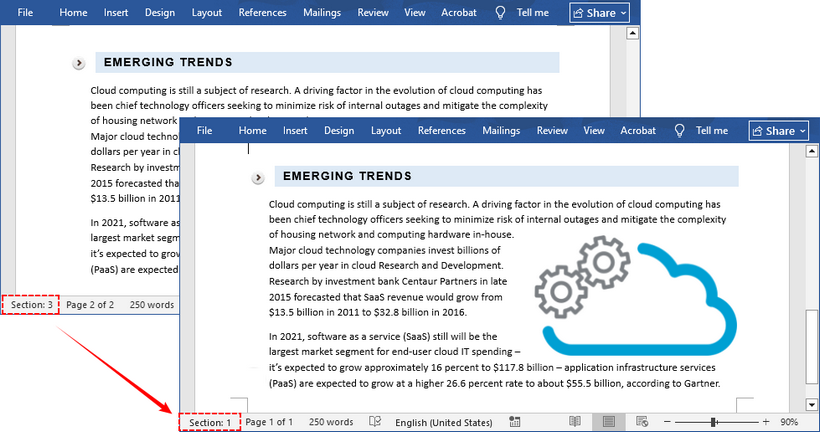
Este exemplo carrega um documento Word, copia o conteúdo de todas as seções subsequentes para a primeira seção e remove as seções vazias — eliminando efetivamente todas as quebras de seção enquanto preserva todo o texto, imagens e formatação em linha.
Casos de uso comuns para este método
- Pré-processamento de documentos antes de convertê-los em PDFs para evitar erros de paginação.
- Padronização de documentos legados que foram criados com seções inconsistentes.
- Mesclagem de vários documentos em um fluxo contínuo sem inserir quebras extras.
Se excluir quebras de seção mescla seções, o oposto é dividir um documento em cada quebra de seção em arquivos separados. Usando o Spire.Doc, você pode clonar cada seção e salvá-la como um documento Word independente.
Solução de problemas: Por que não consigo excluir minha quebra de seção?
Se uma quebra de seção parece impossível de remover, um desses problemas comuns geralmente é a causa. Siga a correção correspondente para resolvê-lo.
1. O Controle de Alterações está ativado
Se o Controle de Alterações estiver ativado, o Word pode impedir que você exclua totalmente uma quebra de seção, ou ela pode reaparecer.
- Correção: Vá para a guia Revisão, clique em Controlar Alterações para desativá-lo e, em seguida, aceite todas as alterações. Tente excluir novamente.
2. Você está em um modo de exibição incompatível
As quebras de seção não são visíveis no Modo de Leitura ou Layout da Web.
- Correção: Alterne para o modo de exibição Layout de Impressão na guia Exibir e certifique-se de que Mostrar/Ocultar ¶ esteja ativo.
3. O documento tem restrições de edição
Se o documento estiver protegido com restrições de edição, as quebras de seção podem estar bloqueadas para exclusão.
- Correção: Vá para Revisão > Restringir Edição e clique em Parar Proteção. Pode ser necessário inserir a senha do documento para desbloquear a edição.
4. Você não está selecionando o marcador de quebra corretamente
É fácil selecionar acidentalmente o texto adjacente em vez da própria quebra.
- Correção: Clique diretamente na linha pontilhada da quebra de seção antes de pressionar Delete. Para maior precisão, coloque o cursor bem no final do texto antes da quebra e pressione Delete (ou Backspace, dependendo da posição do cursor) repetidamente até que a quebra seja removida.
Considerações Finais
Excluir quebras de seção no Word é simples depois que você sabe como localizá-las e selecioná-las. Para remoções rápidas e direcionadas, o método Mostrar/Ocultar ¶ é a escolha mais confiável. Para limpeza em massa de documentos grandes, a ferramenta Localizar e Substituir oferece resultados rápidos com um clique. Para casos específicos e fluxos de trabalho automatizados, as macros VBA e o método Spire.Doc C# transformam uma tarefa tediosa em uma operação de um clique.
A regra principal a lembrar: o próprio marcador de quebra de seção armazena as configurações de formatação da seção que o segue. Sempre revise o layout do seu documento após a exclusão para detectar quaisquer alterações inesperadas nas margens, cabeçalhos, rodapés ou orientação da página.
Com um pouco de prática, você será capaz de gerenciar quebras de seção com confiança e assumir o controle total dos layouts dos seus documentos Word.
Perguntas Frequentes
Quais tipos de quebras de seção existem no Word?
R: O Word inclui quatro tipos principais de quebras de seção: Próxima Página, Contínua, Página Par e Página Ímpar. Apesar de seus diferentes comportamentos de layout, todos os quatro são excluídos usando exatamente os mesmos métodos abordados neste guia. Quando revelado com Mostrar/Ocultar, cada tipo é rotulado claramente na linha pontilhada da quebra.
P: Excluir uma quebra de seção excluirá meu conteúdo?
R: Não. Apenas o marcador de formatação é removido. Todo o texto, imagens e outros conteúdos permanecem totalmente intactos — apenas o layout e as configurações de formatação da seção mesclada podem mudar.
P: Posso excluir quebras de seção no Word para Mac?
R: Sim. O botão Mostrar/Ocultar está localizado na guia Página Inicial, e o método Localizar e Substituir funciona de forma idêntica.
P: Como corrijo a formatação após remover uma quebra de seção?
R: Se cabeçalhos, margens ou orientação mudarem inesperadamente após a exclusão, vá para a guia Layout para ajustar as configurações de página ou clique duas vezes na área de cabeçalho/rodapé para reaplicar sua formatação preferida à seção mesclada.
Veja Também
- 5 Maneiras Simples de Dividir um Documento Word em Vários Arquivos (Manual e Automatizado)
- Remover Proteção de Arquivos Word: 5 Maneiras Fáceis
- Remover Linhas em Branco no Word Rapidamente: Manual e VBA/Python
- C#: Inserir ou Remover Quebras de Seção no Word
- Python: Inserir ou Remover Quebras de Seção no Word