Se você já enviou uma redação com limite de 2.000 palavras, cobrou de um cliente por palavra em um trabalho de tradução ou tentou reduzir o tamanho de um relatório, você já se deparou com a mesma pergunta: exatamente quantas palavras tem este documento?
O Microsoft Word facilita a verificação da contagem de palavras para um único arquivo. Mas, quando você lida com dezenas ou centenas de documentos, clicar em cada um deles é uma perda de tempo. Este guia aborda 7 maneiras práticas de contar palavras no Word em PC e dispositivos móveis — incluindo um script C# para automatizar o processo para arquivos em lote.
Resumo Rápido: Melhor método para verificar a contagem de palavras
Mostrar a contagem de palavras no Word é fácil, mas a abordagem ideal depende do seu fluxo de trabalho atual, dispositivo e escala. A tabela abaixo compara sete opções práticas para ajudá-lo a escolher a correta antes de seguir as etapas detalhadas.
| Método | Ideal para | Limitações | Nível de habilidade |
|---|---|---|---|
| 1. Barra de Status | Escrita diária — verificar a contagem enquanto digita | Mostra apenas o total, a menos que clicado | Iniciante |
| 2. Caixa de diálogo de contagem | Estatísticas detalhadas — páginas, caracteres, parágrafos, linhas | Requer abertura manual, não é em tempo real | Iniciante |
| 3. Metadados do arquivo | Verificação rápida sem abrir o Word | Pode não refletir alterações recentes ou não salvas | Intermediário |
| 4. Campo NumWords | Relatórios onde a contagem precisa aparecer no documento | Deve ser atualizado manualmente ou configurado para atualizar antes da impressão | Intermediário |
| 5. Word Online | Edição baseada em navegador em qualquer dispositivo | Menos recursos avançados do que a versão desktop | Iniciante |
| 6. Aplicativo Word Mobile | Verificar extensões em trânsito via iPhone, iPad ou Android | Oculto em submenus por padrão para economizar espaço na tela | Iniciante |
| 7. Automação C# | Contar dezenas ou centenas de arquivos | Requer conhecimento básico de programação | Avançado |
1. Verificar a contagem de palavras enquanto digita (Barra de Status)
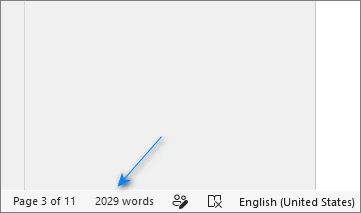
A barra de status é a maneira mais fácil de contar palavras em um documento do Word. Ela é atualizada em tempo real conforme você digita, facilitando o acompanhamento do seu progresso sem interromper seu fluxo. Este método está disponível em quase todas as versões desktop, incluindo Word 2016, 2019, 2021, 2024 e Word para Microsoft 365.
Passos para verificar a contagem de palavras na Barra de Status
-
Para verificar a contagem total de palavras: Olhe para o canto inferior esquerdo da janela do Word.
-
Para contar uma seção específica: Selecione o intervalo de texto que deseja contar. A barra de status mostrará a contagem de palavras selecionadas ao lado do total do documento, por exemplo, “150 de 2000 palavras”.
O que fazer se a contagem de palavras estiver faltando?
Se a contagem de palavras não aparecer no canto inferior esquerdo da janela do Word:
-
Clique com o botão direito em uma área vazia da barra de status.
-
Selecione Contagem de Palavras no menu.
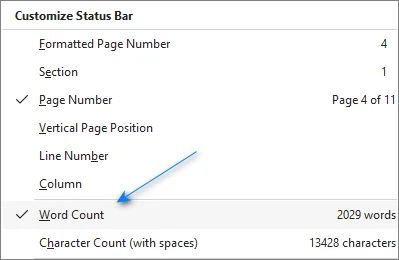
Uma vez habilitada, a contagem permanecerá visível enquanto você edita o documento.
2. Ver estatísticas detalhadas: Páginas, Caracteres e Parágrafos (Caixa de diálogo de contagem de palavras)
Por padrão, a barra de status mostra apenas o total. A caixa de diálogo de contagem de palavras detalha mais: páginas, palavras, caracteres (com e sem espaços), parágrafos e linhas.
Passos para abrir a caixa de diálogo de contagem de palavras
-
Abra a guia Revisão na faixa de opções superior.
-
Clique em Contagem de Palavras no grupo Revisão de Texto. A caixa de diálogo de contagem de palavras aparecerá com as estatísticas detalhadas do documento.
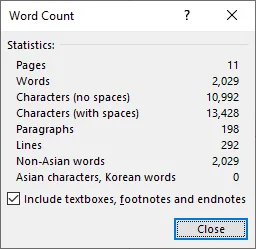
Você também pode abrir esta caixa de diálogo pressionando Ctrl+Shift+G (Windows) ou Cmd+Shift+G (Mac), ou clicando no total de palavras na barra de status.
Dica: A caixa de diálogo de contagem de palavras inclui uma caixa de seleção “Incluir caixas de texto, notas de rodapé e notas de fim” na parte inferior. Marque-a quando precisar de um total que cubra tudo; desmarque-a para contar apenas o corpo principal do texto.
3. Verificar a contagem de palavras sem abrir o arquivo (Metadados do arquivo)
Se você precisar de uma estimativa rápida da extensão de um documento salvo, não precisa abrir o arquivo no Word.
Instruções passo a passo
-
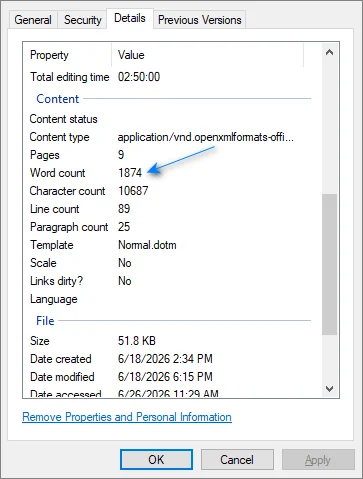
Clique com o botão direito no arquivo do Word e selecione Propriedades.
-
Mude para a guia Detalhes.
-
Procure por Contagem de palavras na seção Conteúdo.
Importante:
- A contagem mostrada nos metadados do arquivo reflete a contagem do último salvamento, não quaisquer alterações feitas desde então. Abra o arquivo no Word se precisar do número atual.
- Não há garantia de que a contagem de palavras apareça para todos os arquivos. Ela pode estar ausente em documentos criados ou convertidos por aplicativos de terceiros.
4. Mostrar a contagem de palavras no documento (Campo NumWords)
Se você precisar que a contagem de palavras apareça na página do seu documento — para uma página de título de livro, capa de redação ou contrato — use o campo NumWords.
Passos
-
Coloque o cursor onde deseja que a contagem apareça.
-
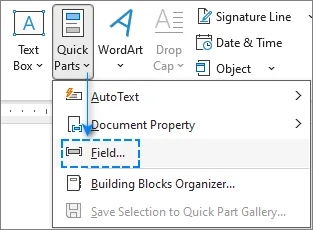
Vá para Inserir > Partes Rápidas > Campo.
-
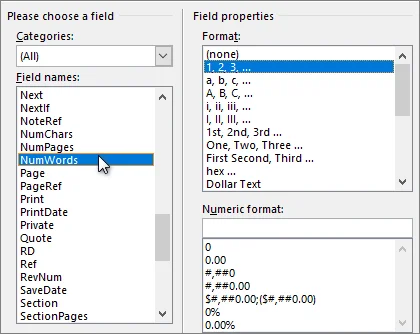
Selecione NumWords na lista de Nomes de campos e clique em OK.
Nota: O campo NumWords não é atualizado em tempo real conforme você digita. Após editar o documento, você pode atualizá-lo usando os seguintes métodos:
- Campo único: Clique com o botão direito no campo e selecione Atualizar Campo, ou pressione F9.
- Documento inteiro: Pressione Ctrl + A para selecionar todo o documento e, em seguida, pressione F9 para atualizar vários campos de uma vez.
Se você quiser que o campo seja atualizado automaticamente antes de imprimir:
- Vá para Arquivo > Opções > Exibir.
- Em Opções de impressão, marque a caixa Atualizar campos antes de imprimir.
5. Verificar a contagem de palavras no navegador (Word Online)
Ao trabalhar em um navegador em um Chromebook, computador público ou qualquer dispositivo sem o aplicativo desktop, a versão online do Word (Microsoft 365 online) rastreia seu texto perfeitamente.
Como contar palavras no Word online
- Barra de Status: Olhe para o canto inferior esquerdo da janela do seu navegador — você verá um contador de palavras em tempo real que é atualizado conforme você digita.
- Guia Revisão: Clique em Revisão > Contagem de Palavras para abrir um pop-up com estatísticas detalhadas (palavras, caracteres e parágrafos).
⚠️ Limitação: O Word para a Web conta apenas o corpo principal do texto. Ele não inclui caixas de texto, cabeçalhos, rodapés ou a maioria dos gráficos SmartArt. Para documentos com layouts complexos, abra o arquivo no Word para desktop para uma contagem completa.
6. Contar palavras no celular (Aplicativo Word para iOS e Android)
Para maximizar o espaço de leitura e digitação em telefones e tablets, o aplicativo móvel do Word oculta a contagem de palavras por padrão. Você pode revelá-la facilmente com apenas alguns toques.
No iPhone e iPad
- Abra seu documento e toque no ícone Editar (o símbolo da letra A com um lápis) na barra de ferramentas superior.
- No painel de menu que aparece na parte inferior, toque na guia Página Inicial e selecione Revisão.
- Toque em Contagem de Palavras para ver um detalhamento completo de páginas, palavras e caracteres.
No Android
- Abra seu documento e toque na seta para cima (▲) no canto inferior direito para expandir a faixa de opções do menu.
- Toque na guia Página Inicial à esquerda da faixa de opções e selecione Revisão.
- Toque em Contagem de Palavras para visualizar as estatísticas do seu documento.
Problemas comuns e solução de problemas
1. A barra de status não mostra a contagem de palavras
- No desktop, clique com o botão direito na barra de status e certifique-se de que Contagem de Palavras esteja marcada. Se já estiver marcada e ainda assim não aparecer, tente reiniciar o Word.
2. A contagem de palavras parece errada
- Verifique se Incluir caixas de texto, notas de rodapé e notas de fim está selecionado na caixa de diálogo de contagem de palavras. Verifique também se você não selecionou acidentalmente um intervalo de texto, pois a barra de status mostra a contagem da seleção quando o texto está realçado.
3. Os metadados do arquivo mostram um número diferente do Word
- Os metadados do arquivo armazenam a contagem da última vez que o arquivo foi salvo. Abra o documento e verifique a barra de status para a contagem atual.
4. O Word conta as palavras de forma diferente do que eu espero
- O Word conta compostos hifenizados (como “bem-vindo”) e números formatados (como “1.000”) como palavras únicas. Este é o comportamento padrão na maioria dos softwares de processamento de texto.
7. Contagem de palavras programática com C# e Spire.Doc
Abrir dezenas de arquivos manualmente para verificar a contagem de palavras desperdiça um tempo valioso. Se você precisar processar em lote pastas de relatórios, traduções ou envios de alunos, pode automatizar a tarefa usando um script C# curto.
Spire.Doc for .NET permite que você leia e extraia metadados de documentos — como contagem de palavras, caracteres e páginas — diretamente de arquivos do Word usando C#. Como ele é executado de forma independente, não requer que o Microsoft Word esteja instalado, tornando-o ideal para servidores em nuvem ou pipelines automatizados.
Passo 1: Instalar a biblioteca
Execute este comando no Console do Gerenciador de Pacotes NuGet para instalar a biblioteca:
PM> Install-Package Spire.Doc
Alternativamente, você pode baixar o pacote e adicionar manualmente referências às DLLs em seu projeto.
Passo 2: Implementar o código de automação C#
O script C# a seguir verifica uma pasta designada, extrai estatísticas avançadas de documentos de cada arquivo do Word e exporta os dados compilados para um arquivo CSV padrão:
using System;
using System.IO;
using System.Text;
using Spire.Doc;

class WordCountAutomation
{
    static void Main(string[] args)
    {
        string targetFolder = @"C:\SuaPastaDeDocumentos";
        string csvOutputPath = @"C:\SuaPastaDeDocumentos\RelatorioContagemPalavras.csv";

        // 1. Encontrar todos os arquivos .doc e .docx (incluindo subpastas)
        var wordFiles = Directory.GetFiles(
            targetFolder,
            "*.*",
            SearchOption.AllDirectories);

        StringBuilder csvData = new StringBuilder();
        csvData.AppendLine("Nome do Arquivo,Páginas,Palavras,Caracteres,Parágrafos");

        foreach (var file in wordFiles)
        {
            string ext = Path.GetExtension(file).ToLower();

            if (ext == ".doc" || ext == ".docx")
            {
                try
                {
                    // 2. Carregar o documento sem iniciar o MS Word
                    Document doc = new Document();
                    doc.LoadFromFile(file);

                    // Recalcular estatísticas de palavras, parágrafos e caracteres
                    doc.UpdateWordCount();

                    // 3. Extrair propriedades internas do documento
                    int pages = doc.BuiltinDocumentProperties.PageCount;
                    int words = doc.BuiltinDocumentProperties.WordCount;
                    int chars = doc.BuiltinDocumentProperties.CharCount;
                    int paragraphs = doc.BuiltinDocumentProperties.ParagraphCount;

                    // 4. Acrescentar ao conjunto de dados
                    string fileName = Path.GetFileName(file);
                    csvData.AppendLine(
                        $"\"{fileName}\",{pages},{words},{chars},{paragraphs}");

                    doc.Close();
                }
                catch (Exception ex)
                {
                    Console.WriteLine(
                        $"Erro ao processar {Path.GetFileName(file)}: {ex.Message}");
                }
            }
        }

        // 5. Salvar o relatório final
        File.WriteAllText(
            csvOutputPath,
            csvData.ToString(),
            Encoding.UTF8);

        Console.WriteLine(
            $"Contagem de palavras em lote concluída. Relatório salvo em: {csvOutputPath}");
    }
}
Notas do desenvolvedor e melhores práticas:
-
Flexibilidade de formato de arquivo: Este código processa nativamente arquivos
.doclegados e.docxmodernos sem exigir pré-conversão. -
Verificação profunda de pastas: Ao utilizar
SearchOption.AllDirectoriesno métodoDirectory.GetFiles, o script percorre automaticamente subpastas aninhadas. Remova este parâmetro se quiser verificar apenas o diretório de nível superior. - Faça uma verificação de amostra primeiro: Antes de executar o processamento em lote, é uma boa prática selecionar alguns documentos representativos e comparar suas estatísticas com as da versão desktop do Word.
Perguntas frequentes
O Microsoft Word conta espaços como palavras?
Não, o Microsoft Word conta grupos individuais de letras ou caracteres separados por espaços como palavras únicas. Os espaços em si são registrados apenas nas métricas de contagem de caracteres (“Caracteres com espaços”).
Hifens são contados como palavras separadas?
O Word trata uma palavra composta hifenizada (como bem-vindo ou estado-da-arte) como uma única palavra. Se você separar palavras usando travessões (—) com espaços em ambos os lados, isso alterará suas métricas de layout dependendo das regras de espaçamento exatas aplicadas.
Como contar palavras em caixas de texto?
A barra de status em tempo real ignora o texto dentro de formas flutuantes e caixas de texto. Para contá-las, abra a caixa de diálogo principal de Contagem de Palavras (através da guia Revisão) e certifique-se de que “Incluir caixas de texto, notas de rodapé e notas de fim” esteja totalmente marcada.
Por que a contagem de palavras dos metadados parece diferente do meu documento ativo?
Os metadados das propriedades do arquivo são atualizados exclusivamente durante rotinas explícitas de salvamento de arquivo. Se você estiver fazendo atualizações ativas sem salvar, as propriedades do explorador de arquivos do seu sistema mostrarão métricas de texto desatualizadas até o seu próximo salvamento.
Conclusão e recomendações
Agora você sabe como contar palavras em um documento do Word usando diferentes ferramentas. Escolha o método que melhor se alinha à sua plataforma e fluxo de trabalho atuais:
- Para usuários de PC: Mantenha-se com a barra de status nativa ou a caixa de diálogo de contagem de palavras no Word para desktop para um rastreamento contínuo em tempo real.
- Para usuários móveis (iOS e Android): Utilize a guia Revisão no aplicativo móvel do Word para revelar rapidamente a contagem oculta.
- Para usuários da Web: O Word Online é adequado se você preferir trabalhar em um navegador.
- Para desenvolvedores e fluxos de trabalho corporativos: Use a automação C# para processar pastas de arquivos em lote.