Adicionar vídeos ao Microsoft Word pode tornar relatórios, manuais e guias técnicos mais interativos, combinando instruções de texto com conteúdo visual. No entanto, o Word oferece várias maneiras de adicionar vídeos, incluindo vídeos online, hiperlinks e arquivos incorporados. Escolher o método certo depende de como você planeja compartilhar o documento. Seja para incorporar um vídeo em um documento do Word para reprodução online interativa ou vincular um arquivo local de forma organizada, aqui estão três maneiras práticas de inserir um vídeo no Microsoft Word mantendo a formatação limpa e o tamanho do arquivo sob controle.
- Inserir um vídeo online no Word para reprodução direta
- Inserir um vídeo em um documento do Word com hiperlinks
- Incorporar um vídeo em documentos do Word como um objeto
- Qual método você deve escolher
- Perguntas frequentes (FAQs)
Como inserir um vídeo online no Word para reprodução direta
Inserir um vídeo online é uma das maneiras mais simples de adicionar conteúdo de vídeo a um documento do Word. Em vez de redirecionar os leitores para um navegador externo, o Microsoft Word renderiza um componente de player interativo diretamente na página. Isso permite que os leitores acessem vídeos online compatíveis diretamente da interface do documento, sem precisar abrir manualmente uma janela separada do navegador.
Aqui estão os passos para incorporar um vídeo do YouTube em um documento do Word:
- Passo 1: Abra um documento do Word e coloque o cursor onde deseja que o player de vídeo apareça.
- Passo 2: Vá para a guia Inserir na faixa de opções superior.
- Passo 3: No grupo Mídia, clique na opção Vídeo Online.
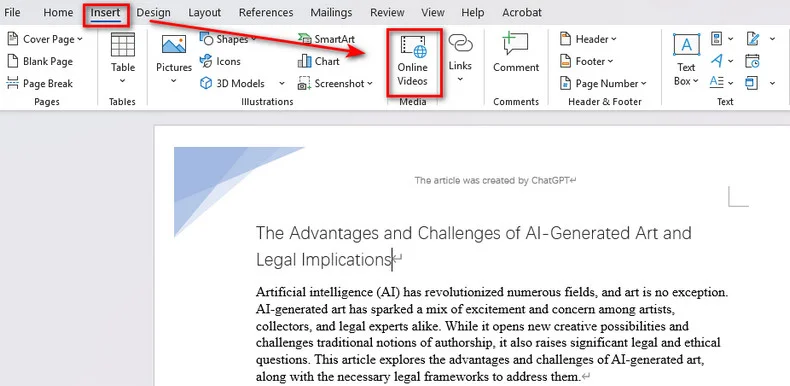
- Passo 4: Cole o link da web de um vídeo do YouTube.
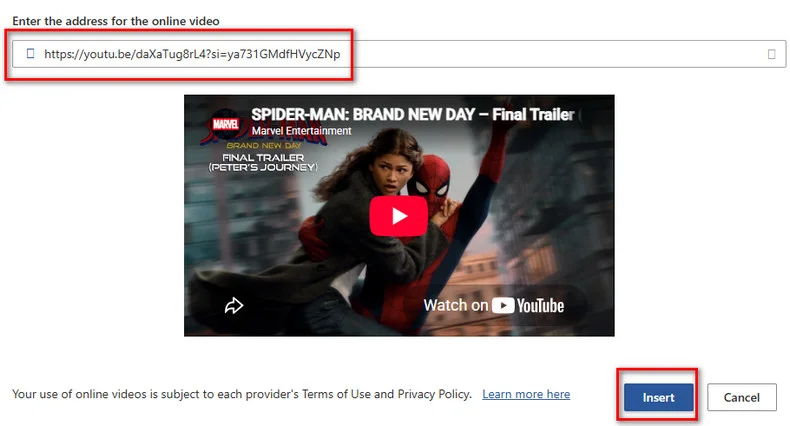
- Passo 5: Clique em Inserir. O Word gerará imediatamente uma miniatura de vídeo responsiva com um ícone de reprodução em sua página.
Solução de problemas: Por que o botão "Vídeo Online" está cinza?
Se o botão estiver desativado, é provável que você tenha aberto um documento DOC no **modo de compatibilidade**. Clique em Arquivo > Informações > Converter para atualizá-lo para o formato DOCX. Além disso, certifique-se de que o Modo de Exibição Protegido esteja desativado e que suas configurações de privacidade permitam experiências conectadas.
Como inserir um vídeo em um documento do Word com hiperlinks
Se você precisa referenciar arquivos MP4 locais ou personalizar a aparência de um link de vídeo, inserir um hiperlink geralmente é uma opção mais flexível. Diferente da ferramenta nativa de vídeo online, essa técnica anexa uma URL da web ou um caminho de arquivo local a uma sequência de texto ou a uma imagem de capa personalizada. Quando os leitores clicam no link, ele abre o vídeo perfeitamente no navegador padrão ou no player de mídia local.
1. Inserir manualmente um link de vídeo no Word
Configurar um hiperlink de vídeo manualmente leva apenas alguns segundos e funciona perfeitamente para qualquer arquivo da web ou local.
- Passo 1: Selecione o texto ou a imagem (como uma miniatura de capa de vídeo) no seu documento do Word onde deseja adicionar o link.
- Passo 2: Clique com o botão direito no objeto selecionado e selecione Link, ou vá para a faixa de opções superior e clique em Inserir > Link.
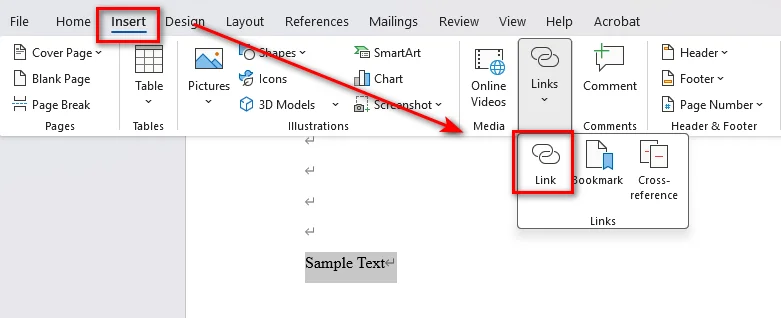
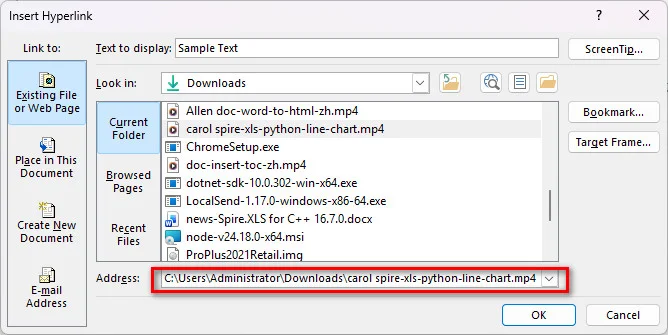
- Passo 3: Na janela pop-up, cole a URL do seu vídeo online ou clique em Arquivo ou Página da Web Existente para selecionar o caminho de um arquivo de vídeo local e clique em OK.
2. Inserir hiperlinks de vídeo automaticamente com Python
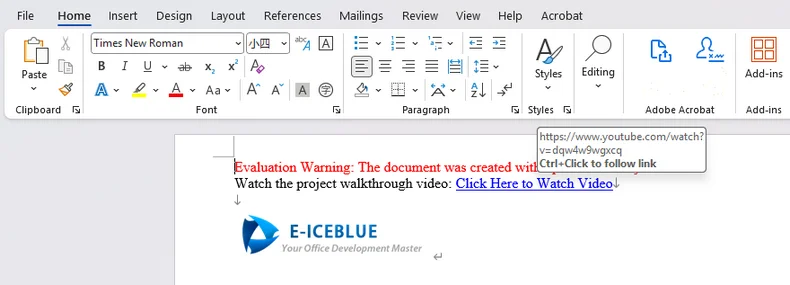
Para desenvolvedores que geram relatórios automatizados, processam documentação em lote ou criam pipelines de geração de docx, você pode inserir um link de vídeo no Word programaticamente usando o Free Spire.Doc for Python. É uma biblioteca Python independente que permite aos desenvolvedores criar, editar e converter documentos do Word sem o Microsoft Office. Ela também fornece APIs relacionadas a hiperlinks que podem ser usadas para adicionar URLs de vídeo ou links de arquivos locais a elementos de texto e imagem em documentos do Word.
from spire.doc import *
from spire.doc.common import *

# Inicializar um novo documento do Word
doc = Document()

# Adicionar uma seção e um parágrafo
section = doc.AddSection()
paragraph = section.AddParagraph()

# Inserir um hiperlink de texto apontando para um vídeo online
video_url = "https://www.youtube.com/watch?v=dQw4w9WgXcQ"
paragraph.AppendText("Assista ao vídeo de demonstração do projeto: ")
paragraph.AppendHyperlink(video_url, "Clique aqui para assistir ao vídeo", HyperlinkType.WebLink)

# Adicionar quebras de linha
paragraph.AppendBreak(BreakType.LineBreak)
paragraph.AppendBreak(BreakType.LineBreak)

# Inserir um hiperlink de imagem (miniatura + link de vídeo)
thumbnail_path = "/Logo1.png"
picture = paragraph.AppendPicture(thumbnail_path)

# Anexar a URL do vídeo à imagem da miniatura
paragraph.AppendHyperlink(video_url, picture, HyperlinkType.WebLink)

# Salvar o documento gerado
doc.SaveToFile("/output/VideoLinksDocument.docx", FileFormat.Docx2019)
doc.Dispose()
Incorporar um vídeo em documentos do Word como um objeto
Se você estiver entregando arquivos a clientes em um ambiente offline, pode optar por incorporar um vídeo no Word como um objeto binário incorporado. Essa abordagem força o Word a empacotar o arquivo de vídeo bruto diretamente dentro do contêiner do arquivo. É mais adequado para cenários onde links externos são proibidos e os dispositivos dos destinatários não têm acesso à internet, mas isso aumentará o tamanho do documento.
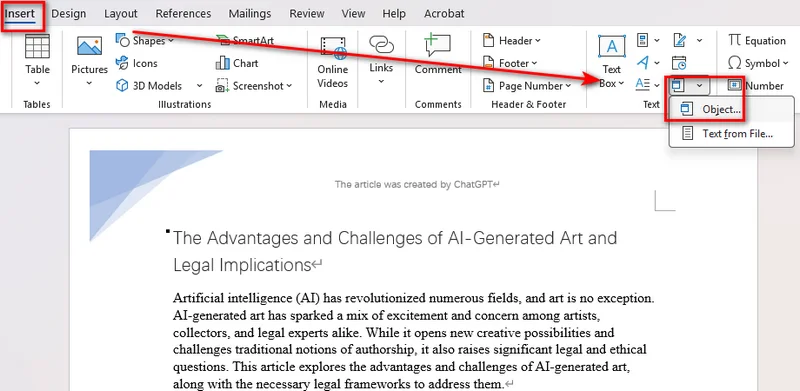
- Passo 1: Navegue até a guia Inserir na faixa de opções superior.
- Passo 2: Localize a seção Texto, clique no menu suspenso Objeto e escolha Objeto....
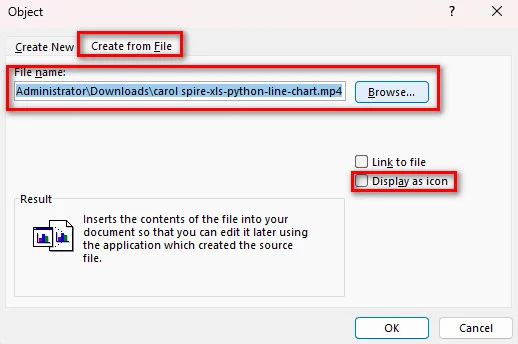
- Passo 3: Na caixa de diálogo pop-up, alterne para a guia Criar do arquivo.
- Passo 4: Clique em Procurar para localizar seu arquivo de vídeo local (MP4, AVI, MOV).
- Passo 5: Marque a caixa Exibir como ícone para garantir que ele apareça como um anexo de arquivo limpo e clique em OK.
Diferente do PowerPoint, o Word não renderiza quadros de visualização de vídeo nativos para arquivos de vídeo locais incorporados. Ele exibe um ícone do sistema ou um quadrado simples. Clicar duas vezes inicia o seu player de mídia local padrão.
Você pode gostar de: Como anexar arquivos a documentos do Word (5 métodos eficazes)
Qual método você deve escolher?
Use esta tabela de comparação rápida para escolher o método certo para as necessidades do seu documento:
| Método | Experiência de reprodução | Impacto no tamanho do arquivo | Internet necessária? | Suporta automação? |
|---|---|---|---|---|
| Vídeo Online | Player pop-up direto dentro do Word | Irrelevante (bytes) | Sim | Limitado |
| Hiperlink de vídeo | Abre o navegador/player padrão | Irrelevante (bytes) | Opcional | Sim (Python) |
| Objeto incorporado | Clique duas vezes para abrir o player | Extremamente grande | Não | Sim |
Perguntas frequentes sobre como inserir vídeo no Word
1. Posso incorporar um vídeo diretamente no Word como no PowerPoint?
Sim, mas o comportamento da reprodução depende da fonte do vídeo:
- Vídeos online (YouTube, Vimeo, etc.): Reproduz diretamente dentro do Word através de uma janela pop-up integrada com um botão de reprodução nativo.
- Arquivos de vídeo locais (MP4, MOV, etc.): Não podem ser reproduzidos de forma integrada. Eles são inseridos como ícones de arquivo (ou imagens com hiperlink) que iniciam seu player de mídia padrão quando clicados.
2. Como insiro um vídeo no Word sem aumentar o tamanho do arquivo?
Para manter seu documento leve, use o Método 1 (Vídeo Online) ou o Método 2 (Hiperlink de imagem de capa). Ambos os métodos vinculam a recursos externos e não aumentarão o documento do Word.
3. Por que meu vídeo incorporado não é reproduzido no Microsoft Word?
Se o seu vídeo não for reproduzido, verifique se o seu documento está salvo no **modo de compatibilidade**. Além disso, certifique-se de que sua conexão de rede esteja ativa para vídeos online ou verifique se o seu player de mídia local é compatível com o formato de vídeo.
Conclusão
Adicionar vídeos corretamente ajuda você a criar documentos do Word que são mais fáceis de entender e mais interativos para os leitores. Seja optando por incorporar um vídeo em um documento do Word usando o recurso nativo de Vídeo Online do Microsoft Word, vincular miniaturas de imagem personalizadas manualmente ou via automação Python, ou anexar objetos de vídeo offline, a seleção do método certo depende das restrições técnicas do seu público. Escolha vídeos online para reprodução perfeita na web, hiperlinks para armazenamento local flexível e objetos incorporados estritamente para compartilhamento offline.